Poznámka:
Přístup k této stránce vyžaduje autorizaci. Můžete se zkusit přihlásit nebo změnit adresáře.
Přístup k této stránce vyžaduje autorizaci. Můžete zkusit změnit adresáře.
Teď požádejte asistenta, aby stránku vytvořil. Pojmenujte požadované ovládací prvky WinUI, aby nenahrazovaly ovládací prvek z jiné architektury uživatelského rozhraní.
Požádat o XAML
Použijte tuto výzvu:
Create MainPage.xaml for TaskTally.

- Use a TextBox with a visible Header and an Add task Button.
- Use ListView for the task collection. Don't wrap it in ScrollViewer.
- In each row, use a CheckBox, task title, and delete Button.
- Use InfoBar for save and error status.
- Use x:Bind and specify Mode for every binding that changes.
- For TextBox.Text, use Mode=TwoWay and
  UpdateSourceTrigger=PropertyChanged.
- Add accessible names and tooltips for icon-only commands.
- Add an empty state.
- At widths below 640 effective pixels, move the Add task button
  below the TextBox and stretch it.
- Use theme resources instead of hard-coded colors.
- Build and fix all XAML compiler and analyzer warnings.
Prohlédněte si tyto podrobnosti ve vygenerovaném kódu XAML.
Zadání dat
<TextBox
    x:Name="NewTaskTextBox"
    Header="New task"
    PlaceholderText="For example, review the generated XAML"
    Text="{x:Bind ViewModel.NewTaskTitle, Mode=TwoWay,
                  UpdateSourceTrigger=PropertyChanged}" />
<Button
    x:Name="AddTaskButton"
    Grid.Column="1"
    VerticalAlignment="Bottom"
    AutomationProperties.Name="Add task"
    Command="{x:Bind ViewModel.AddTaskCommand}"
    Content="Add task" />
Viditelné Header znamená, že vstup nespoléhá na zástupný text jako na jeho jediný popisek.
UpdateSourceTrigger=PropertyChanged aktualizuje view model při psaní uživatele, takže se příkaz může okamžitě povolit.
Kolekce úloh
Definování šablony zadaných dat:
<DataTemplate x:Key="TaskTemplate" x:DataType="models:TaskItem">
<Grid Padding="8" ColumnSpacing="12">
<Grid.ColumnDefinitions>
<ColumnDefinition Width="Auto" />
<ColumnDefinition Width="*" />
<ColumnDefinition Width="Auto" />
</Grid.ColumnDefinitions>
<CheckBox
VerticalAlignment="Center"
AutomationProperties.Name="{x:Bind Title}"
Click="TaskCheckBox_Click"
IsChecked="{x:Bind IsComplete, Mode=TwoWay}" />
<TextBlock
Grid.Column="1"
VerticalAlignment="Center"
Text="{x:Bind Title}" />
<Button
Grid.Column="2"
VerticalAlignment="Center"
AutomationProperties.Name="{x:Bind local:MainPage.DeleteTaskName(Title),
Mode=OneWay}"
Click="DeleteButton_Click"
DataContext="{x:Bind}"
ToolTipService.ToolTip="Delete task">
<FontIcon Glyph="" />
</Button>
</Grid>
</DataTemplate>
Pomocí statické funkce můžete do názvu automatizace tlačítka delete zahrnout název úkolu, aby čtečka obrazovky rozlišil mezi řádky:
public static string DeleteTaskName(string title) => $"Delete {title}";
Pak připojte kolekci:
<ListView
    AutomationProperties.Name="Tasks"
    ItemTemplate="{StaticResource TaskTemplate}"
    ItemsSource="{x:Bind ViewModel.Tasks, Mode=OneWay}"
    SelectionMode="None" />
ListView poskytuje posouvání a virtualizaci uživatelského rozhraní. Zabalení do ScrollViewer narušuje obojí.
Další informace: ListView a GridView a datová vazba s XAML.
Stav a prázdný stav
Použijte InfoBar pro neblokující stavovou zprávu:
<InfoBar
    IsClosable="True"
    IsOpen="{x:Bind ViewModel.IsStatusOpen, Mode=TwoWay}"
    Message="{x:Bind ViewModel.StatusMessage, Mode=OneWay}"
    Severity="{x:Bind local:MainPage.StatusSeverity(ViewModel.HasError),
                      Mode=OneWay}" />
Pomocí statické funkce převeďte booleovskou hodnotu indikující prázdný stav na Visibility bez přidání třídy převodníku:
public static Visibility BoolToVisibility(bool value) =>
    value ? Visibility.Visible : Visibility.Collapsed;

public static InfoBarSeverity StatusSeverity(bool hasError) =>
    hasError ? InfoBarSeverity.Error : InfoBarSeverity.Success;
<TextBlock
    HorizontalAlignment="Center"
    VerticalAlignment="Center"
    Text="Add a task to get started."
    Visibility="{x:Bind local:MainPage.BoolToVisibility(ViewModel.HasNoTasks),
                        Mode=OneWay}" />
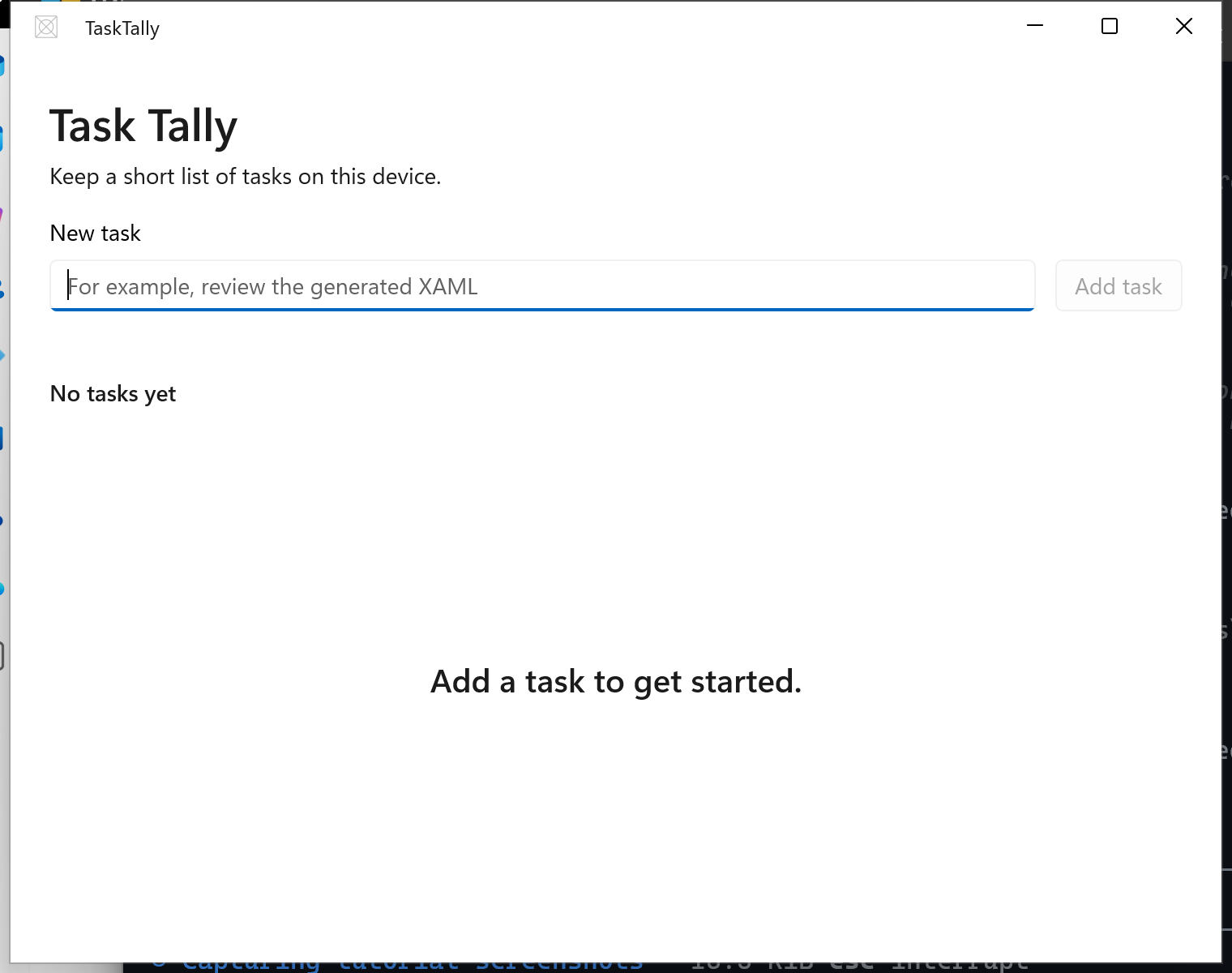
Spusťte aplikaci před přidáním dat a ověřte, že prázdný stav je srozumitelný a tlačítko Přidat úlohu je deaktivované:
Adaptivní rozložení
Pomocí vizuálních stavů přesuňte tlačítko pod vstupem:
<VisualStateManager.VisualStateGroups>
    <VisualStateGroup>
        <VisualState x:Name="Narrow">
            <VisualState.StateTriggers>
                <AdaptiveTrigger MinWindowWidth="0" />
            </VisualState.StateTriggers>
            <VisualState.Setters>
                <Setter Target="AddTaskButton.(Grid.Row)" Value="1" />
                <Setter Target="AddTaskButton.(Grid.Column)" Value="0" />
                <Setter Target="AddTaskButton.HorizontalAlignment" Value="Stretch" />
            </VisualState.Setters>
        </VisualState>
        <VisualState x:Name="Standard">
            <VisualState.StateTriggers>
                <AdaptiveTrigger MinWindowWidth="640" />
            </VisualState.StateTriggers>
        </VisualState>
    </VisualStateGroup>
</VisualStateManager.VisualStateGroups>
Změňte velikost spuštěné aplikace přes bod zlomu. Tvrzení o responzivitě v promptu není důkazem, že rozvržení funguje.
Další informace: Responzivní rozložení pomocí XAML
Připojit události specifické pro zobrazení
Stránka načte trvalá data jednou a deleguje změny úkolu na model zobrazení:
public sealed partial class MainPage : Page
{
    public MainPageViewModel ViewModel { get; } = new();

    public MainPage()
    {
        InitializeComponent();
        Loaded += MainPage_Loaded;
    }

    private async void MainPage_Loaded(object sender, RoutedEventArgs e)
    {
        Loaded -= MainPage_Loaded;
        await ViewModel.InitializeAsync();
        NewTaskTextBox.Focus(FocusState.Programmatic);
    }

    private async void TaskCheckBox_Click(object sender, RoutedEventArgs e)
    {
        await ViewModel.TaskCompletionChangedAsync();
    }

    private async void DeleteButton_Click(object sender, RoutedEventArgs e)
    {
        if (sender is Button { DataContext: TaskItem task })
        {
            await ViewModel.DeleteTaskCommand.ExecuteAsync(task);
        }
    }
}
Obslužné rutiny událostí s návratovým typem async void jsou zde vhodné, protože události XAML vyžadují void. Jiné asynchronní metody v aplikaci vrátí Task.
Sestavení a spuštění
Sestavte aplikaci, spusťte ji prostřednictvím balíčku a otestujte každé kritérium přijetí, které je teď implementované:
- Přidejte úkol myší.
- Přidejte úkol jenom pomocí klávesnice.
- Dokončení a odstranění úkolu
- Zavřete a restartujte aplikaci, abyste ověřili trvalost.
- Změňte velikost okna na hodnotu pod a nad 640 efektivních pixelů.
- Přepínání mezi světlým, tmavým a kontrastním motivem
Spolupracujte s námi na GitHubu
Zdroj tohoto obsahu najdete na GitHubu, kde můžete také vytvářet a kontrolovat problémy a žádosti o přijetí změn. Další informace najdete v našem průvodci pro přispěvatele.

Windows developer