Poznámka:
Přístup k této stránce vyžaduje autorizaci. Můžete se zkusit přihlásit nebo změnit adresáře.
Přístup k této stránce vyžaduje autorizaci. Můžete zkusit změnit adresáře.
Pokud chcete začít vytvářet aplikaci nebo projekt pomocí Arm64EC, budete muset nainstalovat některé požadavky a přidat konfiguraci Arm64EC.
Požadavky
- Nejnovější sestavení sady SDK pro Windows 11 . Pokud používáte sadu Windows 11 SDK verze 22000, aktualizovaná verze 29. července 2022 obsahuje klíčové opravy pro vytváření aplikací Arm64EC.
- Visual Studio 2022 verze 17.3 nebo novější
- Nástroje Arm64EC nainstalované s instalačním programem sady Visual Studio
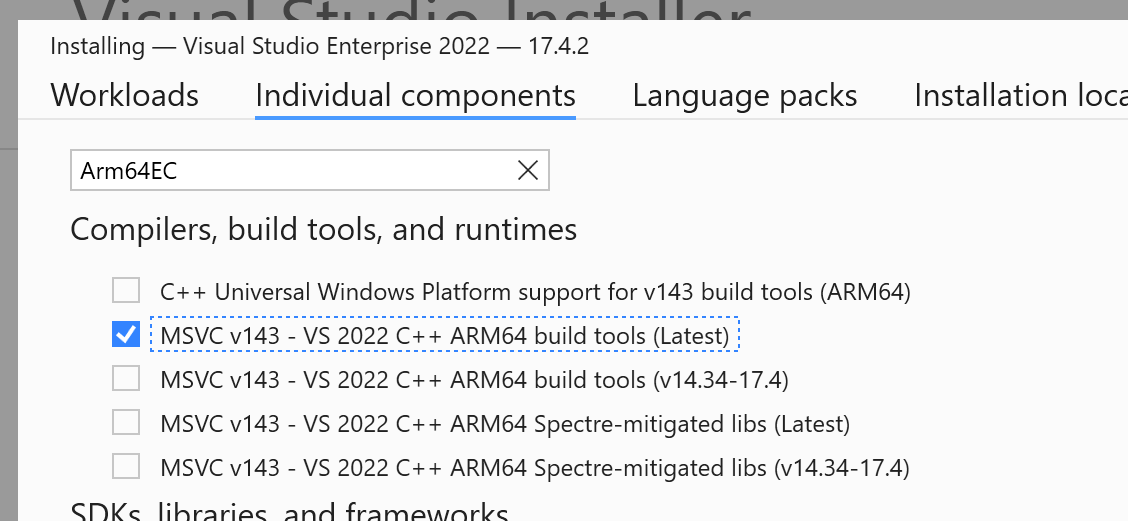
V instalačním programu sady Visual Studio můžete přidat nástroje Arm64EC nalezením v části Jednotlivé komponenty a zaškrtnete políčko MSVC v143 – VS 2022 C++ ARM64 nástroje sestavení.
Důležité
Od sady Visual Studio 2022 verze 17.4 jsou nástroje Arm64EC zahrnuté při instalaci nástrojů Arm64 (MSVC v143 – VS 2022 C++ ARM64 build tools). Pro nástroje Arm64EC už nemusíte vybírat samostatnou možnost.
Po instalaci požadovaných součástí a nástrojů můžete cílit na Arm64EC v projektech MSBuild a CMake.
Projekty MSBuild
S nainstalovanými nástroji a sadou SDK vytvořte nový projekt C++ nebo otevřete existující projekt.
Poznámka:
Pokud váš projekt používá sadu SDK před Windows 11 nebo verzi MSVC starší než VS 17.3, budete muset řešení přeorientovat, aby používalo nejnovější verzi každého z nich.
Přidání platformy Arm64EC:
- V nabídce Sestavení vyberte Správce konfigurací.
- V poli Aktivní platforma řešení vyberte
<New…>, že chcete vytvořit novou platformu. - Vyberte Arm64EC, Kopírovat nastavení z x64 a zaškrtněte políčko Vytvořit nové platformy projektů .
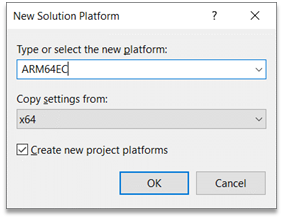
Podle potřeby můžete ponechat části řešení jako x64. Ale čím více kódu je sestaveno jako Arm64EC, tím více kódu poběží s nativním výkonem na Windows 11 na Arm. U všech externích závislostí se ujistěte, že projekt odkazuje na verze x64 nebo Arm64EC těchto projektů.
Vyberte novou platformu řešení, poté v sadě Visual Studio zvolte Sestavení a začněte sestavovat binární soubory Arm64EC.
Záměrně ne všechny projekty v řešení Arm64EC musí cílit na Arm64EC, protože místo toho můžou cílit na x64. U všech takových projektů, které chcete zachovat jako x64, se ujistěte, že tyto projekty nakonfigurujete v configuration manageru tak, aby cílily na x64 v rámci sestavení řešení Arm64EC.
Projekty CMake
Otevřete projekt C++ CMake nebo vytvořte nový.
Otevřete soubor CMakePresets.json tak, že přejdete do rozevíracího seznamu aktivní konfigurace a vyberete Spravovat konfigurace.
Upravte vlastnost architektury v konfiguraci windows, kterou chcete použít pro Arm64EC.
 "architecture": {
    "value": "arm64ec",
    "strategy": "external"
 }
Výchozí generátor je Ninja. Pokud používáte generátor sady Visual Studio, změňte pole strategie tak, aby se nastavil.
Pokud používáte generátor Ninja, budete také muset nastavit některé proměnné prostředí přidáním objektu prostředí do konfigurace CMakePresets.
 "environment": {
    "CXXFLAGS": "/arm64EC",
    "CFLAGS": "/arm64EC"
 }
Uložte soubor CMakePresets a ujistěte se, že je aktivní konfigurace nastavená na konfiguraci Arm64EC. V menu vyberte nabídku projektua pak vyberte Konfigurovat [Název projektu], aby se vygenerovala mezipaměť CMake.
Sestavte projekt CMake, který cílí na Arm64EC jako jakýkoli jiný projekt CMake, tak, že přejdete do nabídky Sestavení a vyberete Sestavit vše.
Developer Command Prompt
Pokud se zajímáte o kompilaci a propojení zdrojových souborů pro Arm64EC pomocí příkazového řádku pro vývojáře sady Visual Studio, musíte použít příkazový řádek Pro vývojáře Arm64 a pak spouštět příkazy cllink samostatně. Použijte přepínač /arm64EC pro cl a /MACHINE:ARM64EC pro link k sestavení a propojení kódu Arm64EC.
cl /arm64EC /c <args>

link /MACHINE:ARM64EC <args>
Přečtěte si další informace o použití sady nástrojů Microsoft C++ z příkazového řádku.
Spolupracujte s námi na GitHubu
Zdroj tohoto obsahu najdete na GitHubu, kde můžete také vytvářet a kontrolovat problémy a žádosti o přijetí změn. Další informace najdete v našem průvodci pro přispěvatele.

Windows on Arm