Poznámka:
Přístup k této stránce vyžaduje autorizaci. Můžete se zkusit přihlásit nebo změnit adresáře.
Přístup k této stránce vyžaduje autorizaci. Můžete zkusit změnit adresáře.
Virtuální počítače s Windows 11 Arm64 můžete vytvářet a nasazovat pomocí procesorů založených na Arm Ampere Altra v Azure. I když existuje mnoho způsobů, jak vytvořit virtuální počítač Azure, nejjednodušší způsob, jak začít, je použití webu Azure Portal. Tato metoda poskytuje uživatelské rozhraní v prohlížeči, pomocí kterého můžete vytvářet virtuální počítače a jejich související prostředky.
V tomto rychlém startu se dozvíte, jak pomocí webu Azure Portal nasadit virtuální počítač v Azure, na kterém běží Windows 11 Professional na procesorech založených na armách. Pokud chcete zobrazit virtuální počítač v akci, připojte se k virtuálnímu počítači pomocí klienta vzdálené plochy.
Pokud nemáte předplatné Azure, vytvořte si bezplatný účet před zahájením.
Pokud vás zajímá vytvoření místního Windows na virtuálním počítači Arm na zařízení s Windows nebo Apple, podívejte se na soubory ISO Windows 11 Arm: Vytváření virtuálních počítačů.
Přihlásit se do Azure
Přihlaste se do Azure Portalu.
Vytvoření virtuálního počítače
Do vyhledávacího pole zadejte virtuální počítače .
V části Služby vyberte Virtuální počítače.
Ve virtuálních počítačích vyberte Vytvořit a potom Virtuální počítač. Otevře se okno pro vytvoření virtuálního počítače.
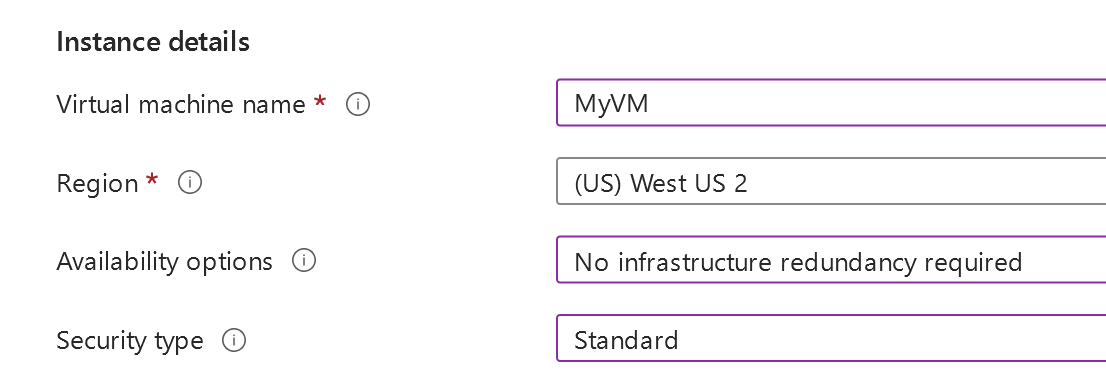
V části Podrobnosti o instanci zadejte název virtuálního počítače (například myVM). V části Možnosti dostupnosti vyberte Možnost Bez redundance infrastruktury. V části Typ zabezpečení vyberte Standardní.
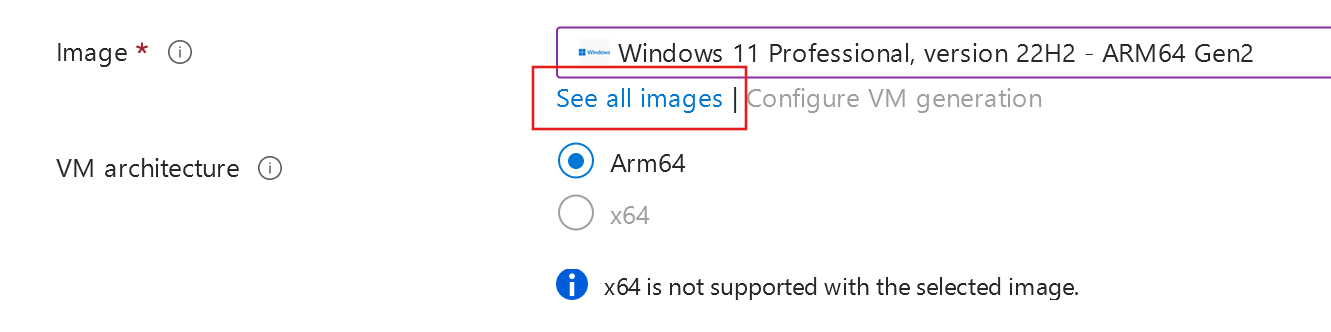
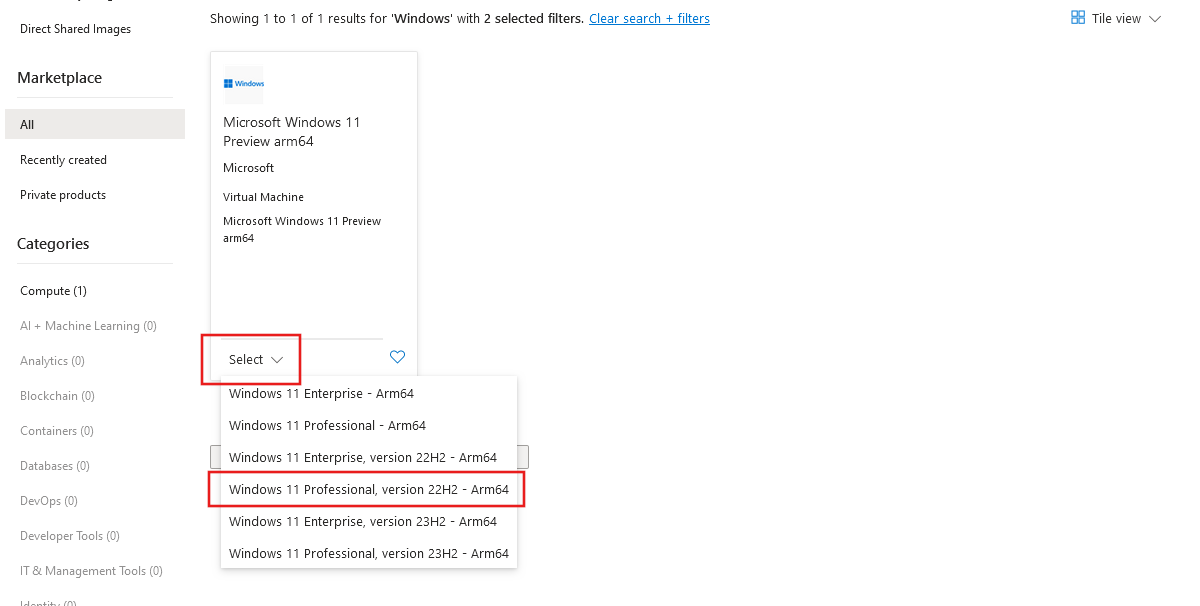
V části Obrázek vyberte Zobrazit všechny obrázky. Otevře se 'Vyberte obrázek'
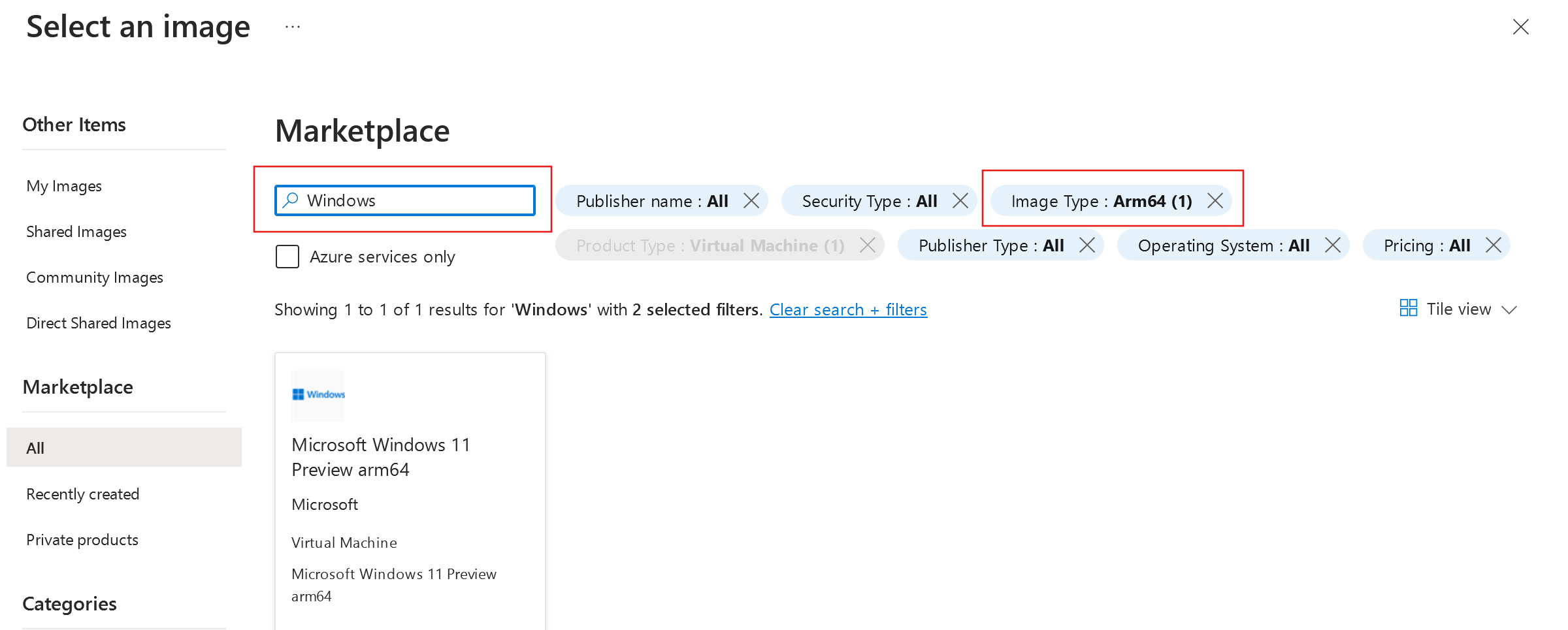
Do vyhledávacího pole Marketplace zadejte Windows. Dále vyberte Typ obrazu pro otevření rozevírací nabídky a vyberte Arm64. Tento filtr zobrazuje jenom dostupné Windows na virtuálních počítačích Arm64.
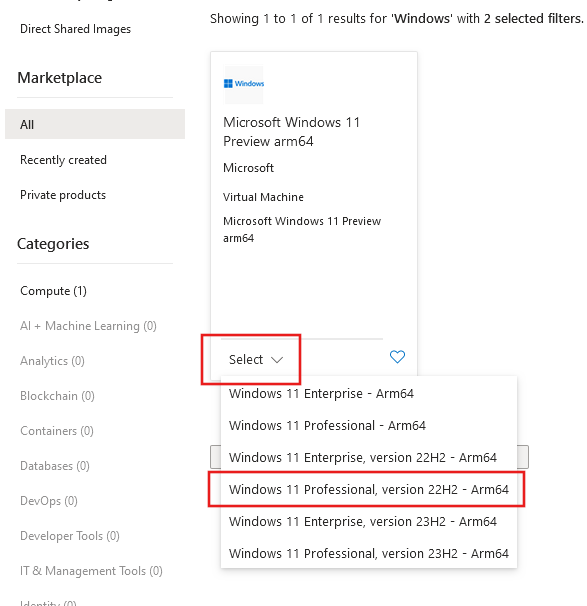
Na kartě s výsledky Windows 11 vyberte Vybrat , aby se zobrazily dostupné obrázky. V seznamu vyberte preferovaný obrázek.
V části Velikost vyberte Zobrazit všechny velikosti. Otevře se výběr velikosti virtuálního počítače .
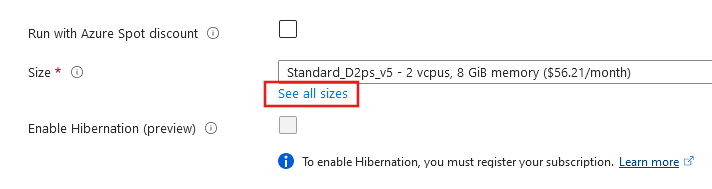
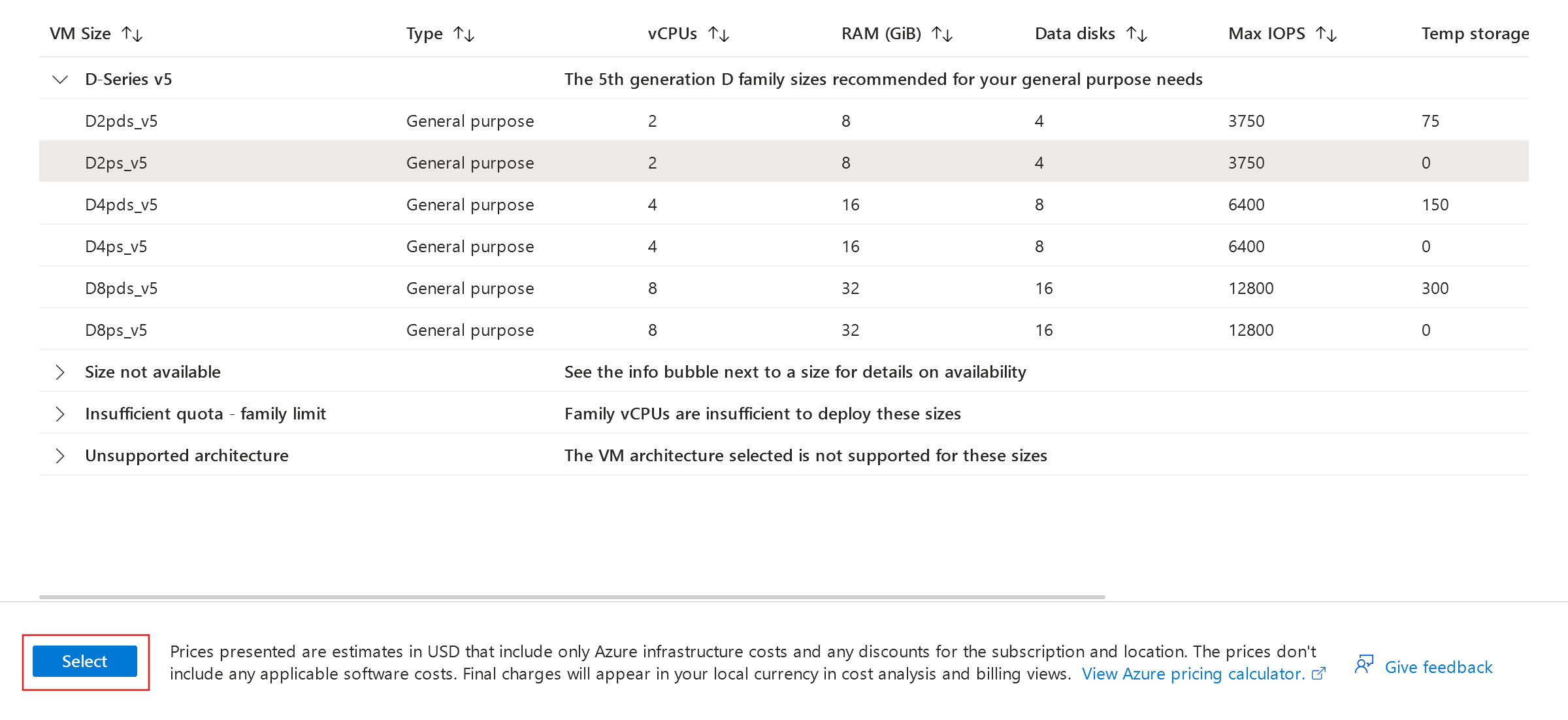
Rozbalte jednu z hlaviček velikostí virtuálního počítače a z dostupných možností zvolte požadovanou velikost virtuálního počítače. Doporučujeme D2ps_v5 , abyste mohli začít. Vyberte Vybrat pro návrat k Vytvoření virtuálního počítače.
V Účtu správce zadejte uživatelské jméno, například azureuser, a heslo. Heslo musí obsahovat nejméně 12 znaků a musí splňovat zadané požadavky na složitost.

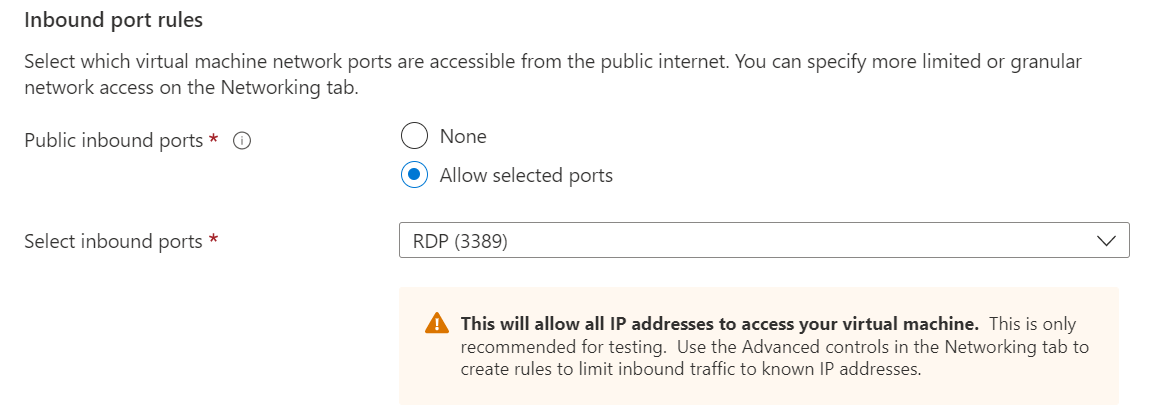
V části Pravidla portů pro příchozí spojení zvolte Povolit vybrané porty a pak v rozevíracím seznamu vyberte protokol RDP (3389 ).
Zkontrolujte licence předplatného, která opravňují k víceklientským hostingovým právům, abyste měli potřebnou licenci Windows. Tato licence se vyžaduje k použití imagí Windows 11 v Azure pro všechny produkční úlohy. Po potvrzení zaškrtněte políčko v části Licencování .
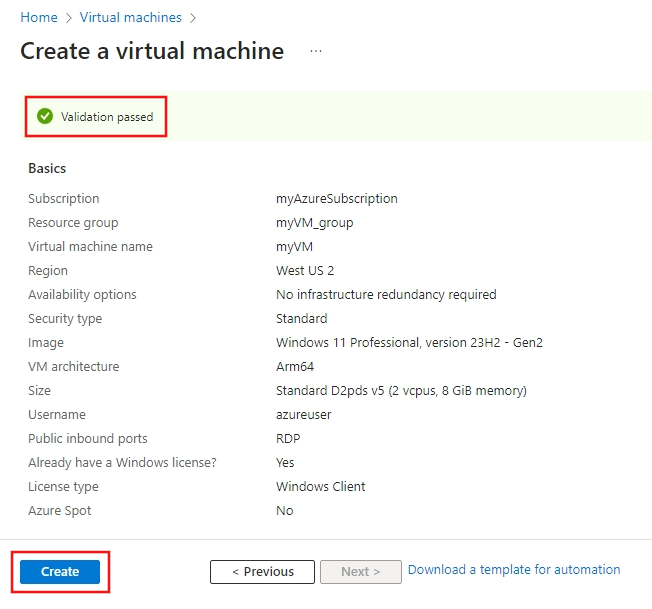
Ponechte zbývající výchozí hodnoty a pak vyberte Zkontrolovat a vytvořit.
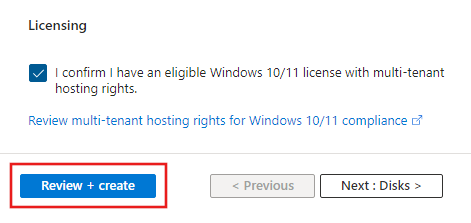
Po proběhnutí ověření vyberte Vytvořit.
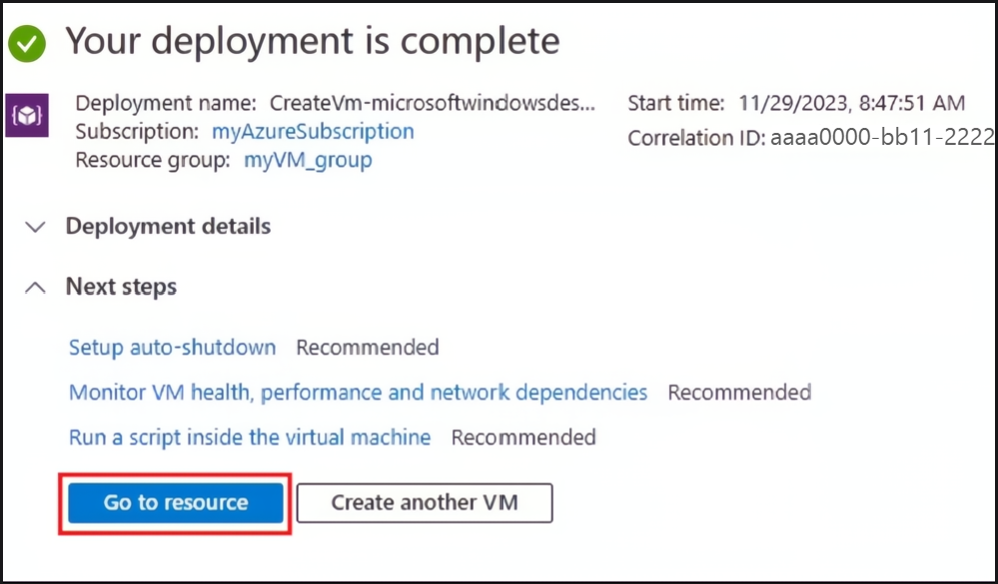
Po dokončení nasazení vyberte Přejít na prostředek.



Připojení k virtuálnímu počítači
Vytvořte připojení ke vzdálené ploše virtuálního počítače. Tyto pokyny vysvětlují, jak se připojit k virtuálnímu počítači z počítače s Windows. Na počítači Mac budete potřebovat klienta protokolu RDP, jako je například tento Klient vzdálené plochy na Mac App Storu.
Na stránce přehledu virtuálního počítače vyberte Připojit.>
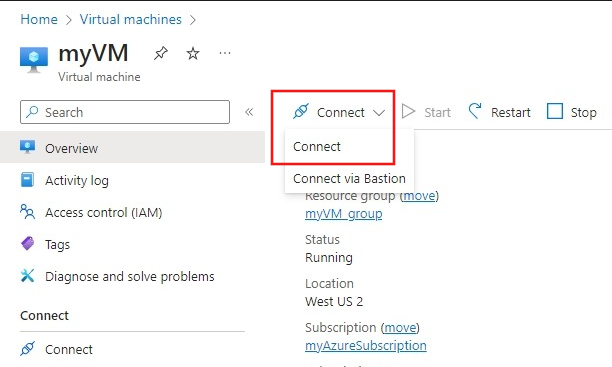
V části Nativní RDP vyberte Stáhnout soubor RDP.
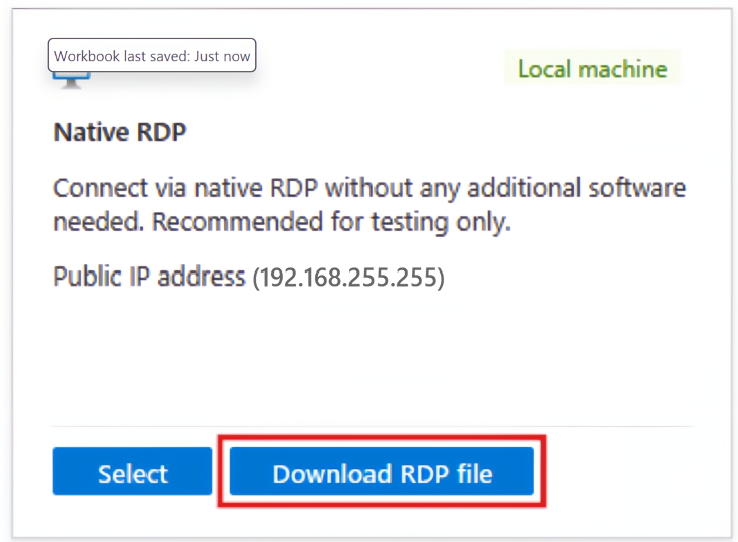
Otevřete stažený soubor RDP a po zobrazení výzvy vyberte Připojit .
V okně Zabezpečení systému Windows vyberte Další možnosti a pak Použít jiný účet. Zadejte uživatelské jméno jakouživatelské jméno\, zadejte heslo, které jste vytvořili pro virtuální počítač, a pak vyberte OK.
Při přihlášení se může zobrazit upozornění na certifikát. Výběrem možnosti Ano nebo Pokračovat vytvořte připojení.
Vyčistěte zdroje
Smazat prostředky
Pokud už prostředky nepotřebujete, odstraňte skupinu prostředků, virtuální počítač a všechny související prostředky.
- Na stránce Přehled virtuálního počítače vyberte odkaz na skupinu prostředků.
- V horní části stránky skupiny prostředků vyberte Odstranit skupinu prostředků.
- Otevře se stránka s upozorněním, že se chystáte odstranit prostředky. Zadejte název skupiny prostředků a výběrem možnosti Odstranit dokončete odstranění prostředků a skupiny prostředků.
Automatické vypnutí
Pokud virtuální počítač stále potřebujete, Azure poskytuje funkci automatického vypnutí pro virtuální počítače, která pomáhá spravovat náklady a zajistit, že vám nebudou účtovány nevyužité prostředky.
- V části Operace pro virtuální počítač vyberte možnost automatického vypnutí.
- Otevře se stránka, kde můžete nakonfigurovat čas automatického vypnutí. Vyberte možnost Zapnuto , abyste ji povolili, a pak nastavte čas, který vám vyhovuje.
- Po nastavení času povolte konfiguraci automatického vypnutí výběrem možnosti Uložit v horní části.
Poznámka:
Nezapomeňte správně nakonfigurovat časové pásmo tak, aby odpovídalo vašim požadavkům, protože (UTC) Koordinovaný univerzální čas je výchozím nastavením v rozevíracím seznamu Časové pásmo.
Další informace naleznete v tématu automatické vypnutí.
Další kroky
V tomto rychlém začátku jste nasadili jednoduchý virtuální počítač, otevřeli síťový port pro provoz vzdálené plochy a připojili jste se pomocí Vzdálené plochy. Další informace o virtuálních počítačích Azure s Windows najdete v podrobných kurzech.
Služba App Assure Arm Advisory service vám může pomoct, pokud se zaseknete. Tato služba je navíc naším stávajícím příslibem: vaše aplikace běží ve Windows na Arm a pokud narazíte na nějaké problémy, Microsoft vám pomůže je napravit.
Dodatečné zdroje
- Oznámení o virtuálních počítačích Azure s procesory založenými na Ampere Altra Arm
- Dokumentace k virtuálním počítačům Dpsv5 a Dpdsv5
- Podrobnosti o imagi Arm64 pro Microsoft Windows 11 Preview na Azure Marketplace
- informace o vydání Windows 11
- Přehled komerčního licencování Windows
Spolupracujte s námi na GitHubu
Zdroj tohoto obsahu najdete na GitHubu, kde můžete také vytvářet a kontrolovat problémy a žádosti o přijetí změn. Další informace najdete v našem průvodci pro přispěvatele.

Windows on Arm