Poznámka:
Přístup k této stránce vyžaduje autorizaci. Můžete se zkusit přihlásit nebo změnit adresáře.
Přístup k této stránce vyžaduje autorizaci. Můžete zkusit změnit adresáře.
Schopnost přizpůsobit prostředí aplikace je důležitá, zejména pro podniky. Mluvili jsme s it specialisty a víme, že přizpůsobení aplikací tak, aby vyhovovaly potřebám jejich uživatelů, je nezbytné pro úsilí o přechod na Windows 10. Při přizpůsobení aplikací, které jsou zabalené pomocí MSI, je dobře pochopit, že IT specialisté musí balíček získat od vývojářů a znovu zabalit instalační program tak, aby vyhovoval jejich potřebám. Jedná se o nákladnou práci pro podniky. V budoucnu chceme oddělit přizpůsobení a hlavní aplikaci tak, aby opětovné balení už nebylo potřeba. Tím zajistíte, že podniky získají nejnovější aktualizace od vývojářů a zároveň si zachovávají kontrolu nad vlastním nastavením.
Ve Windows 10 verze 1809 jsme zavedli nový typ balíčku MSIX označovaného jako balíček pro úpravy. Balíčky úprav jsou balíčky MSIX, které ukládají vlastní nastavení. Balíčky úprav můžou být také moduly plug-in nebo doplňky, které nemusí mít aktivační bod. IT odborníci mohou tuto funkci využít k flexibilní změně kontejnerů MSIX, aby byly aplikace překrývány podnikovými přizpůsobeními.
Jak to funguje
Balíčky úprav jsou určeny pro podniky, které nevlastní kód aplikace a mají pouze instalační program. Balíček úprav můžete vytvořit pomocí nejnovější verze balíčku MSIX (pro Windows 10 verze 1809 nebo novější). Pokud máte kód pro aplikaci, můžete alternativně vytvořit rozšíření aplikace.
Pokud chcete vytvořit balíček úprav, který má striktní vazbu na hlavní aplikaci, můžete hlavní aplikaci deklarovat jako závislost v manifestu balíčku úprav.
<Dependencies>
    <TargetDeviceFamily Name="Windows.Desktop" MinVersion="10.0.15063.0"/>
    <uap4:MainPackageDependency Name="Main.App"/>
</Dependencies>
Následující příklad ukazuje, jak zadat jiný certifikát nebo vydavatele.
<Dependencies>
    <TargetDeviceFamily Name="Windows.Desktop" MinVersion="10.0.15063.0"/>
    <uap4:MainPackageDependency Name="Main.App" Publisher="CN=Contoso, C=US" />
</Dependencies>
Jedná se o jednoduchou konfiguraci, pokud je relace mezi balíčkem úprav a hlavním balíčkem 1:1. Typická přizpůsobení často vyžadují klíče registru v rámci HKEY_CURRENT_USER nebo HKEY_CURRENT_USERCLASS. V našem balíčku MSIX máme User.dat a Userclass.dat soubory pro zachycení klíčů registru. Pokud potřebujete klíče registru v rámci HKCU\Software* (stejně jako Registry.dat se používají pro HKLM\Software*, budete muset vytvořit User.dat. Pokud potřebujete klíče v HKCU\Sofware\Classes*, použijte Userclass.dat.
Tady jsou typické způsoby vytvoření souboru .dat:
K vytvoření souboru použijte regedit. Vytvořte podregistr v regeditu a vložte potřebné klíče. Poté klikněte pravým tlačítkem myši, exportujte a uložte jako soubor hive. Nezapomeňte soubor pojmenovat buď User.dat, nebo Userclass.dat
K vytvoření potřebných souborů použijte rozhraní API. Funkci ORSaveHive můžete použít k uložení .dat souboru. Nezapomeňte soubor pojmenovat User.dat nebo Userclass.dat
Po provedení nezbytných změn můžete balíček úprav vytvořit stejně jako jakýkoli jiný balíček MSIX. Poté můžete balíček nasadit s aktuálním nastavením nasazení. Když znovu spustíte hlavní aplikaci, uvidíte změny, které balíček úprav provedl. Pokud se rozhodnete balíček úprav odebrat, hlavní aplikace se vrátí do stavu bez balíčku pro úpravy.
Zjistěte, jaké balíčky úprav jsou na vašem zařízení nainstalované.
Pomocí PowerShellu můžete zobrazit nainstalované balíčky úprav pomocí následujícího příkazu.
Get-AppPackage -PackageTypeFilter Optional
Balíčky úprav ve Windows 10 verze 1809
Ve Windows 10 verze 1809 můžou balíčky úprav zahrnovat konfigurace potřebné k nastavení v registru tak, aby hlavní balíček běžel podle očekávání. To znamená, že vaše hlavní aplikace využívá registr k zobrazení, jestli modul plug-in existuje. Když nasadíte hlavní balíček a balíček úprav, aplikace za běhu zobrazí virtuální registr (VREG) hlavního balíčku i balíčku pro úpravy.
Mějte na paměti, že hlavní balíček může používat VREG k provedení následujících akcí:
- Zobrazení, kde se má načíst soubor (knihovna DLL) modulu plug-in. V takovém případě se ujistěte, že je soubor součástí balíčku. Tímto způsobem má hlavní balíček přístup k souboru za běhu.
- Zjištění, kde lze vidět hodnoty klíčů VREG. Váš hlavní balíček může hledat hodnotu, která existuje ve VREG. Když balíček úprav vytvoříte ručně nebo pomocí našeho nástroje, ujistěte se, že je hodnota správná.
Balíčky úprav ve Windows 10 verze 1903 a novějších verzích
Do Windows 10 verze 1903 byly přidány následující funkce.
Aktualizace manifestu
Do manifestu balíčku pro úpravy MSIX jsme přidali podporu pro následující prvek.
<Properties>
   <rescap6:ModificationPackage>true</rescap6:ModificationPackage>
</Properties>
Aby bylo zajištěno, že balíčky úprav fungují ve verzi 1903 nebo novější, musí manifest balíčku úprav obsahovat tento prvek. To se provede za vás, pokud balíček pro úpravy MSIX zabalíte pomocí lednového vydání nástroje pro balení MSIX. Pokud jste před vydáním převedli balíček pomocí našeho nástroje, můžete stávající balíček upravit v našem nástroji a přidat tento nový prvek. Kromě toho, pokud uživatelé nainstalují balíček úprav, budou upozorněni, že balíček může změnit hlavní aplikaci.
Pokud používáte balíček úprav vytvořený před verzí 1903, je nutné upravit manifest balíčku a aktualizovat MaxVersionTested atribut na 10.0.18362.0.
<TargetDeviceFamily Name="Windows.Desktop" MinVersion="10.0.17701.0" MaxVersionTested="10.0.18362.0" />
Vytvoření balíčku pro úpravy pomocí nástroje MSIX Packaging Tool
Balíček úprav můžete vytvořit pomocí nástroje MSIX Packaging Tool:
Zadejte hlavní balíček. Ujistěte se, že máte na počítači, na který převádíte, k dispozici verzi MSIX hlavního balíčku. Pokud ne, požádáme vás, abyste ručně zadali informace o vydavateli a hlavní aplikaci. Některé vlastní nastavení také vyžadují, aby byla na vašem počítači nainstalovaná hlavní aplikace.
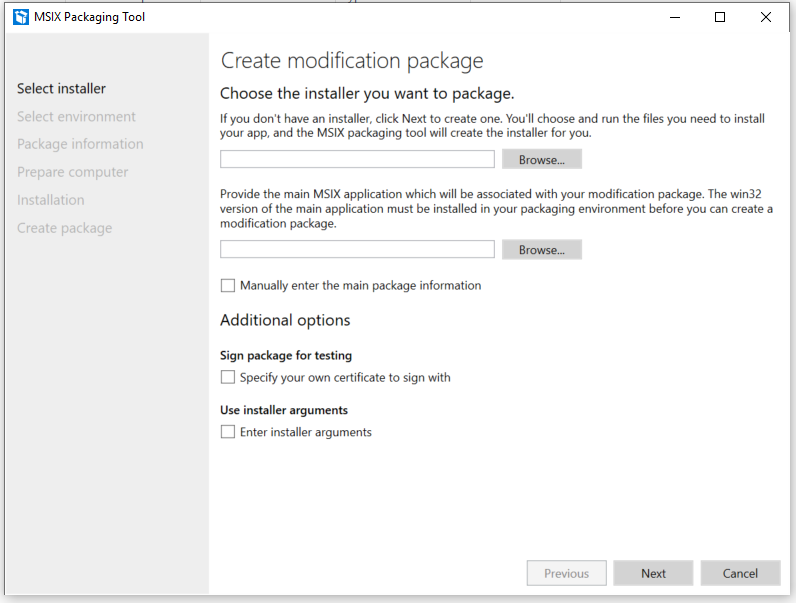
Jakmile balíček prošel převodem, upravte ho pomocí editoru balíčků. V případě, že hlavní balíček vyžaduje, aby váš balíček úprav měl určité hodnoty v jejich VREG. Tady můžete odpovídajícím způsobem upravit balíček.
Vytvoření balíčku pro úpravy pomocí MakeAppx.exe
Balíček úprav můžete vytvořit ručně pomocí nástroje MakeAppX.exe , který je součástí sady Windows 10 SDK.
V manifestu zadejte hlavní balíček. Zahrňte vydavatele a název hlavního balíčku.
<Dependencies>
  <TargetDeviceFamily Name="Windows.Desktop" MinVersion="10.0.17701.0" MaxVersionTested="12.0.0.0"/>
  <uap4:MainPackageDependency Name="HeadTrax" Publisher="CN=Contoso Software, O=Contoso Corporation, C=US" />
</Dependencies>
Vytvořte Registry.dat, User.dat a Userclass.dat a vytvořte jakékoli klíče registru potřebné k načtení balíčku pro úpravy. To se vyžaduje jenom v případě, že potřebujete hlavní aplikaci k zobrazení vlastních klíčů registru. Mějte na paměti, že vzhledem k tomu, že všechno běží v kontejneru, za běhu se hlavní balíček a balíček pro úpravy sloučí ve virtuálním registru tak, aby hlavní balíček mohl zobrazit virtuální registr úprav.
Tento proces také podporuje moduly plug-in a vlastní nastavení systému souborů, pokud spustitelný soubor hlavní aplikace není ve virtuálním systému souborů (VFS). Aby se zajistilo, že hlavní balíček získá všechny komponenty VFS jak hlavního balíčku, tak i balíčku pro úpravy.
Instalace balíčků úprav na počítač
Instalace balíčků úprav na počítač se řídí dalšími konvencemi instalace. Stojí za zmínku, že při instalaci balíčku můžete chtít použít parametr -OptionalPackagePath .
Řešení konfliktů
V případě několika balíčků úprav, které se pokoušejí změnit stejnou hodnotu, se konflikt vyřeší zvážením abecedního pořadí názvů balíčků úprav.