Poznámka:
Přístup k této stránce vyžaduje autorizaci. Můžete se zkusit přihlásit nebo změnit adresáře.
Přístup k této stránce vyžaduje autorizaci. Můžete zkusit změnit adresáře.
Před distribucí aplikace ji musíte zabalit. Tento článek popisuje proces konfigurace, vytvoření a testování balíčku MSIX pomocí Visual Studio.
Typy balíčků aplikací
Balíček aplikace (.msix nebo .appx)
Jeden balíček, který obsahuje vaši aplikaci a její prostředky zaměřené na jednu architekturu zařízení. Například balíček aplikace x64 nebo x86. Pokud chcete cílit na více architektur pomocí sady aplikací, musíte jednu pro každou architekturu vygenerovat.Sada aplikací (.msixbundle nebo .appxbundle)
Sada aplikací je typ balíčku, který může obsahovat více balíčků aplikací, z nichž každá je vytvořená tak, aby podporovala konkrétní architekturu zařízení. Sada aplikací může například obsahovat tři samostatné balíčky aplikací pro konfigurace x86, x64 a ARM. Sady aplikací by se měly generovat, kdykoli je to možné, protože umožňují, aby byla vaše aplikace dostupná na nejširším možném rozsahu zařízení.Soubor pro nahrání balíčku aplikace (.msixupload nebo .appxupload) – jenom pro odesílání ze Storu
Jeden soubor, který může obsahovat více balíčků aplikací nebo sadu aplikací pro podporu různých architektur procesoru. Soubor pro nahrání balíčku aplikace obsahuje také soubor symbolů pro analýzu výkonu aplikace po publikování aplikace v Microsoft Store. Tento soubor se vám automaticky vytvoří, pokud zabalíte aplikaci do Visual Studio s úmyslem odeslat ho do Partnerského centra pro publikování do Microsoft Store.
Tady je přehled kroků pro přípravu a vytvoření balíčku aplikace:
Před zabalením aplikace Postupujte podle těchto kroků a ujistěte se, že je vaše aplikace připravená k zabalení.
Nakonfigurujte projekt. Ke konfiguraci balíčku použijte návrhář manifestu Visual Studio. Můžete například přidat obrázky dlaždic a zvolit orientaci, které vaše aplikace podporuje.
Vygenerujte balíček aplikace. Pomocí průvodce vytvářením balíčků Visual Studio vytvořte balíček aplikace.
Spusťte, laďte a otestujte zabalenou aplikaci. Spusťte a laďte balíček aplikace z Visual Studio nebo přímo nainstalováním balíčku.
Před zabalením aplikace
Aplikaci otestujte. Než aplikaci zabalíte, ujistěte se, že funguje podle očekávání ve všech rodinách zařízení, které plánujete podporovat. Tyto rodiny zařízení můžou zahrnovat stolní počítače, mobilní zařízení, centrum Surface, Xbox, zařízení IoT nebo jiné. Další informace o nasazení a testování vaší aplikace s použitím Visual Studio najdete v tématu Nasazení a ladění aplikací UWP (platí také pro zabalené desktopové aplikace).
Optimalizujte aplikaci. K optimalizaci výkonu zabalené aplikace můžete použít nástroje pro profilaci a ladění Visual Studio. Například nástroj Časová osa pro odezvu uživatelského rozhraní, nástroj Využití paměti, nástroj Využití procesoru a další. Další informace o těchto nástrojích naleznete v tématu Profiling Feature Tour.
Zkontrolujte .NET nativní kompatibilitu (pro aplikace VB a C#). V Univerzální platforma Windows existuje nativní kompilátor, který zlepší výkon modulu runtime vaší aplikace. Při této změně byste měli otestovat aplikaci v tomto prostředí kompilace. Ve výchozím nastavení konfigurace sestavení Release umožňuje .NET native toolchain, takže je důležité otestovat aplikaci v této konfiguraci Release a zkontrolovat, jestli se vaše aplikace chová podle očekávání.
Konfigurace projektu
Soubor manifestu aplikace (Package.appxmanifest) je soubor XML, který obsahuje vlastnosti a nastavení potřebné k vytvoření balíčku aplikace. Například vlastnosti v souboru manifestu aplikace popisují obrázek, který se má použít jako dlaždice aplikace, a orientace, které vaše aplikace podporuje, když uživatel otočí zařízení.
Návrhář manifestu Visual Studio umožňuje aktualizovat soubor manifestu bez úprav nezpracovaného KÓDU XML souboru.
Konfigurace balíčku pomocí návrháře manifestu
V Průzkumník řešení rozbalte uzel projektu aplikace.
Poklikejte na soubor Package.appxmanifest . Pokud je soubor manifestu již otevřen v zobrazení kódu XML, Visual Studio vás vyzve k zavření souboru.
Teď se můžete rozhodnout, jak nakonfigurovat aplikaci. Každá záložka obsahuje konfigurovatelné informace o vaší aplikaci a v případě potřeby odkazy na další informace.
Návrhář manifestu ve Visual Studio
Zkontrolujte, jestli máte všechny obrázky potřebné pro aplikaci na kartě Vizuální prostředky . Tady můžete zadat ikony a loga aplikací.
Na kartě Balení můžete zadat data publikování. Tady si můžete vybrat, který certifikát se má použít k podepsání aplikace. Všechny aplikace MSIX musí být podepsané certifikátem.
Poznámka:
Od Visual Studio 2019 se již nevygeneruje dočasný certifikát v zabalených projektech pro stolní počítače nebo UWP. K vytvoření nebo exportu certifikátů použijte rutiny PowerShellu popsané v tomto článku. V posledních verzích Visual Studio můžete také přiřadit aplikaci certifikátem uloženým v Azure Key Vault pro scénáře vývoje a testování.
Důležité
Pokud publikujete aplikaci v Microsoft Store, vaše aplikace se za vás podepíše důvěryhodným certifikátem. To uživateli umožní nainstalovat a spustit aplikaci bez instalace přidruženého podpisového certifikátu aplikace.
Pokud na zařízení instalujete balíček aplikace, musíte mu nejprve důvěřovat. Pokud chcete balíčku důvěřovat, musí být certifikát nainstalovaný na zařízení uživatele.
Po provedení potřebných úprav aplikace uložte soubor Package.appxmanifest .
Pokud aplikaci distribuujete prostřednictvím Microsoft Store, Visual Studio můžete balíček přidružit ke Storu. Uděláte to tak, že kliknete pravým tlačítkem na název projektu v Průzkumník řešení a zvolíte Publish->Associate App with the Store (před Visual Studio 2019 verze 16.3, Nabídka Publish má název Store). Můžete to udělat také v průvodci vytvořením balíčků aplikací , který je popsaný v následující části. Když spojíte svou aplikaci, některá pole na záložce Balení v návrháři manifestu se automaticky aktualizují.
Vygenerování balíčku aplikace
Aplikace je možné nainstalovat bez publikování ve Storu tak, že je publikujete na webu, pomocí nástrojů pro správu aplikací, jako jsou Microsoft Intune a Správce konfigurace atd. Můžete také přímo nainstalovat balíček MSIX pro testování na místním nebo vzdáleném počítači.
Vytvoření balíčku aplikace pomocí průvodce balením
Poznámka:
Následující pokyny a snímky obrazovky popisují proces od Visual Studio 2019 verze 16.3. Pokud používáte starší verzi, může některé uživatelské rozhraní vypadat jinak. Pokud zabalíte desktopovou aplikaci, klikněte pravým tlačítkem na uzel Windows Application Packaging Project.
V Průzkumník řešení otevřete řešení projektu aplikace.
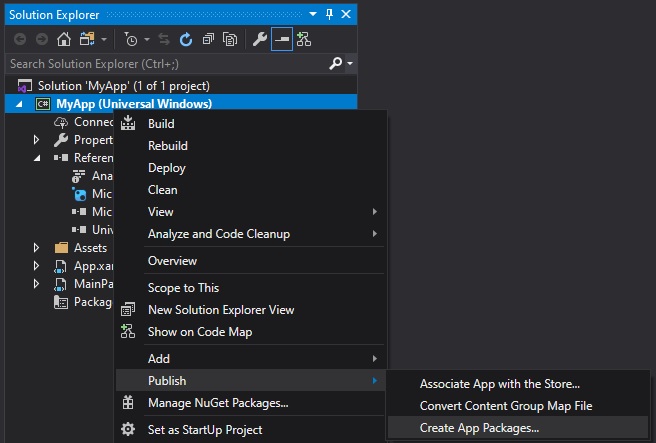
Klikněte pravým tlačítkem myši na projekt a zvolte Publish->Create App Packages (před Visual Studio 2019 verze 16.3, Nabídka Publish má název Store).
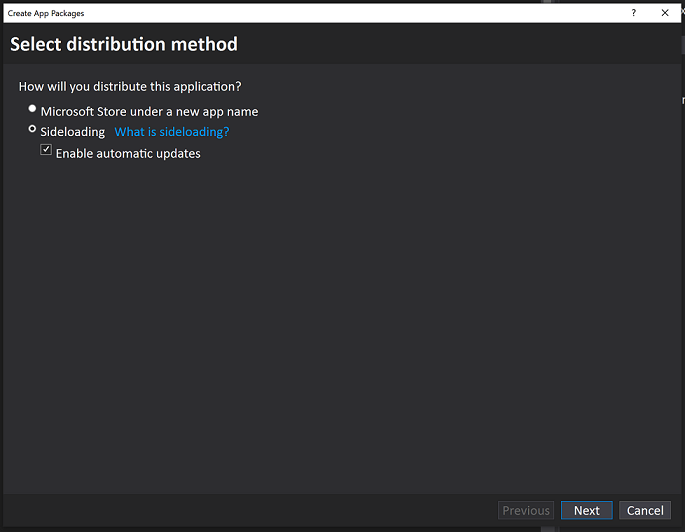
Na první stránce průvodce vyberte Sideloading a potom klepněte na tlačítko Další.
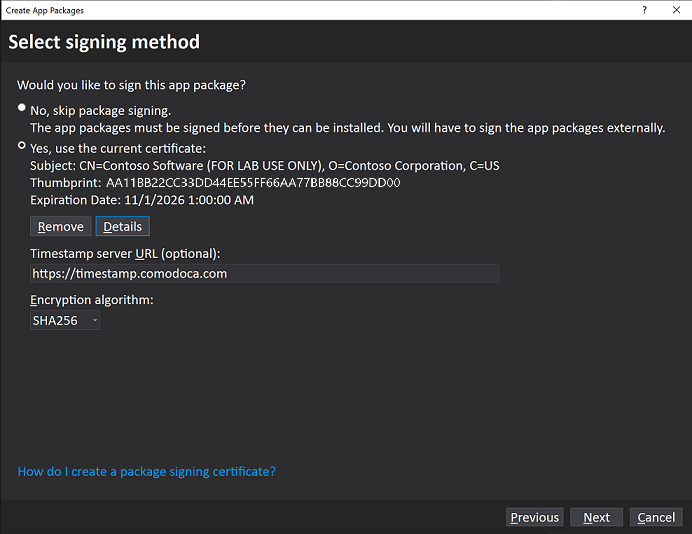
Na stránce Vybrat podpisovou metodu vyberte, jestli chcete přeskočit podepisování balení, nebo vybrat certifikát pro podepisování. Můžete vybrat certifikát z místního úložiště certifikátů, vybrat soubor certifikátu nebo vytvořit nový certifikát. Aby se balíček MSIX nainstaloval na počítač koncového uživatele, musí být podepsaný certifikátem, který je na počítači důvěryhodný.
Dokončete stránku Vyberte a nakonfigurujte balíčky, jak je popsáno v části Vytvoření souboru pro nahrání balíčku aplikace pomocí Visual Studio.
Poklikáním nainstalujete balíček aplikace.
Balíčky aplikací je možné nainstalovat jednoduše poklikáním na soubor balíčku aplikace. Uděláte to tak, že přejdete na balíček aplikace nebo soubor sady aplikací a poklikejte na něj. Instalační program aplikace se spustí a poskytne základní informace o aplikaci a také tlačítko instalace, indikátor průběhu instalace a všechny relevantní chybové zprávy.
Poznámka:
Instalační program aplikace předpokládá, že balíček byl podepsaný certifikátem důvěryhodným v zařízení. Pokud tomu tak nebylo, budete muset na zařízení nainstalovat podpisový certifikát do úložiště důvěryhodných osob nebo důvěryhodných certifikačních autorit vydavatelů. Pokud si nejste jistí, jak to udělat, přečtěte si téma Instalace testovacích certifikátů.
Instalace balíčku aplikace pomocí instalačního skriptu
*_TestOtevřete složku.Klikněte pravým tlačítkem na souborAdd-AppDevPackage.ps1 . Zvolte Spustit v PowerShellu a postupujte podle pokynů.
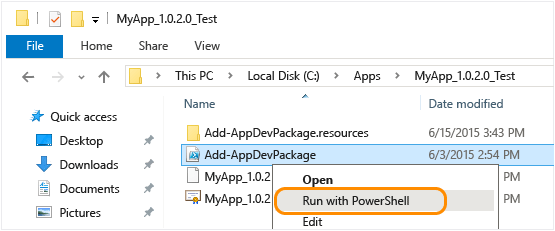
Po instalaci balíčku aplikace se v okně PowerShellu zobrazí tato zpráva: Vaše aplikace byla úspěšně nainstalována.
Kliknutím na tlačítko Start vyhledejte aplikaci podle názvu a spusťte ji.
Další kroky: Ladění a testování balíčku aplikace
Informace o tom, jak můžete ladit aplikaci v Visual Studio nebo pomocí nástrojů pro ladění Windows, najdete v tématu Spuštění, ladění a otestování balíčku aplikace.
Vygenerujte soubor pro nahrání balíčku aplikace pro odeslání do Storu.
Pokud chcete aplikaci distribuovat do Microsoft Store, doporučujeme vygenerovat soubor pro nahrání balíčku aplikace (.msixupload nebo .appxupload) a odeslat tento soubor do Partnerského centra. I když je možné odeslat do Partnerského centra balíček aplikace nebo balík aplikací, doporučujeme místo toho odeslat soubor pro nahrání balíčku aplikace.
Soubor pro nahrání balíčku aplikace můžete vytvořit pomocí průvodce Create App Packages v Visual Studio nebo můžete vytvořit ručně z existujících balíčků aplikací nebo sad aplikací.
Poznámka:
Pokud chcete vytvořit balíček aplikace (.msix or.appx) nebo sadu aplikací (.msixbundle nebo .appxbundle) ručně, přečtěte si téma Vytvoření balíčku aplikace pomocí nástroje MakeAppx.exe.
Vytvořte soubor pro nahrání balíčku aplikace pomocí Visual Studiem
Poznámka:
Následující pokyny a snímky obrazovky popisují proces od Visual Studio 2019 verze 16.3. Pokud používáte starší verzi, může některé uživatelské rozhraní vypadat jinak.
V Průzkumník řešení otevřete řešení projektu aplikace PRO UPW.
Klikněte pravým tlačítkem myši na projekt a zvolte Publish->Create App Packages (před Visual Studio 2019 verze 16.3, Nabídka Publish má název Store). Pokud je tato možnost zakázaná nebo se vůbec nezobrazuje, zkontrolujte, jestli je projekt univerzálním Windows projektem.
Zobrazí se Průvodce vytvořením balíčků aplikací .
V prvním dialogovém okně vyberte Microsoft Store pomocí nového názvu aplikace a potom klikněte na Dalši.
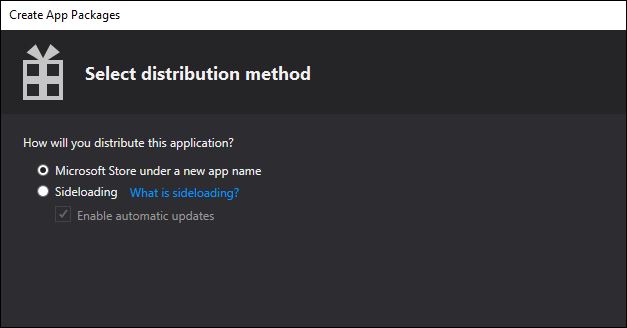
Pokud jste projekt už přidružovali k aplikaci ve Storu, máte také možnost vytvořit balíčky pro přidruženou aplikaci Pro Store. Pokud zvolíte Sideloading, Visual Studio pro odeslání v Partnerském centru nevygeneruje soubor balíčku aplikace (.msixupload nebo .appxupload). Pokud chcete vytvořit balíček MSIX nebo sadu pouze pro distribuci mimo Úložiště, můžete tuto možnost vybrat.
Na další stránce se přihlaste pomocí svého vývojářského účtu do Partnerského centra. Pokud ještě nemáte vývojářský účet, pomůže vám průvodce ho vytvořit.
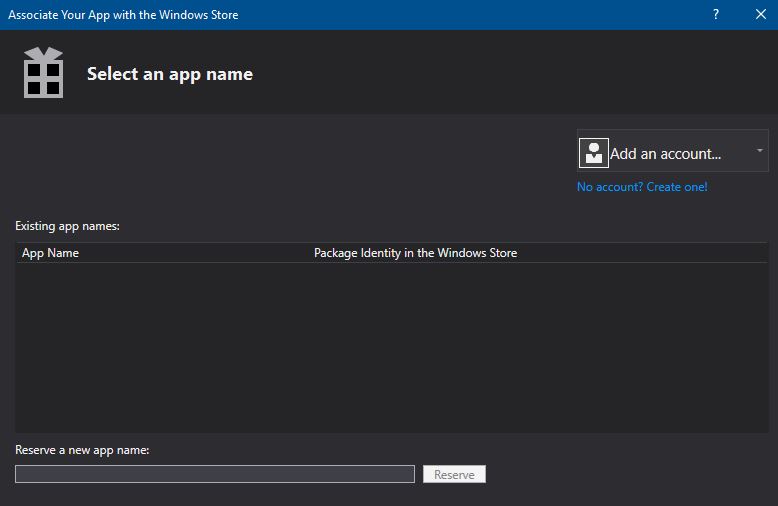
V seznamu aktuálně zaregistrovaných aplikací k vašemu účtu vyberte název aplikace pro váš balíček, nebo si v Partnerském centru rezervujte nový.
Poznámka:
Pokud používáte Visual Studio 2017, nebudete moct vypsat aplikace, které jsou aktuálně zaregistrované na vašem účtu, ani rezervovat nová jména aplikací při použití účtu Microsoft (MSA), fungovat budou pouze účty Microsoft Entra ID (AAD). Účty MSA se podporují od Visual Studio 2019.
Ujistěte se, že jste v dialogovém okně Vybrat a konfigurovat balíčky vybrali všechny tři konfigurace architektury (x86, x64 a ARM), abyste měli jistotu, že je možné aplikaci nasadit na nejširší škálu zařízení. V seznamu Vygenerovat balíček aplikace vyberte Vždy. Sada aplikací (.appxbundle nebo .msixbundle) se upřednostňuje před jedním souborem balíčku aplikace, protože obsahuje kolekci balíčků aplikací nakonfigurovaných pro každý typ architektury procesoru. Když se rozhodnete vygenerovat balíček aplikace, bude balíček aplikace zahrnut do konečného souboru nahrání balíčku aplikace (.appxupload nebo .msixupload) spolu s informacemi o ladění a analýze selhání. Pokud si nejste jistí, které architektury si můžete vybrat, nebo chcete získat další informace o tom, které architektury používají různá zařízení, podívejte se na architektury balíčků aplikací.
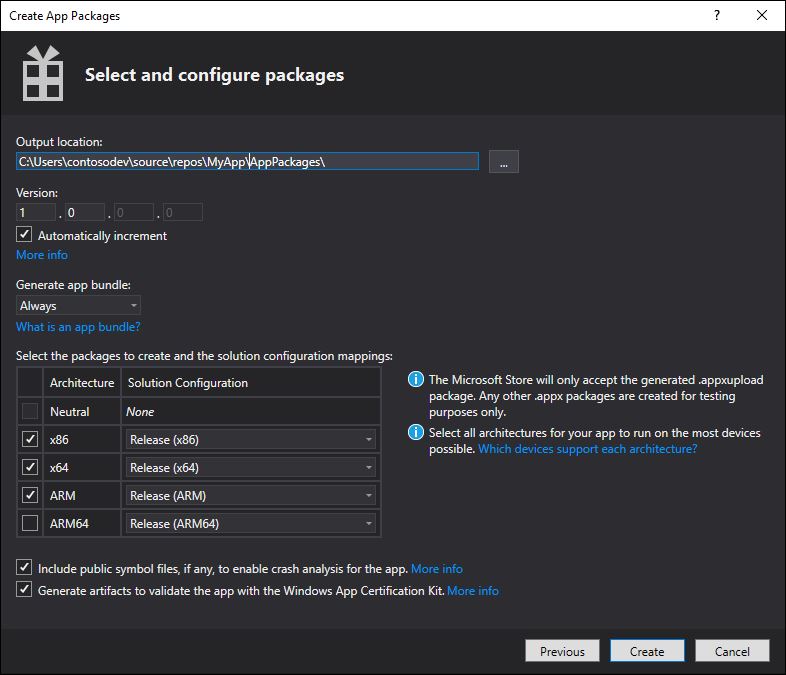
Po publikování aplikace zahrňte soubory veřejných symbolů k analýze výkonu aplikace z Partnerského centra. Nakonfigurujte další podrobnosti, jako je číslování verzí nebo výstupní umístění balíčku.
Kliknutím na Vytvořit vygenerujete balíček aplikace. Pokud jste vybrali některý z I chcete vytvořit balíčky pro nahrání do Microsoft Store možnosti v kroku 3 a vytváříte balíček pro odeslání v Partnerském centru, průvodce vytvoří soubor pro nahrání balíčku (.appxupload nebo .msixupload). Pokud jste vybrali možnost Vytvořit balíčky pro zkušební načtení v kroku 3, průvodce vytvoří buď jeden balíček aplikace, nebo sadu aplikací na základě vašich výběrů v kroku 6.
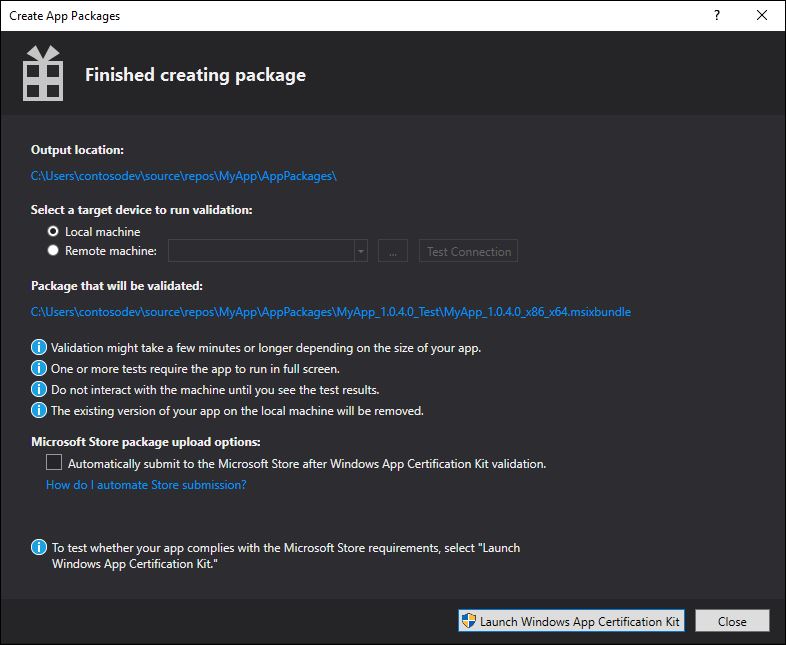
Po úspěšném zabalení aplikace se zobrazí toto dialogové okno a můžete načíst soubor balíčku aplikace ze zadané výstupní složky. V tomto okamžiku můžete balíček aplikace ověřit na místním počítači nebo na vzdáleném počítači a automatizovat odesílání do obchodu.
Ruční vytvoření souboru pro nahrání balíčku aplikace
Do složky umístěte následující soubory:
- Jeden nebo více balíčků aplikací (.msix nebo .appx) nebo sadu aplikací (.msixbundle nebo .appxbundle).
- Soubor .appxsym. Jedná se o komprimovaný soubor .pdb obsahující veřejné symboly vaší aplikace používané k analýze chybových ukončení v Partnerském centru. Tento soubor můžete vynechat, ale pokud to uděláte, nebude pro vaši aplikaci k dispozici žádná analýza chyb nebo informace o ladění.
Vyberte všechny soubory ve složce, klikněte pravým tlačítkem myši na soubory a vyberte Odeslat do ->Komprimovaná složka (zip).
Změňte název přípony nového souboru ZIP z .zip na .msixupload nebo .appxupload.
Ověření balíčku aplikace
Před odesláním aplikace do Partnerského centra ověřte certifikaci na místním nebo vzdáleném počítači. Buildy vydaných verzí balíčku aplikace můžete ověřit pouze, nikoli laděná sestavení. Další informace o odeslání aplikace do Partnerského centra najdete v tématu Odeslání aplikace.
Ověřte balíček aplikace místně
Poznámka:
aplikace pro Windows Certifikační sada (WACK) je zastaralá a už se neudržuje, ale přesto ji můžete použít pro volitelné místní kontroly před odesláním. Oficiální certifikace se provádí automaticky při odeslání balíčku do Partnerského centra. Podívejte se na odeslání aplikací.
Na poslední stránce Dokončení vytváření balíčku průvodce Vytvoření balíčků aplikací ponechte vybranou možnost Místní počítač a klikněte na Launch aplikace pro Windows Certification Kit. Další informace o testování aplikace pomocí certifikační sady aplikace pro Windows najdete v tématu aplikace pro Windows Certifikační sada.
Certifikační sada aplikace pro Windows (WACK) provádí různé testy a vrací výsledky. Podrobnější informace najdete v tématu testy certifikační sady aplikace pro Windows.
Pokud máte vzdálené Windows 10 zařízení, které chcete použít k testování, budete muset na toto zařízení nainstalovat sadu aplikace pro Windows Certification Kit ručně. V další části vás provedeme těmito kroky. Až to dokončíte, můžete vybrat Remote počítač a kliknout na Launch aplikace pro Windows Certification Kit připojit se ke vzdálenému zařízení a spustit ověřovací testy.
Po dokončení WACK a úspěšné certifikaci aplikace můžete odeslat do Partnerského centra. Ujistěte se, že nahrajete správný soubor. Výchozí umístění souboru najdete v kořenové složce vašeho řešení
\[AppName]\AppPackagesa končí příponou souboru .appxupload nebo .msixupload. Název bude ve formátu[AppName]_[AppVersion]_x86_x64_arm_bundle.appxuploadnebo[AppName]_[AppVersion]_x86_x64_arm_bundle.msixupload, jestliže jste zvolili balíček aplikací se všemi vybranými architekturami balíčků.
Ověření balíčku aplikace na vzdáleném Windows 10 zařízení
Podle pokynů Povolte vaše zařízení pro vývoj povolte nastavení zařízení pro vývoj na Windows 10.
Důležité
Balíček aplikace nemůžete ověřit na vzdáleném zařízení ARM pro Windows 10.
Stáhněte a nainstalujte vzdálené nástroje pro Visual Studio. Tyto nástroje slouží ke vzdálenému spuštění sady aplikace pro Windows Certification Kit. Další informace o těchto nástrojích získáte, včetně místa, kde je stáhnout, a to tak, že navštívíte spuštění aplikací MSIX na vzdáleném počítači.
Stáhněte si požadovanou sadu aplikace pro Windows Certification Kit a nainstalujte ji na vzdálené Windows 10 zařízení.
Na stránce Vytvoření balíčku dokončeno v průvodci zvolte volbu Vzdálený počítač a poté klikněte na tlačítko se třemi tečkami vedle tlačítka Test připojení.
Poznámka:
Přepínač Vzdálený počítač je k dispozici pouze v případě, že jste vybrali aspoň jednu konfiguraci řešení, která podporuje ověřování. Další informace o testování aplikace pomocí WACK najdete v tématu aplikace pro Windows Certifikační sada.
Zadejte formulář zařízení v podsíti nebo zadejte název nebo IP adresu zařízení, které je mimo vaši podsíť.
V seznamu Authentication Mode (Režim ověřování) zvolte None pokud vaše zařízení nevyžaduje přihlášení pomocí přihlašovacích údajů Windows.
Zvolte tlačítko Select a pak zvolte tlačítko Launch aplikace pro Windows Certification Kit. Pokud jsou na daném zařízení spuštěné vzdálené nástroje, Visual Studio se k zařízení připojí a pak provede ověřovací testy. Viz testy certifikační sady aplikace pro Windows.
Automatizace odesílání ze Storu
Poznámka:
Od Visual Studio 2026 se už nepodporuje funkce Automate Store submissions.
Počínaje Visual Studio 2019 můžete odeslat vygenerovaný soubor .appxupload do Microsoft Storu přímo z IDE výběrem možnosti Automaticky odeslat do Microsoft Storu po validaci aplikace pro Windows Certification Kita na konci průvodce Průvodce vytvořením balíčků aplikací. Tato funkce využívá Microsoft Entra ID pro přístup k informacím o účtu Partnerského centra potřebných k publikování aplikace. Pokud chcete tuto funkci použít, budete muset přidružit Microsoft Entra ID k účtu Partnerského centra a načíst několik přihlašovacích údajů potřebných k odeslání.
Přidružení Microsoft Entra ID k účtu Partnerského centra
Než budete moct načíst přihlašovací údaje potřebné pro automatické odesílání v obchodu, musíte nejprve postupovat podle těchto kroků na řídicím panelu Partnerského centra, pokud jste to ještě neudělali.
Associaciujte účet Partnerského centra s Microsoft Entra ID vaší organizace. Pokud už vaše organizace používá Office 365 nebo jiné obchodní služby z Microsoft, už máte Azure AD. Jinak můžete vytvořit nového tenanta Azure AD z Partnerského centra bez dalších poplatků.
Přidávejte aplikaci Azure AD do účtu Partnerského centra. Tato aplikace Azure AD představuje aplikaci nebo službu, kterou použijete pro přístup k odeslaným položkám vašeho účtu Dev Center. Tuto aplikaci musíte přiřadit k roli Správce . Pokud tato aplikace už ve vašem adresáři Azure AD existuje, můžete ji vybrat na stránce Přidat aplikace Azure AD a přidat ji do účtu Dev Center. Jinak můžete vytvořit novou aplikaci Azure AD na stránce Přidat Azure aplikace AD.
Získání přihlašovacích údajů potřebných pro odeslání
Dále můžete načíst přihlašovací údaje partnerského centra vyžadované pro odeslání: ID tenanta Azure, ID klienta Client a klíč klienta Client.
Přejděte na řídicí panel centra Partner Center a přihlaste se pomocí přihlašovacích údajů Azure AD.
Na ovládacím panelu Partnerského centra vyberte ikonu ozubeného kola (v pravém horním rohu ovládacího panelu) a poté vyberte Nastavení pro vývojáře.
V nabídce Nastavení v levém podokně klikněte na Uživatelé.
Kliknutím na název aplikace Azure AD přejděte do nastavení aplikace. Na této stránce zkopírujte ID tenanta a hodnoty ID klienta .
V části Klíče klikněte na Přidat nový klíč. Na další obrazovce zkopírujte hodnotu klíče , která odpovídá tajnému klíči klienta. Po opuštění této stránky nebudete mít k těmto informacím znovu přístup, proto se ujistěte, že je neztratíte. Další informace najdete v tématu Spravování klíčů pro aplikaci Azure AD.
Konfigurace automatického odevzdávání do obchodu ve Visual Studio
Po dokončení předchozích kroků můžete v Visual Studio 2019 nakonfigurovat automatické odesílání store.
Na konci průvodce vytvořením balíčků aplikací Create App Packages vyberte Automaticky odeslat do Microsoft Store po ověření sadou pro certifikaci aplikací Windows a klikněte na Překonfigurovat.
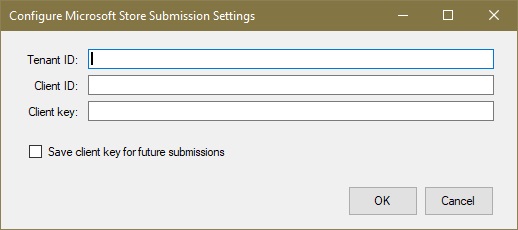
V dialogovém okně Konfigurace nastavení odeslání do Microsoft Store zadejte ID tenanta Azure, ID klienta a klíč klienta.
Důležité
Vaše přihlašovací údaje se dají uložit do vašeho profilu, abyste je mohli použít v budoucích odesláních.
Klikněte na OK.
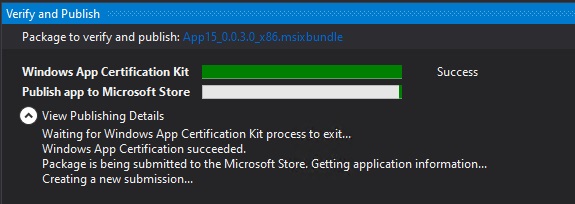
Odeslání se spustí po dokončení testu WACK. Průběh odeslání můžete sledovat v okně Ověřit a publikovat .