Poznámka:
Přístup k této stránce vyžaduje autorizaci. Můžete se zkusit přihlásit nebo změnit adresáře.
Přístup k této stránce vyžaduje autorizaci. Můžete zkusit změnit adresáře.
Chcete-li provést změny existujícího balíčku MSIX, například úpravu vlastností v manifestu nebo obsahu balíčku, aniž byste museli znovu zabalit instalační program, můžete použít editor balíčků v nástroji MSIX Packaging Tool.
Na úvodní stránce nástroje MSIX Packaging Tool vyberte ikonu editoru balíčků , vyhledejte balíček MSIX a vyberte Otevřít balíček. Můžete také kliknout pravým tlačítkem myši na balíček MSIX a vybrat Upravit pomocí nástroje MSIX Packaging Tool (k dispozici ve verzích 1.2019.1018.0 a novějších).
Balíček MSIX můžete rozbalit z editoru balíčků pomocí tlačítka rozbalit dole. Pak můžete vybrat umístění, kam chcete balíček MSIX rozbalit.
Stránka s informacemi o balíčku
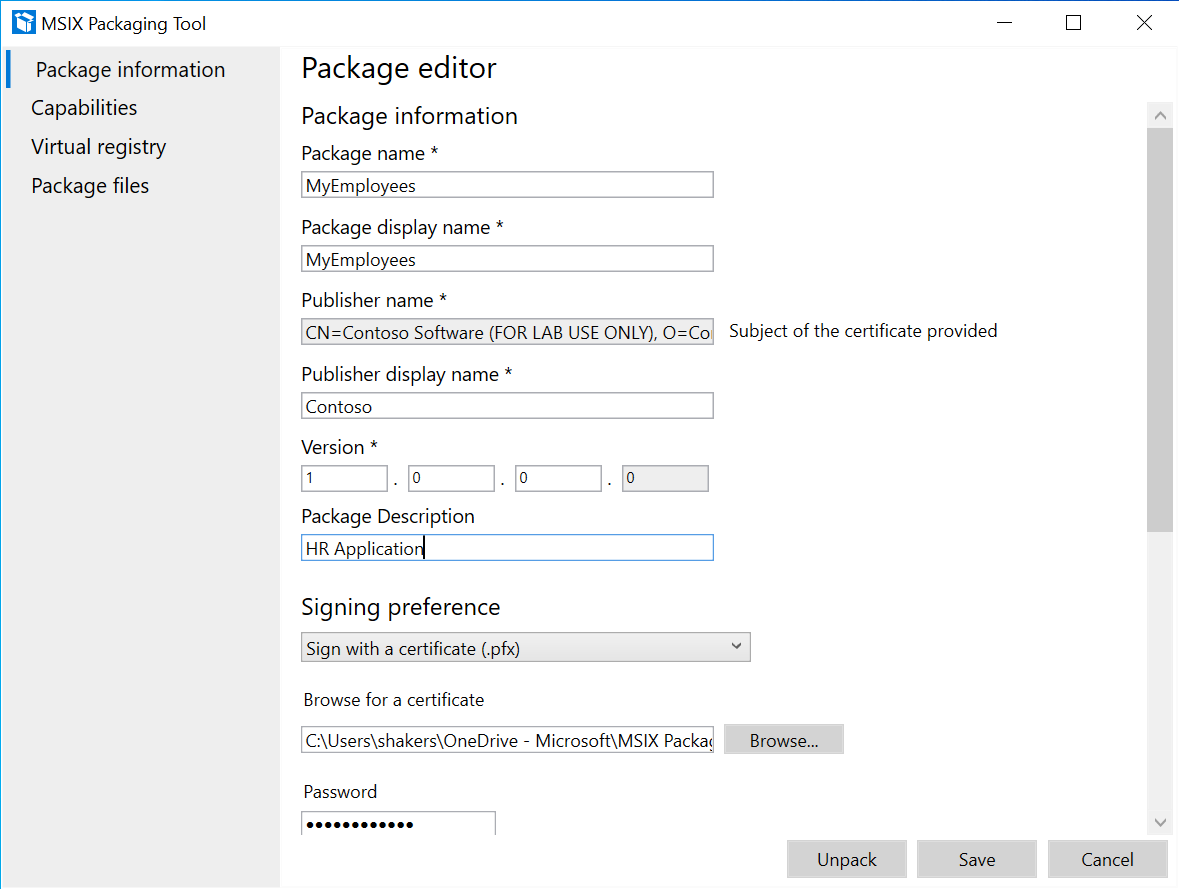
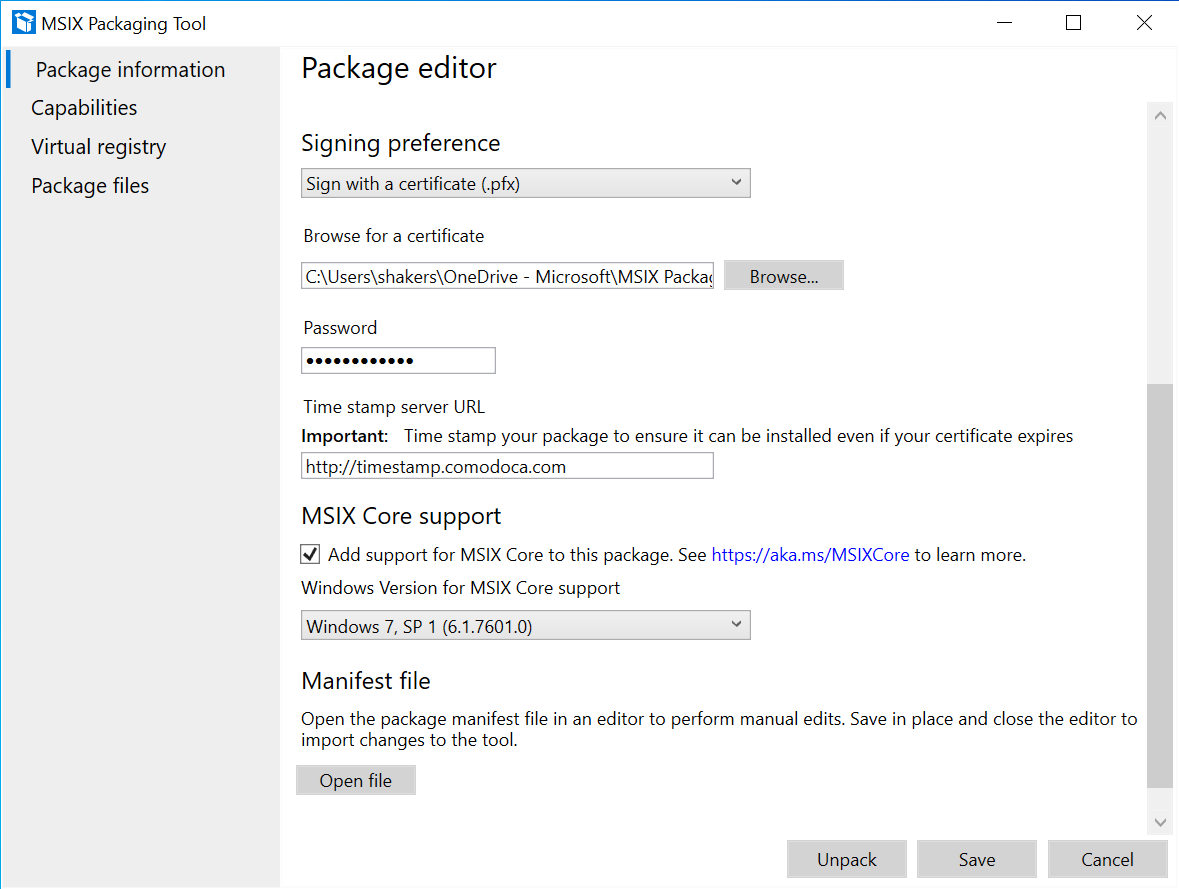
Na stránce Informace o balíčku můžete změnit informace o balíčku prostřednictvím polí v uživatelském rozhraní nebo se rozhodnout otevřít soubor manifestu MSIX ručně v editoru podle vašeho výběru a provést změny polí manifestu. Při úpravě manifestu není stránka editoru balíčků upravitelná. Po uložení manifestu se uživatelské rozhraní aktualizuje.
K úpravám funkcí, virtuálního registru nebo souborů balíčků můžete přejít do dalších částí editoru balíčků. Po dokončení úprav balíčku nezapomeňte před uložením změn podepsat balíček a aktualizovat verzi.
Stránka Možnosti
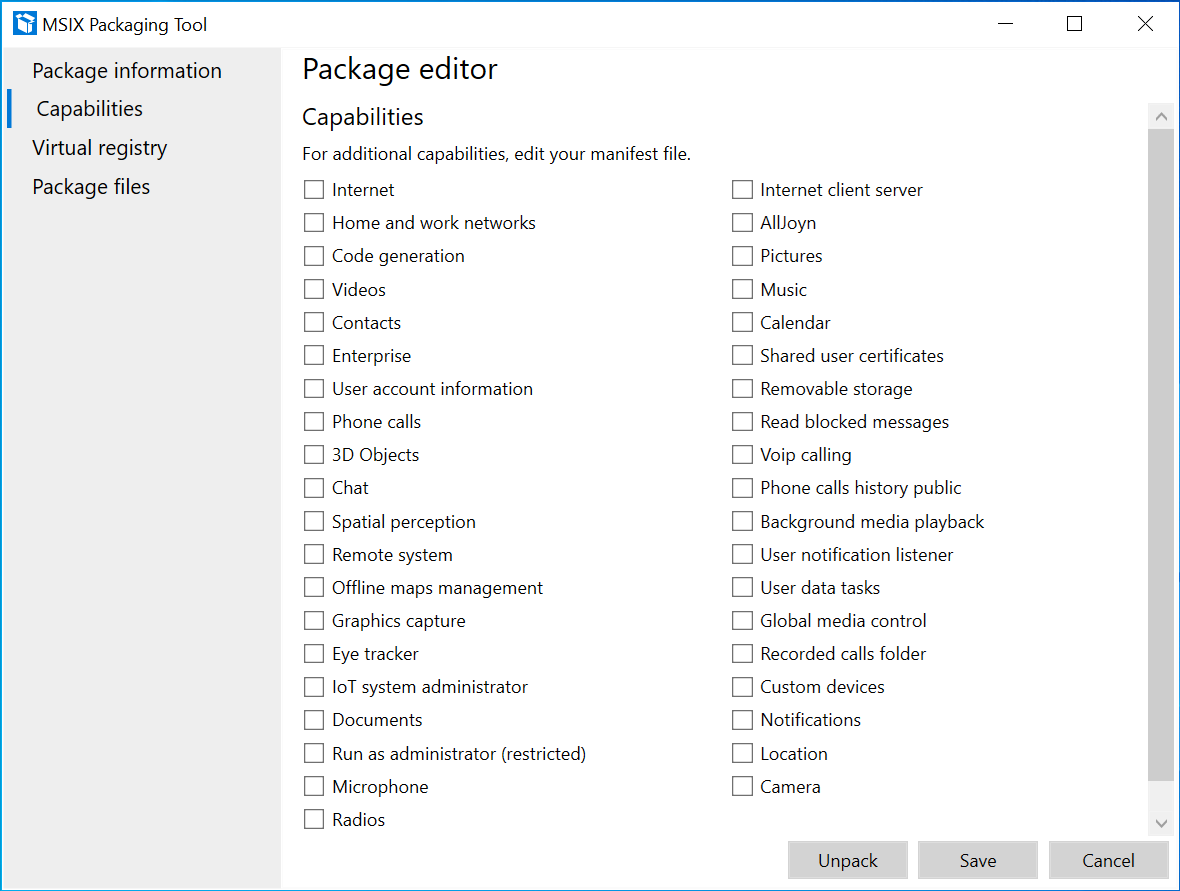
Na stránce Možnosti můžete přidat nebo odebrat možnosti balíčku. Pokud je v balíčku k dispozici funkce, zaškrtne se políčko. Pokud vyberete nebo zrušíte výběr možnosti, aktualizuje se manifest. To se přeloží na <prvek schopnosti> v manifestu MSIX.
Stránka virtuálního registru
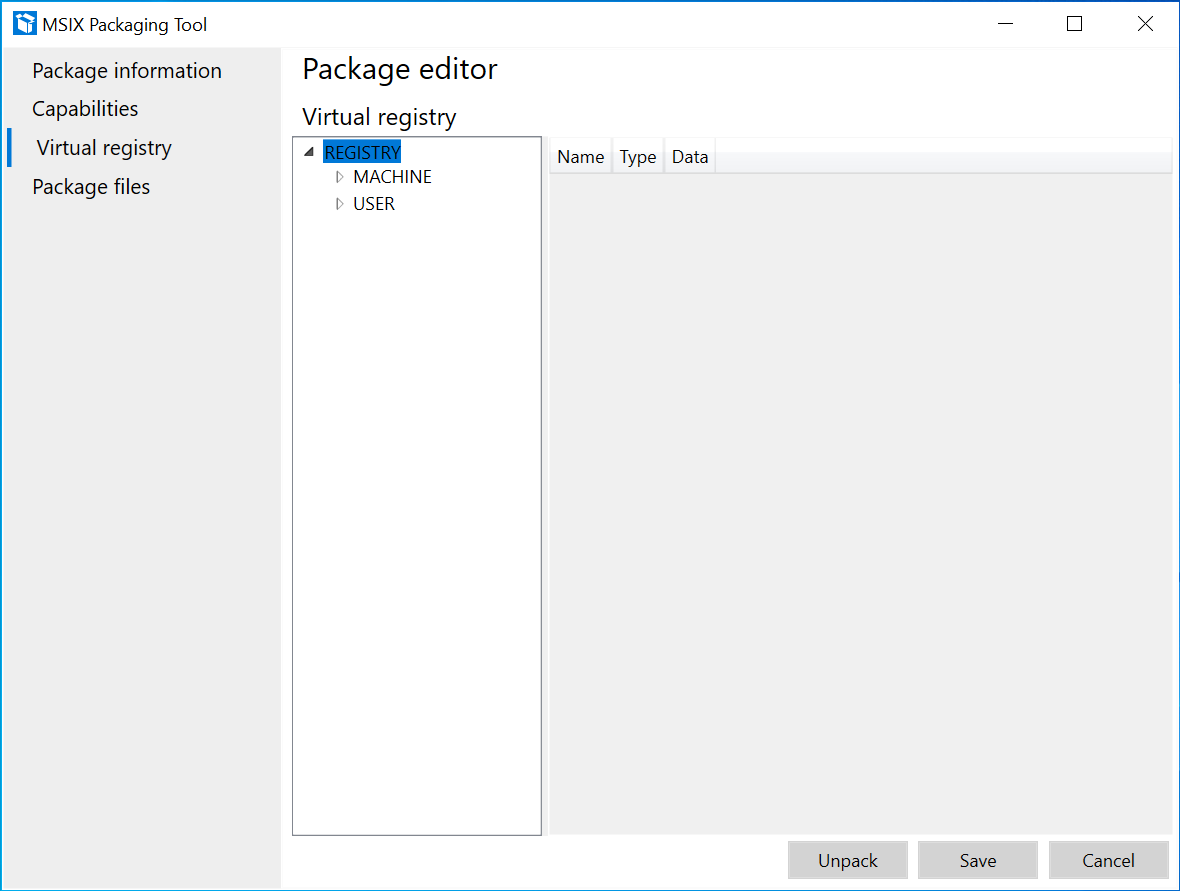
Na stránce Virtuální registr se zobrazí všechny zabalené položky virtuálního registru pro aplikaci.
Kliknutím pravým tlačítkem myši na uzel v levém okně proveďte tyto operace:
- Rozbalení/sbalení: rozbalení nebo sbalení všech klíčů registru v úlu.
- Klíč: Umožňuje uživateli přejmenovat, odstranit nebo vytvořit nový klíč.
- Hodnota: Umožňuje uživateli přidat hodnotu klíče jako řetězec, binární nebo DWORD.
Kliknutím pravým tlačítkem myši na libovolné místo v pravém okně proveďte tyto operace:
- Odstranit: odstranit klíč.
- Přidat řetězec: přidejte řetězcovou hodnotu ke klíči.
- Přidání binárního souboru: přidání binární hodnoty do klíče
- Přidejte DWORD: pro přidání hodnoty DWORD ke klíči.
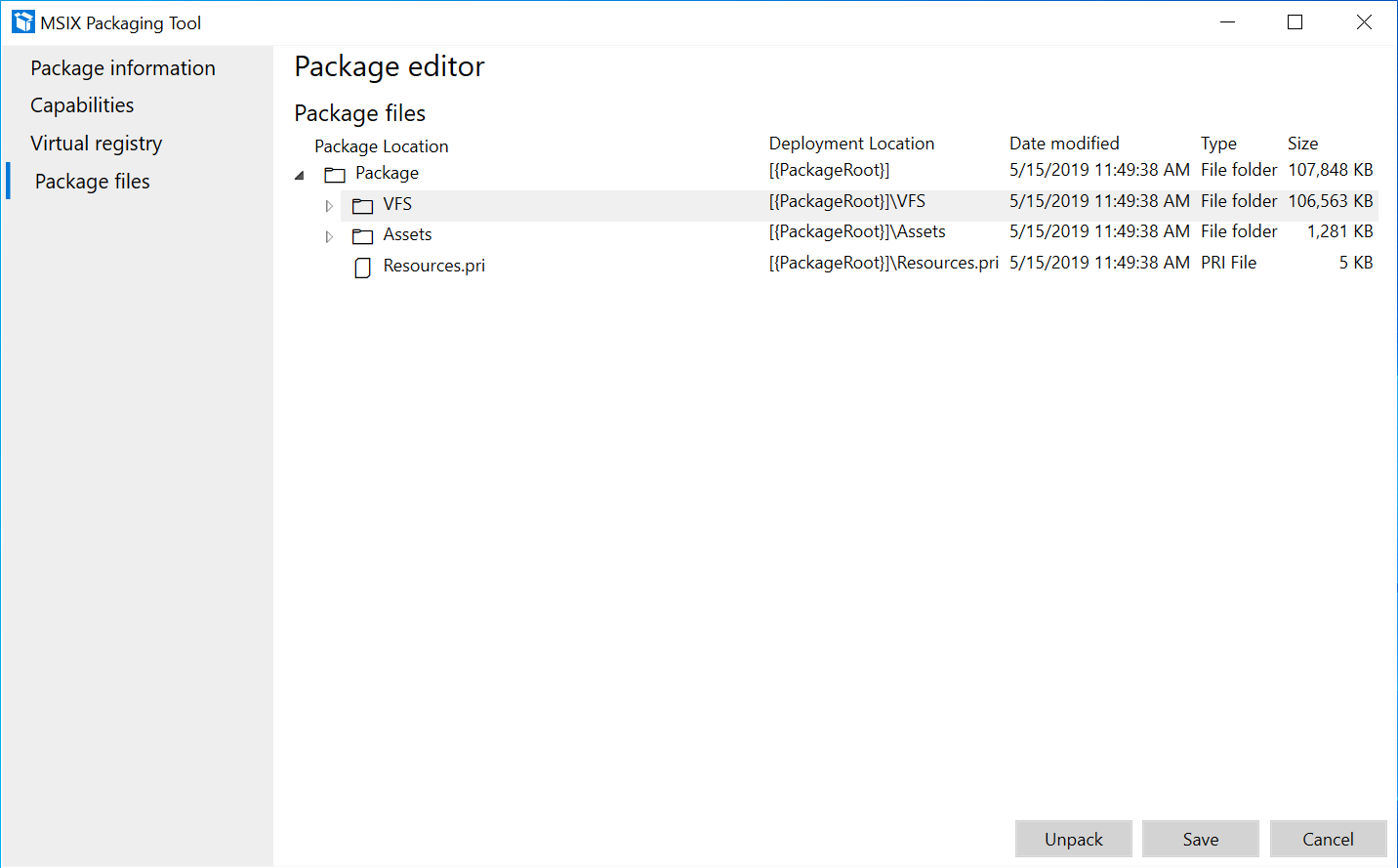
Stránka souborů balíčku
Na stránce Soubory balíčku můžete poklikáním rozbalit systém souborů obsahu balíčku. Na této stránce můžete například upravit ikony a materiály aplikace.
Klikněte pravým tlačítkem na složku a proveďte tyto operace:
- Přidat soubor: Přidejte soubor do vybrané složky.
- Nová složka: Vytvořte novou prázdnou složku.
- Přidat složku: Procházet pro přidání existující složky.
- Odstranit: Odstraní vybranou složku.
- Přesunutí: Přejmenujte nebo přesuňte složku do nového umístění.
Kliknutím pravým tlačítkem myši na soubor proveďte tyto operace:
- Odstranit: Odstraní vybraný soubor.
- Přesunutí: Přejmenujte nebo přesuňte soubor do nového umístění.