Poznámka:
Přístup k této stránce vyžaduje autorizaci. Můžete se zkusit přihlásit nebo změnit adresáře.
Přístup k této stránce vyžaduje autorizaci. Můžete zkusit změnit adresáře.
Příkaz list v winget zobrazí list aplikací, které jsou aktuálně nainstalované na vašem počítači. Příkaz list zobrazí aplikace nainstalované prostřednictvím Windows Správce balíčků i aplikací, které byly nainstalovány jinými prostředky.
Příkaz list se také zobrazí, pokud je pro aplikaci k dispozici aktualizace a můžete ji upgrade aktualizovat pomocí příkazu.
Příkaz list také podporuje filtry, které je možné použít k omezení list dotazu.
Přezdívky
Pro tento příkaz jsou k dispozici následující aliasy:
ls
Použití
winget list [[-q] <query>] [<options>]
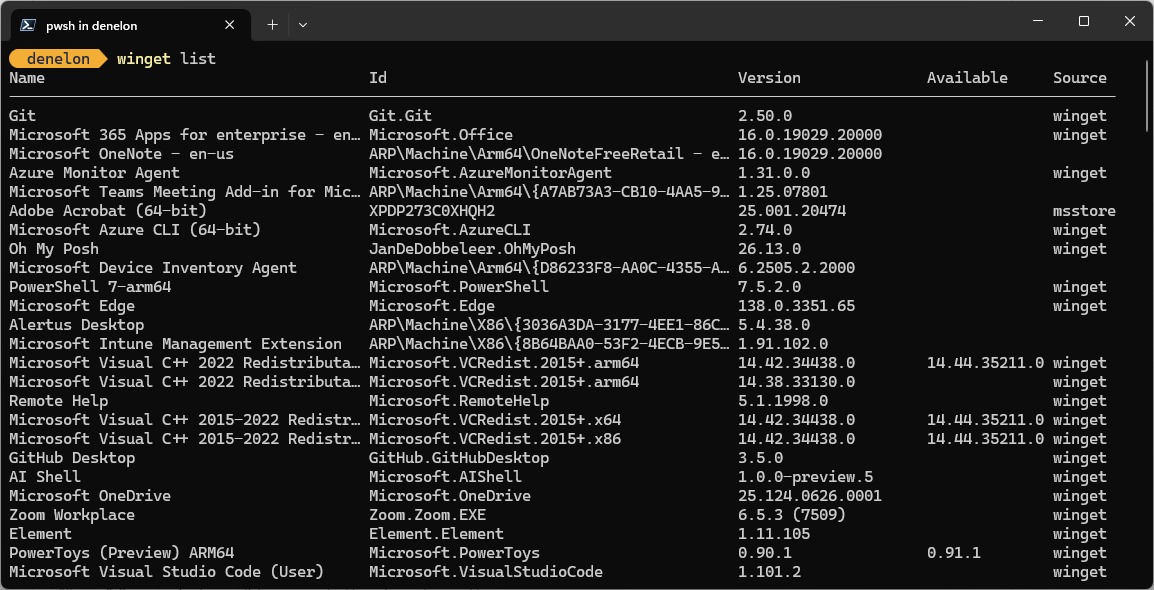
Chcete-li list všechny aplikace, pro které jsou k dispozici aktualizace, použijte příkaz: winget list --upgrade-available (bez argumentů).
Argumenty
K dispozici jsou následující argumenty.
| Důvod | Popis |
|---|---|
-q, --query |
Dotaz použitý k vyhledání aplikace. |
Poznámka:
Argument dotazu je poziční. Syntaxe stylu zástupných symbolů není podporována. Nejčastěji se jedná o řetězec znaků, které očekáváte, že vám pomůže najít nainstalovaný balíček, který hledáte.
Možnosti
Možnosti umožňují přizpůsobit list prostředí tak, aby vyhovovalo vašim potřebám.
| Možnost | Popis |
|---|---|
--id |
Omezuje list na ID aplikace. |
--name |
Omezí list na název aplikace. |
--moniker |
Omezuje list na moniker uvedený pro tuto aplikaci. |
-s, --source |
Omezí list na zadaný název zdroje. Musí následovat název zdroje. |
--tag |
Filtruje výsledky podle značek. |
--cmd, --command |
Filtruje výsledky podle příkazu určeného aplikací. |
-n, --count |
Omezuje počet aplikací zobrazených v jednom dotazu. |
-e, --exact |
Používá přesný řetězec v list dotazu, včetně kontroly citlivosti na malá a velká písmena. Nebude používat výchozí chování podřetězího řetězce. |
--scope |
Vyberte filtr oboru nainstalovaného balíčku (uživatel nebo počítač). |
--header |
Volitelná hlavička HTTP zdroje REST pro Windows -Package-Manager. |
--authentication-mode |
Zadejte předvolbu ověřovacího okna (tiché, silentPreferred nebo interaktivní). |
--authentication-account |
Zadejte účet, který se má použít k ověřování. |
--accept-source-agreements |
Používá se k přijetí licenční smlouvy zdroje a vyhnutí se zobrazení výzvy. |
--upgrade-available |
Uvádí pouze balíčky, které mají k dispozici upgrade. |
-u, --unknown, --include-unknown |
Uvádí balíčky i v případě, že nelze určit jejich aktuální verzi. |
--pinned, --include-pinned |
Vypíše balíčky i když mají zámek, který brání upgradu nástrojem WinGet. |
--details |
Zobrazí podrobný výstup podobný showkaždému odpovídajícímu balíčku místo zobrazení tabulky. |
-?, --help |
Získejte další nápovědu k tomuto příkazu. |
--wait |
Před ukončením vyzve uživatele, aby stiskl libovolnou klávesu. |
--logs, --open-logs |
Otevřete výchozí umístění protokolů. |
--verbose, --verbose-logs |
Slouží k přenastavení nastavení protokolování a vytvoření podrobného protokolu. |
--nowarn, --ignore-warnings |
Potlačí varovné výstupy. |
--disable-interactivity |
Zakažte interaktivní výzvy. |
--proxy |
Nastavte proxy server, který se má použít pro toto spuštění. |
--no-proxy |
Zakažte použití proxy serveru pro toto spuštění. |
Příkladové dotazy
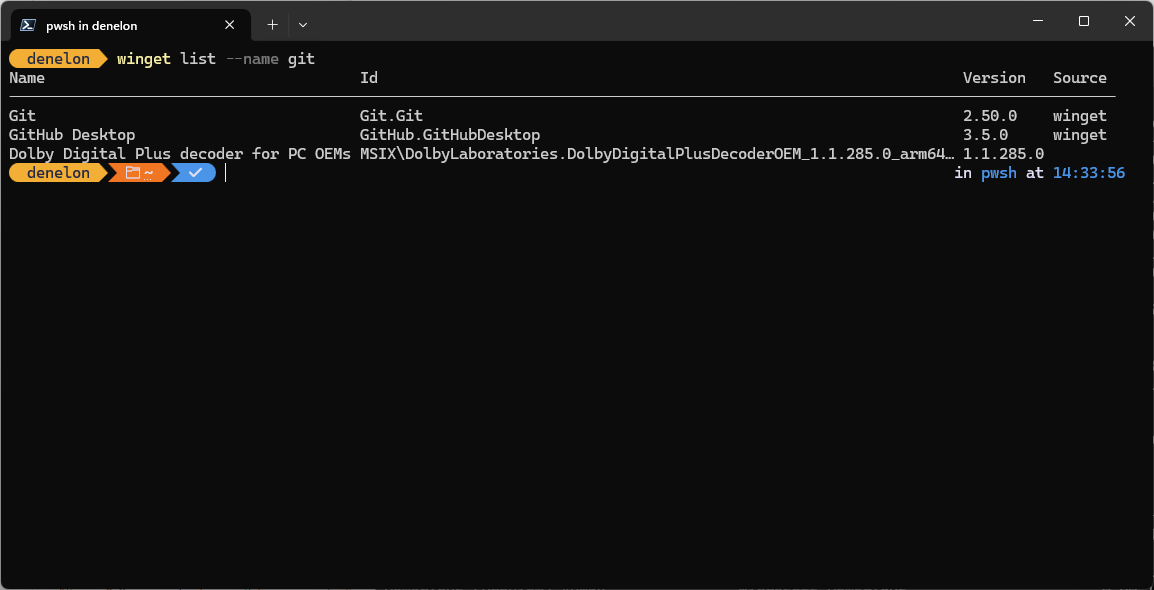
Následující příklad uvádí nainstalované aplikace obsahující daný podřetězec ve svém názvu.
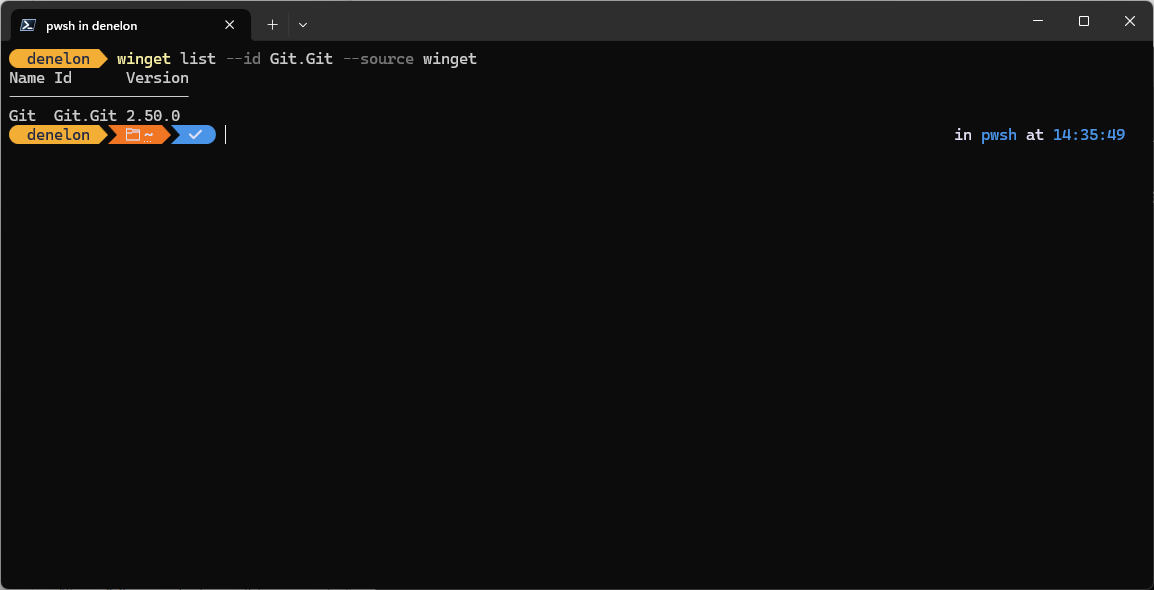
Následující příklad uvádí všechny aplikace podle ID z konkrétního zdroje.
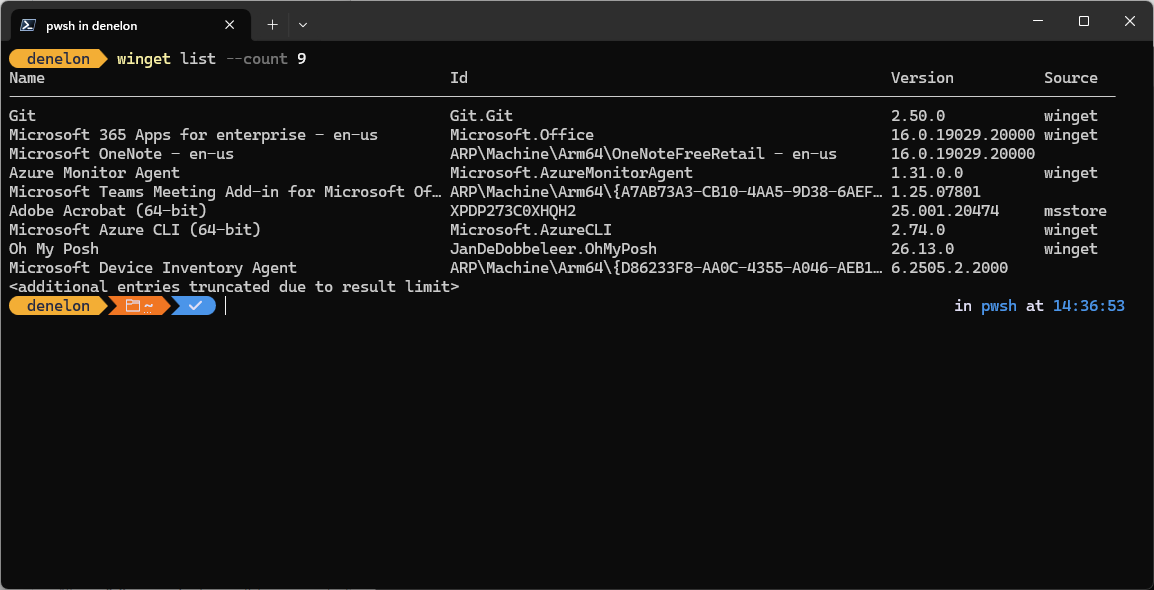
Následující příklad omezuje výstup prvku list na 9 aplikací.
Seznam s aktualizací
Jak bylo uvedeno výše, příkaz list vám umožňuje zjistit, které nainstalované aplikace mají k dispozici aktualizace.
Na následujícím obrázku si všimnete aplikací s dostupným upgradem.
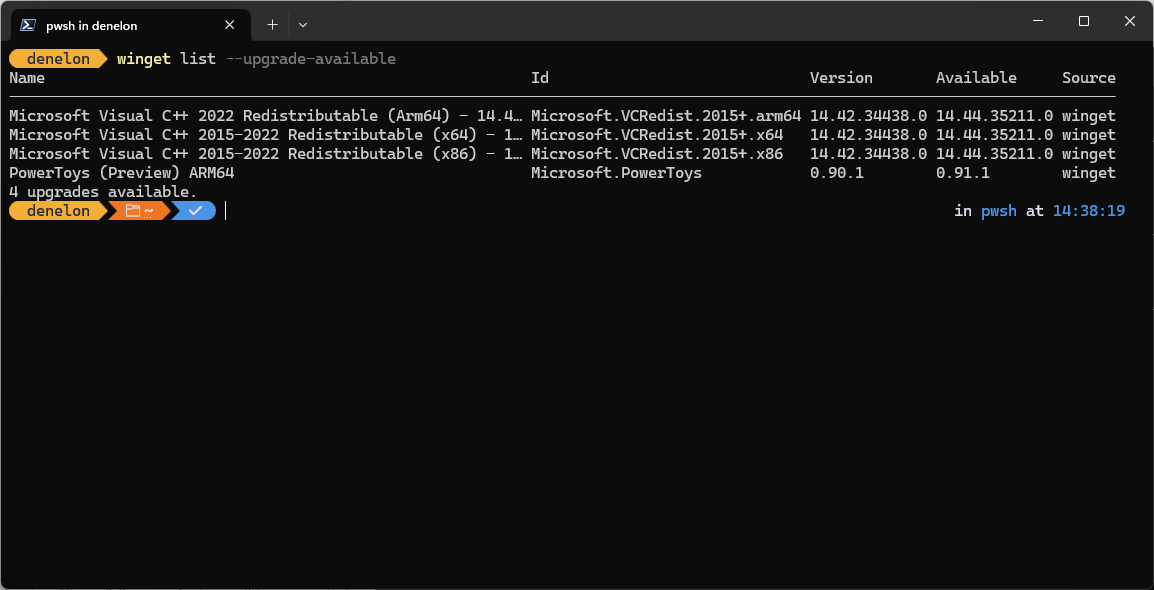
Příkaz list zobrazí nejen dostupnou verzi aktualizace, ale také zdroj, ze kterého je aktualizace k dispozici.
Pokud nejsou k dispozici žádné aktualizace, list zobrazí se jenom aktuálně nainstalovaná verze a sloupec aktualizace se nezobrazí.
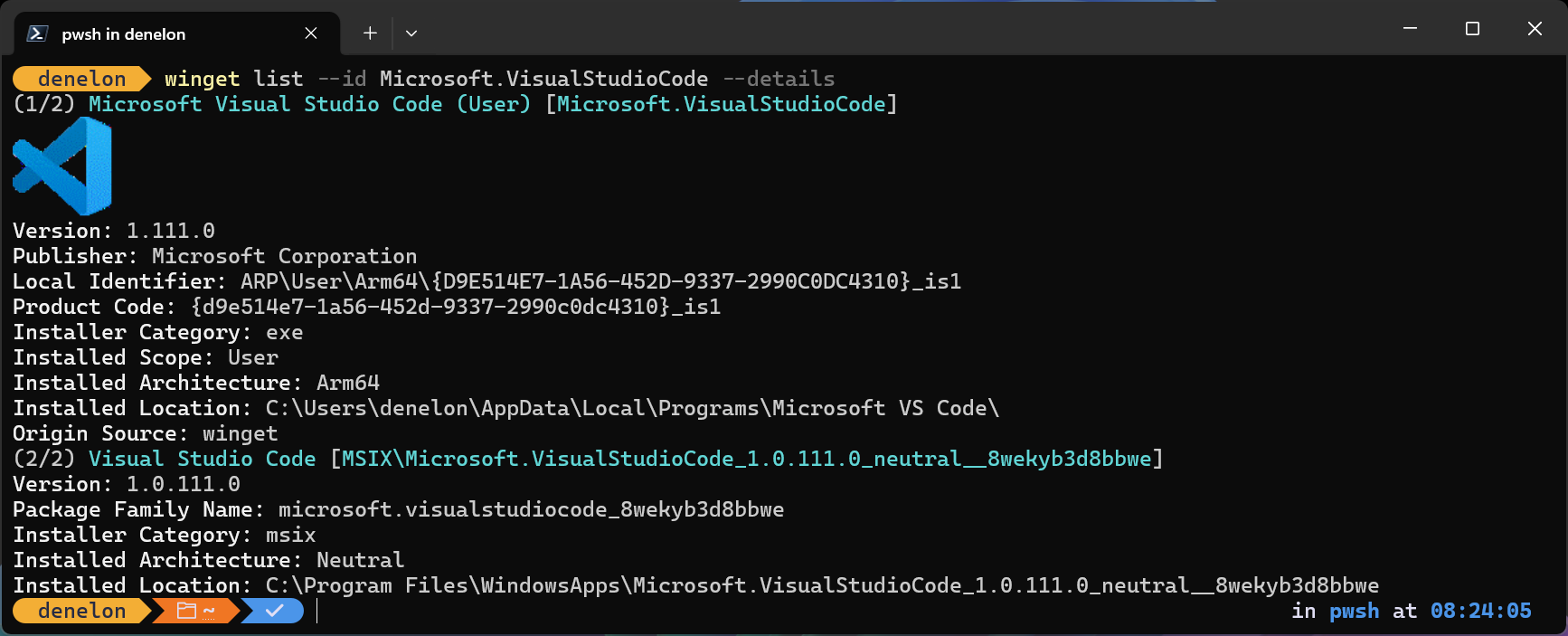
Seznam s podrobnostmi
Následující příklad uvádí podrobnosti o nainstalované aplikaci podle jeho identifikátoru.
Spolupracujte s námi na GitHubu
Zdroj tohoto obsahu najdete na GitHubu, kde můžete také vytvářet a kontrolovat problémy a žádosti o přijetí změn. Další informace najdete v našem průvodci pro přispěvatele.

Windows developer