Poznámka:
Přístup k této stránce vyžaduje autorizaci. Můžete se zkusit přihlásit nebo změnit adresáře.
Přístup k této stránce vyžaduje autorizaci. Můžete zkusit změnit adresáře.
Příkaz searchwinget lze použít k zobrazení všech aplikací dostupných k instalaci. Dá se také použít k identifikaci řetězce nebo ID potřebného k instalaci konkrétní aplikace.
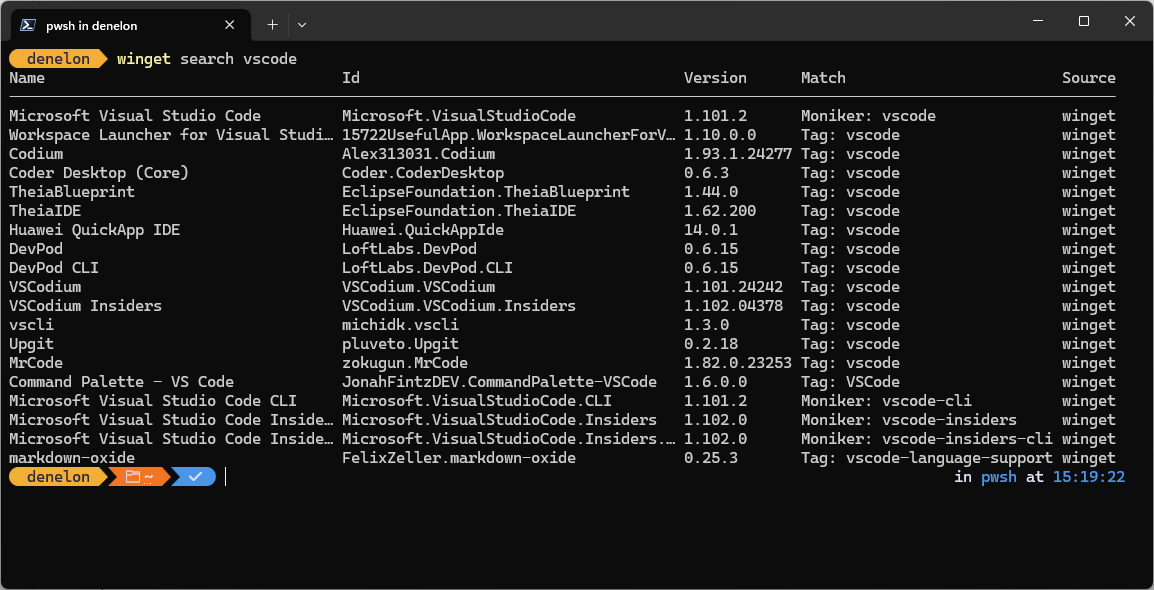
Příkaz winget search vscode například vrátí všechny dostupné aplikace, které obsahují "vscode" v názvu, ID, popis, moniker nebo značky.
Příkaz search obsahuje parametry pro filtrování vrácených aplikací, které vám pomůžou identifikovat konkrétní aplikaci, kterou hledáte, včetně: --id, , --name, --moniker--tag, , --commandnebo --source. Podívejte se na popisy níže nebo použijte winget search --help na příkazovém řádku.
Použití
winget search [[-q] <query>] [<options>]
Přezdívky
Pro tento příkaz jsou k dispozici následující aliasy:
find
Argumenty
K dispozici jsou následující argumenty.
| Důvod | Popis |
|---|---|
-q, --query |
Příznak dotazu je výchozí argument používaný k search pro aplikaci. Není nutné ho zadávat. Zadáním příkazu winget search foo se ve výchozím nastavení použije --query, takže zahrnutí není nutné. |
Poznámka:
Argument dotazu je poziční.
winget provádí porovnání podřetězce bez rozlišení velkých a malých písmen s názvem balíčku, ID a monikerem. Syntaxe zástupných znaků není podporována. Použijte -e, --exact k vyžadování přesné shody rozlišující velká a malá písmena. Použijte --id, --namenebo --moniker omezte, které pole se prohledá.
Zobrazit vše
Pokud chcete zobrazit všechny winget dostupné balíčky, použijte příkaz:
winget search --query ""
Ve Windows PowerShellu budete muset uvozovky uvozovat, takže se tento příkaz změní na:
winget search -q `"`"
Poznámka:
Jedná se o změnu z předchozích verzí winget , u kterých se nepodporují winget search žádné filtry nebo možnosti, které zobrazují všechny dostupné balíčky. Můžete také search pro všechny aplikace v jiném zdroji předáním volby --source.
Vyhledávací řetězce
Vyhledávací řetězce je možné filtrovat pomocí následujících možností.
| Možnost | Popis |
|---|---|
--id |
Omezuje search na ID aplikace. ID obsahuje vydavatele a název aplikace. |
--name |
Omezí search na název aplikace. |
--moniker |
Omezuje search na zadaný moniker. |
--tag |
Omezí search na značky uvedené pro aplikaci. |
--cmd, --command |
Omezí search na příkazy uvedené pro aplikaci. |
-s, --source |
Vyhledejte balíček pomocí zadaného zdroje názvu. |
-n, --count |
Zobrazit maximálně zadaný počet výsledků (mezi 1 a 1 000). |
-e, --exact |
Používá přesný řetězec v dotazu, včetně zohlednění citlivosti na malá a velká písmena. Nebude používat výchozí chování podřetězího řetězce. |
--header |
Volitelná hlavička HTTP zdroje REST pro Windows -Package-Manager. |
--authentication-mode |
Zadejte předvolbu ověřovacího okna (tiché, silentPreferred nebo interaktivní). |
--authentication-account |
Zadejte účet, který se má použít k ověřování. |
--accept-source-agreements |
Při zdrojových operacích přijměte všechny zdrojové smlouvy. |
--versions |
Zobrazí dostupné verze balíčku. |
-?, --help |
Získá další nápovědu k tomuto příkazu. |
--wait |
Před ukončením vyzve uživatele, aby stiskl libovolnou klávesu. |
--logs, --open-logs |
Otevřete výchozí umístění protokolů. |
--verbose, --verbose-logs |
Slouží k přenastavení nastavení protokolování a vytvoření podrobného protokolu. |
--nowarn, --ignore-warnings |
Potlačí varovné výstupy. |
--disable-interactivity |
Zakažte interaktivní výzvy. |
--proxy |
Nastavte proxy server, který se má použít pro toto spuštění. |
--no-proxy |
Zakažte použití proxy serveru pro toto spuštění. |
Řetězec bude považován za podřetězce. Také u search se ve výchozím nastavení nerozlišují malá a velká písmena. Například winget search micro může vrátit následující:
- Microsoft
- Mikroskop
- MojeMicro
Vyhledávání napříč několika zdroji
Pokud chcete výsledky zúžit na konkrétní zdroj, stačí předat --source nebo -s parametr a zadat, co chcete. Můžete například chtít zjistit, jestli je Visual Studio Code v úložišti spuštěním winget search "Visual Studio Code" -s msstore. Tento search používá jako dotaz "Visual Studio Code".
Související témata
Spolupracujte s námi na GitHubu
Zdroj tohoto obsahu najdete na GitHubu, kde můžete také vytvářet a kontrolovat problémy a žádosti o přijetí změn. Další informace najdete v našem průvodci pro přispěvatele.

Windows developer