Poznámka:
Přístup k této stránce vyžaduje autorizaci. Můžete se zkusit přihlásit nebo změnit adresáře.
Přístup k této stránce vyžaduje autorizaci. Můžete zkusit změnit adresáře.
Platí pro
- Windows 11 verze 21H2 a novější
- Windows 10 verze 1803 a novější
Prohlížeč diagnostických dat je aplikace pro Windows, která vám umožňuje kontrolovat diagnostická data Windows odesílaná vaším zařízením do Microsoftu a seskupovat je do jednoduchých kategorií na základě toho, jak je používá Microsoft.
Instalace Prohlížeče diagnostických dat
Abyste v Prohlížeči diagnostických dat mohli kontrolovat diagnostická data zařízení, musíte si tuto aplikaci stáhnout. Tuto aplikaci si můžete stáhnout ze stránky Prohlížeč diagnostických dat v Microsoft Storu.
Poznámka
Je možné, že na vašem zařízení s Windows není Microsoft Store k dispozici (například v systému Windows Server). V takovém případě viz Prohlížeč diagnostických dat pro PowerShell.
Zapnutí prohlížení dat
Před použitím aplikace k prohlížení diagnostických dat Windows musíte zapnout zobrazování dat na panelu Nastavení. Když zobrazování dat zapnete, bude systém Windows ukládat diagnostická data zařízení, dokud tuto funkci nevypnete. Když zobrazování dat vypnete, přestane systém Windows diagnostická data shromažďovat a vymaže existující diagnostická data ze zařízení. Toto nastavení nemá vliv na zobrazení nebo historii dat pro Microsoft 365 Apps nebo Microsoft Office.
Důležité
Prohlížení dat může po zapnutí využívat až 1 GB místa na systémové jednotce (ve výchozím nastavení). Důrazně doporučujeme, abyste prohlížení dat po skončení práce s Prohlížečem diagnostických dat vypnuli. Informace o vypnutí prohlížení dat najdete v části Vypnutí prohlížení dat dále v tomto článku.
Pokud chcete zapnout zobrazení dat, postupujte takto:
Přejděte na Start a vyberte Nastavení>Ochrana osobních údajů & zabezpečení>Diagnostika & zpětná vazba.
V části Zobrazit diagnostická data zapněte možnost Zapnout Prohlížeč diagnostických dat.
Vypnutí prohlížení dat
Až diagnostická data zkontrolujete, měli byste zobrazování dat vypnout. Odeberete tím také historii dat Windows. Toto nastavení nemá vliv na zobrazení nebo historii dat pro Microsoft 365 Apps nebo Microsoft Office.
Pokud chcete zobrazení dat vypnout, postupujte následovně:
Přejděte na Start a vyberte Nastavení>Ochrana osobních údajů & zabezpečení>Diagnostika & zpětná vazba.
V části Zobrazit diagnostická data zapněte možnost Vypnout Prohlížeč diagnostických dat.
Spuštění Prohlížeče diagnostických dat
Pokud chcete spustit Prohlížeč diagnostických dat, postupujte takto:
Přejděte na Start a vyberte Nastavení>Ochrana osobních údajů & zabezpečení>Diagnostika & zpětná vazba.
(Můžete také přejít na Start a vyhledat Prohlížeč diagnostických dat.)
V oblasti Zobrazit diagnostická data vyberte tlačítko Otevřít Prohlížeč diagnostických dat.
Zavřete Prohlížeč diagnostických dat. Několik dní používejte zařízení tak, jak byste to dělali normálně. Poté znovu otevřete Prohlížeč diagnostických dat a prohlédněte si aktualizovaný seznam diagnostických dat.
Použití Prohlížeče diagnostických dat
Prohlížeč diagnostických dat nabízí následující funkce pro prohlížení a filtrování diagnostických dat zařízení.
Projděte si diagnostické události Windows
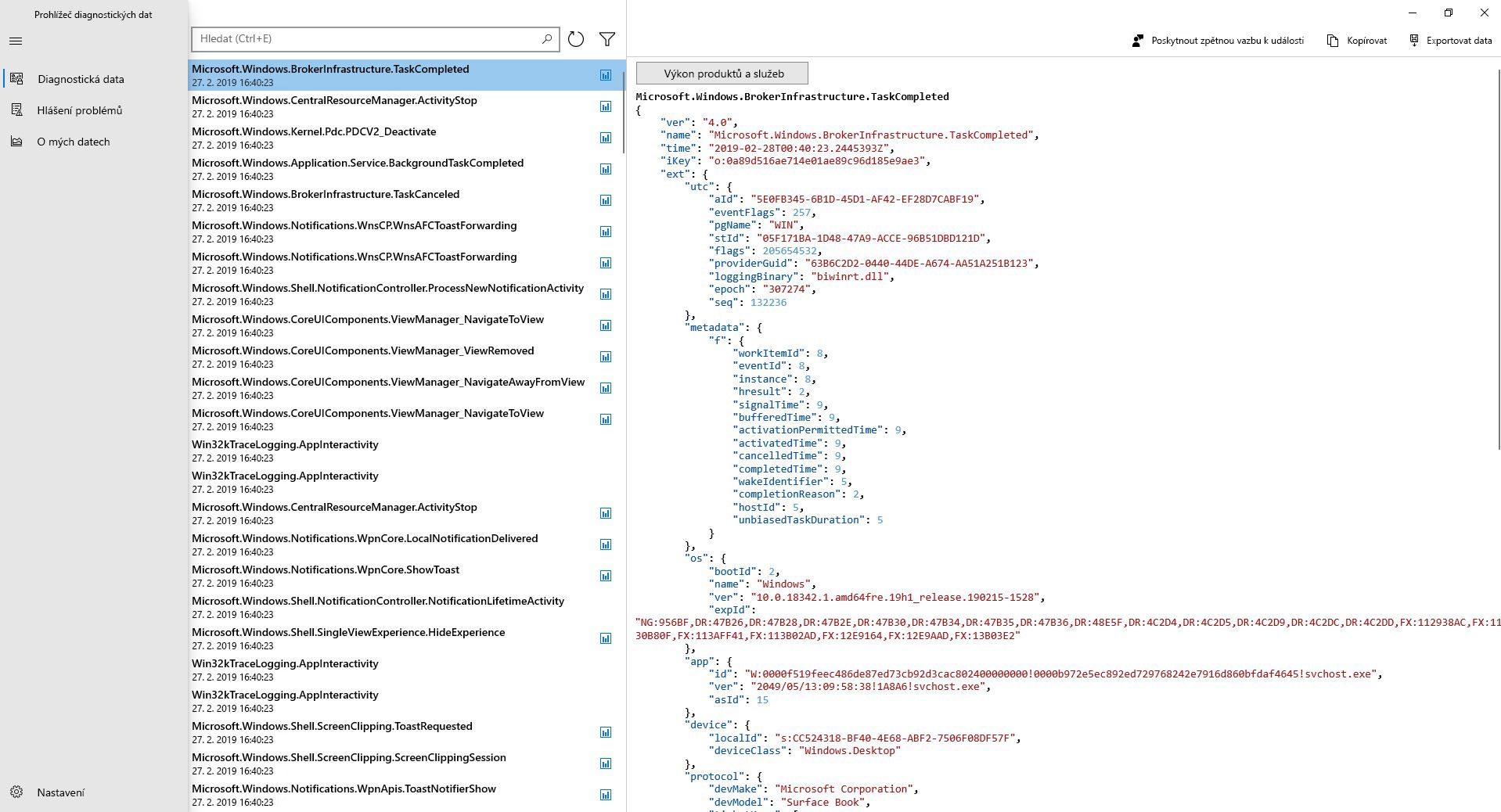
V levém sloupci si můžete prohlédnout diagnostické události. Tyto události zachycují aktivity, které proběhly a byly odeslány do Microsoftu.
Při výběru některé události se otevře podrobné zobrazení JSON s přesnými podrobnostmi nahranými do Microsoftu. Microsoft tyto informace používá k neustálému vylepšování operačního systému Windows.
Poznámka
Zobrazení události ještě neznamená, že již byla odeslána. Je možné, že některé události jsou ještě ve frontě a odešlou se později.
Export dat
Prohlížeč diagnostických dat umožňuje exportovat vaše data do souboru CSV.
Chcete-li exportovat svá data, proveďte následující kroky:
Přejděte na Start a vyberte Nastavení>Ochrana osobních údajů & zabezpečení>Diagnostika & zpětná vazba.
V oblasti Zobrazit diagnostická data vyberte Otevřít Prohlížeč diagnostických dat.
Vyberte Export dat.
Zvolte cestu, kde se má soubor uložit, a poté vyberte Uložit.
Hledání diagnostických událostí
Vyhledávací pole v horní části obrazovky umožňuje prohledávat všechny podrobnosti diagnostických událostí. Při hledání se vrátí všechny diagnostické události, které obsahují shodný text.
Při výběru některé události se otevře podrobné zobrazení JSON se zvýrazněným shodným textem.
Filtrování kategorií diagnostiky událostí
Pomocí tlačítka Nabídka v aplikaci otevřete podrobnou nabídku. Zde najdete seznam kategorií diagnostických událostí, které definují, jak tyto události používá Microsoft. Zaškrtnutím políček můžete kategorie diagnostických událostí filtrovat.
Pomoc s vylepšením prostředí Windows
K podstatnému vylepšení operačního systému Windows a potažmo i vašeho prostředí stačí Microsoftu diagnostická data z malého počtu zařízení. Pokud jste součástí této malé skupiny zařízení a máte problémy, shromažďuje Microsoft diagnostická data souvisejících událostí, takže vaše informace mohou pomoci vyřešit tyto problémy ostatním.
Pokud je vaše zařízení součástí skupiny, uvidíte ikonu ( ), která značí váš příspěvek. Dále, pokud se některé události diagnostických dat odesílají z vašeho zařízení do Microsoftu za účelem zlepšování, zobrazí se vám tato ikona (
 ).
).
Poskytněte svůj názor na událost
Ikona Zpětná vazba v pravém horním rohu okna otevře aplikaci Centrum Feedback, která vám umožní poskytnout zpětnou vazbu na Prohlížeč diagnostických dat a diagnostické události.
Při výběru konkrétní události v Prohlížeči diagnostických dat se automaticky vyplní pole v Centru Feedback. Do pole označeného Další podrobnosti (nepovinné) můžete přidat svůj komentář.
Důležité
Veškerý obsah v Centru Feedback se zobrazuje veřejně. Proto do komentáře ke zpětné vazbě nezadávejte žádné osobní údaje.
Prohlédněte si souhrn dat, která jste s námi sdíleli v průběhu času
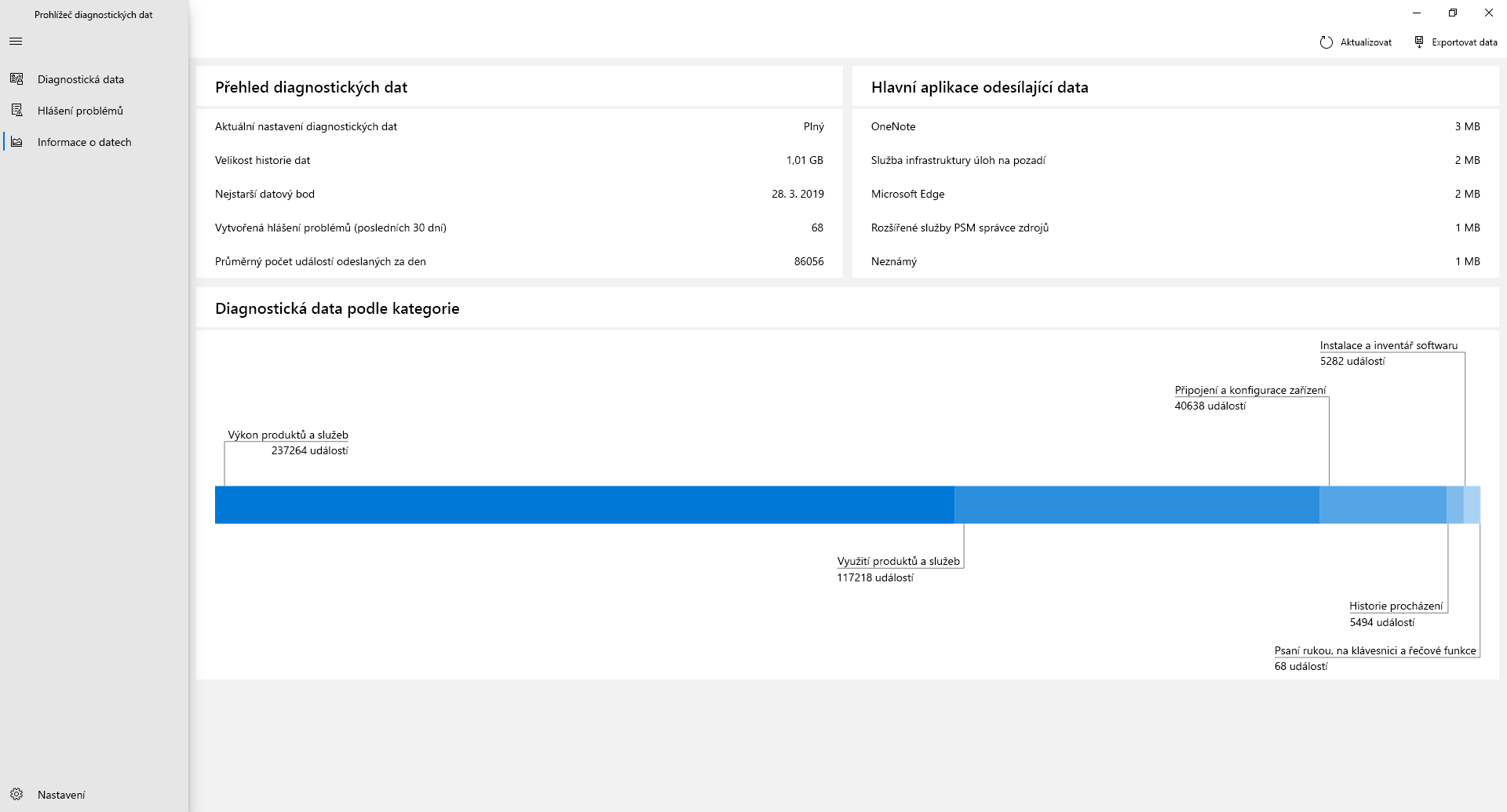
V okně O vašich datech v Prohlížeči diagnostických dat si můžete prohlédnout přehled dat Windows, která jste sdíleli s Microsoftem.
Pomocí této funkce můžete zjistit, kolik dat v průměru každý den odesíláte, rozpis dat podle kategorií, nejdůležitější součásti a služby, které data poslaly, a další informace.
Poznámka
Tento obsah je odrazem historie dat z Windows, která aplikace uložila. Pokud chcete získat rozšířené analýzy, upravte kapacitu úložiště Prohlížeče diagnostických dat.
Zobrazení diagnostických dat Microsoft 365 Apps nebo Microsoft Office
Ve výchozím nastavení Prohlížeč diagnostických dat zobrazuje data z Windows. Diagnostická data Microsoft 365 Apps nebo Microsoft Office můžete zobrazit také tak, že tuto funkci povolíte na stránce nastavení aplikace. Další informace o tom, jak zobrazit diagnostická data Microsoft 365 Apps nebo Microsoft Office, najdete v Použití prohlížeče diagnostických dat se sadou Office.
Změna velikosti historie dat
Ve výchozím nastavení Prohlížeč diagnostických dat zobrazuje 1 GB diagnostických dat Windows nebo objem odpovídající 30 dnům (podle toho, která hodnota se naplní dřív). Ačkoli se přesný objem liší podle uživatele, průměrné zařízení generuje přibližně 6 MB diagnostických dat Windows za den. Jakmile je dosažen tento limit času nebo místa, jsou data postupně odstraňována, přičemž se nejdříve odstraňují nejstarší data.
Důležité
Pokud máte povoleno zobrazování diagnostických dat pro Microsoft 365 Apps nebo Microsoft Office, je jejich historie dat pevně nastavena na 1 GB a nedá se upravovat.
Změna velikosti historie dat
Pokud chcete změnit velikost historie diagnostických dat systému Windows, navštivte nastavení aplikace v dolní části navigační nabídky. Po dosažení zvolené velikosti nebo časového limitu budou data postupně odstraňována, přičemž se nejdříve odstraňují nejstarší data.
Důležité
Zmenšení maximálního množství diagnostických dat, která lze v tomto nástroji prohlížet, odebere veškerou historii dat a vyžaduje restartování zařízení. Dále platí, že zvýšení maximálního množství diagnostických dat, která lze v tomto nástroji prohlížet, může mít dopad na výkon vašeho počítače.
Zobrazení dalších diagnostických dat v nástroji Zobrazit hlášení problémů
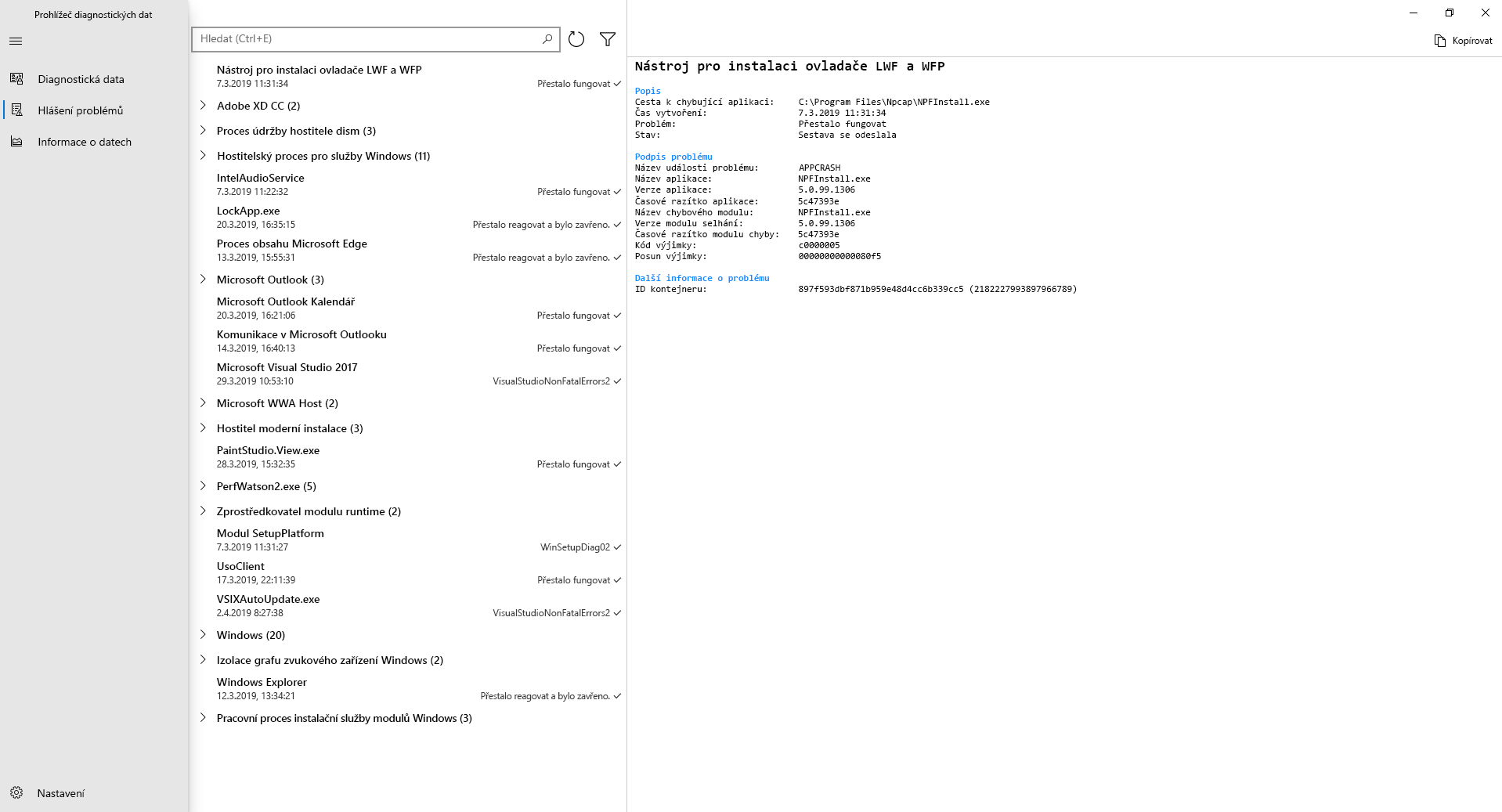
Tato možnost je k dispozici ve Windows 10 (verze 1809 a vyšší) a Windows 11 a umožňuje vám prohlížet další diagnostická data Zasílání zpráv o chybách Windowsu na stránce Zobrazit hlášení problémů v Prohlížeči diagnostických dat.
Tato stránka obsahuje souhrn různých hlášení o chybových ukončeních, která jsou společnosti Microsoft odesílána v rámci Zasílání zpráv o chybách systému Windows. Tato data používáme k hledání a řešení specifických problémů, které se obtížně replikují, a k vylepšování operačního systému Windows.
Můžete také používat nástroj Zasílání zpráv o chybách systému Windows, který je k dispozici v Ovládacích panelech.
Zobrazení diagnostických dat Zasílání zpráv o chybách systému Windows pomocí Prohlížeče diagnostických dat
Ve Windows 10 (verze 1809 a vyšší) a ve Windows 11 můžete diagnostická data hlášení chyb Windows prohlížet v Prohlížeči diagnostických dat.
Prohlížení diagnostických dat Zasílání zpráv o chybách systému Windows pomocí Ovládacích panelů
Pokud chcete použít nástroj Hlášení chyb Windows v Ovládacích panelech, můžete provést jeden z následujících kroků:
- Přejděte na Start, vyberte Ovládací panely>Všechny položky Ovládacích panelů>Zabezpečení a údržba>Hlášení problémů.
- Přejděte na Start a vyhledejte Hlášení problémů.
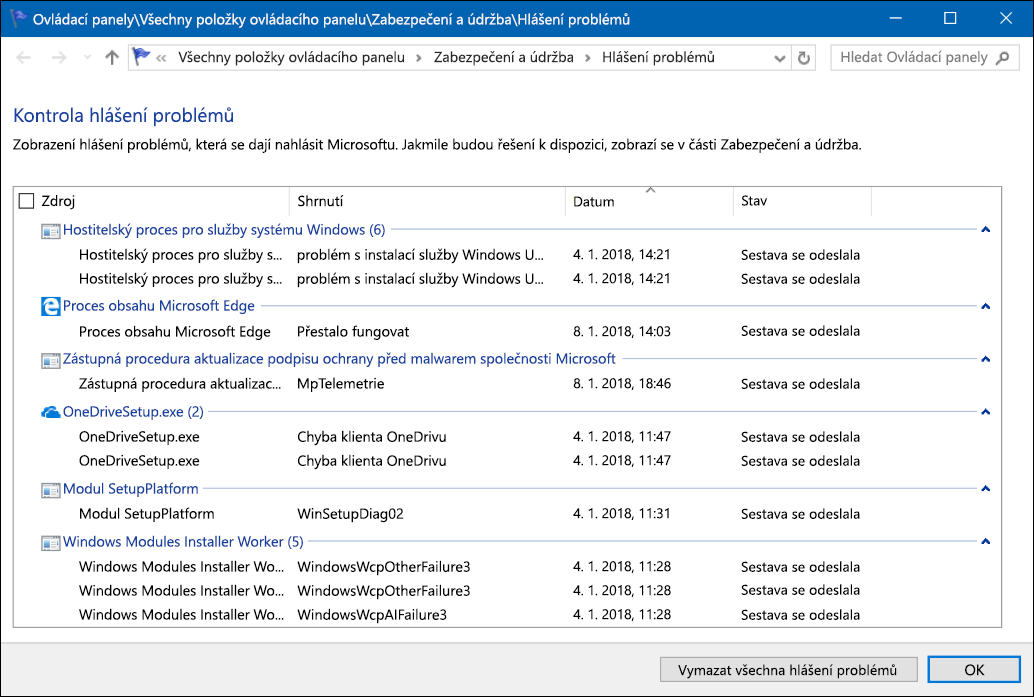
Otevře se nástroj Zkontrolovat hlášení problémů, který zobrazuje hlášení funkce Zasílání zpráv o chybách systému Windows spolu se stavem, jestli byla odeslána do Microsoftu.
Prohlížeč diagnostických dat pro PowerShell
Prohlížeč diagnostických dat pro PowerShell je modul PowerShellu, který vám umožňuje kontrolovat diagnostická data odesílaná vaším zařízením do Microsoftu a seskupuje je do jednoduchých kategorií na základě toho, jak je používá Microsoft. Je podporován v následujících verzích Windows a Windows Server:
- Windows 11 verze 21H2 a novější
- Windows 10 verze 1803 a novější
- Windows Server verze 1803
- Windows Server 2019
Poznámka
Abyste mohli používat tento modul PowerShellu, musíte mít na zařízení oprávnění správce.
Instalace Prohlížeče diagnostických dat pro PowerShell
Než budete moct Prohlížeč diagnostických dat pro PowerShell používat, musíte si tento modul nainstalovat.
Otevření relace PowerShellu se zvýšeným oprávněním
Použití Prohlížeče diagnostických dat pro PowerShell vyžaduje oprávnění správce (zvýšená). Existují dva způsoby, jak otevřít řádek PowerShellu se zvýšenými oprávněními. Můžete použít kteroukoli z těchto metod.
- Přejděte na Start>Windows PowerShell>Spustit jako správce.
- Přejděte na Start>Příkazový řádek>Spustit jako správce a spusťte příkaz
C:\> powershell.exe
Instalace Prohlížeče diagnostických dat pro PowerShell
Tip
Další informace o instalaci modulu PowerShell naleznete v Začínáme s galerií PowerShell.
Pokud chcete nainstalovat nejnovější verzi modulu PowerShell pro Prohlížeč diagnostických dat, spusťte tento příkaz v relaci PowerShellu se zvýšenými oprávněními:
PS C:\> Install-Module -Name Microsoft.DiagnosticDataViewer
Další informace o modulu najdete na stránce Microsoft.DiagnosticDataViewer v Galerie prostředí PowerShell.
Zapnutí prohlížení dat prostřednictvím PowerShellu
V relaci PowerShellu se zvýšenými oprávněními spusťte tento příkaz:
PS C:\> Enable-DiagnosticDataViewing
Začínáme s používáním Prohlížeče diagnostických dat pro PowerShell
Pokud chcete zjistit, jak tuto rutinu používat a jaké parametry akceptuje, a prohlédnout si příklady, spusťte následující příkaz z relace PowerShellu se zvýšenými oprávněními:
PS C:\> Get-Help Get-DiagnosticData
Pokud chcete začít zobrazovat diagnostická data, spusťte z relace PowerShellu se zvýšenými oprávněními následující příkaz:
PS C:\> Get-DiagnosticData
Pokud je počet událostí velký a budete chtít příkaz zastavit, zadejte Ctrl+C.
Poznámka
Výše uvedený příkaz může vrátit jen málo nebo žádné výsledky, pokud jste prohlížení dat povolili teprve nedávno. Než může zařízení s Windows zobrazit odeslaná diagnostická data, může to trvat několik minut.
Instalace Prohlížeče diagnostických dat pro PowerShell
Prohlížeč diagnostických dat pro PowerShell zahrnuje následující funkce pro prohlížení a filtrování diagnostických dat vašeho zařízení. S tímto modulem můžete používat také rozsáhlou sadu ostatních nástrojů PowerShellu.
Tip
Další informace o dostupných příkazech PowerShellu najdete v dokumentaci k modulu Microsoft.DiagnosticDataViewer.
Zobrazit diagnostické události
Když spustíte PS C:\> Get-DiagnosticData, můžete si prohlížet diagnostické události. Tyto události zachycují aktivity, které proběhly a byly odeslány do Microsoftu.
Každá událost se zobrazí jako objekt PowerShellu. Ve výchozím nastavení každá událost zobrazuje název události, čas, kdy byla zobrazena zařízením s Windows, jestli je událost Požadovaná, kategorie diagnostických událostí a podrobné zobrazení JSON informací, které obsahuje, což ukazuje událost přesně tak, jak byla odeslána do Microsoftu. Microsoft tyto informace používá k neustálému vylepšování operačního systému Windows.
Zobrazení kategorií diagnostických událostí
U každé události se zobrazují kategorie diagnostických událostí, ke kterým patří. Tyto kategorie definují způsob, jak tyto události používá Microsoft. Kategorie se zobrazují jako číselné identifikátory.
Pokud si chcete prohlédnout diagnostické kategorie představované jednotlivými číselnými identifikátory, můžete spustit tento příkaz:
PS C:\> Get-DiagnosticDataTypes
Filtrujte události podle toho, kdy byly odeslány
Když u jednotlivých příkazů určíte počáteční a koncový čas, můžete prohlížet události z určitého časového rozmezí. Když chcete například zobrazit všechna diagnostická data odeslaná v časovém rozmezí, které začalo před 12 hodinami a skončilo před 6 hodinami, spusťte následující příkaz. Všimněte si, že se data zobrazují v pořadí od nejstarších k nejnovějším.
PS C:\> Get-DiagnosticData -StartTime (Get-Date).AddHours(-12) -EndTime (Get-Date).AddHours(-6)
Výsledky každého příkazu exportujte
Výsledky každého příkazu můžete exportovat do samostatného souboru, jako je soubor .csv, pomocí kanálu |. Například:
PS C:\> Get-DiagnosticData | Export-Csv 'mydata.csv'
Vypnutí prohlížení dat prostřednictvím PowerShellu
V relaci PowerShellu se zvýšenými oprávněními spusťte následující příkaz:
PS C:\> Disable-DiagnosticDataViewing
Změna velikosti historie dat
Ve výchozím nastavení nástroj zobrazuje 1 GB nebo 30 dní dat (podle toho, co nastane dřív). Ačkoli se přesný objem liší podle uživatele, průměrné zařízení generuje přibližně 6 MB diagnostických dat Windows za den. Jakmile je dosažen tento limit času nebo místa, jsou data postupně odstraňována, přičemž se nejdříve odstraňují nejstarší data.
Změna velikosti historie dat
Důležité
- Změna maximálního množství diagnostických dat, která lze v nástroji prohlížet, může ovlivnit výkon vašeho počítače.
- Pokud změníte maximální velikost historie dat z větší hodnoty na nižší hodnotu, musíte vypnout prohlížení dat a znovu ho zapnout, aby došlo k vrácení místa na disku.
Můžete změnit maximální velikost historie dat (v megabajtech), kterou můžete prohlížet. Pokud chcete například nastavit maximální velikost historie dat na 2048 MB (2 GB), můžete spustit následující příkaz.
PS C:\> Set-DiagnosticStoreCapacity -Size 2048
Můžete změnit maximální dobu historie dat (v hodinách), kterou můžete prohlížet. Pokud chcete například nastavit maximální dobu historie dat na 24 hodin, můžete spustit následující příkaz.
PS C:\> Set-DiagnosticStoreCapacity -Time 24
Poznámka
- Aby se nová nastavení projevila, může být nutné zařízení restartovat.
Resetování velikosti historie dat
Pokud chcete resetovat maximální velikost historie dat zpět na původní výchozí hodnotu 1 GB, spusťte následující příkaz v relaci PowerShellu se zvýšenými oprávněními:
PS C:\> Set-DiagnosticStoreCapacity -Size 1024 -Time 720
Pokud velikost historie dat změníte na nižší hodnotu, nezapomeňte vypnout prohlížení dat a znovu ho zapnout, aby došlo k vrácení místa na disku.
Důležité
Pokud se chcete zeptat na přístup k datům systému Windows nebo interoperabilitu související se zákonem o digitálních trzích (DMA), odešlete tento formulář. Kromě vyplnění formuláře mohou zákazníci také podat jakoukoli zpětnou vazbu s příslušnou autoritou.