Poznámka:
Přístup k této stránce vyžaduje autorizaci. Můžete se zkusit přihlásit nebo změnit adresáře.
Přístup k této stránce vyžaduje autorizaci. Můžete zkusit změnit adresáře.
Tyto pokyny popisují, jak používat miniatury, které uživatelům pomůžou zobrazit náhled souborů při procházení v aplikaci WinUI.
důležitá rozhraní API
Měla by moje aplikace obsahovat miniatury?
Pokud vaše aplikace umožňuje uživatelům procházet soubory, můžete zobrazit miniatury, které uživatelům pomůžou rychle zobrazit náhled těchto souborů.
Miniatury použijte, když:
Zobrazení náhledů pro mnoho položek v kolekci galerie (například soubory a složky) Galerie fotek by například měla používat miniatury, aby uživatelům při procházení souborů fotek poskytla malý pohled na každý obrázek.
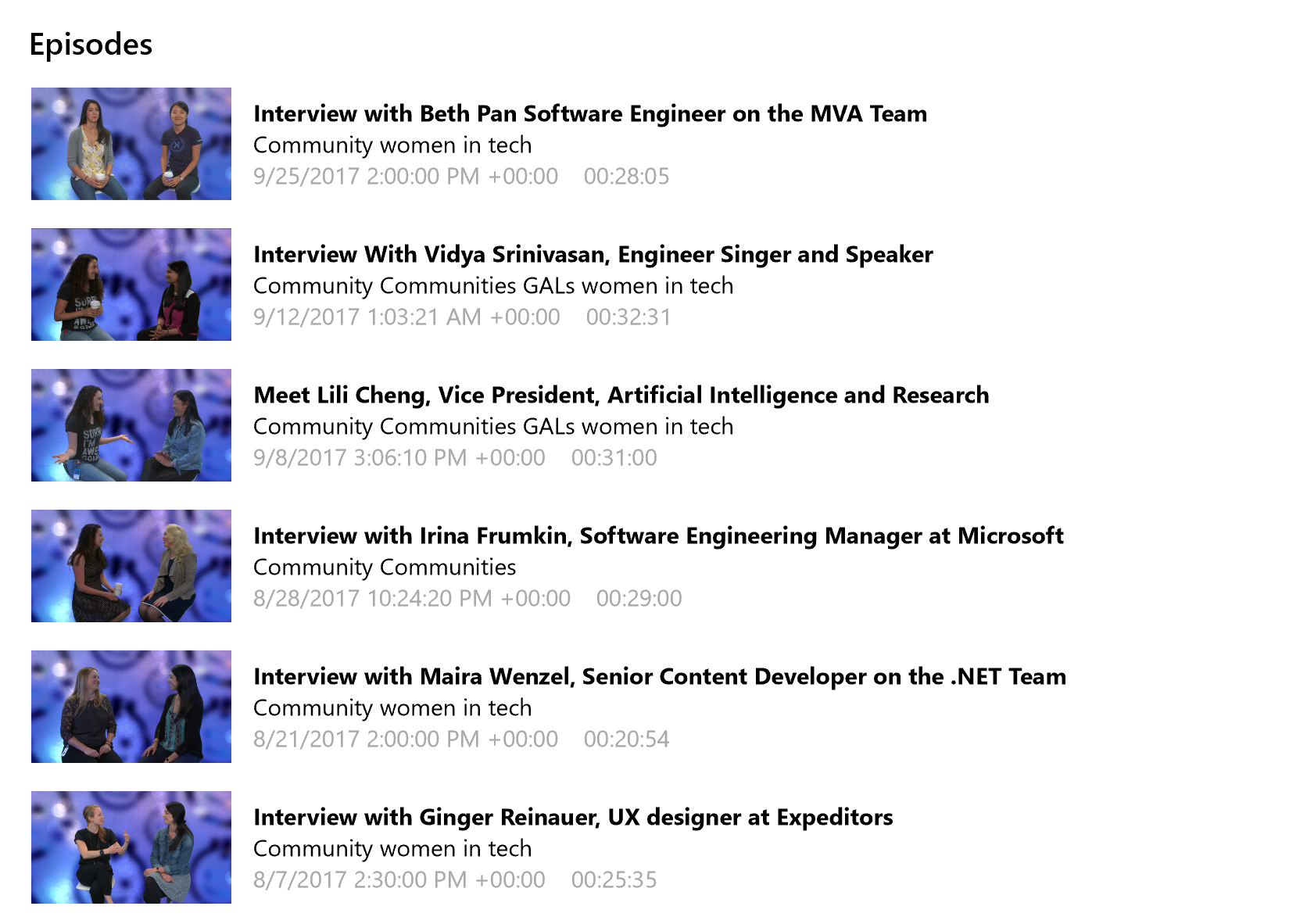
Zobrazení náhledu pro jednotlivé položky v seznamu (například konkrétní soubor) Uživatel například může chtít zobrazit další informace o souboru, včetně větší miniatury pro lepší náhled, a teprve potom se rozhodnout, jestli chcete soubor otevřít.

Co dělat a co nedělat
Při načítání miniatur určete režim miniatur (PicturesView, VideosView, DocumentsView, MusicView, ListView nebo SingleItem). Tím zajistíte, že jsou miniatury optimalizované tak, aby zobrazovaly typ souborů, které uživatelé chtějí zobrazit.
- Režim SingleItem slouží k načtení miniatury jedné položky bez ohledu na typ souboru. Ostatní režimy miniatur jsou určené k zobrazení náhledů více souborů.
Zobrazit obecné zástupné obrázky místo miniatur během jejich načítání. Použití zástupných symbolů pomáhá vaší aplikaci vypadat rychleji, protože uživatelé můžou pracovat s náhledy před načtením miniatury.
Zástupné obrázky by měly být:
- Specifické pro druh položky, kterou nahrazuje. Například složky, obrázky a videa by měly mít vlastní specializované zástupné symboly.
- Stejná velikost a poměr stran jako má miniatura obrázku, kterou nahrazuje.
- Zobrazí se, dokud se nenačte miniatura.
Zástupné obrázky s textovými popisky slouží k reprezentaci složek a skupin souborů k rozlišení od jednotlivých souborů.
Pokud nelze načíst miniaturu, bude zobrazen zástupný obrázek.
Zobrazení dalších informací o souborech při poskytování náhledů dokumentů a hudebních souborů Uživatelé pak mohou identifikovat klíčové informace o souboru, který nemusí být snadno dostupný ze samotného miniatury. Například u hudebního souboru můžete zobrazit název interpreta spolu s miniaturou alba.
Nezobrazovat další informace o souboru pro obrázky a videosoubory Ve většině případů stačí miniatura pro uživatele, kteří procházejí obrázky a videa.
Další pokyny k používání
Doporučené režimy miniatur a jejich funkce:
| Zobrazení náhledů pro | Režimy miniatur | Vlastnosti načtených náhledových obrázků |
|---|---|---|
| Pictures Videa |
PicturesView VideosView |
Velikost: Střední, nejlépe nejméně 190 (pokud je velikost obrázku 190x130) Poměr stran: Jednotný, široký poměr stran asi 0,7 (190 × 130, pokud je velikost 190) Oříznuto pro náhledy. Vhodné pro zarovnání obrázků v mřížce kvůli jednotnému poměru stran. |
| Documents Hudba |
DocumentsView MusicView ListView |
Velikost: Malá, nejlépe nejméně 40 x 40 pixelů Poměr stran: Jednotný, čtvercový poměr stran Vhodné pro náhled albumového umění kvůli čtvercovému poměru stran. Dokumenty vypadají stejně jako v okně pro výběr souboru (používají stejné ikony). |
| Libovolná jedna položka (bez ohledu na typ souboru) | Jediná Položka |
Velikost: Malá, nejlépe nejméně 40 x 40 pixelů Poměr stran: Jednotný, čtvercový poměr stran Vhodné pro náhled albumového umění kvůli čtvercovému poměru stran. Dokumenty vypadají stejně jako v okně pro výběr souboru (používají stejné ikony). |
Tady jsou příklady, které ukazují, jak se načtené miniatury liší v závislosti na typu souboru a režimu miniatur:
| Typ položky | Při načtení pomocí:
|
Při načtení pomocí:
|
Při načtení pomocí:
|
|---|---|---|---|
| Obraz | Obrázek miniatury používá jednotný a široký poměr stran přibližně 0,7 (190 × 130, pokud je upřednostňovaná velikost 190). 
|
Miniatura je oříznuta na čtvercový poměr stran. 
|
Obrázek miniatury používá původní poměr stran souboru.
|
| Video | Miniatura má ikonu, která ji odlišuje od obrázků. 
|
Miniatura je oříznuta na čtvercový poměr stran. 
|
Obrázek miniatury používá původní poměr stran souboru. 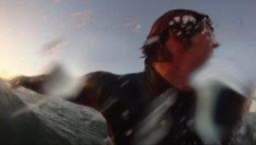
|
| Hudba | Miniatura je ikona na pozadí odpovídající velikosti. Barva pozadí je určená barvou pozadí dlaždice aplikace. 
|
Pokud soubor obsahuje obrázek alba, miniatura je obrázek alba. 
V opačném případě je miniatura ikonou na pozadí odpovídající velikosti. |
Pokud soubor obsahuje obrázek alba, miniatura je obrázek alba s původním poměrem stran souboru. 
V opačném případě je miniatura ikonou. |
| Doklad | Miniatura je ikona na pozadí odpovídající velikosti. Barva pozadí je určená barvou pozadí dlaždice aplikace. 
|
Miniatura je ikona na pozadí odpovídající velikosti. Barva pozadí je určená barvou pozadí dlaždice aplikace. 
|
Miniatura dokumentu, pokud existuje. 
V opačném případě je miniatura ikonou. 
|
| Folder | Pokud je ve složce soubor obrázku, použije se miniatura obrázku. 
Jinak se nenačte žádná miniatura. |
Nezíská se žádný náhledový obrázek. | Náhledová ikona je ikona složky.
|
| Skupina souborů | Pokud je ve složce soubor obrázku, použije se miniatura obrázku.
Jinak se nenačte žádná miniatura. |
Pokud je soubor, který obsahuje obrázky alba mezi soubory ve skupině, miniatura je obrázek alba. 
Jinak se nenačte žádná miniatura. |
Pokud je soubor, který obsahuje obrázky alba mezi soubory ve skupině, miniatura je obrázek alba a používá původní poměr stran souboru. 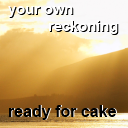
V opačném případě je miniatura ikonou, která představuje skupinu souborů. 
|
Příbuzná témata
Spolupracujte s námi na GitHubu
Zdroj tohoto obsahu najdete na GitHubu, kde můžete také vytvářet a kontrolovat problémy a žádosti o přijetí změn. Další informace najdete v našem průvodci pro přispěvatele.

Windows developer