Poznámka:
Přístup k této stránce vyžaduje autorizaci. Můžete se zkusit přihlásit nebo změnit adresáře.
Přístup k této stránce vyžaduje autorizaci. Můžete zkusit změnit adresáře.
V návrhových týmech Microsoftu se náš proces vytváření aplikací skládá z pěti různých fází: koncept, struktura, dynamika, vizuál a prototyp. Doporučujeme, abyste přijali podobný proces a bavili se vytvářením nových zážitků pro potěšení světa.
Poznámka:
Doporučujeme vývojářům, kteří vytvářejí nové projekty, zvážit použití Windows App SDK a WinUI místo UPW. Další podrobnosti najdete v tématu Migrace z UPW na Windows App SDK.
Koncepce
Zaměřte svou aplikaci
Při plánování Universal Windows Platform (UWP) aplikace byste měli určit nejen to, k čemu bude aplikace fungovat a k čemu je určená, ale také to, na čem bude vaše aplikace skvělá. Základem každé skvělé aplikace je silný koncept, který poskytuje solidní základ.
Řekněme, že chcete vytvořit aplikaci pro fotku. Zamyslete se nad důvody, se kterými uživatelé pracují, ukládají a sdílejí své fotky, zjistíte, že chtějí znovu prožít vzpomínky, spojit se s ostatními prostřednictvím fotek a udržovat fotky v bezpečí. Jedná se o věci, na které chcete, aby byla aplikace skvělá, a tyto cíle můžete využít k tomu, abyste si prošli zbytek procesu návrhu.
O čem je vaše aplikace? Začněte širokým konceptem a sepište všechny činnosti, které chcete, aby uživatelé mohli provádět pomocí vaší aplikace.
Předpokládejme například, že chcete vytvořit aplikaci, která lidem pomůže plánovat výlety. Tady je několik nápadů, které můžete načrtnout na zadní straně ubrousku:
- Získejte mapy všech míst na itineráři a vezměte je s sebou na výlet.
- Přečtěte si o zvláštních událostech, které se děje, když jste ve městě.
- Nechte cestovní kamarády vytvářet samostatné, ale sdílené seznamy nezbytných aktivit a nezbytných atrakcí.
- Nechte cestovní kamarády kompilovat všechny své fotky sdílet s přáteli a rodinou.
- Získejte doporučené destinace na základě cen letů.
- Vyhledejte konsolidovaný seznam nabídek pro restaurace, obchody a aktivity v okolí vašeho cíle.
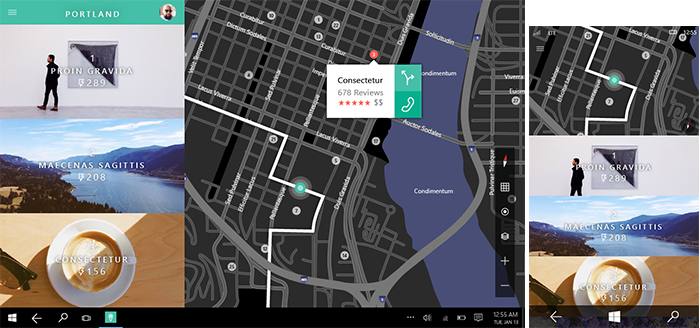
Na co je vaše aplikace skvělá? Ustupte na okamžik a podívejte se na svůj seznam nápadů, zda na vás nějaký konkrétní scénář opravdu vyčnívá. Vyzvěte sebe, abyste seznam ořízli jenom na jeden scénář, na který se chcete zaměřit. V tomto procesu můžete přecházet mezi mnoha dobrými nápady, ale když jim řeknete "ne", je zásadní, aby byl jeden scénář skvělý.
Jakmile zvolíte jeden scénář, rozhodněte se, jak byste vysvětlili průměrné osobě, na kterou je vaše aplikace skvělá, tím, že ji napíšete do jedné věty. Například:
- Moje cestovní aplikace je skvělá při pomoci přátelům vytvářet itineráře společně pro skupinové výlety.
- Moje cvičení aplikace je skvělá na to, aby přátelé sledovali svůj průběh cvičení a sdíleli své úspěchy mezi sebou.
- Moje aplikace pro potraviny je skvělá při pomoci rodinám koordinovat týdenní nákup potravin, aby nikdy nezmeškali nebo duplikovali nákup.
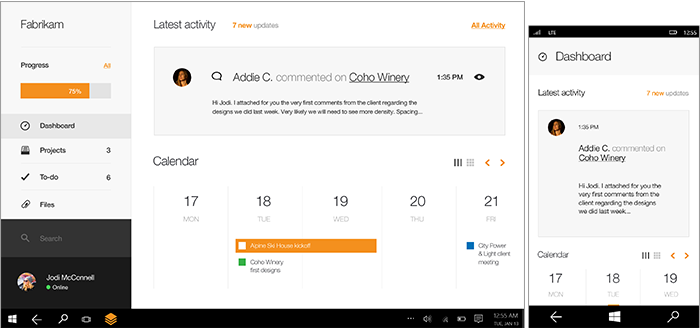
Toto je prohlášení o tom, v čem je vaše aplikace výjimečná, a může ovlivnit mnohá rozhodnutí a kompromisy, které učiníte při vývoji aplikace. Zaměřte se na scénáře, které mají uživatelé ve vaší aplikaci používat, a dávejte pozor, abyste ho nepřevedli na seznam funkcí. Mělo by to být o tom, co vaši uživatelé budou moct dělat, a ne o tom, co vaše aplikace bude moct dělat.
Návrhový trychtýř
Je velmi lákavé – když vymyslíte nápad, který se vám líbí – jít rovnou a vyvinout ho, možná jej dokonce uskutečnit daleko do fáze produkce. Ale řekněme, že to uděláte a pak přijde další zajímavý nápad. Je přirozené, že budete mít sklon držet se myšlenky, do které jste již investovali, bez ohledu na to, jaké jsou relativní přednosti těch dvou myšlenek. Kdybyste si na tu druhou myšlenku vzpomněli dříve během procesu! Nuže, designový trychtýř je technika, která pomáhá co nejdříve odhalit vaše nejlepší nápady.
Termín "trychtýř" pochází z jeho tvaru. Na širokém konci trychtýře prochází mnoho nápadů a každý z nich je realizován jako artefakt návrhu velmi nízké věrnosti (skica, nebo možná odstavec textu). Jak tato sbírka nápadů prochází směrem k úzkému konci trychtýře, počet nápadů se snižuje, zatímco přesnost artefaktů představujících nápady se zvyšuje. Každý artefakt by měl zachytit pouze informace potřebné k posouzení jedné myšlenky proti druhému nebo k zodpovězení konkrétní otázky, například "je to použitelné nebo intuitivní?". Nevěnujte tomu více času a úsilí než. Některé nápady mohou při testování upadat v zapomnění, a budete s tím smíření, protože do nich nebudete investovat více, než je nutné k posouzení nápadu. Nápady, které pokročí dále do trychtýře, obdrží postupně vysoce věrné zpracování. Nakonec budete mít jediný artefakt návrhu, který představuje vítězný nápad. To je myšlenka, která vyhrála kvůli svým výhodám, nejen proto, že přišla jako první. Navrhli jste nejlepší aplikaci, kterou byste mohli použít.
Struktura
Organizace všechno usnadňuje
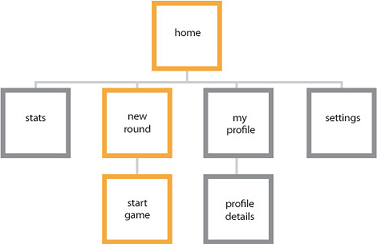
Až budete s konceptem spokojeni, jste připraveni na další fázi – vytvoření podrobného plánu vaší aplikace. Architektura informací (IA) poskytuje vašemu obsahu strukturální integritu, která potřebuje. Pomáhá definovat navigační model vaší aplikace a nakonec identitu vaší aplikace. Když plánujete, jak bude váš obsah uspořádaný – a jak uživatelé tento obsah zjistí – získáte lepší představu o tom, jak budou uživatelé vaši aplikaci prožít.
Dobrý IA nejen usnadňuje scénáře uživatelů, ale pomáhá vám představit si klíčové obrazovky, se kterými můžete začít. Například aplikace Audible se spustí přímo do rozhraní, které poskytuje přístup ke knihovně uživatele, obchodu, zprávám a statistikám. Prostředí je přehledné, takže uživatelé mohou rychle získat a užívat si audioknihy. Podrobnější úrovně aplikace se zaměřují na konkrétnější úlohy.
Související pokyny najdete v tématu základy návrhu navigace .
Dynamics
Proveďte svůj koncept
Pokud se fáze konceptu týká definování účelu vaší aplikace, fáze dynamics se týká provádění tohoto účelu. Toho lze dosáhnout mnoha způsoby, jako je použití drátových modelů k načrtnutí toků stránek (jak se přesouváte z jednoho místa na druhé v aplikaci, abyste dosáhli svých cílů), a zamyslet se nad hlasem a slovy používanými v uživatelském rozhraní vaší aplikace. Drátové modely jsou rychlý nástroj s nízkou věrností, který vám pomůže při rozhodování o toku uživatele vaší aplikace.
Tok aplikace by měl být úzce propojen s vaším prohlášením o schopnosti excelence a měl by uživatelům pomoci dosáhnout toho jednoho klíčového scénáře, na který se chcete zaměřit. Skvělé aplikace mají toky, které se snadno učí a vyžadují minimální úsilí. Začněte přemýšlet z pohledu jednotlivých obrazovek – podívejte se na svou aplikaci, jako kdybyste ji používali poprvé. Když pro stránky, které vytvoříte, najdou přesné scénáře pro uživatele, dáte lidem přesně to, co chtějí, aniž by se museli dotýkat nepotřebných obrazovek. Dynamics jsou také o pohybu. Správné schopnosti pohybu určují plynulost a snadné použití z jedné stránky na další.
Běžné techniky, které vám pomůžou s tímto krokem:
- Nastínit tok: Co je první, co se stane dál?
- Navrhněte scénář toku: Jak by měli uživatelé procházet vaším uživatelským rozhraním, aby dokončili tento proces?
- Prototyp: Vyzkoušejte tok pomocí rychlého prototypu.
Co mají uživatelé dělat? Například cestovní aplikace je "skvělá při pomoci přátelům společně vytvářet itineráře pro skupinové výlety". Pojďme zobrazit seznam toků, které chceme povolit:
- Vytvořte výlet s obecnými informacemi.
- Pozvěte přátele, aby se připojili k výletu.
- Připojte se k výletu přítele.
- Podívejte se na itineráře doporučené ostatními cestovateli.
- Přidejte cíle a aktivity do výletů.
- Upravte a komentujte cíle a aktivity, které přidali přátelé.
- Sdílejte itineráře, které mohou sledovat vaši přátelé a rodina.
Vizuální prvek
Mluvit bez slov
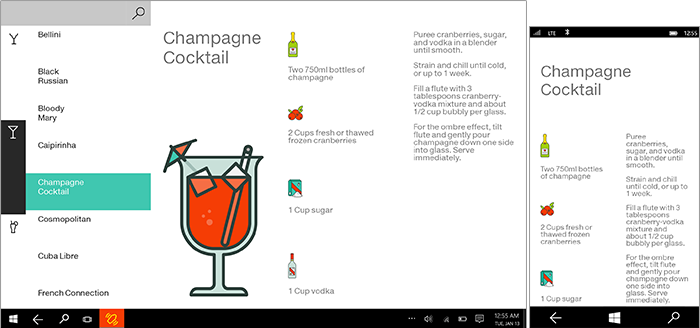
Jakmile vytvoříte dynamiku své aplikace, můžete ji vylepšit pomocí správných vizuálních úprav. Skvělé vizuály definují nejen vzhled aplikace, ale také to, jak se cítí a oživuje animacemi a pohyby. Výběr barevné palety, ikony a grafiky je jen pár příkladů tohoto vizuálního jazyka.
Všechny aplikace mají svou vlastní jedinečnou identitu, takže prozkoumejte vizuální pokyny, které můžete s aplikací použít. Nechte obsah vést vzhled a chování; Nenechte vzhled diktovat váš obsah.
Prototyp
Zdokonalte své mistrovské dílo
Vytváření prototypů je fáze v návrhovém trychtýři – technika, o které jsme mluvili dříve – kdy artefakt představující váš nápad se vyvíjí v něco víc než skicu, ale je méně složité než úplná aplikace. Prototyp může být tok ručně kreslených obrazovek zobrazených uživateli. Osoba, která test spouští, může odpovědět na upozornění od uživatele tak, že umístí jinou obrazovku dolů nebo připíná nebo roztěsní menší části uživatelského rozhraní na stránkách, aby simuloval spuštěnou aplikaci. Nebo může být prototyp velmi jednoduchá aplikace, která simuluje některé pracovní postupy, za předpokladu, že se operátor drží skriptu a stiskne správná tlačítka. V této fázi se vaše nápady začnou skutečně oživovat a vaše tvrdá práce je důkladně testována. Při vytváření prototypů oblastí aplikace si dejte čas na vyřezání a zpřesnění komponent, které ji potřebují nejvíce.
Pro nové vývojáře nemůžeme dostatečně zdůraznit: Vytvoření skvělých aplikací je iterativní proces. Doporučujeme, abyste prototypoval včas a často. Stejně jako jakékoli kreativní úsilí jsou nejlepší aplikace produktem intenzivní zkušební a chybové práce.
Rozhodnutí o funkcích, které mají být součástí
Když víte, co uživatelé chtějí a jak jim můžete pomoct, můžete se podívat na konkrétní nástroje v sadě nástrojů. Prozkoumejte Universal Windows Platform (UWP) a přidružte funkce k potřebám vaší aplikace. Nezapomeňte postupovat podle pokynů pro uživatelské prostředí (UX) pro každou funkci.
Běžné techniky:
- Výzkum platformy: Zjistěte, jaké funkce platforma nabízí a jak je můžete používat.
- Asociační diagramy: Spojte své toky s funkcemi
- Prototyp: Vyzkoušejte funkce, abyste zajistili, že dělají to, co potřebujete.
kontrakty aplikací Vaše aplikace se může účastnit kontraktů aplikací, které umožňují rozsáhlé toky uživatelů napříč aplikacemi.
- Sdílet Umožnit uživatelům sdílet obsah z vaší aplikace s jinými lidmi prostřednictvím jiných aplikací a přijímat také sdíletelný obsah od jiných lidí a aplikací.
- Přehrát do Umožněte uživatelům užívat si zvuk, video nebo obrázky streamované z vaší aplikace do jiných zařízení v domácí síti.
- Výběr souborů a jeho rozšíření Umožněte uživatelům načítat a ukládat soubory z místního souborového systému, připojených úložných zařízení, Domácí skupiny nebo dokonce z jiných aplikací. Můžete také poskytnout příponu pro výběr souborů, aby ostatní aplikace mohly načíst obsah vaší aplikace.
Další informace najdete v tématu kontrakty aplikací a rozšíření.
Různé pohledy, formáty a konfigurace hardwaru Windows dává uživatelům kontrolu a vaši aplikaci do popředí. Chcete, aby uživatelské rozhraní aplikace svítí na jakémkoli zařízení, v libovolné orientaci, v jakékoli orientaci, v jakékoli konfiguraci hardwaru a v jakékoli situaci, kdy se uživatel rozhodne ji použít.
Touch first Windows poskytuje jedinečný a výrazný dotykový zážitek, který poskytuje více než jen emulaci funkčnosti myši.
Sémantická lupa je například způsob, jak procházet velkou sadu obsahu optimalizovaným pro dotykové ovládání. Uživatelé můžou přecházet nebo procházet kategorie obsahu a pak tyto kategorie přiblížit, abyste zobrazili podrobnější informace. Můžete ho použít k prezentování obsahu více taktičtějším, vizuálním a informativním způsobem než u tradiční navigace a schémat rozložení, jako jsou karty.
Samozřejmě můžete využít řadu interakcí dotykového ovládání, jako je otočení, posouvání, potáhnutí prstem a další. Přečtěte si další informace o dotykovém ovládání a dalších interakcích uživatelů.
Atraktivní a inovativní Ujistěte se, že vaše aplikace působila moderně a zapojovala uživatele těmito standardními zážitky:
- animace Využijte naši knihovnu animací, aby vaše aplikace byla pro uživatele rychlá a plynulá. Pomozte uživatelům pochopit kontextové změny a propojit zážitky vizuálními přechody. Přečtěte si další informace o animaci uživatelského rozhraní.
- Toast oznámení Informujte své uživatele o časově citlivém nebo osobně relevantním obsahu prostřednictvím toast oznámení a pozvěte je zpět do své aplikace, i když je vaše aplikace zavřená. Přečtěte si další informace o dlaždicích, odznacích a upozorněních typu toast.
- Dlaždice aplikace Poskytují nové a relevantní aktualizace, které přitahují uživatele zpět do vaší aplikace. Další informace o tom najdete v další části. Přečtěte si další informace o dlaždicích aplikací .
přizpůsobení
- Nastavení Umožnit uživatelům vytvářet požadované prostředí uložením nastavení aplikace. Sloučit všechna nastavení na jedné obrazovce a uživatelé můžou aplikaci nakonfigurovat běžným mechanismem, který už znáte. Přečtěte si další informace o Přidání nastavení aplikace.
- Uživatelské dlaždice Udělejte svou aplikaci osobnější pro uživatele načtením jejich obrázku dlaždice, nebo umožněte uživatelům nastavit obsah z vaší aplikace jako osobní dlaždici ve Windows.
možnosti zařízení Ujistěte se, že vaše aplikace plně využívá možnosti dnešních zařízení.
- gesta v blízkosti Umožněte uživatelům spojit zařízení s jinými uživateli, kteří jsou fyzicky v těsné blízkosti, tím, že zařízení fyzicky přiblížíte a klepnete na ně (hry pro více hráčů). Přečtěte si další informace o proximite a klepnutí na.
- fotoaparáty a externí úložné zařízení Připojte uživatele ke svým integrovaným nebo připojeným fotoaparátům pro chatování a konference, nahrávání vlogů, pořizování profilových obrázků, dokumentování světa po celém světě nebo jakoukoli aktivitu, na které je vaše aplikace skvělá. Přečtěte si další informace o Přístup k obsahu na vyměnitelném úložišti.
- Akcelerometry a další senzory Zařízení jsou dnes součástí řady senzorů. Aplikace může zobrazení ztmavnout nebo zjasnit na základě okolního světla, přeformátovat uživatelské rozhraní, pokud uživatel otočí displej nebo reaguje na jakýkoli fyzický pohyb. Přečtěte si další informace o senzorech .
- Geolokace Používejte informace o geolokaci ze standardních webových dat nebo ze senzorů geolokace, aby vaši uživatelé mohli se snadno pohybovat, najít svou polohu na mapě nebo získat oznámení o blízkých lidech, aktivitách a místech. Přečtěte si další informace o geografické poloze.
Podívejme se na příklad cestovní aplikace znovu. Pokud chcete být skvělí v tom, aby přátelé společně vytvářeli itineráře pro skupinové výlety, mohli byste použít některé z těchto funkcí a pojmenovat několik z nich:
- Sdílet: Uživatelé sdílejí nadcházející výlety a jejich itineráře do více sociálních sítí, aby sdíleli nadšení z předjíždění se svými přáteli a rodinami.
- Hledání: Uživatelé vyhledávají a vyhledávají aktivity nebo cíle ze sdílených nebo veřejných itinerářů ostatních uživatelů, které můžou zahrnout do svých vlastních cest.
- Oznámení: Při aktualizaci itinerářů cestovních průvodců se uživatelům zobrazí oznámení.
- Nastavení: Uživatelé nakonfigurují aplikaci podle svých preferencí, například kterou cestu by měla vyvolat oznámení nebo které sociální skupiny mají povoleno prohledávat itineráře uživatelů.
- Sémantické přiblížení: Uživatelé procházejí časovou osou itineráře a přibližují, aby viděli detailnější informace o dlouhém seznamu aktivit, které naplánovali.
- Dlaždice uživatelů: Uživatelé si vyberou obrázek, který se mají zobrazit při sdílení výletu s přáteli.
Rozhodněte se, jak zpeněžit aplikaci
Máte spoustu možností pro získání peněz z vaší aplikace. Pokud se rozhodnete používat reklamy v aplikaci nebo prodej, budete chtít navrhnout uživatelské rozhraní tak, aby ho podporovalo. Další informace naleznete v tématu Plan for monetization.
Návrh uživatelského rozhraní pro vaši aplikaci
To je o tom, jak získat základní informace správně. Teď, když víte, na čem je vaše aplikace skvělá, a zjistili jste toky, které chcete podporovat, můžete začít přemýšlet o základech návrhu uživatelského prostředí (UX).
Jak byste měli uspořádat obsah uživatelského rozhraní? Většinu obsahu aplikace je možné uspořádat do určité formy seskupení nebo hierarchií. To, co zvolíte jako hlavní seskupení vašeho obsahu, by se mělo shodovat s tím, v čem jste „výborní“.
Pokud chcete jako příklad použít cestovní aplikaci, existuje několik způsobů, jak seskupit itineráře. Pokud se aplikace zaměřuje na objevování zajímavých destinací, můžete je seskupit podle zájmu, jako je dobrodružství, zábava na slunci nebo romantické výlety. Vzhledem k tomu, že se aplikace zaměřuje na plánování výletů s přáteli, dává ale smysl uspořádat itineráře na základě sociálních kruhů, jako je rodina, přátelé nebo práce.
Když zvolíte, jak chcete seskupit obsah, můžete se rozhodnout, jaké stránky nebo zobrazení v aplikaci potřebujete. Další informace najdete v základech uživatelského rozhraní.
Jak byste měli prezentovat obsah uživatelského rozhraní? Jakmile se rozhodnete uspořádat uživatelské rozhraní, můžete definovat cíle uživatelského rozhraní, které určují, jak se uživatelské rozhraní sestaví a prezentuje uživateli. V jakémkoli scénáři chcete zajistit, aby váš uživatel mohl aplikaci dál používat a co nejrychleji využívat. Abyste to mohli udělat, rozhodněte se, jaké části uživatelského rozhraní je potřeba předložit jako první, a před vytvořením nekritických částí se ujistěte, že jsou tyto části dokončené.
V cestovní aplikaci pravděpodobně první věc, kterou chce uživatel v aplikaci udělat, je najít konkrétní cestovní itinerář. Pokud chcete tyto informace prezentovat co nejrychleji, měli byste nejdřív zobrazit seznam cest pomocí ovládacího prvku ListView.
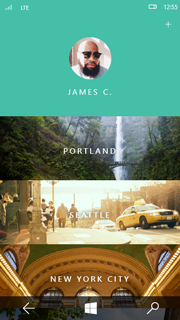
Po zobrazení seznamu výletů můžete začít načítat další funkce, jako je například informační kanál se zprávami o výletech vašich přátel.
Jaké prvky uživatelského rozhraní a příkazy potřebujete? Zkontrolujte toky, které jste identifikovali dříve. Pro každý tok vytvořte přibližný přehled kroků, které uživatelé podniknou.
Podívejme se na proces „Sdílení itinerářů pro přátele a rodiny ke sledování“. Předpokládáme, že uživatel už vytvořil výlet. Sdílení cestovního itineráře může vyžadovat tyto kroky:
- Uživatel aplikaci otevře a zobrazí seznam cest, které vytvořila.
- Uživatel klepne na cestu, kterou chce sdílet.
- Podrobnosti o cestě se zobrazí na obrazovce.
- Uživatel přistupuje k určitému uživatelskému rozhraní, aby zahájil sdílení.
- Uživatel vybere nebo zadá e-mailovou adresu nebo jméno přítele, se kterým chce cestu sdílet.
- Uživatel přistupuje k určitému uživatelskému rozhraní pro dokončení sdílení.
- Vaše aplikace aktualizuje podrobnosti o cestě pomocí seznamu lidí, se kterými ji sdílela.
Během tohoto procesu začnete sledovat, jaké uživatelské rozhraní potřebujete vytvořit, a další podrobnosti, které potřebujete zjistit (například vytvoření standardního e-mailového standardu pro přátele, kteří ještě vaši aplikaci nepoužívají). Můžete také začít odstraňovat nepotřebné kroky. Uživatel třeba nemusí před sdílením vidět podrobnosti o cestě. Čistější tok, snadnější použití.
Podívejte se na pro další podrobnosti o tom, jak používat různé povrchy.
Jaký by měl být pocit z toku? Po definování kroků, které bude uživatel provádět, můžete tento tok změnit na výkonnostní cíle. Další informace najdete v části Plán pro výkon.
Jak byste měli uspořádat příkazy? Pomocí osnovy kroků toku identifikujte potenciální příkazy, pro které je potřeba navrhnout. Pak se zamyslete nad tím, kde tyto příkazy použít ve vaší aplikaci.
Vždy se pokuste použít obsah. Pokud je to možné, umožněte uživatelům přímo manipulovat s obsahem na plátně aplikace, místo aby přidávali příkazy, které ovlivňují obsah. Například v cestovní aplikaci umožníte uživatelům změnit uspořádání svého itineráře přetažením aktivit v seznamu na plátně, a ne výběrem aktivity a použitím příkazových tlačítek Nahoru nebo Dolů.
Pokud obsah nemůžete použít. Pokud nemůžete použít obsah, umístěte příkazy na některý z těchto povrchů uživatelského rozhraní:
- Na panelu příkazů : Většinu příkazů byste měli umístit na panel příkazů, který je obvykle skrytý, dokud uživatel klepne, aby byl viditelný.
- Na plátně aplikace: Pokud je uživatel na stránce nebo zobrazení, které má jeden účel, můžete zadat příkazy pro tento účel přímo na plátně. Tyto příkazy by měly být velmi málo.
- V místní nabídce : Místní nabídky můžete použít pro akce schránky (například vyjmutí, kopírování a vložení) nebo pro příkazy, které platí pro obsah, který nelze vybrat (například přidání připínáčku na místo na mapě).
Rozhodněte se, jak aplikaci rozložíte v každém zobrazení. Windows podporuje orientaci na šířku a orientaci na výšku a podporuje změnu velikosti aplikací na libovolnou šířku od celé obrazovky po minimální šířku. Chcete, aby vaše aplikace vypadala a fungovala skvěle v libovolné velikosti na libovolné obrazovce v libovolné orientaci. To znamená, že potřebujete naplánovat rozložení prvků uživatelského rozhraní pro různé velikosti a zobrazení. Když to uděláte, uživatelské rozhraní aplikace se změní plynule tak, aby vyhovovalo potřebám a preferencím uživatele.
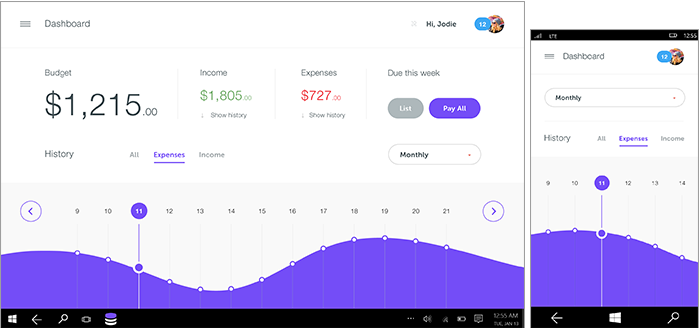 aplikace
Další informace o navrhování různých velikostí obrazovky najdete v tématu Velikosti obrazovky a zarážky pro responzivní návrh.
Udělejte dobrý první dojem
Zamyslete se nad tím, co mají uživatelé myslet, cítit nebo dělat při prvním spuštění aplikace. Vraťte se ke svému výroku, v čem jste dobrý. I když nebudete mít možnost osobně sdělit svým uživatelům, na co je vaše aplikace skvělá, můžete jim sdělit zprávu, když uděláte první dojem. Využijte tyto výhody:
Dlaždice a oznámení Dlaždice je tváří vaší aplikace. Co mezi mnoha dalšími aplikacemi na úvodní obrazovce uživatele způsobí, že chce uživatel aplikaci spustit? Ujistěte se, že dlaždice zvýrazňuje značku vaší aplikace a ukazuje, na co je aplikace skvělá. Používejte oznámení dlaždic, aby vaše aplikace vždy byla čerstvá a relevantní, což uživatele přivede zpět do vaší aplikace znovu a znovu.
úvodní obrazovku Úvodní obrazovka by se měla načíst co nejrychleji a zůstat na obrazovce, jenom pokud potřebujete inicializovat stav aplikace. To, co se zobrazí na úvodní obrazovce, by mělo vyjádřit osobnost vaší aplikace.
Nejprve spustit Než se uživatelé zaregistrují ke službě, přihlásí se ke svému účtu nebo přidá vlastní obsah, co uvidí? Než uživatele požádáte o informace, zkuste předvést hodnotu aplikace. Zvažte zobrazení ukázkového obsahu, aby se lidé mohli podívat a pochopit, co vaše aplikace dělá, než je požádáte o potvrzení.
Domovská stránka Domovská stránka je místo, kam jsou uživatelé přiváděni při každém spuštění aplikace. Obsah by měl mít jasné zaměření a okamžitě představit, k čemu je vaše aplikace přizpůsobená. Udělejte tuto stránku skvělou na jednu věc a důvěřujte tomu, že lidé prozkoumá zbytek vaší aplikace. Zaměřte se na odstranění rušivých prvků na cílové stránce a ne na zjistitelnost.
Ověření návrhu
Než se při vývoji aplikace dostanete příliš daleko, měli byste svůj návrh nebo prototyp ověřit podle pokynů, uživatelských dojmů a požadavků, a tak se vyhnout tomu, že se jím budete muset později znovu zabývat. Každá funkce má sadu pokynů pro uživatelské rozhraní, které vám pomůžou aplikaci vyladit, a sadu požadavků na Store, které musíte splnit, abyste mohli aplikaci publikovat v Microsoft Storu. Můžete použít certifikační sadu Windows App k otestování technické shody s požadavky obchodu. Nástroje pro zvýšení výkonu můžete použít také v Microsoft Visual Studio, abyste měli jistotu, že uživatelům poskytujete skvělé prostředí v každém scénáři.
Pomocí podrobných pokynů pro uživatelské prostředí pro aplikace pro UWP se můžete soustředit na důležité funkce. Pomocí nástrojů pro výkon Visual Studio můžete analyzovat výkon jednotlivých scénářů vaší aplikace.