Poznámka:
Přístup k této stránce vyžaduje autorizaci. Můžete se zkusit přihlásit nebo změnit adresáře.
Přístup k této stránce vyžaduje autorizaci. Můžete zkusit změnit adresáře.
Existují dva různé ovládací prvky, které usnadňují rukopis v aplikacích Windows: InkCanvas a InkToolbar.
Ovládací prvek InkCanvas vykreslí vstup perem jako inkoustový tah (s použitím výchozího nastavení barvy a tloušťky) nebo jako mazací tah. Tento ovládací prvek je průhledný překryv, který neobsahuje žádné integrované uživatelské rozhraní pro změnu výchozích vlastností tahů rukopisem.
Poznámka:
InkCanvas lze nakonfigurovat tak, aby podporoval podobné funkce pro vstup myši i dotykového ovládání.
Protože ovládací prvek InkCanvas nezahrnuje podporu pro změnu výchozího nastavení tahu rukopisu, lze jej spárovat s ovládacím prvku InkToolbar. InkToolbar obsahuje přizpůsobitelnou a rozšiřitelnou kolekci tlačítek, které aktivují funkce související s rukopisem v přidružené inkCanvas.
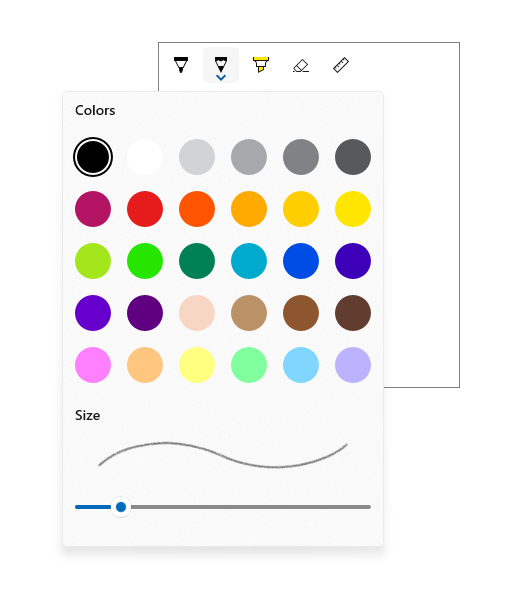
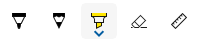
InkToolbar ve výchozím nastavení obsahuje tlačítka pro kreslení, mazání, zvýraznění a zobrazení pravítka. V závislosti na funkci jsou další nastavení a příkazy, jako je barva inkoustu, tloušťka tahu, vymazání veškerého inkoustu, k dispozici v rozbalovacím menu.
Poznámka:
InkToolbar podporuje vstup pera a myši a lze ho nakonfigurovat tak, aby rozpoznával dotykové vstupy.
Je to správná kontrola?
InkCanvas použijte, když potřebujete v aplikaci povolit základní funkce rukopisu, aniž byste uživateli poskytli nastavení rukopisu.
Ve výchozím nastavení se tahy vykreslují jako inkoust při použití hrotu pera (černé kuličkové pero s tloušťkou 2 pixelů) a jako guma při použití gumovacího hrotu. Pokud není k dispozici hrot gumy, může být InkCanvas nakonfigurováno tak, aby zpracovávalo vstup z hrotu pera jako gumovací tah.
Spárujte InkCanvas s inkToolbar a poskytněte uživatelské rozhraní pro aktivaci rukopisných funkcí a nastavení základních vlastností rukopisu, jako je velikost tahu, barva a tvar tipu pera.
Poznámka:
Pro rozsáhlejší přizpůsobení vykreslování tahů rukopisu na InkCanvas použijte základní objekt InkPresenter.
Přehled panelu nástrojů rukopisu
Integrovaná tlačítka
InkToolbar obsahuje následující integrovaná tlačítka:
pera
- Kuličkové pero - nakreslí plnou neprůhlednou čáru s kuličkovou špičkou. Velikost tahu závisí na zjištěném tlaku pera.
- Tužka - s hrotem s kruhovou špičkou nakreslí tah, který je měkký na okraji, texturovaný a poloprůhledný (užitečný pro efekty stínování ve vrstvách). Barva tahu (temnota) závisí na zjištěném tlaku pera.
- Zvýrazňovač – tvoří poloprůhledný tah s obdélníkovým hrotem pera.
V informačním rámečku pro každé pero můžete přizpůsobit atributy palety barev i velikosti (min, maximum, výchozí).
nástroj
- Guma – odstraní všechny tahy rukopisu, které se dotkne. Všimněte si, že celý tah rukopisu se odstraní, ne jenom část pod tahem gumy.
Přepnout
- Pravítko – zobrazuje nebo skryje pravítko. Kreslení poblíž okraje pravítka způsobí, že se inkoustový tah přichytí k pravítku.
vizuál pravítka přidružený k InkToolbar
I když se jedná o výchozí konfiguraci, máte úplnou kontrolu nad tím, která předdefinovaná tlačítka jsou součástí inkToolbar pro vaši aplikaci.
Vlastní tlačítka
InkToolbar se skládá ze dvou různých skupin typů tlačítek:
- Skupina tlačítek "tool" obsahující předdefinovaná tlačítka kreslení, mazání a zvýrazňování. Tady jsou přidána vlastní pera a nástroje.
Poznámka:
Výběr příznaků se vzájemně vylučuje.
- Skupina přepínacích tlačítek obsahující předdefinované tlačítko pravítka. Sem se přidají vlastní přepínače.
Poznámka:
Funkce se vzájemně nevylučují a lze je používat souběžně s jinými aktivními nástroji.
V závislosti na požadované aplikaci a požadované funkci rukopisu můžete na inkToolbar přidat libovolná z následujících tlačítek (svázaných s vlastními funkcemi rukopisu):
- Vlastní pero – pero, pro které jsou vlastnosti barevné palety rukopisu a tipu pera, jako je tvar, otočení a velikost, definovány hostitelskou aplikací.
- Vlastní nástroj – nástroj bez psacího pera, určený hostitelskou aplikací.
- Vlastní přepínač – Nastaví stav funkce definované aplikací na zapnuto nebo vypnuto. Když je tato funkce zapnutá, funguje ve spojení s aktivním nástrojem.
Poznámka:
Pořadí zobrazení předdefinovaných tlačítek nelze změnit. Výchozí pořadí zobrazení je: kuličkové pero, tužka, zvýrazňovač, guma a pravítko. Vlastní pera se připojují k poslednímu výchozímu peru, vlastní tlačítka nástrojů se přidají mezi poslední tlačítko pera a tlačítko gumy a vlastní přepínací tlačítka se přidají za tlačítko pravítka. (Vlastní tlačítka se přidají v pořadí, v jakém jsou zadány.)
InkToolbar může být položkou nejvyšší úrovně, ale obvykle se zobrazuje prostřednictvím tlačítka "Kreslení" nebo příkazu. Jako ikonu nejvyšší úrovně doporučujeme použít glyf EE56 z písma Segoe MLD2 Assets.
Interakce InkToolbar
Všechna integrovaná tlačítka pera a nástrojů obsahují kontextovou nabídku, ve které lze nastavit vlastnosti rukopisu a tvar a velikost pera. Na tlačítku se zobrazí "rozšiřující glyf", který označuje existenci informačního rámečku.
 Inková lišta nástrojů
Informační panel se zobrazí, když je tlačítko aktivního nástroje znovu vybráno. Při změně barvy nebo velikosti se rozbalovací nabídka automaticky zavře a můžete pokračovat v psaní. Vlastní pera a nástroje mohou použít výchozí vyskakovací okno nebo zadat vlastní vyskakovací okno.
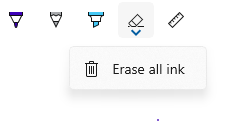
Guma má vyskakovací okno, které poskytuje příkaz Vymazat veškerý rukopis.
Informace o přizpůsobení a rozšiřitelnosti najdete v ukázce SimpleInk.
Doporučení
- InkCanvas a rukopis obecně je nejlépe zkušený prostřednictvím aktivního pera. Pokud to ale vaše aplikace vyžaduje, doporučujeme podporovat rukopis pomocí myši a dotykového ovládání (včetně pasivního pera).
- Pomocí ovládacího prvku InkToolbar s inkCanvas můžete poskytovat základní funkce a nastavení rukopisu. InkCanvas i InkToolbar lze programově přizpůsobit.
- InkToolbar a psaní obecně nejlépe využijete s aktivním perem. V případě potřeby může vaše aplikace podporovat psaní myší a dotykem.
- Pokud podporujete psaní rukou s dotykovým vstupem, doporučujeme použít ikonu ED5F z písma Segoe MLD2 Assets pro přepínací tlačítko s popiskem "Dotykové psaní."
- Pokud poskytujete výběr tahů, doporučujeme pro tlačítko nástroje použít ikonu EF20 z písma Segoe MLD2 Assets s nástrojovou nápovědou "Nástroj pro výběr".
- Pokud používáte více než jednu sadu InkCanvas, doporučujeme použít jeden inkToolbar k ovládání rukopisu napříč plátny.
- Pro zajištění nejlepšího výkonu doporučujeme změnit výchozí kontext místo vytvoření vlastního informačního rámečku pro výchozí i vlastní nástroje.
Příklady
Microsoft Edge
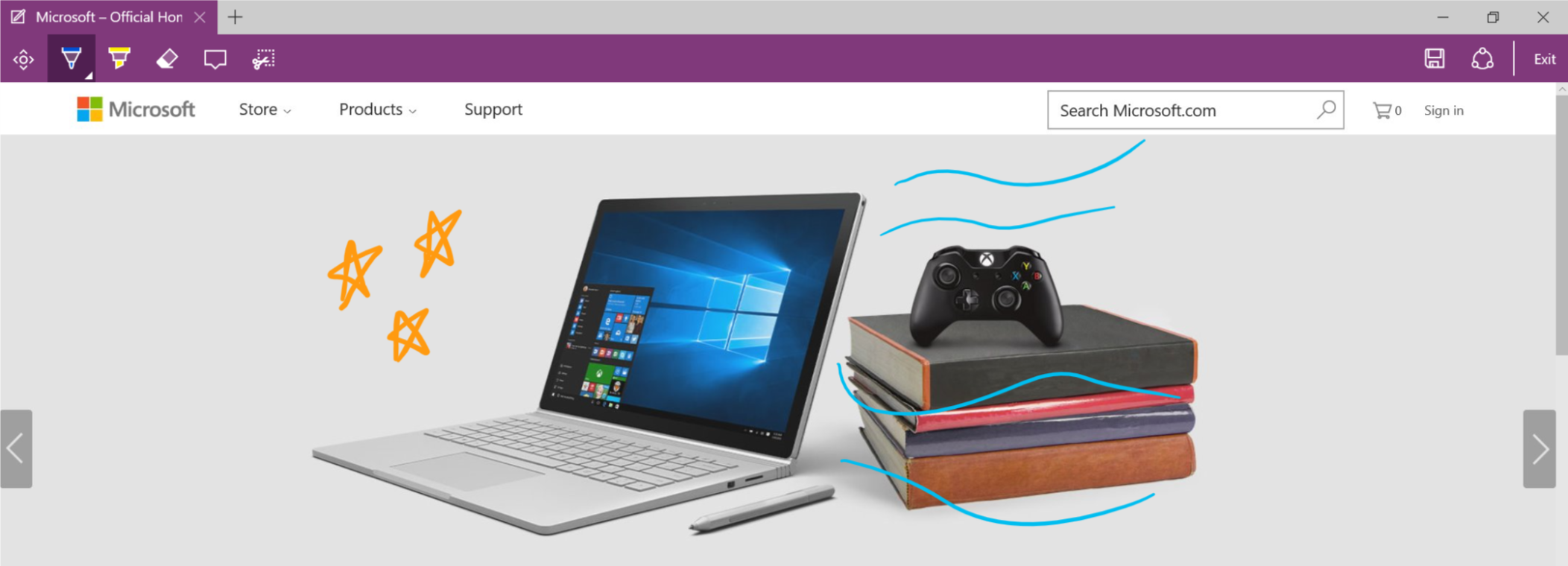
Microsoft Edge používá inkCanvas a InkToolbar pro Web Notes.
Windows Pracovní prostor rukopisu
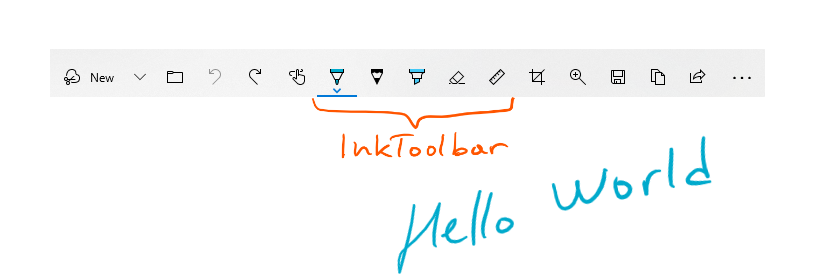
InkCanvas a InkToolbar se také používají pro Snip & Sketch v pracovním prostoru Windows Ink.
Vytvořte InkCanvas a InkToolbar
Přidání InkCanvas do aplikace vyžaduje jenom jeden řádek kódu:
<InkCanvas x:Name="myInkCanvas"/>
Poznámka:
Podrobné přizpůsobení InkCanvas pomocí InkPresenter najdete v článku Interakce pera a Windows Ink v aplikacích Windows .
Ovládací prvek InkToolbar musí být použit ve spojení s InkCanvas. Začlenění inkToolbaru (se všemi integrovanými nástroji) do vaší aplikace vyžaduje jeden další řádek značek:
<InkToolbar TargetInkCanvas="{x:Bind myInkCanvas}"/>
Zobrazí se následující InkToolbar:
Získání ukázkového kódu
- SimpleInk sample – demonstruje 8 scénářů souvisejících s přizpůsobením a rozšiřitelností ovládacích prvků InkCanvas a InkToolbar. Každý scénář obsahuje základní pokyny k běžným situacím rukopisu a implementaci řízení.
- ComplexInk sample – ukazuje pokročilejší scénáře rukopisu.
- Ukázka galerie WinUI pro UPW – podívejte se na všechny ovládací prvky XAML v interaktivním formátu.