Poznámka:
Přístup k této stránce vyžaduje autorizaci. Můžete se zkusit přihlásit nebo změnit adresáře.
Přístup k této stránce vyžaduje autorizaci. Můžete zkusit změnit adresáře.
Toto téma vysvětluje, jak zaregistrovat program v registru Windows jako jeden z následujících typů klientů: prohlížeč, e-mail, přehrávání médií, zasílání rychlých zpráv nebo virtuální počítač pro Javu.
Poznámka
Tyto informace platí pro následující operační systémy:
- Windows 2000 Service Pack 3 (SP3)
- Windows 2000 Service Pack 4 (SP4)
- Windows XP Service Pack 1 (SP1)
- Windows XP Service Pack 2 (SP2)
- Windows XP Service Pack 3 (SP3)
- Windows Server 2003
- Windows Vista
- Windows Vista Service Pack 1 (SP1)
- Windows 8
Toto téma obsahuje následující části.
- Společné registrační prvky pro všechny typy klientů
-
registrační prvky pro konkrétní typy klientů
- registrace nabídky Start
- Registrace poštovního klienta
- Dokončení Ukázkových Registrací
- související témata
Toto téma rozšiřuje stávající dokumentaci o registraci programu jako konkrétního typu klienta. Odkazy na danou dokumentaci najdete v části Související témata.
Společné registrační prvky pro všechny typy klientů
Při registraci programu jako typu klienta je většina položek registru stejná bez ohledu na typ klienta. Některé položky registru jsou však specifické pro typ klienta a jsou uvedeny v části Registrační prvky pro konkrétní typy klientů.
Tato část popisuje následující témata:
- Výběr kanonického názvu
- Registrování zobrazovaného názvu programu
- Registrace Ikony Programu
- Registrace otevřeného slovesa
- Registrace Informací o Instalaci
Poznámka
Názvy podklíčů zadané kurzívou v tomto tématu jsou zástupné symboly pro uživatelsky definované názvy podklíčů nebo sadu možných hodnot. Úplné příklady s ukázkovými názvy jsou uvedeny v části Dokončení ukázkových registrací.
Všechny informace o registraci typu klienta jsou uložené pod následujícím podklíčem:
HKEY_LOCAL_MACHINE
   Software
      Clients
         ClientTypeName
ClientTypeName je jedním z následujících názvů podklíčů:
- StartMenuInternet (pro prohlížeče)
- E-mail (pro elektronickou poštu)
- Multimédia (pro přehrávání médií)
- Rychlé zprávy (pro zasílání rychlých zpráv)
- JavaVM (pro virtuální počítač pro Javu)
V tomto tématu si všimněte odkazů na fiktivní počítačový program s názvem "Lit View" od Litware Inc., se spustitelným souborem s názvem Litview.exe. Tento hypotetický program se používá zaměnitelně jako rychlý messenger, prohlížeč nebo jiný typ klientského programu podle potřeby pro ilustrativní účely.
Výběr kanonického názvu
Dodavatel musí zvolit kanonický název programu. Kanonický název se uživateli nikdy nezobrazí, takže nemusí být lokalizován. Jeho jediným účelem je poskytnout jedinečný řetězec, který lze použít k identifikaci programu. Obvykle je to stejné jako anglický název programu, ale jedná se pouze o konvenci.
U jiných typů klientů než prohlížečů může být kanonický název libovolný řetězec. Zvolte jedinečný název, který pravděpodobně nebude používat jiný dodavatel.
Pro klienty prohlížeče musí být kanonický název jméno (včetně přípony) přidruženého spustitelného souboru; například "Litview.exe".
Tady je několik příkladů kanonických názvů.
- Iexplore.exe (prohlížeč)
- Windows Mail (e-mail)
- Windows Media Player (média)
- Windows Messenger (zasílání rychlých zpráv)
Zaregistrujte kanonický název tak, že vytvoříte podklíč, jak je znázorněno zde. Název podklíče je kanonický název. Všechny informace týkající se registrace tohoto programu budou existovat v rámci tohoto podklíče.
HKEY_LOCAL_MACHINE
   Software
      Clients
         ClientTypeName
            CanonicalName
Registrace zobrazovaného názvu programu
Dalším krokem při registraci je zadání zobrazovaného názvu programu. Je uvedeno jako hodnota pod klíčem kanonického názvu, jak je uvedeno zde. Znovu si všimněte, že CanonicalName a ClientTypeName nejsou skutečnými názvy klíčů, ale pouze zástupné symboly pro skutečné názvy, například Lit View.
Poznámka
V systému Windows 8 by měl název použitý pro registraci ke Nastavení přístupu k programům a výchozí nastavení počítače (SPAD) a pro Výchozí programy souhlasit, aby změny SPAD mohly aktivovat registrace ve Výchozích programech.
HKEY_LOCAL_MACHINE
   Software
      Clients
         ClientTypeName
            CanonicalName
               LocalizedString = @FilePath,-StringID
Hodnota LocalizedString je řetězec REG_SZ a skládá se ze znaku "at" (@), úplné cesty k souboru .dll nebo .exe, čárky, znaménka minus a dekadického celého čísla. Desetinné celé číslo je ID prostředku řetězce obsaženého v souboru .dll nebo .exe, jehož hodnota se má uživateli zobrazit jako název tohoto klienta. Všimněte si, že cesta k souboru nevyžaduje uvozovky, i když obsahuje mezery.
Registrace řetězce zobrazovaného názvu tímto způsobem umožňuje použít stejnou registraci pro více jazyků. Každá instalace jazyka poskytuje jiný soubor prostředků se zobrazovaným názvem uloženým ve stejném ID prostředku.
Následující příklad ukazuje registraci fiktivní aplikace Lit View rychlých zpráv. Vzhledem k tomu, že se jedná o program pro zasílání rychlých zpráv, je podklíč CanonicalName (v tomto případě Lit View) uložen pod podklíčem rychlých zpráv.
HKEY_LOCAL_MACHINE
   Software
      Clients
         IM
            Lit View
               (Default) = Lit View
               LocalizedString = @C:\Program Files\LitwareInc\ResourceDLL.dll,-123
Všimněte si, že položka (Výchozí) je použita jako sekundární deklarace jména, které se zobrazuje klientovi. Pokud LocalizedString není k dispozici, použije se místo toho hodnota (Default). To funguje se všemi typy klientů (internetové prohlížeče, e-mailové prohlížeče, rychlé messengery a přehrávače médií). Kvůli zpětné kompatibilitě s rozložení registru klienta aplikace Internet Explorerby e-mailové programy měly nastavit (Výchozí) hodnotu podklíče CanonicalName na zobrazovací název klienta v aktuálně nainstalovaném jazyce.
Registrace ikony programu
Poznámka
Tato část se nevztahuje na systém Windows 2000.
Ve výchozím nastavení obsahuje horní část nabídky Windows XP a Windows Vista Start ikonu Internet a e-mail. Tyto ikony nejsou ve Windows 7 a novějších verzích. U prohlížečů a e-mailových klientů se při přiřazení programu jako výchozí pro jejich typ klienta zobrazí ikona registrovaného programu pro tyto položky nabídky Start.
Registrace ikony programu je povinná pro prohlížeče a e-mailové klienty. Registrace ikony pro přehrávání médií, zasílání rychlých zpráv nebo virtuálního počítače pro typy klientů v Javě je volitelná a registrované ikony pro tyto typy klientů nejsou aktuálně používány systémem Windows a nejsou zobrazeny v horní části nabídek systému Windows XP nebo Windows Vista Start.
Pokud chcete zaregistrovat ikonu klientského programu, přidejte podklíč DefaultIcon s výchozí hodnotou, jak je znázorněno zde.
HKEY_LOCAL_MACHINE
   Software
      Clients
         ClientTypeName
            CanonicalName
               DefaultIcon
                  (Default) = FilePath,IconIndex
Hodnota FilePath je úplná cesta k souboru, který obsahuje ikonu. Tato cesta nevyžaduje uvozovky, i když obsahuje mezery.
Hodnota IconIndex se interpretuje takto:
- Pokud je IconIndex kladné číslo, použije se číslo jako index nula pole ikon uložených v souboru. Pokud je například IconIndex 1, druhá ikona se načte ze souboru.
- Pokud IconIndex je záporné číslo, absolutní hodnota IconIndex se použije jako identifikátor prostředku (nikoli index) ikony. Pokud je například IconIndex -3, z souboru se načte ikona, jejíž identifikátor prostředku je 3.
Následující příklad ukazuje registraci hypotetického prohlížeče Lit View. Druhá ikona uložená v souboru Litview.exe se používá jako výchozí.
HKEY_LOCAL_MACHINE
   Software
      Clients
         StartMenuInternet
            LITVIEW.EXE
               DefaultIcon
                  (Default) = C:\Program Files\LitwareInc\Litview.exe,1
Registrace příkazu Open Verb
Poznámka
Tato část se nevztahuje na systém Windows 2000. Následující krok je nezbytný jenom pro prohlížeče a e-mailové klienty.
Předpokládejme, že uživatel vybral váš program jako výchozí internetový nebo e-mailový program. Tento uživatel klikne na ikonu Internet nebo E-mail v nabídce Windows XP nebo Windows Vista Start a program se otevře. V tomto okamžiku se spustí příkazový řádek zaregistrovaný, jak je znázorněno zde.
HKEY_LOCAL_MACHINE
   Software
      Clients
         ClientTypeName
            CanonicalName
               shell
                  open
                     command
                        (Default) = command line
Příkazový řádek musí zadat plně kvalifikovanou absolutní cestu k souboru následovanou volitelnými možnostmi příkazového řádku. Pokud je typ položky REG_EXPAND_SZ, lze v cestě použít proměnné prostředí. Pomocí uvozovek se ujistěte, že mezery v příkazovém řádku nejsou chybně interpretovány. Příkazový řádek by měl spustit program s příslušnými výchozími nastaveními. Prohlížeče jsou obvykle výchozí na domovské stránce uživatele. E-mailové programy obvykle otevírají doručenou poštu uživatele.
Následující příklad ukazuje registraci open slovesa pro hypotetický prohlížeč Lit View. Neurčuje žádné možnosti příkazového řádku.
HKEY_LOCAL_MACHINE
   Software
      Clients
         StartMenuInternet
            LITVIEW.EXE
               shell
                  open
                     command
                        (Default) = "C:\Program Files\LitwareInc\Litview.exe"
Všimněte si, že v této hodnotě jsou uvozovky umístěny kolem cesty, protože obsahuje mezery. Vynechání těchto uvozovek může způsobit, že příkazový řádek bude nesprávně interpretován.
Registrace informací o instalaci
Poznámka
Tato část se nevztahuje na Systém Windows Server 2003.
- příkaz přeinstalace
- příkaz Skrýt ikony
- příkaz Zobrazit ikony
- konfigurace skupinového programu
- Příklad registrace prohlížeče
Funkce, podle které uživatel vybere výchozí programy na počítač, má název a přístup, jak je znázorněno v následující tabulce. (Systém Windows Vista zavedl novou funkci, Nastavit výchozí programy, pomocí kterých může uživatel nastavit výchozí hodnoty pro jednotlivé uživatele.)
| Operační systém | Titul | Umístění přístupu |
|---|---|---|
| Windows 7 | Nastavení výchozího nastavení přístupu k programu a počítače |
|
| Windows Vista | Nastavení výchozího nastavení přístupu k programu a počítače |
|
| Windows XP SP2 | Nastavení přístupu k programu a výchozích hodnot |
|
| Windows XP SP1 | Konfigurace programů |
|
Pro zjednodušení toto téma používá název funkce systému Windows 7. Všechny verze této funkce se často označují jako SPAD.
Poznámka
Pokud používáte systém Windows 2000 nebo Windows XP, musíte mít nainstalovanou alespoň systém Windows 2000 SP3 nebo Windows XP SP1, aby se zobrazila stránka Nastavit programový přístup a výchozí hodnoty stránku. V systému Windows Vista a novějších verzích vyžaduje přístup ke stránce Nastavit přístup k programu a výchozí nastavení počítače oprávnění správce. Z tohoto důvodu se vývojářům doporučuje zaregistrovat se do Nastavit výchozí programy Položku Ovládacích panelů tak, aby každý uživatel mohl spravovat výchozí nastavení aplikace.
Následující strom registru zobrazuje různé informace, které musí být zapsány do klíče InstallInfo, aby se program zobrazil na stránce Nastavení přístupu k programu a Výchozí nastavení počítače jako volba pro jeho typ užití. Každá z těchto hodnot je podrobně popsána v následujících částech.
HKEY_LOCAL_MACHINE
   Software
      Clients
         ClientTypeName
            CanonicalName
               InstallInfo
                  HideIconsCommand = command line
                  ReinstallCommand = command line
                  ShowIconsCommand = command line
                  IconsVisible = 1
Příkazový řádek musí zadat plně kvalifikovanou absolutní cestu k souboru následovanou volitelnými možnostmi příkazového řádku. Pomocí uvozovek se ujistěte, že mezery v příkazovém řádku nejsou chybně interpretovány.
Příkaz přeinstalovat
Příkazový řádek přeinstalace deklarovaný v hodnotě ReinstallCommand se spustí, když uživatel použije Nastavit programový přístup a výchozí nastavení počítače stránku k výběru programu jako výchozí pro jeho typ klienta. V systému Windows Vista a novějším vyžaduje přístup k této stránce úroveň oprávnění správce. Pokud jste v systému Windows 8 zaregistrovali aplikaci se stejným názvem pro Nastavit přístup k programům a výchozí nastavení počítače a Výchozí programy, výchozí nastavení určené v Výchozí programy pro tuto aplikaci se použije jak pro aktuálního uživatele, tak při spuštění příkazu přeinstalace.
Program spuštěný příkazovým řádkem pro přeinstalaci musí aplikaci přidružit k úplné sadě typů souborů a protokolů, které aplikace zpracovává. Všechny aplikace musí v příkazu přeinstalace zajistit podporu pro obslužné rutiny. Aplikace můžou pomocí příkazu přeinstalace zaregistrovat funkce a volitelně také vytvořit výchozí stav. Když se aplikace rozhodne implementovat funkci i výchozí stav obslužné rutiny v příkazu přeinstalace, měla by také obnovit všechny viditelné odkazy nebo požadované zástupce. Viditelné vstupní body, které většina aplikací využívá, jsou uvedeny v příkazu Skryj ikony.
Poznámka
Důrazně doporučujeme, aby aplikace implementovaly schopnost zpracování v příkazu přeinstalace.
Po dokončení procesu přeinstalace by se program spuštěný příkazovým řádkem pro přeinstalaci měl ukončit. Neměl by spouštět odpovídající program; mělo by se pouze registrovat výchozí hodnoty. Například příkaz přeinstalace prohlížeče by neměl otevřít domovskou stránku uživatele.
Poznámka
V prohlížeči a e-mailových klientech v systémech Windows XP a Windows Vista by se aplikace, které se rozhodnou určit schopnost zpracování i výchozí stav v příkazu přeinstalace, by se měly zaregistrovat pro odpovídající ikonu v horní části nabídky Start. Další informace najdete v tématu Registrace nabídky Start.
Příkaz Skrýt ikony
Příkaz deklarovaný na příkazovém řádku v hodnotě HideIconsCommand se spustí, když uživatel vymaže zaškrtávací políčko Povolit přístup k tomuto programu na stránce Nastavit přístup k programům a výchozí nastavení počítače. Tento příkazový řádek musí skrýt všechny přístupové body programu, které jsou viditelné v uživatelském rozhraní. Konkrétní pokyny slouží k odebrání klávesových zkratek a ikon z následujících umístění:
- Ikony na ploše
- Odkazy nabídky Start, včetně skupiny po spuštění
- Odkazy na panel Snadné spuštění
- Oznamovací oblast
- Kontextové nabídky
- Pás úkolů složky
Tento příkazový řádek musí také zabránit automatickému vyvolání programu, například těch zadaných v klíči registru Spustit. Dodavatelé jsou povzbuzováni k implementaci těchto pokynů ve zpětném volání funkce Skrýt přístup aplikace.
Není nutné se vzdát registrace (schopnosti aplikace) typů souborů, pokud jsou ikony skryté. U typů souborů a protokolů také nemusíte relinquishovat výchozí stav aplikace. To může vést k špatnému uživatelskému prostředí, pokud jsou tyto typy v uživatelském rozhraní zjištěny.
Po úspěšném skrytí ikon musíte aktualizovat hodnotu registru IconsVisible na hodnotu 0, jak je znázorněno níže:
HKEY_LOCAL_MACHINE
   Software
      Clients
         ClientTypeName
            CanonicalName
               InstallInfo
                  IconsVisible = 0
Položka IconsVisible je typu REG_DWORD.
Alternativní metoda skrýt ikony v SPADU
U některých starších aplikací nemusí být úplná implementace funkce Hide Access praktická. Alternativní metodou, která dosáhne stejného efektu, je odinstalace aplikace. Následující část ukazuje ukázkové chování a vzorový kód pro implementaci této alternativy. Obecně platí, že nezávislí výrobci softwaru by se měli této alternativě vyhnout, protože budou:
- Odinstalujte aplikaci zcela ze systému.
- Odeberte dříve vybrané výchozí hodnoty.
- Nenechte žádnou možnost uživatelského rozhraní pro přeinstalaci aplikace.
- Zrušte dostupnost funkce povolení přístupu, protože odinstalace zcela odstraní aplikaci ze systému SPAD.
Doporučené uživatelské prostředí je následující:
Když uživatel zruší zaškrtnutí políčka Povolit přístup k tomuto programu v SPADU, zobrazí se následující uživatelské rozhraní.
dialogové okno
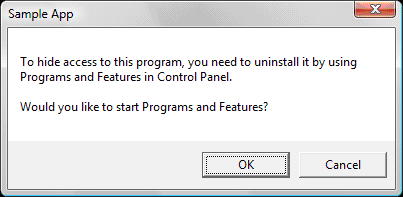
Když uživatel vybere OK, spustí se položka Programy a funkce Ovládací panely, která uživateli umožní odinstalovat aplikaci.
Uživatelům systému Windows XP by se mělo zobrazit toto dialogové okno.
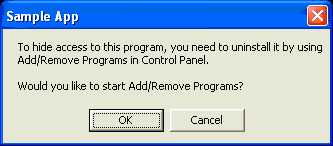
Když uživatel systému Windows XP vybere OK, spustí se položka Přidat nebo odebrat programy Ovládací panely, aby uživatel mohl aplikaci odinstalovat.
Následující kód poskytuje opakovaně použitelnou implementaci pro funkci Skrýt přístup, jak je uvedeno výše. Lze jej použít v systémech Windows XP, Windows Vista a Windows 7.
#include <windows.h>
#include <shlwapi.h>
#include <strsafe.h>

PCWSTR c_pszMessage1 = L"To hide access to this program, you need to uninstall it by ";
PCWSTR c_pszMessage2 = L"using\n%s in Control Panel.\n\nWould you like to start %s?";
PCWSTR c_pszApplicationName  = L"Sample App";

int _tmain(int argc, WCHAR* argv[])
{
    OSVERSIONINFO version;
    version.dwOSVersionInfoSize = sizeof(version);

    if (GetVersionEx(&version))
    {
        PCWSTR pszCPLName = NULL;

        if (version.dwMajorVersion >= 6)
        {
            // Windows Vista and later
            pszCPLName = L"Programs and Features";
        }
        else if (version.dwMajorVersion == 5 &&
                 version.dwMinorVersion == 1)
        {
            // Windows XP
            pszCPLName = L"Add/Remove Programs";
        }

        if (pszCPLName != NULL)
        {
            WCHAR szMessage[256], szScratch[256];
            if (SUCCEEDED(StringCchPrintf(szScratch,
                                          ARRAYSIZE(szScratch),
                                          c_pszMessage2,
                                          pszCPLName,
                                          pszCPLName)))
            {
                if (SUCCEEDED(StringCchCopy(szMessage,
                                            ARRAYSIZE(szMessage),
                                            c_pszMessage1)))
                {
                    if (SUCCEEDED(StringCchCat(szMessage,
                                               ARRAYSIZE(szMessage),
                                               szScratch)))
                    {
                        if (IDOK == MessageBox(NULL,
                                               szMessage,
                                               c_pszApplicationName,
                                               MB_OKCANCEL))
                        {
                            ShellExecute(NULL,
                                         NULL,
                                         L"appwiz.cpl",
                                         NULL,
                                         NULL,
                                         SW_SHOWNORMAL);
                        }
                    }
                }
            }
        }
    }
    return 0;
}
Příkaz Zobrazit ikony
Příkazový řádek deklarovaný v položce ShowIconsCommand se spustí, když uživatel zaškrtne pole Povolit přístup pro tento program na stránce Nastavit přístup k programu a výchozí nastavení počítače. Tento příkazový řádek může obnovit přístupové body programu, včetně těch, které jsou v nabídce Start, na ploše a ve skupině Po spuštění a také běžné automatické vyvolání, jako jsou například ty, které jsou uvedené v klíči registru Spustit. Viditelné přístupové body, které jsou zajímavé pro většinu aplikací, jsou uvedeny v příkazu Skrýt ikony. Aplikace by neměla měnit výchozí hodnoty pro jednotlivé uživatele; tato změna by měla být provedena uživatelem prostřednictvím výchozí programy.
Po úspěšném zobrazení ikon musíte aktualizovat hodnotu registru IconsVisible na hodnotu 1, jak je znázorněno na obrázku:
HKEY_LOCAL_MACHINE
   Software
      Clients
         ClientTypeName
            CanonicalName
               InstallInfo
                  IconsVisible = 1
Všimněte si, že pokud jste použili položku HideIconsCommand k zobrazení výzvy k odinstalaci aplikace, položka ShowIconsCommand není použita. Měl by být odebrán z registru se zbývajícími informacemi aplikace během procesu odinstalace.
Konfigurace skupinového programu
Poznámka
Tato část se nevztahuje na systém Windows 2000.
V rámci přípravy systému může OEM vytvořit konfiguraci, která skryje přístupové body pro prohlížeč Microsoft, e-mail, přehrávání médií, zasílání rychlých zpráv nebo virtuální počítač pro klientské programy v Javě a určuje vlastní výchozí programy. OEM můžou uživatelům kdykoli povolit resetování počítačů na tuto výchozí konfiguraci nastavením následujících hodnot registru.
HKEY_LOCAL_MACHINE
   Software
      Clients
         ClientTypeName
            CanonicalName
               InstallInfo
                  OEMShowIcons = 1
                  OEMDefault = 1
Pokud jsou tyto klíče nastavené, mohou uživatelé obnovit konfiguraci výrobce OEM výběrem možnosti Výrobce počítače na stránce Nastavit přístup k programu a Výchozí nastavení počítače. Pokud tyto klíče nejsou nastavené, možnost Výrobce počítače se nezobrazí.
Položka OEMShowIcons, pokud je přítomna, nastaví stav zobrazení ikony pro zadaného klienta, který se použije, pokud uživatel vybere Výrobce počítače. Hodnota 1 způsobí zobrazení ikon a hodnota 0 způsobí, že se ikony nezobrazí. Pokud OEMShowIcons chybí, výběr Výrobce počítače nemá žádný vliv na nastavení zobrazení ikony. OEMShowIcons je typu REG_DWORD.
Položka OEMDefault, pokud je k dispozici a nastavena na hodnotu 1, nastaví předvolbu OEM pro výchozího klienta zadaného typu. Jako výchozí nastavení OEM lze označit pouze jednoho klienta konkrétního typu. Pokud registrace více než jednoho klienta obsahuje položku OEMDefault, budou všechny ignorovány a aktuální klient bude nadále používán jako výchozí. Pokud položka OEMDefault není k dispozici nebo je nastavená na hodnotu 0, pak se tento konkrétní klient nepoužívá jako výchozí klient, pokud uživatel vybere Výrobce počítače. OEMDefault je typu REG_DWORD.
Kromě možnosti resetování počítačů na výchozí konfiguraci vytvořenou výrobcem OEM mají uživatelé tři další možnosti konfigurace:
- Nastavte počítač na konfiguraci systému Microsoft Windows. V tomto případě stránka Nastavit programový přístup a výchozí nastavení počítače umožňuje přístup ke všem softwaru společnosti Microsoft a softwaru jiných společností než Microsoft v počítači zaregistrovaných v příslušných kategoriích produktů. Programy systému Microsoft Windows jsou vybrány jako výchozí možnost pro každou kategorii.
- Nastavte jejich počítač na konfiguraci, která není od Microsoftu. Tato konfigurace skryje přístupové body (například nabídku Start) k Windows Internet Explorer, Windows Media Player, Windows Messenger a Microsoft Outlook Express. Umožňuje přístup k softwaru, který není společností Microsoft, na počítači v těchto kategoriích. Pokud je navíc program od jiného společnosti než Microsoft k dispozici v kategorii, nastaví se jako výchozí pro danou kategorii. Pokud je v kategorii k dispozici více než jeden program jiného než Microsoftu, zobrazí se uživateli výzva, aby zvolil, který program od jiného společnosti než Microsoft má být použit jako výchozí.
- Vytvořte vlastní konfiguraci. Uživatelé si můžou vybrat vlastní možnosti pro povolení nebo odebrání přístupu, kombinování programů Microsoftu a jiných společností než Microsoft podle potřeby. Uživatelé nastavují výchozí možnosti podle kategorií.
Uživatelé můžou libovolnou z těchto možností kdykoli změnit.
Příklad registrace prohlížeče
Následující příklad ukazuje úplnou InstallInfo registraci pro fiktivní prohlížeč Lit View. V tomto případě přepínače příkazového řádku umožňují Litview.exe souboru provádět jakékoli akce potřebné pro každou hodnotu.
HKEY_LOCAL_MACHINE
   Software
      Clients
         StartMenuInternet
            LITVIEW.EXE
               InstallInfo
                  ReinstallCommand = "C:\Program Files\LitwareInc\Litview.exe" /reinstall
                  HideIconsCommand = "C:\Program Files\LitwareInc\Litview.exe" /hideicons
                  ShowIconsCommand = "C:\Program Files\LitwareInc\Litview.exe" /showicons
                  IconsVisible = 1
Všimněte si, že uvozovky jsou umístěny kolem cest, protože obsahují mezery.
Prvky registrace pro konkrétní typy klientů
Následující informace najdete také v zdrojích uvedených v části Související témata na konci tohoto tématu.
- registrace nabídky Start
- Registrace poštovního klienta
Registrace nabídky Start
V systému Windows XP aplikace obvykle zaregistrovaly výchozí hodnoty na úrovni počítače (HKEY_LOCAL_MACHINE) místo rozsahu uživatele (HKEY_CURRENT_USER). Při zavedení Řízení uživatelských účtů (UAC) ve Windows Vista musí aplikace, které zabírají sloty Internet a E-mail v nabídce Start, implementovat příkaz pro přeinstalaci ve správném kontextu spuštění.
Poznámka
V nabídce Start e-mail odkaz byl odebrán od systému Windows 7. Registrace probíraná v této části by se ale měla přesto provést, protože přiřazuje výchozího klienta MAPI.
Omezený uživatel v systému Windows XP, Windows Vista nebo Windows 7 nemá přístup k SPAD. Z tohoto důvodu se vývojářům doporučuje zaregistrovat Nastavit výchozí programy Položku Ovládacích panelů tak, aby každý uživatel mohl spravovat výchozí nastavení aplikací pro jednotlivé uživatele.
Výběry provedené v SPADU by měly mít vliv jenom na nastavení jednotlivých počítačů.
Nastavte hodnotu registru následujícím způsobem.
HKEY_LOCAL_MACHINE
   Software
      Clients
         ClientTypeName
            (Default) = CanonicalName
Poznámka
Následující informace platí pouze pro systém Windows XP.
Pokud je registrace výchozího nastavení na úrovni počítače v HKEY_LOCAL_MACHINE, jak je znázorněno výše, úspěšná, měla by aplikace odstranit hodnotu přiřazenou k výchozí položce pod následujícím podklíčem:
HKEY_CURRENT_USER
   SOFTWARE
      Clients
         ClientTypeName
Pokud registrace výchozího nastavení na úrovni počítače v HKEY_LOCAL_MACHINE, jak je znázorněno výše, selže, obvykle proto, že uživatel nemá oprávnění k zápisu do podklíče, měla by aplikace nastavit následující hodnotu:
HKEY_CURRENT_USER
   SOFTWARE
      Clients
         ClientTypeName
            (Default) = CanonicalName
Tím se zaregistruje kanonický název pouze pro aktuálního uživatele, ne pro všechny uživatele.
Po aktualizaci klíčů registru by měl program vysílat zprávu WM_SETTINGCHANGE s wParam = 0 a lParam, které odkazují na řetězec ukončený nulou "Software\Clients\ClientTypeName", čímž informuje operační systém o změně výchozího klienta.
Registrace poštovního klienta
Pro poštovního klienta musí mít program zaregistrovaná nastavení v HKEY_CLASSES_ROOT\mailto klíč, aby mohl obsluhovat adresy URL, které používají protokol mailto. Nastavte hodnoty a klíče, které tato nastavení zrcadlí, pod následujícím klíčem.
HKEY_LOCAL_MACHINE
   Software
      Clients
         Mail
            CanonicalName
               Protocols
                  mailto
Tato hierarchie registru nahrazuje existující hierarchii registru mailto nalezenou v HKEY_CLASSES_ROOT\mailto. Hierarchie zůstává stejná, změnilo se pouze umístění. Další podrobnosti o formátu této hierarchie najdete v tématu Přehledy Asynchronního Zasuvného Protokolu a Kurzy. Protokol mailto je obvykle zaregistrovaný v programu, nikoli v asynchronním protokolu, v takovém případě se použije dokumentace k registrace aplikace do schématu identifikátoru URI.
Následující příklad ukazuje část mailto registrace pro handler mailto, který je zaregistrován v programu.
HKEY_LOCAL_MACHINE
   Software
      Clients
         Mail
            CanonicalName
               Protocols
                  mailto
                     (Default) = URL:MailTo Protocol
                     EditFlags = 02 00 00 00
                     URL Protocol
                     DefaultIcon
                        (Default) = %FilePath%,IconIndex
                     shell
                        open
                           command
                              (Default) = command line
Hodnota registru EditFlags je zdokumentovaná v typy souborů v části s názvem "Definování atributů typu souboru".
Dokončení ukázkových registrací
Následující příklady jsou uvedeny, aby se zobrazily úplné požadavky na registraci pro různé typy klientů.
- Ukázkový prohlížeč
- Ukázkový prohlížeč pošty
- Ukázkový přehrávač médií
- ukázkový program Instant Messenger
- ukázkový virtuální počítač pro javu
Ukázkový prohlížeč
HKEY_LOCAL_MACHINE
   Software
      Clients
         StartMenuInternet
            LITVIEW.EXE
               (Default) = Lit View
               LocalizedString = @C:\Program Files\LitwareInc\ResourceDLL.dll,-123
               DefaultIcon
                  (Default) = C:\Program Files\LitwareInc\LITVIEW.EXE,1
               InstallInfo
                  ReinstallCommand = "C:\Program Files\LitwareInc\LITVIEW.EXE" /reinstall
                  HideIconsCommand = "C:\Program Files\LitwareInc\LITVIEW.EXE" /hideicons
                  ShowIconsCommand = "C:\Program Files\LitwareInc\LITVIEW.EXE" /showicons
                  IconsVisible = 1
                  shell
                     open
                        command
                           (Default) = "C:\Program Files\LitwareInc\LITVIEW.EXE" /homepage
Ukázkový poštovní prohlížeč
HKEY_LOCAL_MACHINE
   Software
      Clients
         Mail
            Lit View
               (Default) = Lit View
               DLLPath = @C:\Program Files\LItwareInc\LitwareMAPI.dll
               LocalizedString = @C:\Program Files\LitwareInc\ResourceDLL.dll,-123
               DefaultIcon
                  (Default) = C:\Program Files\LitwareInc\LITVIEW.EXE,1
               InstallInfo
                  ReinstallCommand = "C:\Program Files\LitwareInc\LITVIEW.EXE" /reinstall
                  HideIconsCommand = "C:\Program Files\LitwareInc\LITVIEW.EXE" /hideicons
                  ShowIconsCommand = "C:\Program Files\LitwareInc\LITVIEW.EXE" /showicons
                  IconsVisible = 1
               shell
                  open
                     command
                        (Default) = "C:\Program Files\LitwareInc\LITVIEW.EXE" /inbox
               protocols
                  mailto
                     (Default) = URL:MailTo Protocol
                     EditFlags = 02 00 00 00
                     URL Protocol
                     DefaultIcon
                        (Default) = C:\Program Files\LitwareInc\LITVIEW.EXE,1
                     shell
                        open
                           command
                              (Default) = "C:\Program Files\LitwareInc\LITVIEW.EXE" /mailto:%1
Ukázkový přehrávač médií
HKEY_LOCAL_MACHINE
   Software
      Clients
         Media
            Lit View
               (Default) = Lit View
               LocalizedString = @C:\Program Files\LitwareInc\ResourceDLL.dll,-123
               DefaultIcon
                  (Default) = C:\Program Files\LitwareInc\LITVIEW.EXE,1
               InstallInfo
                  ReinstallCommand = "C:\Program Files\LitwareInc\LITVIEW.EXE" /reinstall
                  HideIconsCommand = "C:\Program Files\LitwareInc\LITVIEW.EXE" /hideicons
                  ShowIconsCommand = "C:\Program Files\LitwareInc\LITVIEW.EXE" /showicons
                  IconsVisible = 1
Ukázkový program Instant Messenger
HKEY_LOCAL_MACHINE
   Software
      Clients
         IM
            Lit View
               (Default) = Lit View
               LocalizedString = @C:\Program Files\LitwareInc\ResourceDLL.dll,-123
               DefaultIcon
                  (Default) = C:\Program Files\LitwareInc\LITVIEW.EXE,1
               InstallInfo
                  ReinstallCommand = "C:\Program Files\LitwareInc\LITVIEW.EXE" /reinstall
                  HideIconsCommand = "C:\Program Files\LitwareInc\LITVIEW.EXE" /hideicons
                  ShowIconsCommand = "C:\Program Files\LitwareInc\LITVIEW.EXE" /showicons
                  IconsVisible = 1
Ukázkový virtuální počítač pro Javu
HKEY_LOCAL_MACHINE
   Software
      Clients
         JavaVM
            Lit View
               (Default) = Lit View
               LocalizedString = @C:\Program Files\LitwareInc\ResourceDLL.dll,-123
               DefaultIcon
                  (Default) = C:\Program Files\LitwareInc\LITVIEW.EXE,1
               InstallInfo
                  ReinstallCommand = "C:\Program Files\LitwareInc\LITVIEW.EXE" /reinstall
                  HideIconsCommand = "C:\Program Files\LitwareInc\LITVIEW.EXE" /hideicons
                  ShowIconsCommand = "C:\Program Files\LitwareInc\LITVIEW.EXE" /showicons
                  IconsVisible = 1
Ukázkové společnosti, organizace, produkty, názvy domén, e-mailové adresy, loga, lidé, místa a události, které jsou zde znázorněny, jsou fiktivní. Žádná souvislost se skutečnou společností, organizací, produktem, názvem domény, e-mailovou adresou, logem, osobou, místem nebo událostí je zamýšlená nebo by měla být odvozena.
Související témata
-
Registrace internetového prohlížeče nebo e-mailového klienta v nabídce Start systému Windows
-
rozložení registru klienta aplikace Internet Explorer (viz část Definice klíčů registru klienta)