Poznámka:
Přístup k této stránce vyžaduje autorizaci. Můžete se zkusit přihlásit nebo změnit adresáře.
Přístup k této stránce vyžaduje autorizaci. Můžete zkusit změnit adresáře.
Poznámka
Tento průvodce návrhem byl vytvořen pro Windows 7 a nebyl aktualizován pro novější verze Windows. Většina pokynů se stále používá v zásadě, ale prezentace a příklady neodráží naše aktuální pokyny k návrhu.
Všechny aplikace pro Microsoft Windows by měly mít skvělé dotykové prostředí. A vytvoření takového prostředí je jednodušší, než si myslíte.
Dotykové ovládání označuje použití jednoho nebo více prstů k poskytnutí vstupu prostřednictvím zobrazení zařízení a interakce s Windows a aplikacemi. Aplikace optimalizovaná pro dotykové ovládání má model uživatelského rozhraní a interakce navržený tak, aby vyhovoval větším, méně přesným kontaktním oblastem dotykového ovládání, různým formám dotykových zařízení a mnoho postojů a úchytů, které uživatelé mohou při používání dotykového zařízení přijmout.
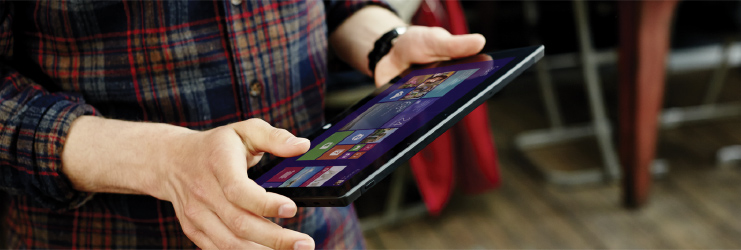
Každé vstupní zařízení má své silné stránky. Klávesnice je nejvhodnější pro zadávání textu a zadávání příkazů s minimálním pohybem rukou. Myš je nejvhodnější pro efektivní a přesné bodování. Dotykové ovládání je nejvhodnější pro manipulaci s objekty a poskytování jednoduchých příkazů. Pero je nejvhodnější pro volný výraz, stejně jako u rukopisu a kreslení.
Systém Windows 8.1 je optimalizovaný pro rychlost odezvy, přesnost a snadné použití pomocí dotykového ovládání a plně podporuje tradiční metody zadávání (například myš, pero a klávesnice). Rychlost, přesnost a hmatová zpětná vazba, kterou poskytují tradiční režimy zadávání, jsou známé a atraktivní pro mnoho uživatelů a potenciálně vhodnější pro konkrétní scénáře interakce.
Pokyny týkající se myši, pera a přístupnosti najdete v samostatných tématech.
Když uvažujete o prostředí interakce pro vaši aplikaci:
Nepředpokládáme, že pokud uživatelské rozhraní funguje dobře pro myš, funguje také dobře pro dotykové ovládání. I když je dobrá podpora myši start, dobré dotykové ovládání má několik dalších požadavků.
Předpokládejme, že pokud uživatelské rozhraní funguje dobře pro prst, funguje také dobře pro pero. Zajištění dotykového ovládání aplikace je dlouhý způsob, jak zajistit také dobrou podporu pera. Hlavním rozdílem je, že prsty mají rozostřenou špičku, takže potřebují větší cíle.
Díky dotykovému ovládání můžete manipulovat s objekty a uživatelským rozhraním přímo, což usnadňuje rychlejší, přirozenější a poutavější zážitek.
Zajištění skvělého dotykového ovládání
Měli byste zajistit, aby uživatelé mohli efektivně provádět kritické a důležité úlohy pomocí dotykového vstupu. Konkrétní funkce aplikace, jako je manipulace s textem nebo pixely, ale nemusí být vhodné pro dotykové ovládání a dají se rezervovat pro nejvhodnější vstupní zařízení.
Pokud nemáte zkušenosti s vývojem dotykových aplikací, je nejlepší se naučit. Získejte počítač s dotykovým ovládáním, umístěte myš a klávesnici stranou a používejte jenom prsty k interakci s aplikací. Pokud máte tablet, experimentujte s tím, že ho držíte v různých pozicích, například na kole, lyzujete na stole nebo v rukou, zatímco stojíte. Zkuste ho použít v orientaci na výšku a na šířku.
Aplikace optimalizované pro dotykové ovládání, které fungují nejlépe s dotykovou interakcí, jsou obvykle:
- Přirozené a intuitivní. Interakce jsou navržené tak, aby odpovídaly způsobu interakce uživatelů s objekty v reálném světě.
- Méně rušivé. Používání dotykového ovládání je tiché a v důsledku toho je mnohem méně rušivé než psaní nebo kliknutí.
- Přenosný. Dotyková zařízení jsou kompaktnější, protože mnoho úkolů je možné dokončit bez klávesnice, myši, pera nebo touchpadu. Jsou také flexibilnější, protože pracovní plocha není nutná.
- Přímé a poutavé. Dotykové ovládání vám dává pocit, že přímo manipulujete s objekty na obrazovce.
- Méně přesné. Uživatelé nemůžou cílit na objekty tak přesně pomocí dotykového ovládání ve srovnání s myší nebo perem.
Dotykové ovládání poskytuje přirozený, reálný pocit interakce. Přímá manipulace a animace tento dojem dokončí tím, že objekty poskytují realistický, dynamický pohyb a zpětnou vazbu. Představte si například hru karet. Nejen že je to pohodlné a snadné přetahování karet prstem, prostředí přebírá poutavé reálné pocity, když můžete koupat, klouzat a otáčet karty stejně jako fyzické paluby. A když se pokusíte přesunout kartu, která se nedá přesunout, je lepší mít kartu odolat, ale zabránit pohybu, a usadit se zpět na místě při uvolnění, jasně indikovat, že akce byla rozpoznána, ale nelze ji provést.
Pokud je vaše aplikace už dobře navržená, je naštěstí snadné zajistit skvělé dotykové ovládání. Pro tento účel je dobře navržený program:
- Zajišťuje efektivní provedení nejdůležitějších úkolů pomocí prstu (alespoň úlohy, které neobsahují velké množství psaní nebo podrobné manipulace s pixely).
- Používá velké ovládací prvky pro dotykové ovládání. Běžné ovládací prvky mají minimální velikost 23 × 23 pixelů (13x13 DLU) a nejčastěji používané ovládací prvky jsou nejméně 40 × 40 pixelů (23x22 DLU). Aby se zabránilo nereagujícímu chování, měly by prvky uživatelského rozhraní obsahovat alespoň 5 pixelů (3 DLU) mezery mezi nimi. U jiných ovládacích prvků se ujistěte, že mají alespoň 23× 23 pixelů (13x13 DLU) cíl kliknutí, i když je jejich statický vzhled mnohem menší. Viz standardní nastavení velikosti ovládacího prvku.
- Podporuje vstup myši. Interaktivní ovládací prvky mají jasnou a viditelnou cenovou dostupnost. Objekty mají standardní chování pro standardní interakce myši (jedno a poklikání pravým tlačítkem myši, kliknutí pravým tlačítkem, přetažení a najetí myší).
- Podporuje vstup z klávesnice. Aplikace poskytuje standardní přiřazení klávesových zkratek, zejména pro příkazy pro navigaci a úpravy, které je možné generovat také pomocí dotykových gest.
- Zajišťuje přístupnost. Používá automatizaci uživatelského rozhraní nebo Microsoft Active Accessibility (MSAA) k poskytování programového přístupu k uživatelskému rozhraní pro technologie usnadnění. Aplikace odpovídajícím způsobem reaguje na orientaci, motiv, národní prostředí a změny systémové metriky.
- Eliminuje zbytečné interakce. Pokud chcete zabránit ztrátě dat nebo přístupu k systému, použijte nejbezpečnější a nejbezpečnější výchozí hodnoty. Pokud bezpečnost a zabezpečení nejsou faktory, aplikace vybere nejpravděpodobnější nebo nejpohodlnější možnost.
- Poskytuje ekvivalent dotykového ovládání pro najetí myší. Nespoléhejte na najetí myší jako jediný způsob provedení akce.
- Zajišťuje okamžité provedení gest. Zachovejte kontaktní body pod prsty uživatele hladce v průběhu gesta, což poskytuje efekt mapování gest přímo na pohyb uživatele.
- Používá standardní gesta, kdykoli je to možné. Vlastní gesta pouze pro interakce jedinečné pro vaši aplikaci.
- Zajišťuje, že nežádoucí nebo destruktivní příkazy mohou být obráceny nebo opraveny. Náhodné akce jsou při použití dotykového ovládání pravděpodobnější.
Pokyny pro dotykové zadávání
Díky dotykovému ovládání může vaše aplikace pro Windows používat fyzická gesta k emulaci přímé manipulace s prvky uživatelského rozhraní.
Při návrhu dotykové aplikace zvažte tyto osvědčené postupy:
Rychlost odezvy je nezbytná pro vytváření dotykových prostředí, která se cítí přímo a poutavě. Pokud se chcete cítit přímo, gesta se musí projevit okamžitě a kontaktní body objektu musí zůstat pod prsty uživatele v průběhu gesta. Efekt dotykového vstupu by se měl mapovat přímo na pohyb uživatele, takže například pokud uživatel otočí prsty o 90 stupňů, měl by objekt otáčet i o 90 stupňů. Jakákoli prodleva, trhaná odpověď, ztráta kontaktu nebo nepřesné výsledky zničí vnímání přímé manipulace a také kvality.
Konzistence je nezbytná pro vytváření dotykových prostředí, která se cítí přirozeně a intuitivně. Jakmile se uživatelé naučí standardní gesto, očekávají, že toto gesto bude mít stejný účinek ve všech aplikacích. Abyste se vyhnuli nejasnostem a frustraci, nikdy nepřiřaďte standardní významy standardním gestům. Místo toho použijte vlastní gesta pro interakce jedinečné pro váš program.
Dále popíšeme jazyk dotykového ovládání Windows, ale než začneme, tady je krátký seznam základních podmínek zadávání dotykového ovládání.
gesto
Gesto je fyzický akt nebo pohyb provedený na vstupním zařízení (prst, prsty, pero/ pero, myš atd.). Pokud chcete například spustit, aktivovat nebo vyvolat příkaz, použijete jedním prstem dotykové zařízení nebo zařízení touchpad (ekvivalent kliknutí levým tlačítkem myši, klepnutí perem nebo klávesou Enter na klávesnici).
manipulace s
Manipulace je okamžitá reakce v reálném čase nebo reakce objektu nebo uživatelského rozhraní na gesto. Například gesta snímku i potáhnutí prstem obvykle způsobují, že se prvek nebo uživatelské rozhraní nějakým způsobem přesunou.
Konečným výsledkem manipulace, jak se projevuje objektem na obrazovce a v uživatelském rozhraní, je interakce.
interakce
Interakce závisí na tom, jak se manipulace interpretuje, a na příkazu nebo akci, která je výsledkem manipulace. Objekty lze například přesunout pomocí gest snímku i potáhnutí prstem, ale výsledky se liší v závislosti na tom, jestli je překročena prahová hodnota vzdálenosti. Snímek lze použít k přetažení objektu nebo posouvání zobrazení, zatímco potáhnutím prstem můžete vybrat položku nebo zobrazit panel aplikace.
Jazyk dotykového ovládání Windows
Systém Windows poskytuje stručnou sadu dotykových interakcí, které se používají v celém systému. Používání tohoto dotykového jazyka konzistentně zorientuje vaši aplikaci v tom, co už uživatelé znají. Tím se zvýší spolehlivost uživatelů tím, že se vaše aplikace snadněji učí a používá. Další informace o implementaci dotykového jazyka najdete v tématu Gesta, manipulace a interakce.
Stisknutím a podržením
Gesto stisknutí a podržení zobrazuje podrobné informace nebo výukové vizuály (například popis nebo místní nabídka) bez potvrzení akce nebo příkazu. Posouvání je stále možné, pokud se při zobrazení vizuálu spustí posuvné gesto.
Důležitý
Pro výběr můžete použít stisknutí a podržení v případech, kdy je povoleno vodorovné i svislé posouvání.
Stav zadávání: Jeden nebo dva prsty v kontaktu s obrazovkou.
Pohyb: Žádný pohyb.
Ukončit stav: Gesto končí posledním prstem nahoru.
Efekt: Zobrazení dalších informací
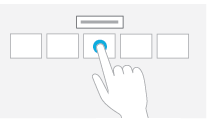
Gesto stisknutí a podržení
najetí myší na
Najetí myší je užitečná interakce, protože umožňuje uživatelům získat další informace prostřednictvím tipů před zahájením akce. Díky těmto tipům mají uživatelé větší jistotu a snižují chyby.
Technologie dotykového ovládání bohužel nepodporují najetí myší, takže uživatelé nemůžou při použití prstu najet myší. Jednoduchým řešením tohoto problému je využít plnou výhodu přechodu myší, ale pouze způsoby, které nejsou nutné k provedení akce. V praxi to obvykle znamená, že akci lze provést také kliknutím, ale ne nutně stejným způsobem.
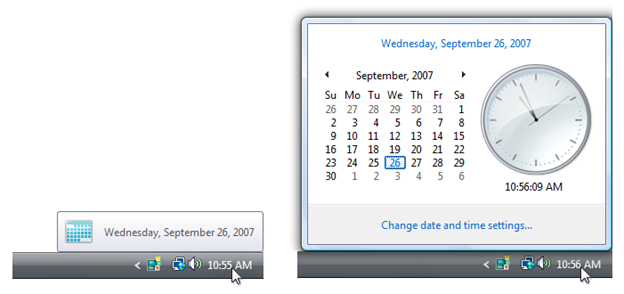
V tomto příkladu můžou uživatelé zobrazit dnešní datum tak, že najdou ukazatel myši nebo kliknou na.
Klepnutím na primární akci
Klepnutí na prvek vyvolá primární akci, například spuštění aplikace nebo spuštění příkazu.
Stav zadávání: Jeden prst v kontaktu s obrazovkou nebo touchpadem a zvedl se před prahovou hodnotou času pro stisknutí a přidržování interakce.
Pohyb: Žádný pohyb.
Stav ukončení: Gesto končí prstem nahoru.
Efekt: Spusťte aplikaci nebo spusťte příkaz.
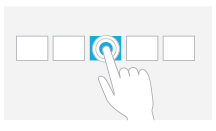
Gesto klepnutí
Posunutí
Snímek se používá především pro interakce posouvání, ale dá se použít také k přesouvání (kde je posouvání omezené na jeden směr), kreslení nebo psaní. Snímek lze také použít k cílení malých, hustě zabalených prvků pomocí scrubbingu (posunutí prstu přes související objekty, jako jsou přepínače).
Stav zadávání: Jeden nebo dva prsty v kontaktu s obrazovkou.
Pohyb: Přetáhněte všechny další prsty zbývající na stejné pozici vzhledem k sobě.
Ukončit stav: Gesto končí posledním prstem nahoru.
Efekt: Přesuňte podkladový objekt přímo a okamžitě při pohybu prsty. Nezapomeňte nechat kontaktní bod pod prstem v průběhu gesta.
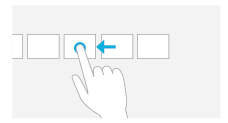
Gesto posunu.
potáhnutím prstem vyberte, příkaz a přesuňte
Posouvání prstu o krátkou vzdálenost, kolmo ke směru posouvání (kde je posouvání omezené na jeden směr), vybere objekty v seznamu nebo mřížce. Když jsou vybrané objekty, zobrazte panel aplikace s relevantními příkazy.
Stav zadávání: Jeden nebo více prstů se dotkne obrazovky.
Pohyb: Přetáhněte krátkou vzdálenost a zvedněte před prahovou hodnotu vzdálenosti pro interakci s pohybem.
Ukončit stav: Gesto končí posledním prstem nahoru.
Efekt: Je vybrán nebo přesunut podkladový objekt nebo se zobrazí panel aplikace. Nezapomeňte nechat kontaktní bod pod prstem v průběhu gesta.
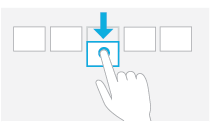
Gesto potáhnutí prstem
připnutí a roztažení pro zvětšení
Gesta stažení a roztažení se používají pro tři typy interakcí: optické přiblížení, změnu velikosti a sémantické přiblížení.
Optické lupy upraví úroveň zvětšení celé oblasti obsahu, aby získala podrobnější zobrazení obsahu. Naproti tomu změna velikosti je technika pro úpravu relativní velikosti jednoho nebo více objektů v oblasti obsahu beze změny zobrazení v oblasti obsahu.
Sémantický zoom je technika optimalizovaná pro dotykové ovládání prezentace a procházení strukturovaných dat nebo obsahu v rámci jednoho zobrazení (například struktury složek počítače, knihovny dokumentů nebo fotoalba) bez nutnosti posouvání, posouvání nebo ovládacích prvků stromového zobrazení. Sémantická lupa poskytuje dvě různá zobrazení stejného obsahu tím, že vám umožní zobrazit více podrobností při přiblížení a menší podrobnosti při oddálení.
Stav zadávání: Dva prsty v kontaktu s obrazovkou najednou.
Pohyb: Prsty se pohybují od sebe (roztažení) nebo společně (připnutí) podél osy.
Ukončit stav: Gesto končí libovolným prstem nahoru.
Efekt: Přiblížíte nebo oddálení podkladového objektu přímo a hned jako prsty oddělíte nebo přiblížíte osu. Nezapomeňte zachovat kontaktní body pod prstem v průběhu gesta.
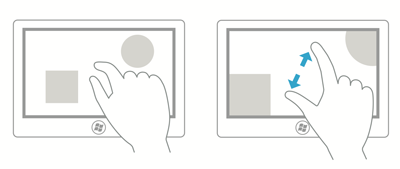
Gesto přiblížení
Otočit
Otočení dvěma nebo více prsty způsobí otočení objektu. Otáčením samotného zařízení otočíte celou obrazovku.
Stav zadávání: Dva prsty v kontaktu s obrazovkou najednou.
Pohyb: Jeden nebo oba prsty otáčejí kolem druhého, pohybují se kolmo na čáru mezi nimi.
Ukončit stav: Gesto končí libovolným prstem nahoru.
Efekt: Otočení podkladového objektu stejné množství jako prsty otočené. Nezapomeňte zachovat kontaktní body pod prstem v průběhu gesta.
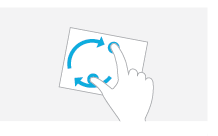
Gesto otočení.
Rotace dává smysl jenom pro určité typy objektů, takže není namapovaná na interakci se systémem Windows.
Rotace se často provádí odlišně různými lidmi. Někteří lidé raději otočí jeden prst kolem kontingenčního prstu, zatímco jiní dávají přednost otočení obou prstů v kruhovém pohybu. Většinalidích I když je plynulý otočení do libovolného úhlu nejlepší interakcí, v mnoha kontextech, jako je prohlížení fotek, je nejlepší se po přechodu uživatele usadit na nejbližší otočení o 90 stupňů. Při úpravách fotek můžete fotku narovnat pomocí malého otočení.
potáhnutí prstem z okraje pro příkazy aplikace
Potažením prstu na krátkou vzdálenost od dolního nebo horního okraje obrazovky se zobrazí příkazy aplikace na panelu aplikací.
Stav vstupu: Jeden nebo více prstů se dotkne podpatku.
Pohyb: Přetáhněte krátkou vzdálenost na obrazovku a zvedněte ji.
Ukončit stav: Gesto končí posledním prstem nahoru.
Efekt: Zobrazí se panel aplikace.
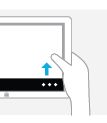
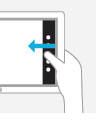
Gesto potáhnutí prstem od okraje
Vývojáři: Další informace najdete v DIRECTMANIPULATION_CONFIGURATION výčtu.
Řízení využití
Tady uvádíme několik pokynů pro optimalizaci ovládacích prvků pro dotykové použití.
- Používejte běžné ovládací prvky. Nejběžnější ovládací prvky jsou navržené tak, aby podporovaly dobré dotykové ovládání.
- Zvolte vlastní ovládací prvky, které jsou navržené tak, aby podporovaly dotykové ovládání. Možná budete potřebovat vlastní ovládací prvky pro podporu speciálních prostředí programu. Zvolte vlastní ovládací prvky, které:
- Může být dostatečně velký, aby bylo možné snadno cílit a manipulovat s nimi.
- Při manipulaci se pohybem a reakcím na způsob, jakým se skutečné objekty pohybují a reagují, například pohybem a třením.
- Odpouštějí se tím, že uživatelům umožňují snadno opravovat chyby.
- Odpouští nepřesnost s klikáním a přetažením. Objekty, které se zahodí blízko cíle, by měly spadat na správné místo.
- Dejte jasné vizuální zpětnou vazbu, když je prst přes ovládací prvek.
- Použijte omezené ovládací prvky. Omezené ovládací prvky, jako jsou seznamy a posuvníky, pokud jsou navržené pro snadné cílení na dotykové ovládání, můžou být lepší než nekonstruované ovládací prvky, jako jsou textová pole, protože snižují potřebu zadávání textu.
- Zadejte odpovídající výchozí hodnoty. Vyberte nejbezpečnější možnost (abyste zabránili ztrátě dat nebo přístupu k systému) a nejbezpečnější možnost ve výchozím nastavení. Pokud bezpečnost a zabezpečení nejsou faktory, vyberte nejpravděpodobnější nebo nejpohodlnější možnost, čímž eliminujete zbytečnou interakci.
- Zadejte automatické dokončování textu. Poskytuje seznam nejpravděpodobnějších hodnot nebo naposledy vstupních hodnot, které usnadňují zadávání textu.
- Pro důležité úkoly, které používají vícenásobný výběr, pokud je obvykle použit standardní seznam s vícenásobným výběrem, zadejte možnost použít místo toho seznam zaškrtávacích políček.
Ovládání velikostí a cílení na dotykové ovládání
Vzhledem k velkému povrchu ruky mohou být malé ovládací prvky, které jsou příliš blízko sebe, obtížné přesně cílit.
Obecně platí, že velikost ovládacího prvku 23 × 23 pixelů (13x13 DLU) je dobrá minimální velikost interaktivního ovládacího prvku pro jakékoli vstupní zařízení. Naproti tomu ovládací prvky otáčení na 15x11 pixelů jsou příliš malé, aby se efektivně používaly s dotykem.
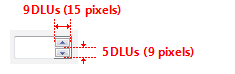
Mějte na paměti, že minimální velikost je skutečně založená na fyzické oblasti, nikoli na metrikách rozložení, jako jsou pixely nebo DLU. Výzkum ukazuje, že minimální cílová oblast pro efektivní a přesnou interakci pomocí prstu je 6x6 milimetrů (mm). Tato oblast se překládá na metriky rozložení takto:
| Písmo | Milimetry | Relativní pixely | DLU |
|---|---|---|---|
| 9 bodů Segoe UI | 6x6 | 23x23 | 13x13 |
| 8 bodů Tahoma | 6x6 | 23x23 | 15x14 |
Výzkum navíc ukazuje, že minimální velikost 10x10 mm (asi 40 × 40 pixelů) umožňuje lepší rychlost a přesnost a také se cítí pohodlnější pro uživatele. Pokud je to praktické, použijte tuto větší velikost pro příkazová tlačítka používaná pro nejdůležitější nebo často používané příkazy.
Cílem není mít obří ovládací prvky, jen ty, které se snadno používají s dotykem.
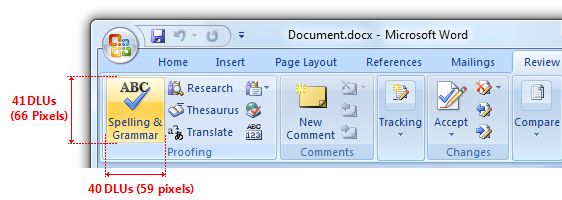
V tomto příkladu používá Microsoft Word tlačítka větší než 10x10 mm pro nejdůležitější příkazy.
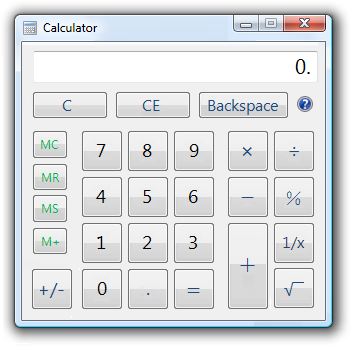
Tato verze kalkulačky používá tlačítka větší než 10x10 mm pro nejčastěji používané příkazy.
Neexistuje žádná dokonalá velikost pro dotykové cíle. Různé velikosti fungují v různých situacích. Akce s vážnými důsledky (například odstranění a zavření) nebo často používané akce by měly používat velké dotykové cíle. Málo používané akce s vedlejšími důsledky můžou používat malé cíle.
pokyny pro velikost cíle pro vlastní ovládací prvky
| Vodítko velikosti | Popis |
|---|---|
 doporučené minimální velikosti 7x7
 |
7x7 mm: Doporučená minimální velikost 7x7 mm je dobrá minimální velikost, pokud se dotkne nesprávného cíle lze opravit jedním nebo dvěma gesty nebo během pěti sekund. Odsazení mezi cíli je stejně důležité jako cílová velikost. |
|
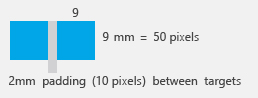
Když záleží na přesnosti Zavření, odstranění a další akce s vážnými důsledky si nemůžou dovolit náhodné klepnutí. Pokud se dotknete nesprávného cíle, použijte 9x9 mm, pokud k opravě vyžaduje více než dvě gesta, pět sekund nebo zásadní změnu kontextu. |
|
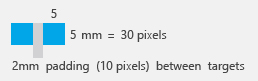
Když se prostě nevejde Pokud zjistíte, že se věci hodí, je v pořádku použít 5x5 mm cíle, pokud se dotkne nesprávného cíle, můžete opravit jedním gestem. Použití 2 mm odsazení mezi cíli je v tomto případě velmi důležité. |
pokyny pro cílovou velikost pro běžné ovládací prvky
Pro běžné ovládací prvky použijte doporučené velikosti ovládacích prvků. Doporučená velikost ovládacího prvku splňuje minimální velikost 23 × 23 pixelů (13x13 DLU), s výjimkou zaškrtávacích políček a přepínačů (jejich šířka textu poněkud kompenzuje), číselníkové ovládací prvky (které nejsou použitelné dotykem, ale jsou redundantní) a rozdělovače.
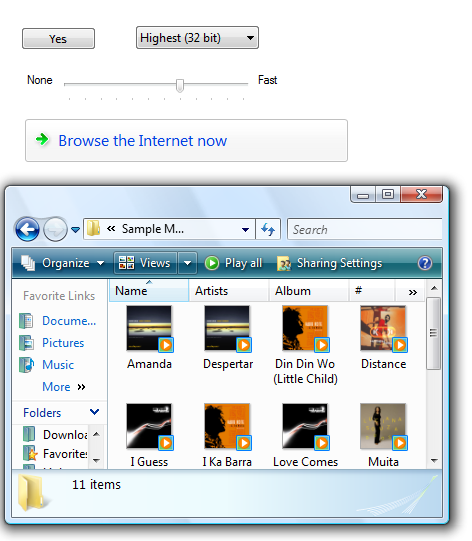
Doporučené velikosti ovládacích prvků jsou snadno dotykové.
Pro příkazová tlačítka používaná pro nejdůležitější nebo často používané příkazy použijte minimální velikost 40 × 40 pixelů (23x22 DLU), kdykoli je to praktické. Tím dosáhnete lepší rychlosti a přesnosti a zároveň se uživatelům bude cítit pohodlněji.
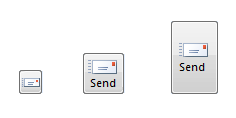
Kdykoli je to praktické, používejte větší příkazová tlačítka pro důležité nebo často používané příkazy.
pro jiné ovládací prvky:
Použijte větší cíle kliknutí. U malých ovládacích prvků zvětšte cílovou velikost než staticky viditelný prvek uživatelského rozhraní. Například tlačítka ikony 16 × 16 pixelů můžou mít cílová tlačítka 23 × 23 pixelů a textové prvky můžou mít obdélníky výběru o 8 pixelů širší než text a 23 pixelů vysoké.
Správný:

Nesprávný:
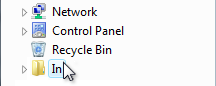
Správný:
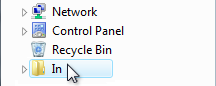
Ve správných příkladech jsou cíle kliknutí větší než staticky viditelné prvky uživatelského rozhraní.
Použijte redundantní cíle kliknutí. Je přijatelné, aby cíle kliknutí byly menší než minimální velikost, pokud má ovládací prvek redundantní funkce.
Například trojúhelníky progresivního zpřístupnění používané ovládacím prvkem stromového zobrazení jsou pouze 6x9 pixelů, ale jejich funkce jsou redundantní s přidruženými popisky položek.
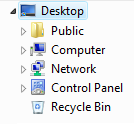
Trojúhelníky stromového zobrazení jsou příliš malé, aby se snadno dotýkaly, ale jsou redundantní ve funkcích s většími přidruženými popisky.
Respektují systémové metriky. Nedělejte pevně zakódovací velikosti. V případě potřeby můžou uživatelé změnit systémové metriky nebo dpi tak, aby vyhovovaly jejich potřebám. Zacházejte s tím jako s poslední možností, protože uživatelé by neměli normálně muset upravit nastavení systému, aby bylo uživatelské rozhraní použitelné.
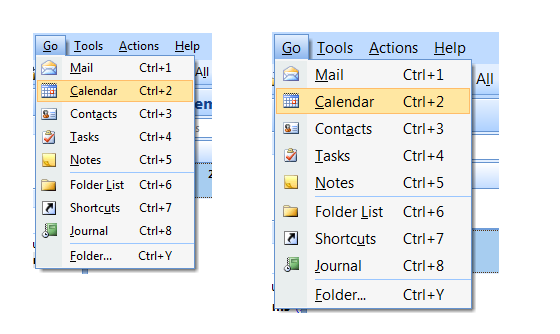
V tomto příkladu se změnila metrika systému pro výšku nabídky.
Úprava textu
Úprava textu je jednou z nejnáročnějších interakcí při použití prstu. Použití omezených ovládacích prvků, odpovídajících výchozích hodnot a automatické dokončování eliminuje nebo snižuje potřebu zadávání textu. Pokud ale vaše aplikace zahrnuje úpravy textu, můžete uživatelům zvýšit produktivitu tím, že při použití dotykového ovládání automaticky přiblížíte vstupní uživatelské rozhraní o 150 procent.
Například e-mailový program může zobrazit uživatelské rozhraní v normální dotykové velikosti, ale zvětšit vstupní uživatelské rozhraní na 150 procent a vytvářet zprávy.
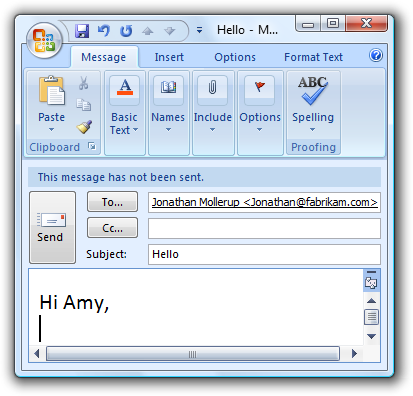
V tomto příkladu se vstupní uživatelské rozhraní přiblíží na 150 procent.
Rozložení a mezery ovládacích prvků
Mezery mezi ovládacími prvky jsou významným faktorem při snadném dotykovém ovládání. Cílení je rychlejší, ale méně přesné při použití prstu jako polohovacího zařízení, což vede k tomu, že uživatelé častěji klepnou mimo zamýšlený cíl. Když se interaktivní ovládací prvky umístí velmi blízko sebe, ale ve skutečnosti se dotkne, uživatelé můžou kliknout na neaktivní prostor mezi ovládacími prvky. Protože kliknutí na neaktivní místo nemá žádný výsledek nebo vizuální zpětnou vazbu, uživatelé si často nejsou jistí, co se nepovedlo.
Dynamicky upravte mezery na základě použitého vstupního zařízení. To je zvlášť užitečné s přechodným uživatelským rozhraním, jako jsou nabídky a informační rámečky.
Zadejte minimálně 5 pixelů (3 DLU) prostoru mezi cílovými oblastmi interaktivních ovládacích prvků. Pokud jsou malé ovládací prvky příliš úzce rozmístěné, musí uživatel klepnout s přesností, aby se zabránilo klepnutí na nesprávný objekt.
Usnadnění rozlišení ovládacích prvků v rámci skupin pomocí více než doporučených svislých mezer mezi ovládacími prvky Například přepínače o velikosti 19 pixelů jsou kratší než minimální doporučená velikost 23 pixelů. Pokud máte k dispozici svislý prostor, můžete dosáhnout zhruba stejného efektu jako doporučená velikost přidáním dalších 4 pixelů mezery na standardních 7 pixelů.
Správný:
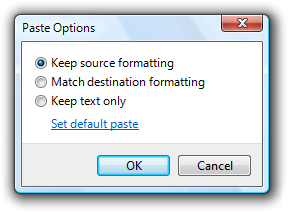
Lepší:
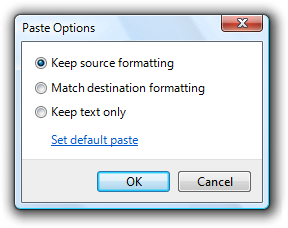
V lepším příkladu je nadbytečné mezery mezi přepínači snadnější rozlišovat.
V situacích, kdy by při použití dotykového ovládání bylo žádoucí nadbytečné mezery, ale ne při použití myši nebo klávesnice. V takovýchpřípadechch
Zvolte rozložení, které umístí ovládací prvky blízko místa, kde budou pravděpodobně použity. Kdykoli je to možné, udržujte interakce úkolů v malé oblasti a vyhledejte ovládací prvky blízko místa, kde se s největší pravděpodobností použijí. Vyhněte se dlouhým pohybům rukou, zejména pro běžné úkoly a pro přetažení.
Vezměte v úvahu, že umístění aktuálního ukazatele je nejblíže cíli, což usnadňuje získání. Kontextové nabídky tak plně využívají práva Fitts, stejně jako minipanely nástrojů používané Microsoft Office.
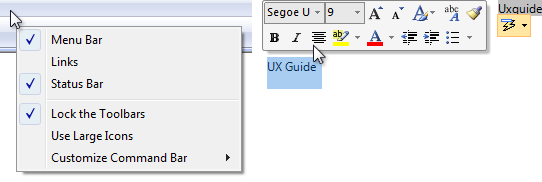
Vyhněte se umístění malých ovládacích prvků blízko okraje aplikace nebo zobrazení. Malé cíle blízko okrajů můžou být obtížné dotknout (vytáhly displeje můžou kolidovat s gesty okrajů). Pokud chcete zajistit, aby byly ovládací prvky při maximalizaci okna snadno cílové, buď je nastavte alespoň 23x23 pixelů (13x13 DLU), nebo je umístěte mimo okraj okna.
Použijte doporučené mezery. Doporučené mezery jsou přívětivé pro dotykové ovládání. Pokud ale vaše aplikace může těžit z větší velikosti a mezery, zvažte doporučené nastavení velikosti a mezery, pokud je to vhodné.
Zadejte alespoň 5 pixelů (3 DLU) prostoru mezi interaktivními ovládacími prvky. Tím zabráníte nejasnostem, když uživatelé klepnou mimo zamýšlený cíl.
Zvažte přidání více než doporučených svislých mezer mezi skupinami ovládacích prvků, jako jsou příkazové odkazy, zaškrtávací políčka a přepínače a mezi skupinami. Díky tomu se snadněji odlišují.
Zvažte přidání více než doporučených svislých mezer dynamicky při zahájení akce pomocí dotykového ovládání. Díky tomu se objekty snadněji odlišují, ale při použití klávesnice nebo myši nemusíte zabírat více místa. Zvětšete mezery o třetinu jeho normální velikosti nebo alespoň o 8 pixelů.
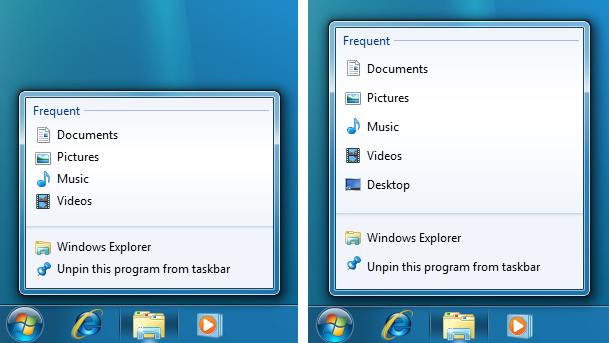
V tomto příkladu jsou seznamy přeskakování na hlavním panelu Windows 7 prostornější při zobrazení pomocí dotykového ovládání.
Interakce
Použití správných ovládacích prvků vám umožní jenom část cesty k aplikaci optimalizované pro dotykové ovládání, musíte také zvážit celkový model interakce, který tyto ovládací prvky podporují. Tady je několik pokynů, které vám s tím pomůžou.
Nastavte ukazatel myši jako redundantní. Většina technologií dotykového ovládání nepodporuje najetí myší, takže uživatelé s těmito dotykovými obrazovkami nemůžou provádět žádné úkoly, které vyžadují najetí myší.
Pro aplikace, které potřebují textové zadání, plně integrujte funkci dotykové klávesnice:
- Poskytnutí vhodných výchozích hodnot pro uživatelský vstup
- Pokud je to vhodné, poskytuje se návrhy automatického dokončování.
Poznámka
Vývojáři: Další informace o integraci dotykové klávesnice naleznete v tématu ITextInputPanel.
Umožňuje uživatelům přiblížit uživatelské rozhraní obsahu, pokud váš program obsahuje úkoly, které vyžadují úpravy textu. Při použití dotykového ovládání zvažte automatické přiblížení na 150 procent.
Zajištění hladkého a responzivního posouvání a přiblížení všude, kde je to vhodné. Překreslíte rychle po posunu nebo přiblížení, aby zůstaly responzivní. Je to nezbytné k tomu, aby se přímá manipulace cítila skutečně přímo.
Během posouvání nebo přiblížení se ujistěte, že kontaktní body zůstanou pod prstem během gesta. V opačném případě je posouvání nebo lupa obtížné ovládat.
Vzhledem k tomu, že se gesta zapamatují, přiřaďte jim významy, které jsou konzistentní napříč aplikacemi. Nepoužívejte různé významy gest s pevnou sémantikou. Místo toho použijte příslušné gesto specifické pro aplikaci.
Odpuštění
Přímá manipulace zajišťuje dotek přirozený, výrazný, efektivní a poutavý. Pokud však existuje přímá manipulace, může dojít k náhodné manipulaci, a proto je třeba odpustit.
Odpuštění je schopnost snadno obrátit nebo opravit nežádoucí akci. Dotykové prostředí odpustíte tím, že poskytnete zpět, poskytnete dobrou vizuální zpětnou vazbu, budete mít jasné fyzické oddělení mezi často používanými příkazy a destruktivními příkazy a umožníte uživatelům snadno opravovat chyby. Přidružené k odpuštění brání tomu, aby se na prvním místě nestaly nežádoucí akce, které můžete provést pomocí omezených ovládacích prvků a potvrzení pro rizikové akce nebo příkazy, které mají nezamýšlené důsledky.
Zadejte příkaz Zpět. Nejlepší je poskytnout jednoduchý způsob, jak vrátit zpět všechny příkazy, ale vaše aplikace může mít některé příkazy, jejichž účinek nelze vrátit zpět.
Kdykoli je to praktické, poskytněte dobrou zpětnou vazbu po prstu dolů, ale neprobírejte akce, dokud prst nahoru. Tím umožníte uživatelům opravit chyby předtím, než je udělají.
Kdykoli je to praktické, umožněte uživatelům snadno opravovat chyby. Pokud se akce projeví na prstu nahoru, umožníte uživatelům opravit chyby posunutím prstu, zatímco prst je stále dolů.
Kdykoli je to praktické, uveďte, že přímou manipulaci nelze provést odporem pohybu. Povolte pohyb, ale nechte objekt usadit zpět, když byl uvolněn, jasně indikuje, že akce byla rozpoznána, ale nelze ji provést.
Jasné fyzické oddělení mezi často používanými příkazy a destruktivními příkazy. Jinak se uživatelé můžou dotýkat destruktivních příkazů omylem. Příkaz je považován za destruktivní, pokud je jeho účinek rozšířen a buď jej nelze snadno vrátit zpět, nebo efekt není okamžitě patrný.
Potvrďte příkazy pro rizikové akce nebo příkazy, které mají nezamýšlené důsledky. Pro tento účel použijte potvrzovací dialogové okno.
Zvažte potvrzení všech dalších akcí, které uživatelé při používání dotykového ovládání dělají omylem, a které buď nejsou nepovšimnuty, nebo je obtížné vrátit zpět. Obvykle se označují jako rutinní potvrzení a nedoporučuje se na základě předpokladu, že uživatelé tyto příkazy často nedají náhodou pomocí myši nebo klávesnice. Chcete-li zabránit zbytečným potvrzením, předejte tato potvrzení pouze v případě, že byl příkaz zahájen pomocí dotykového ovládání.
Rutinní potvrzení jsou přijatelná pro interakce, které uživatelé často používají omylem pomocí dotykového ovládání.
Vývojáři: Pomocí rozhraní API INPUT_MESSAGE_SOURCE můžete rozlišovat mezi událostmi myši a dotykovými událostmi.