Poznámka:
Přístup k této stránce vyžaduje autorizaci. Můžete se zkusit přihlásit nebo změnit adresáře.
Přístup k této stránce vyžaduje autorizaci. Můžete zkusit změnit adresáře.
Soubory wsl.conf a .wslconfig slouží ke konfiguraci upřesňujících nastavení ve WSL, která se použijí při spuštění virtuálního počítače WSL.
wsl.conf se používá k použití nastavení na základě jednotlivých distribucí WSL a .wslconfig slouží k použití globálních nastavení na WSL. Další informace o rozdílech najdete níže.
| Aspekt | .wslconfig |
wsl.conf |
|---|---|---|
| Scope | Obecná nastavení, která platí pro všechny wsL | Nastavení pouze pro distribuce WSL |
| Konfiguruje | Povolení funkcí ve WSL, nastavení pro virtuální počítač s napájením WSL 2 (RAM, spouštění jádra, počet procesorů atd.) | Nastavení distribuce ve WSL, jako jsou možnosti spouštění, automatické připojení DrvFs, sítě, interoperabilita se systémem Windows, systémové využití a výchozí uživatel |
| Umístění |
%UserProfile%\.wslconfigmimo distribuci WSL |
/etc/wsl.conf, zatímco uvnitř distribuce WSL |
V současné době platí všechna nastavení .wslconfig pouze pro distribuce WSL 2. Naučte se , jak zkontrolovat, jakou verzi WSL používáte.
8sekundové pravidlo pro změny konfigurace
Musíte počkat, až se subsystém, na kterém běží vaše linuxová distribuce, úplně zastaví a restartuje, aby se zobrazily aktualizace nastavení konfigurace. Obvykle to trvá přibližně 8 sekund po zavření všech instancí distribučního prostředí.
Pokud spustíte distribuci (např. Ubuntu), upravíte konfigurační soubor, zavřete distribuci a pak ji znovu spustíte, můžete předpokládat, že se změny konfigurace okamžitě projevily. V současné době tomu tak není, protože subsystém stále může být spuštěný. Před opětovnou spuštěním subsystému musíte počkat, než se zastaví, abyste měli dostatek času na vyzvednutí změn. Pomocí PowerShellu můžete pomocí příkazu wsl --list --runningzjistit, jestli je vaše linuxová distribuce (shell) pořád spuštěná i po jejím zavření. Pokud nejsou spuštěné žádné distribuce, obdržíte odpověď: "Neexistují žádné spuštěné distribuce". Teď můžete restartovat distribuci a zobrazit použité aktualizace konfigurace.
Příkaz wsl --shutdown je rychlá cesta k restartování distribucí WSL 2, ale vypne všechny spuštěné distribuce, takže používejte moudře. Pomocí wsl --terminate <distroName> můžete také ukončit konkrétní distribuci, která běží okamžitě.
wsl.conf
Nakonfigurujte místní nastavení pomocí wsl.conf pro konfiguraci jednotlivých distribucí každé Linuxové distribuce spuštěné ve WSL 1 nebo WSL 2.
- Uložená v adresáři
/etcdistribuce jako soubor unixu. - Slouží ke konfiguraci nastavení pro jednotlivé distribuce. Nastavení nakonfigurovaná v tomto souboru se použijí jenom na konkrétní linuxové distribuci, která obsahuje adresář, ve kterém je tento soubor uložený.
- Lze použít pro distribuce spouštěné buď verzí, WSL 1 nebo WSL 2.
- Pokud se chcete dostat do adresáře
/etcpro nainstalovanou distribuci, použijte příkazový řádek distribuce scd /pro přístup k kořenovému adresáři a potomlsk zobrazení souborů neboexplorer.exe .k zobrazení v Průzkumníkovi souborů systému Windows. Cesta k adresáři by měla vypadat přibližně takto:/etc/wsl.conf.
Poznámka
Úprava nastavení distribuce pomocí souboru wsl.conf je k dispozici pouze v buildu Windows 17093 a novějším.
Nastavení konfigurace pro wsl.conf
Soubor wsl.conf konfiguruje nastavení pro jednotlivé distribuce. (globální konfigurace distribucí WSL 2 najdete v tématu .wslconfig).
Soubor wsl.conf podporuje čtyři části: automount, network, interopa user.
(Podle konvencí souborů .ini jsou klíče deklarovány v sekci, stejně jako v souborech .gitconfig.) Podívejte se na wsl.conf ohledně informací o tom, kam uložit soubor wsl.conf.
podpora systemd
Řada linuxových distribucí spouští ve výchozím nastavení "systemd" (včetně Ubuntu). WSL podporuje tento systém nebo správce služeb v nejnovějších verzích WSL z Microsoft Store, což činí WSL ještě více podobným použití vašich oblíbených linuxových distribucí na fyzickém stroji. Zkontrolujte verzi WSL pomocí wsl --version. Pokud potřebujete aktualizaci, můžete získat nejnovější verzi WSL v Microsoft Store. Pokud wsl --version není rozpoznán, pravděpodobně používáte starší verzi vestavěného WSL, kterou je třeba aktualizovat, než bude systemd dostupný.
Pokud chcete povolit systemd, otevřete soubor wsl.conf v textovém editoru pomocí sudo pro oprávnění správce a přidejte do /etc/wsl.conftyto řádky:
[boot]
systemd=true
Potom budete muset zavřít distribuci WSL pomocí wsl.exe --shutdown z PowerShellu, abyste mohli restartovat instance WSL. Po restartování distribuce by měl být systém spuštěný. Pomocí příkazu můžete potvrdit: systemctl list-unit-files --type=service, který zobrazí stav vašich služeb.
Nastavení automatického připojení
Popisek oddílu wsl.conf: [automount]
| Klíč | Hodnota | Výchozí | Poznámky |
|---|---|---|---|
enabled |
booleovský | true |
true způsobí, že pevné disky (tj. C:/ nebo D:/) budou automaticky připojeny k systému DrvFs v rámci /mnt.
false znamená, že jednotky se nebudou připojovat automaticky, ale přesto je můžete připojit ručně nebo pomocí fstab. |
mountFsTab |
booleovský | true |
true nastaví /etc/fstab ke zpracování při spuštění WSL.
/etc/fstab je soubor, ve kterém můžete deklarovat jiné systémy souborů, jako je sdílená složka SMB. Proto můžete tyto systémy souborů automaticky připojit ve WSL při spuštění. |
root |
řetězec | /mnt/ |
Nastaví adresář, ve kterém se pevné jednotky automaticky připojí. Ve výchozím nastavení je nastavena na /mnt/, takže systém C:\ souborů Windows je připojen k /mnt/c/. Pokud změníte /mnt/ na /windir/, měli byste očekávat, že se vaše opravené C:\ namontuje na /windir/c. |
options |
Seznam hodnot oddělených čárkami, například uid, gid atd., viz možnosti automatického připojení níže. | Nula | Níže jsou uvedeny hodnoty možností automatického připojení a připojí se k výchozímu řetězci možností připojení DrvFs. Pouze možnosti specifické pro DrvFs lze zadat. |
ldconfig |
booleovský | true |
Přidá knihovny GPU poskytované systémem Windows do vyhledávací cesty dynamického zavaděče a spustí ldconfig. Platí pouze pro WSL 2 s povolenou podporou GPU. |
cgroups |
řetězec | v2 |
Vybere hierarchii cgroup pro připojení ve WSL 2. Dostupné hodnoty jsou v1 a v2. |
Možnosti automatického připojení se použijí jako možnosti připojení pro všechny automaticky připojené jednotky. Pokud chcete změnit nastavení pro konkrétní jednotku, použijte místo toho soubor /etc/fstab. Možnosti, které by binární soubor mount normálně analyzoval do příznaku, nejsou podporovány. Pokud chcete explicitně zadat tyto možnosti, musíte zahrnout každou jednotku, pro kterou to chcete provést v /etc/fstab.
Možnosti automatického připojení
Nastavení různých možností připojení disků Windows (DrvFs) může ovlivnit, jak se vypočítávají oprávnění k souborům systému Windows. K dispozici jsou následující možnosti:
WSL ve výchozím nastavení nastaví uid a gid na hodnotu výchozího uživatele. Například v Ubuntu je výchozí uživatel , uid=1000gid=1000. Pokud se tato hodnota používá k určení jiné gid nebo uid možnosti, výchozí hodnota uživatele se přepíše. V opačném případě bude výchozí hodnota vždy připojena.
Výše uvedené možnosti umask, fmask atd. se použijí pouze v případě, že je jednotka Windows připojena s metadaty. Ve výchozím nastavení nejsou povolena metadata. Další informace o tom najdete tady.
Poznámka
Masky oprávnění se před aplikováním na soubory nebo adresáře provedou logickou operací OR.
Co je DrvFs?
DrvFs je modul plug-in systému souborů do WSL, který byl navržen tak, aby podporoval interoperabilitu mezi WSL a systémem souborů Windows. DrvFs umožňuje, aby WSL připojoval jednotky s podporovanými systémy souborů pod /mnt, jako například /mnt/c, /mnt/d atd. Další informace o určení výchozího chování citlivosti na velká a malá písmena při připojování jednotek nebo adresářů systému Windows nebo Linux najdete na stránce citlivost na velká a malá písmena ,.
Nastavení sítě
Popisek oddílu wsl.conf: [network]
| Klíč | Hodnota | Výchozí | Poznámky |
|---|---|---|---|
generateHosts |
booleovský | true |
true nastaví WSL tak, aby vygeneroval /etc/hosts. Soubor hosts obsahuje statickou mapu názvů hostitelů odpovídajícíCH IP adresám. |
generateResolvConf |
booleovský | true |
true nastaví WSL tak, aby vygeneroval /etc/resolv.conf.
resolv.conf obsahuje seznam DNS, který dokáže přeložit daný název hostitele na jeho IP adresu. |
hostname |
řetězec | Název hostitele Systému Windows | Nastaví název hostitele, který se použije pro distribuci WSL. |
Nastavení vzájemné spolupráce
Popisek oddílu wsl.conf: [interop]
Tyto možnosti jsou dostupné v Windows 10 verze 1809 (build 17763) a novější.
| Klíč | Hodnota | Výchozí | Poznámky |
|---|---|---|---|
enabled |
booleovský | true |
Nastavením tohoto klíče určíte, jestli WSL bude podporovat spouštění procesů Systému Windows. |
appendWindowsPath |
booleovský | true |
Nastavením tohoto klíče určíte, zda WSL přidá prvky cesty Windows pro proměnnou prostředí $PATH. |
Uživatelská nastavení
Popisek oddílu wsl.conf: [user]
Tyto možnosti jsou k dispozici v buildu 18980 a novějším.
| Klíč | Hodnota | Výchozí | Poznámky |
|---|---|---|---|
default |
řetězec | Počáteční uživatelské jméno vytvořené při prvním spuštění | Nastavení tohoto klíče určuje, který uživatel bude použit při prvním spuštění relace WSL. |
Nastavení spouštění
Nastavení spouštění je dostupné jenom ve Windows 11 a Serveru 2022.
Popisek oddílu wsl.conf: [boot]
| Klíč | Hodnota | Výchozí | Poznámky |
|---|---|---|---|
command |
řetězec | Nula | Řetězec příkazu, který chcete spustit při spuštění instance WSL. Tento příkaz se spustí jako uživatel root. např. service docker start. |
protectBinfmt |
booleovský | true |
Zabraňuje WSL v generování systémových jednotek, pokud je povolen systemd. |
systemd |
booleovský | false |
Umožňuje systemd jako inicializační proces distribuce. Podporováno pouze ve WSL 2. |
initTimeout |
číslo | 10000 |
Počet milisekund, po které WSL čeká na inicializaci systemd. |
Nastavení GPU
Popisek oddílu wsl.conf: [gpu]
| Klíč | Hodnota | Výchozí | Poznámky |
|---|---|---|---|
enabled |
booleovský | true |
Povolte linuxovým aplikacím přístup k GRAFICKÉmu procesoru Windows prostřednictvím para-virtualization. |
appendLibPath |
booleovský | true |
Přidá /usr/lib/wsl/lib do proměnné prostředí $PATH, když je v prostředí WSL 2 povolena podpora GPU. |
Nastavení času
Popisek oddílu wsl.conf: [time]
| Klíč | Hodnota | Výchozí | Poznámky |
|---|---|---|---|
useWindowsTimezone |
booleovský | true |
Nastavením tohoto klíče bude WSL používat a synchronizovat se s časovým pásmem nastaveným ve Windows. |
Příklad souboru wsl.conf
Níže uvedený ukázkový soubor wsl.conf ukazuje některé z dostupných možností konfigurace. V tomto příkladu je distribuce Ubuntu-20.04 a cesta k souboru je \\wsl.localhost\Ubuntu-20.04\etc\wsl.conf.
# Automatically mount Windows drive when the distribution is launched
[automount]

# Set to true will automount fixed drives (C:/ or D:/) with DrvFs under the root directory set above. Set to false means drives won't be mounted automatically, but need to be mounted manually or with fstab.
enabled=true

# Sets the directory where fixed drives will be automatically mounted. This example changes the mount location, so your C-drive would be /c, rather than the default /mnt/c.
root = /

# DrvFs-specific options can be specified.
options = "metadata,uid=1003,gid=1003,umask=077,fmask=11,case=off"

# Sets the `/etc/fstab` file to be processed when a WSL distribution is launched.
mountFsTab=true

# Network host settings that enable the DNS server used by WSL 2. This example changes the hostname, sets generateHosts to false, preventing WSL from the default behavior of auto-generating /etc/hosts, and sets generateResolvConf to false, preventing WSL from auto-generating /etc/resolv.conf, so that you can create your own (ie. nameserver 1.1.1.1).
[network]
hostname=DemoHost
generateHosts=false
generateResolvConf=false

# Set whether WSL supports interop processes like launching Windows apps and adding path variables. Setting these to false will block the launch of Windows processes and block adding $PATH environment variables.
[interop]
enabled=false
appendWindowsPath=false

# Set the user when launching a distribution with WSL.
[user]
default=DemoUser

# Set a command to run when a new WSL instance launches. This example starts the Docker container service.
[boot]
command=service docker start
.wslconfig
Nakonfigurujte globální nastavení pomocí .wslconfig ve všech distribucích nainstalovaných a spuštěných na WSL.
- Soubor .wslconfig ve výchozím nastavení neexistuje. Aby bylo možné tato nastavení konfigurace použít, musí být vytvořena a uložena v adresáři
%UserProfile%. - Slouží ke globální konfiguraci nastavení ve všech nainstalovaných distribucích Linuxu spuštěných jako verze WSL 2.
- Lze použít pouze pro distribuce spuštěné WSL 2. Distribuce spuštěné jako WSL 1 nebudou touto konfigurací ovlivněny, protože nejsou spuštěné jako virtuální počítač.
- Pokud se chcete dostat do
%UserProfile%adresáře, použijte v PowerShellucd ~pro přístup k domovskému adresáři (což je obvykle váš uživatelský profil,C:\Users\<UserName>) nebo můžete otevřít Průzkumníka souborů Windows a zadat%UserProfile%na panelu Adresa. Cesta k adresáři by měla vypadat přibližně takto:C:\Users\<UserName>\.wslconfig.
WSL rozpozná existenci těchto souborů, přečte obsah a automaticky použije nastavení konfigurace při každém spuštění WSL. Pokud soubor chybí nebo je poškozený (nesprávné formátování značek), wsL se bude dál spouštět jako normální bez použitého nastavení konfigurace.
Nastavení konfigurace pro .wslconfig
Soubor .wslconfig konfiguruje nastavení globálně pro všechny linuxové distribuce spuštěné s WSL 2. (konfigurace pro jednotlivé distribuce naleznete v tématu wsl.conf).
Informace o tom, kam se má uložit soubor .wslconfig, najdete v tématu .wslconfig.
Poznámka
Konfigurace globálních nastavení pomocí .wslconfig jsou k dispozici pouze pro distribuce spuštěné jako WSL 2 v buildu Windows 19041 a novějším. Mějte na paměti, že možná budete muset spustit wsl --shutdown, abyste vypnuli virtuální počítač WSL 2 a potom restartujete instanci WSL, aby se tyto změny projevily.
Tip
Doporučujeme upravit konfigurace WSL přímo v nastavení WSL místo ruční úpravy souboru .wslconfig. Nastavení WSL najdete v nabídce Start.
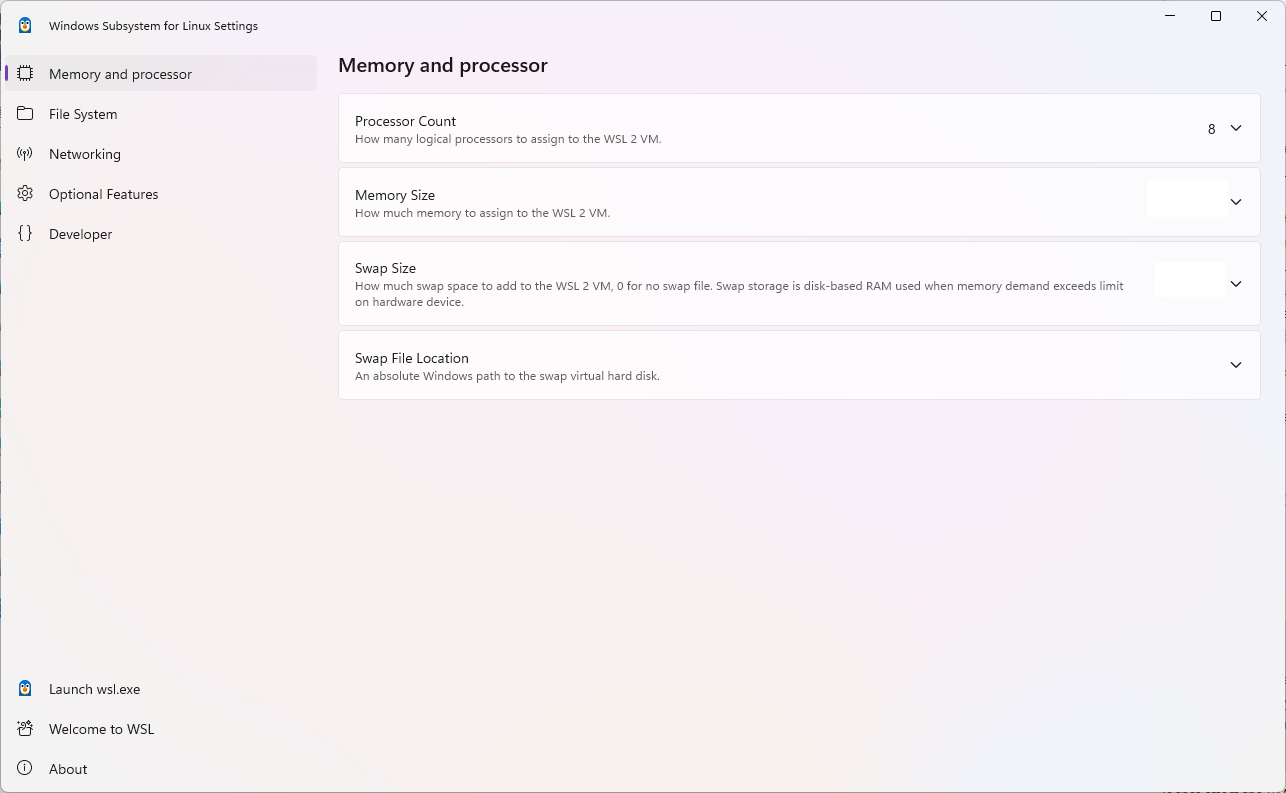
Tento soubor může obsahovat následující možnosti, které ovlivňují virtuální počítač, který využívá jakoukoli distribuci WSL 2:
Hlavní nastavení WSL
Popisek sekce .wslconfig: [wsl2]
| Klíč | Hodnota | Výchozí | Poznámky |
|---|---|---|---|
kernel |
cesta | Předdefinované jádro Microsoftu poskytlo doručenou poštu. | Absolutní cesta Windows k vlastnímu jádru Linuxu. |
kernelModules |
cesta | Absolutní cesta ve Windows k vlastnímu VHD modulu jádra Linuxu. | |
memory |
velikost | 50% celkové paměti v systému Windows | Kolik paměti se má přiřadit k virtuálnímu počítači WSL 2. |
processors |
číslo | Stejný počet logických procesorů ve Windows | Kolik logických procesorů se má přiřadit k virtuálnímu počítači WSL 2. |
localhostForwarding |
booleovský | true |
Logická hodnota určující, zda mají být porty vázané na wildcard nebo localhost ve virtuálním počítači WSL 2 připojitelné z hostitelského počítače přes localhost:port. |
kernelCommandLine |
řetězec | Žádné | Další argumenty příkazového řádku jádra |
safeMode |
booleovský | false |
Spusťte WSL v nouzovém režimu, který zakáže mnoho funkcí a je určen k obnovení distribucí, které jsou ve špatných stavech. K dispozici pouze pro Windows 11 a WSL verze 0.66.2+. |
swap |
velikost | 25% velikosti paměti ve Windowsu zaokrouhleno nahoru na nejbližší GB | Kolik odkládacího prostoru přidat do VM WSL 2, 0 znamená žádný odkládací soubor. Výpadková paměť je paměť na disku používaná v případech, kdy požadavky na paměť překročí limit hardwarového zařízení. |
swapFile |
cesta | %Temp%\swap.vhdx |
Absolutní cesta Windows k odkládacímu virtuálnímu pevnému disku. |
guiApplications |
booleovský | true |
Logická hodnota pro zapnutí nebo vypnutí podpory pro aplikace grafického uživatelského rozhraní (WSLg) ve WSL. |
debugConsole¹ |
booleovský | false |
Booleova proměnná pro zapnutí konzolového okna, které zobrazuje obsah dmesg při spuštění distribuce WSL 2. |
maxCrashDumpCount |
číslo | 10 |
Nastavte maximální počet souborů s výpisem stavu systému, které se zachovají pro účely ladění. Výchozí počet, který WSL uchovává, je 10. Po překročení tohoto limitu se starší výpisy stavu systému automaticky odstraní, aby se uvolnilo místo pro nové. Nastavení maximální hodnoty může pomoci snížit množství místa na disku, které tyto soubory po selhání zabírají. |
nestedVirtualization¹ |
booleovský | true |
Logická hodnota pro zapnutí nebo vypnutí vnořené virtualizace, která umožňuje spuštění jiných vnořených virtuálních počítačů uvnitř WSL 2. |
vmIdleTimeout¹ |
číslo | 60000 |
Počet milisekund, které je virtuální počítač nečinný, před vypnutím. |
dnsProxy |
booleovský | true |
Platí pouze pro networkingMode = NAT. Logická hodnota, která instruuje WSL, aby v Linuxu nakonfigurovala server DNS na přesměrování na NAT umístěné na hostiteli. Nastavení na false způsobí, že se servery DNS z Windows budou zrcadlit do Linuxu. |
networkingMode¹² |
řetězec | NAT |
Dostupné hodnoty jsou: none, , bridgednat(zastaralé), mirrored, consomme (tato hodnota byla volána virtioproxy v minulosti). Pokud je nonehodnota , síť WSL je odpojena. Pokud je hodnota nat nebo neznámá, použije se síťový režim NAT (od verze WSL 2.3.25 platí, že pokud síťový režim NAT selže, použije se záložně síťový režim Consomme). Pokud je hodnota bridged, použije se přemostěný síťový režim (tento režim byl označen jako zastaralý od WSL 2.4.5). Pokud je mirroredhodnota , použije se zrcadlený síťový režim. Pokud je hodnota consomme, použije se síťový režim Consomme. |
firewall¹² |
booleovský | true |
Nastavením této hodnoty na true povolíte pravidla brány Windows Firewall a pravidla specifická pro Hyper-V přenosy, aby se filtroval síťový provoz WSL. |
dnsTunneling¹² |
booleovský | true |
Změny způsobu předávání požadavků DNS z WSL do Windows |
autoProxy¹ |
booleovský | true |
Vynucuje WSL, aby používal informace o proxy serveru HTTP systému Windows. |
defaultVhdSize |
velikost |
1099511627776 (1 TB) |
Nastavte velikost virtuálního pevného disku (VHD), která ukládá systém souborů linuxové distribuce (například Ubuntu). Lze použít k omezení maximální velikosti, kterou může zabrat distribuční systém souborů. |
virtiofs |
booleovský | false |
Experimentální nastavení pro používání VirtioFS pro sdílené složky systému Windows. Vyžaduje virtio a hostFileSystemAccess musí být povolená. |
kernelDebugPort |
číslo | 0 |
Port používaný přenosem ladicího programu jádra Linuxu. Nastavte hodnotu 0, chcete-li zakázat ladění jádra. |
gpuSupport |
booleovský | true |
Povolí podporu GPU na virtuálním počítači WSL 2. |
systemDistro |
cesta | Distribuce systému, která je součástí WSL | Absolutní cesta systému Windows k vlastní image systémové distribuce. Podporované přípony souborů jsou .img a .vhd. |
telemetry |
booleovský |
true v oficiálních buildech; false jinak |
Povolí diagnostickou telemetrii WSL. |
debugConsoleLogFile |
cesta | Nula | Absolutní Windows cesta k souboru, kde je připojený výstup konzoly jádra Linuxu. |
kernelBootTimeout |
číslo | 30000 |
Počet milisekund, po které WSL čeká na spuštění jádra Linuxu ve virtuálním počítači. |
distributionStartTimeout |
číslo | 60000 |
Počet milisekund, po které WSL čeká na spuštění distribuce. |
mountDeviceTimeout |
číslo | 5000 |
Počet milisekund WSL čeká na operace diskových zařízení při připojování nebo odpojování disků. |
crashDumpFolder |
cesta | %Temp%\wsl-crashes |
Absolutní cesta systému Windows k adresáři, kde jsou uloženy výpisy paměti při selhání WSL. |
loadDefaultKernelModules |
booleovský | true |
Při spuštění virtuálního počítače WSL 2 načte výchozí moduly jádra (tuna ip_tablesbr_netfilter) . |
loadKernelModules |
řetězec | Nula | Čárkami oddělený seznam dalších modulů jádra, které se mají načíst při spuštění virtuálního počítače WSL 2. Tyto moduly se načítají spolu s výchozími moduly, pokud loadDefaultKernelModules není nastaveno na false. |
isolateDistroCgroup |
booleovský | true |
Povolí izolaci cgroup pro jednotlivé distribuce. Vyžaduje cgroup v2. |
Položky s hodnotou "path" musí být cesty Windows s opravenými zpětnými lomítky, například: C:\\Temp\\myCustomKernel
Položky s hodnotou size mají ve výchozím nastavení B (bajty) a jednotka nemusí být uvedena. Chcete-li použít jiné jednotky, musí být jednotka velikosti připojena, například: 8GB nebo 512MB.
¹: K dispozici pouze ve Windows 11.
²: Vyžadovat Windows 11 verze 22H2 nebo vyšší.
Obecná nastavení WSL
Popisek sekce .wslconfig: [general]
| Klíč | Hodnota | Výchozí | Poznámky |
|---|---|---|---|
instanceIdleTimeout |
číslo | 15000 |
Počet milisekund, po které je distro nečinné, než bude vypnuto. Nastavte na -1 pro vypnutí automatického vypnutí. |
distributionInstallPath |
cesta | %LocalAppData%\wsl |
Absolutní Windows cesta k výchozímu adresáři pro nově nainstalované distribuce. |
Experimentální nastavení
Tyto nastavení jsou volitelné ukázkové verze experimentálních funkcí, které plánujeme v budoucnu nastavit jako výchozí.
Popisek sekce .wslconfig: [experimental]
| Klíč | Hodnota | Výchozí | Poznámky |
|---|---|---|---|
autoMemoryReclaim |
řetězec | dropCache |
Dostupné hodnoty jsou: disabled, graduala dropCache. Pokud je disabledtato hodnota, bude automatická relamace paměti WSL zakázaná. Pokud je hodnota gradual, paměť v mezipaměti se uvolní pomalu a automaticky. Pokud je hodnota dropCache nebo neznámá hodnota, paměť uložená v mezipaměti se okamžitě uvolní. |
sparseVhd |
Bool | false |
Pokud je nastavená hodnota true, všechny nově vytvořené virtuální pevné disky se nastaví na řídké automaticky. |
bestEffortDnsParsing¹² |
Bool | false |
Platí pouze v případě, že je wsl2.dnsTunneling nastavena na true. Když je nastavená hodnota true, Systém Windows extrahuje otázku z požadavku DNS a pokusí se ji vyřešit a ignoruje neznámé záznamy. |
dnsTunnelingIpAddress¹² |
řetězec | 10.255.255.254 |
Platí pouze v případě, že je wsl2.dnsTunneling nastavena na true. Určuje názvový server, který se nakonfiguruje v linuxovém resolv.conf souboru, když je povolené tunelování DNS. |
initialAutoProxyTimeout¹ |
řetězec | 1000 |
Platí pouze v případě, že je wsl2.autoProxy nastavena na true. Konfiguruje, jak dlouho bude WSL (v milisekundách) čekat na načtení informací o proxy serveru HTTP při spuštění kontejneru WSL. Pokud se nastavení proxy serveru vyřeší po uplynutí této doby, musí být instance WSL restartována pro použití načtených nastavení proxy serveru. |
ignoredPorts¹² |
řetězec | Nula | Platí pouze v případě, že je wsl2.networkingMode nastavena na mirrored. Určuje, které porty se můžou s linuxovými aplikacemi svázat, a to i v případě, že se tento port používá ve Windows. To umožňuje aplikacím naslouchat na portu pro provoz čistě v Linuxu, takže tyto aplikace nejsou blokované ani v případě, že se tento port používá pro jiné účely ve Windows. WSL například umožní vazbu na port 53 v Linuxu pro Docker Desktop, protože naslouchá pouze požadavkům z kontejneru Linuxu. Měl by být formátován v seznamu odděleném čárkami, např. 3000,9000,9090 |
hostAddressLoopback¹² |
Bool | false |
Platí pouze v případě, že je wsl2.networkingMode nastavena na mirrored. Pokud je nastavena hodnota na true, umožní kontejneru připojit se k hostiteli, nebo hostiteli připojit se ke kontejneru za použití IP adresy, která je hostiteli přiřazena. Adresu zpětné smyčky 127.0.0.1 lze vždy použít, tato možnost umožňuje používat také všechny další přiřazené místní IP adresy. Podporují se jenom adresy IPv4 přiřazené k hostiteli. |
¹: K dispozici pouze ve Windows 11.
²: Vyžadovat Windows 11 verze 22H2 nebo vyšší.
Příklad souboru .wslconfig
Níže uvedený ukázkový soubor .wslconfig ukazuje některé z dostupných možností konfigurace. V tomto příkladu je cesta k souboru %UserProfile%\.wslconfig.
# Settings apply across all Linux distros running on WSL 2
[wsl2]

# Limits VM memory to use no more than 4 GB, this can be set as whole numbers using GB or MB
memory=4GB

# Sets the VM to use two virtual processors
processors=2

# Specify a custom Linux kernel to use with your installed distros. The default kernel used can be found at https://github.com/microsoft/WSL2-Linux-Kernel
kernel=C:\\temp\\myCustomKernel

# Specify the modules VHD for the custom Linux kernel to use with your installed distros.
kernelModules=C:\\temp\\modules.vhdx

# Sets additional kernel parameters, in this case enabling older Linux base images such as Centos 6
kernelCommandLine = vsyscall=emulate

# Sets amount of swap storage space to 8GB, default is 25% of available RAM
swap=8GB

# Sets swapfile path location, default is %UserProfile%\AppData\Local\Temp\swap.vhdx
swapfile=C:\\temp\\wsl-swap.vhdx

# Turn on default connection to bind WSL 2 localhost to Windows localhost. Setting is ignored when networkingMode=mirrored
localhostforwarding=true

# Disables nested virtualization
nestedVirtualization=false

# Turns on output console showing contents of dmesg when opening a WSL 2 distro for debugging
debugConsole=true

# Sets the maximum number of crash dump files to retain (default is 10)
maxCrashDumpCount=10

# Enable experimental features
[experimental]
sparseVhd=true
Další zdroje informací
Spolupracujte s námi na GitHubu
Zdroj tohoto obsahu najdete na GitHubu, kde můžete také vytvářet a kontrolovat problémy a žádosti o přijetí změn. Další informace najdete v našem průvodci pro přispěvatele.

Windows Subsystem for Linux