Poznámka:
Přístup k této stránce vyžaduje autorizaci. Můžete se zkusit přihlásit nebo změnit adresáře.
Přístup k této stránce vyžaduje autorizaci. Můžete zkusit změnit adresáře.
Subsystém Windows pro Linux (WSL) teď podporuje spouštění aplikací s grafickým uživatelským rozhraním (X11 a Wayland) ve Windows v plně integrovaném desktopovém prostředí.
WSL 2 umožňuje aplikacím s grafickým uživatelským rozhraním pro Linux působit na Windows nativně a přirozeně.
- Spuštění linuxových aplikací z nabídky Start pro Windows
- Připnutí aplikací pro Linux na hlavní panel Windows
- Přepínání mezi aplikacemi pro Linux a Windows pomocí klávesy Alt Tab
- Vyjmout a vložit v aplikacích pro Windows a Linux
Nyní můžete integrovat aplikace pro Windows i Linux do pracovního postupu pro bezproblémové desktopové prostředí.
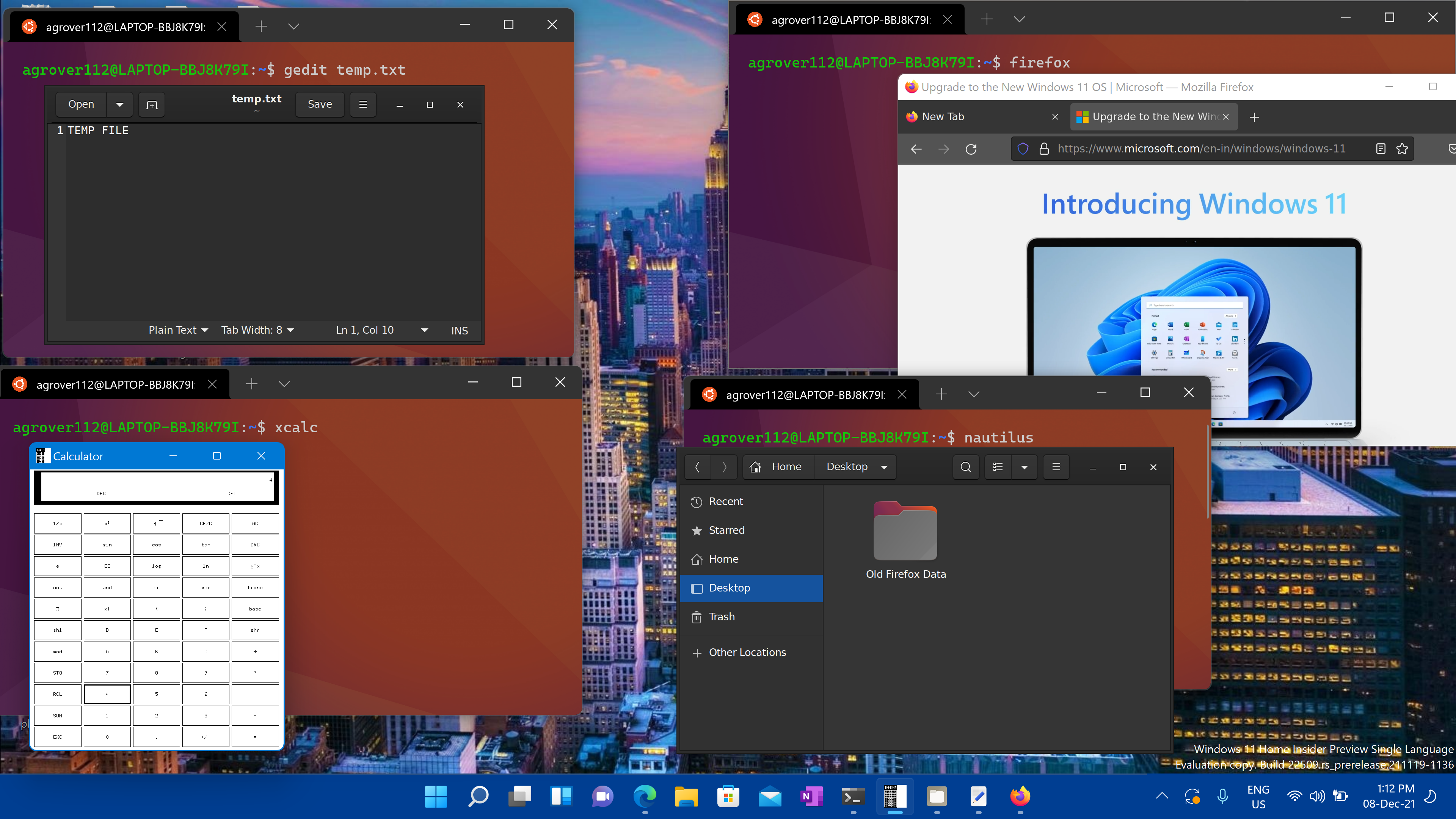
Instalace podpory pro aplikace s grafickým uživatelským rozhraním pro Linux
Požadavky
Abyste mohli získat přístup k této funkci, musíte být ve Windows 10 Build 19044+ nebo Windows 11 .
Nainstalovaný ovladač pro vGPU
Pokud chcete spouštět aplikace grafického uživatelského rozhraní linuxu, měli byste nejprve nainstalovat ovladač odpovídající vašemu systému níže. To vám umožní používat virtuální GPU (vGPU), abyste mohli využívat hardwarově akcelerované vykreslování OpenGL.
Čerstvá instalace – žádná předchozí instalace WSL
Teď můžete nainstalovat vše, co potřebujete ke spuštění subsystému Windows pro Linux (WSL), a to tak, že tento příkaz zadáte do PowerShellu správce a pak počítač restartujete.
wsl --install
Po dokončení restartování počítače bude instalace pokračovat a zobrazí se výzva k zadání uživatelského jména a hesla. Toto budou vaše přihlašovací údaje Linuxu pro distribuci Ubuntu.
Teď jste připraveni začít používat aplikace grafického uživatelského rozhraní pro Linux ve WSL!
Další informace najdete v instalaci WSL.
Existující instalace WSL
Pokud už máte na svém počítači nainstalovaný WSL, můžete aktualizovat na nejnovější verzi, která obsahuje podporu grafického uživatelského rozhraní Linuxu, spuštěním příkazu update z příkazového řádku se zvýšenými oprávněními.
Vyberte Start, zadejte PowerShell, klikněte pravým tlačítkem na Windows PowerShell a pak vyberte Spustit jako správce.
Zadejte příkaz WSL update:
wsl --updateAby se aktualizace projevila, budete muset restartovat WSL. WsL můžete restartovat spuštěním příkazu vypnutí v PowerShellu.
wsl --shutdown
Poznámka:
Aplikace grafického uživatelského rozhraní pro Linux jsou podporovány pouze u WSL 2 a nebudou fungovat s linuxovou distribucí nakonfigurovanou pro WSL 1. Přečtěte si, jak změnit distribuci z WSL 1 na WSL 2.
Spouštění aplikací s grafickým uživatelským rozhraním pro Linux
Z terminálu Linuxu můžete spustit následující příkazy ke stažení a instalaci těchto oblíbených linuxových aplikací. Pokud používáte jinou distribuci než Ubuntu, může použít jiný správce balíčků než apt. Po instalaci linuxové aplikace ji najdete v nabídce Start pod názvem distribuce. Příklad: Ubuntu –> Microsoft Edge.
Poznámka:
Podpora aplikací grafického uživatelského rozhraní ve WSL neposkytuje úplné desktopové prostředí. Spoléhá na desktopovou verzi Windows, takže instalace nástrojů nebo aplikací zaměřených na stolní počítače nemusí být podporovaná. Pokud chcete požádat o další podporu, můžete problém podat v úložišti WSLg na GitHubu.
Aktualizace balíčků v distribuci
sudo apt update
Instalace textového editoru Gnome
Gnome Text Editor je výchozí textový editor desktopového prostředí GNOME.
sudo apt install gnome-text-editor -y
Pokud chcete spustit soubor Bashrc v editoru, zadejte: gnome-text-editor ~/.bashrc
Poznámka:
Editor textu GNOME nahrazuje gedit jako výchozí textový editor GNOME/Ubuntu v Ubuntu 22.10. Pokud používáte starší verzi Ubuntu a chcete použít gedit, použijte předchozí výchozí textový editor: sudo apt install gedit -y.
Instalace GIMP
GIMP je bezplatný a opensourcový rastrový grafický editor, který slouží k manipulaci s obrázky a úpravám obrázků, volné kreslení, překódování mezi různými formáty souborů obrázků a specializovanějšími úlohami.
sudo apt install gimp -y
Pokud chcete spustit, zadejte: gimp
Instalace nástroje Nautilus
Nautilus, označovaný také jako SOUBORY GNOME, je správce souborů pro desktop GNOME. (Podobá se Průzkumníku souborů Systému Windows).
sudo apt install nautilus -y
Pokud chcete spustit, zadejte: nautilus
Instalace VLC
VLC je bezplatný a opensourcový multiplatformní multimediální přehrávač a architektura, která přehrává většinu multimediálních souborů.
sudo apt install vlc -y
Pokud chcete spustit, zadejte: vlc
Instalace aplikací X11
X11 je linuxový systém oken a jedná se o různé kolekce aplikací a nástrojů, které se s ním dodávají, jako je xclock, xcalc calculator, xclipboard pro vyjmutí a vložení, xev pro testování událostí atd. Další informace najdete v dokumentaci k x.org .
sudo apt install x11-apps -y
Chcete-li spustit, zadejte název nástroje, který chcete použít. Například:
-
xcalc, ,xclockxeyes
Instalace Google Chrome pro Linux
Instalace Google Chrome pro Linux:
Změňte adresáře do dočasné složky:
cd /tmpKe stažení použijte wget:
wget https://dl.google.com/linux/direct/google-chrome-stable_current_amd64.debNainstalujte balíček:
sudo apt install -f ./google-chrome-stable_current_amd64.deb
*Možnost -f slouží k opravě poškozených závislostí, které mohou vzniknout během procesu instalace. V ./ příkazu určuje aktuální adresář, ve kterém se nachází .deb soubor. Pokud se soubor .deb nachází v jiném adresáři, budete muset v příkazu zadat cestu k souboru.
Pokud chcete spustit, zadejte: google-chrome
Instalace prohlížeče Microsoft Edge pro Linux
Přečtěte si informace o tom, jak nainstalovat Edge pro Linux pomocí příkazového řádku na stránce pro získání programu Edge Insider. V části Instalace příkazového řádku na stránce vyberte instalaci příkazového řádku .
Pokud chcete spustit, zadejte: microsoft-edge
Řešení problémů
Pokud máte potíže se spouštěním aplikací grafického uživatelského rozhraní, nejprve si projděte tuto příručku: Diagnostika problémů s typem "nejde otevřít displej" s WSLg
Spolupracujte s námi na GitHubu
Zdroj tohoto obsahu najdete na GitHubu, kde můžete také vytvářet a kontrolovat problémy a žádosti o přijetí změn. Další informace najdete v našem průvodci pro přispěvatele.

Windows Subsystem for Linux