Poznámka:
Přístup k této stránce vyžaduje autorizaci. Můžete se zkusit přihlásit nebo změnit adresáře.
Přístup k této stránce vyžaduje autorizaci. Můžete zkusit změnit adresáře.
Pokud chcete získat přístup k formátu disku s Linuxem, který windows nepodporuje, můžete disk připojit pomocí WSL 2 a získat přístup k jeho obsahu. Tento kurz se zabývá postupem identifikace disku a oddílu pro připojení k WSL2, jejich připojení a přístupu k nim.
Pokud připojujete externí disk a nemáte úspěch s těmito instrukcemi k připojení a montáži, možná budete chtít vyzkoušet pokyny pro Připojení zařízení USB. Příkaz wsl --mount v současné době nepodporuje čtečky karet USB/flash/SD (další informace o tomto problému).
Poznámka
Přístup správce je nutný k připojení disku k WSL 2.
Příkaz WSL 2 wsl --mount nepodporuje připojení disku (nebo oddílů, které patří k disku), které se právě používají.
wsl --mount vždy připojí celý disk i v případě, že je požadován pouze oddíl. Instalační disk s Windows nejde připojit.
Požadavky
Budete muset být ve Windows 11 nebo používat verzi WSL z Microsoft Storu. Pokud chcete zkontrolovat verzi WSL a Windows, použijte příkaz: wsl.exe --version
Rozdíly mezi připojením externí jednotky s formátováním Windows a linuxovým formátováním
Externí jednotky formátované pro Windows obvykle používají formátování systému souborů NTFS. Externí jednotky formátované pro Linux obvykle používají formátování systému souborů Ext4.
Pokud jste připojili jednotku ve formátu NTFS do systému souborů Windows, můžete k této jednotce přistupovat z distribuce Linuxu pomocí WSL vytvořením připojeného adresáře (sudo mkdir /mnt/dnahrazením d písmenem jednotky, které chcete použít) a potom pomocí drvfs modulu plug-in spolupráce systému souborů pomocí příkazu:
sudo mount -t drvfs D: /mnt/d
Další informace o instalačních scénářích.
Pokud máte jednotku s formátováním Ext4, nemůžete ji připojit do systému souborů Windows. Pokud chcete připojit jednotku ve formátu Ext4 k distribuci Linuxu pomocí WSL, můžete použít příkaz wsl --mount podle následujících pokynů.
Připojení nedílného disku
Pokud máte disk, který nemá žádné oddíly, můžete ho připojit přímo pomocí příkazu wsl --mount. Nejprve je potřeba disk identifikovat.
Identifikace disku – seznam dostupných disků ve Windows zobrazíte spuštěním následujícího příkazu:
Get-CimInstance -Query "SELECT * from Win32_DiskDrive"Cesty k diskům jsou k dispozici ve sloupcích DeviceID. Obvykle pod formátem
\\.\PHYSICALDRIVE*.připojit disk – pomocí PowerShellu můžete disk připojit pomocí cesty k disku zjištěné výše, spusťte:
wsl.exe --mount <Disk>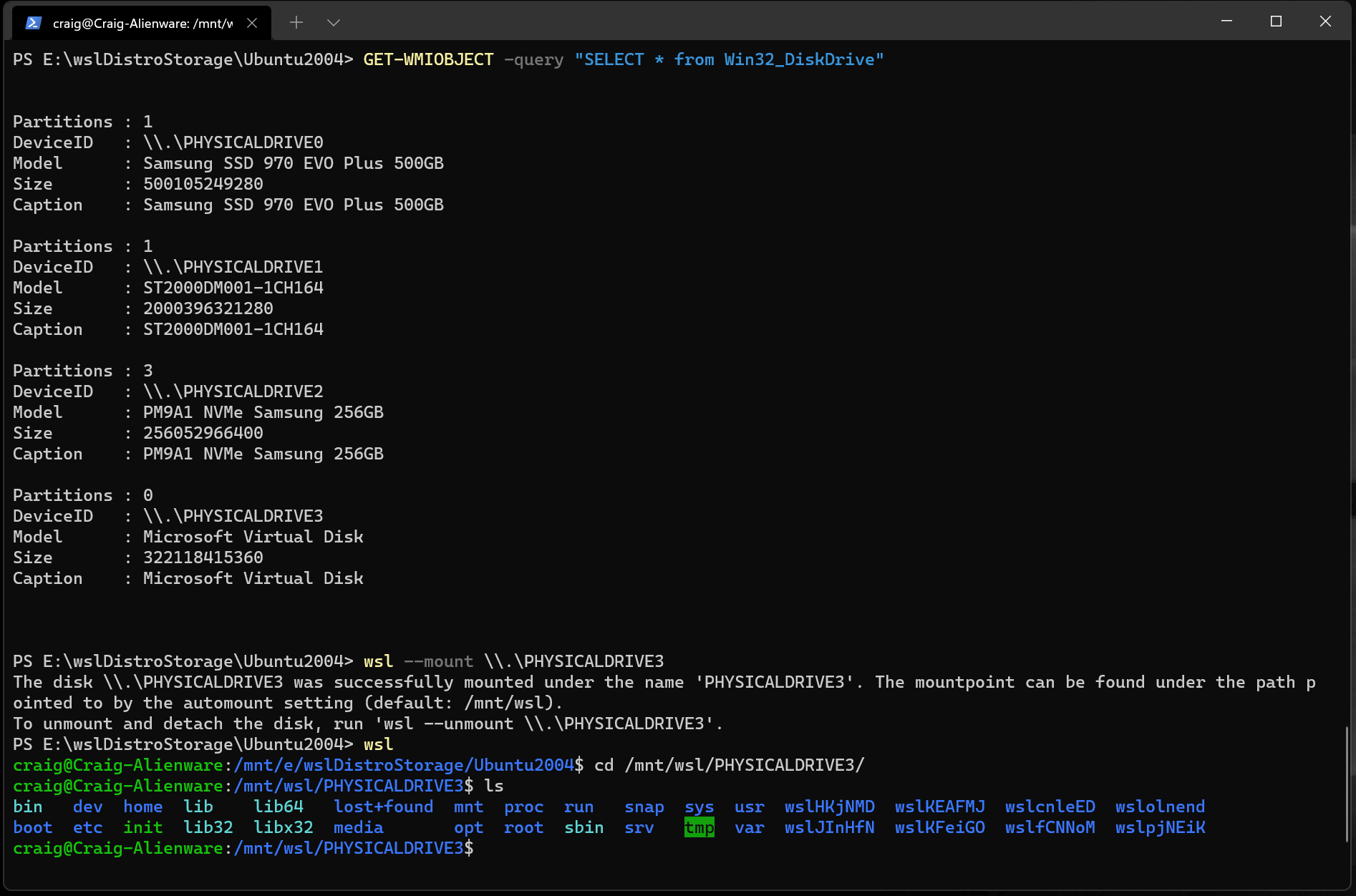 systému WSL
Připojení děleného disku
Pokud máte disk, který si nejste jistí, v jakém formátu souboru je nebo jaké oddíly má, můžete ho připojit pomocí následujícího postupu.
Identifikace disku – seznam dostupných disků ve Windows zobrazíte spuštěním následujícího příkazu:
Get-CimInstance -Query "SELECT * from Win32_DiskDrive"Cesty k diskům jsou k dispozici ve sloupcích DeviceID. Obvykle pod formátem
\\.\PHYSICALDRIVE*.Vypsat a vybrat oddíly pro připojení ve WSL 2 – Jakmile je disk identifikován, spusťte:
wsl.exe --mount <Disk> --bareTím se disk zpřístupní ve WSL 2. V případě našeho příkladu je
<Disk>\\.\PHYSICALDRIVE*.Po připojení lze oddíl zobrazit spuštěním následujícího příkazu v WSL 2.
lsblkZobrazí se dostupná bloková zařízení a jejich oddíly.
V Linuxu se blokové zařízení identifikuje jako /dev/<Device><Partition>. Například /dev/sdb3, je počet 3 oddílů disku sdb.
Příklad výstupu:
NAME   MAJ:MIN RM  SIZE RO TYPE MOUNTPOINT
sdb      8:16   0    1G  0 disk
├─sdb2   8:18   0   50M  0 part
├─sdb3   8:19   0  873M  0 part
└─sdb1   8:17   0  100M  0 part
sdc      8:32   0  256G  0 disk /
sda      8:0    0  256G  0 disk
Identifikace typu systému souborů
Pokud neznáte typ systému souborů disku nebo oddílu, můžete použít tento příkaz:
blkid <BlockDevice>
Tím se vypíše zjištěný typ systému souborů (ve formátu TYPE="<Filesystem>").
Připojte vybrané oddíly
Jakmile identifikujete oddíly, které chcete připojit, spusťte tento příkaz na každém oddílu:
wsl.exe --mount <Disk> --partition <Index> --type <Type>
Poznámka
Pokud chcete připojit celý disk jako jeden svazek (tj. pokud disk není rozdělený na oddíly), --partition je možné vynechat.
Pokud --type tento parametr vynecháte, výchozí typ systému souborů je ext4.
Přístup k obsahu disku
Po připojení je možné získat přístup k disku pod cestou, na kterou odkazuje hodnota konfigurace: automount.root. Výchozí hodnota je /mnt/wsl.
Z Windows se k disku dostanete z Průzkumníka souborů tak, že přejdete na: \\wsl$\<Distro>\<Mountpoint> (vyberte libovolnou distribuci Linuxu).
Odpojte disk
Pokud chcete odebrat a odpojit disk od WSL 2, spusťte:
wsl.exe --unmount [DiskPath]
Připojení virtuálního pevného disku ve WSL
Poznámka
WSL z Microsoft Storu zavádí nový argument pro přímé připojení virtuálního pevného disku: wsl --mount --vhd <pathToVHD>
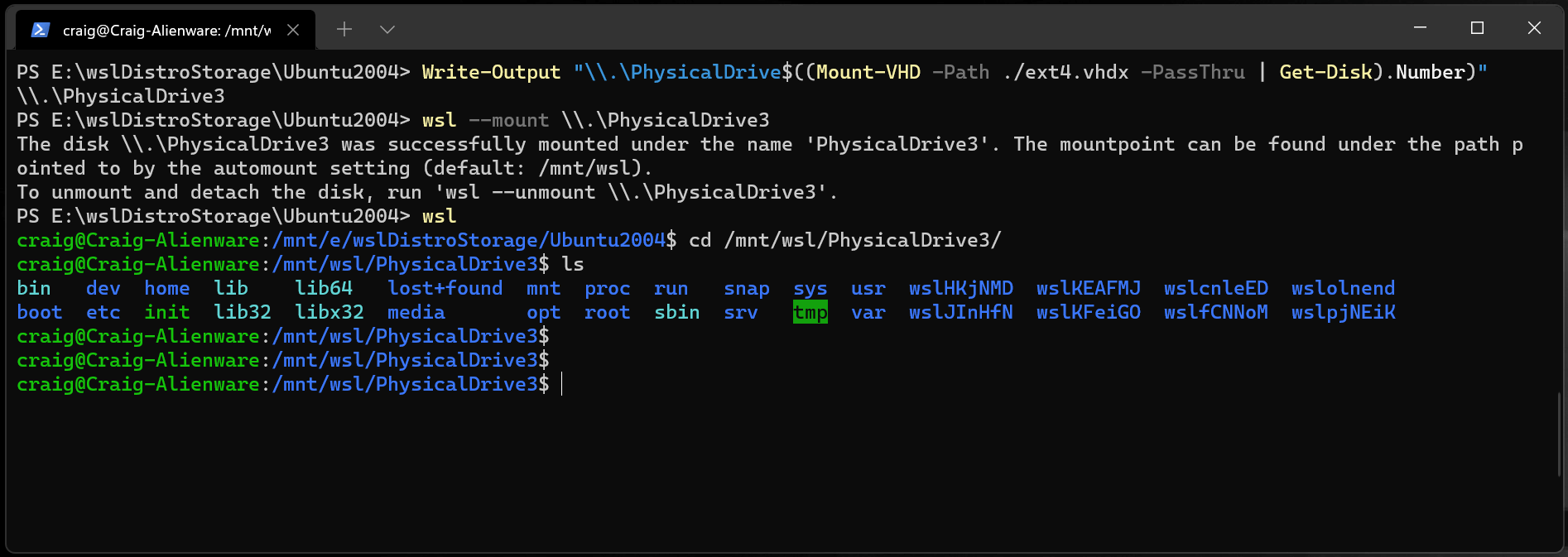
Soubory virtuálního pevného disku (VHD) můžete také připojit do WSL pomocí wsl --mount. K tomu musíte nejprve připojit virtuální pevný disk do Windows pomocí příkazu Mount-VHD ve Windows. Nezapomeňte spustit tento příkaz s oprávněními správce. Níže uvádíme příklad použití tohoto příkazu a také výstup, který obsahuje cestu k disku. Nezapomeňte nahradit <pathToVHD> skutečnou cestou virtuálního pevného disku.
Write-Output "\\.\PhysicalDrive$((Mount-VHD -Path <pathToVHD> -PassThru | Get-Disk).Number)"
Pomocí výše uvedeného výstupu můžete získat cestu k disku pro tento virtuální pevný disk a připojit ho k WSL podle pokynů v předchozí části.
Tuto techniku můžete použít také k připojení a interakci s virtuálními pevnými disky jiných distribucí WSL, protože každá distribuce WSL 2 je uložena prostřednictvím souboru virtuálního pevného disku s názvem: ext4.vhdx. Ve výchozím nastavení jsou virtuální pevné disky pro distribuce WSL 2 uloženy v této cestě: %LocalAppData%\Packages\[distro]\LocalState\[distroPackageName], postupujte opatrně při přístupu k těmto systémovým souborům, jedná se o výkonný pracovní postup uživatele. Před interakcí s tímto diskem nezapomeňte spustit wsl --shutdown, abyste měli jistotu, že se disk nepoužívá.
Referenční příručka příkazového řádku
Připojení konkrétního systému souborů
Ve výchozím nastavení se WSL 2 pokusí připojit zařízení jako ext4. Pokud chcete zadat jiný systém souborů, spusťte:
wsl.exe --mount <Disk> --type <Type>
Pokud chcete například připojit disk jako FAT, spusťte:
wsl.exe --mount <Disk> --type vfat
Poznámka
Seznam dostupných systémů souborů ve WSL2 zobrazíte spuštěním následujícího příkazu:
cat /proc/filesystems
Pokud je disk připojený přes WSL2 (linuxový systém souborů), není již k dispozici pro připojení prostřednictvím ovladače ext4 v systému souborů Windows.
Připojení konkrétního oddílu
Ve výchozím nastavení se WSL 2 pokusí připojit celý disk. Pokud chcete připojit konkrétní oddíl, spusťte:
wsl.exe --mount <Disk> --partition <Index>
Funguje to jenom v případě, že je disk MBR (hlavní spouštěcí záznam) nebo GPT (tabulka oddílů GUID). Přečtěte si o stylech oddílů – MBR a GPT.
Určení možností připojení
Pokud chcete zadat možnosti připojení, spusťte:
wsl.exe --mount <Disk> --options <Options>
Příklad:
wsl.exe --mount <Disk> --options "data=ordered"
Poznámka
V tuto chvíli se podporují jenom specifické možnosti systému souborů. Obecné možnosti, například ro, rw,... noatime nejsou podporovány.
Připojení disku bez připojení k systému
Pokud schéma disku není podporováno žádnou z výše uvedených možností, můžete disk připojit k WSL 2, aniž byste ho připojili do systému, spuštěním:
wsl.exe --mount <Disk> --bare
Tím se blokové zařízení zpřístupní uvnitř WSL 2, aby bylo možné ho připojit ručně odsud. Pomocí lsblk zobrazíte seznam dostupných blokových zařízení uvnitř WSL 2.
Specifikace názvu připojení
Poznámka
Tato možnost je dostupná pouze u WSL z Microsoft Storu
Ve výchozím nastavení se název přípojné body generuje na základě názvu fyzického disku nebo virtuálního pevného disku. To lze přepsat pomocí --name.
wsl.exe --mount <Disk> --name <Name>
Příklad:
wsl.exe --mount <Disk> --name myDisk
Odpojení disku
Pokud chcete odpojit disk od WSL 2, spusťte:
wsl.exe --unmount [DiskPath]
Pokud Diskpath vynecháte, všechny připojené disky se odpojí a odmontují.
Poznámka
Pokud se jeden disk nepodaří odpojit, lze WSL 2 nuceně ukončit spuštěním wsl --shutdown, který disk odpojí.
Omezení
V tuto chvíli lze k WSL 2 připojit pouze celé disky, což znamená, že není možné připojit pouze oddíl. Konkrétně to znamená, že není možné použít
wsl --mountke čtení oddílu na spouštěcím zařízení, protože toto zařízení se nedá odpojit od Windows.Pomocí
wsl --mountlze připojit pouze systémy souborů, které jsou nativně podporovány v jádru. To znamená, že není možné použít nainstalované ovladače systému souborů (například ntfs-3g) volánímwsl --mount.Systémy souborů, které jádro přímo nepodporuje, je možné připojit pomocí
--barea následným vyvoláním příslušného ovladače FUSE.
Spolupracujte s námi na GitHubu
Zdroj tohoto obsahu najdete na GitHubu, kde můžete také vytvářet a kontrolovat problémy a žádosti o přijetí změn. Další informace najdete v našem průvodci pro přispěvatele.

Windows Subsystem for Linux