Bemærk
Adgang til denne side kræver godkendelse. Du kan prøve at logge på eller ændre mapper.
Adgang til denne side kræver godkendelse. Du kan prøve at ændre mapper.
Log på Power Automate.
Vælg Mine flows i venstre rude, og vælg derefter Nyt flow>Øjeblikkeligt cloudflow i menuen i toppen.
Navngiv dit flow, vælg Udløs et flow manuelt under Vælg, hvordan du vil udløse dette flow, og vælg derefter Opret.
Udvid Udløs et flow manuelt, og vælg +Tilføj et input>Filer som inputtype.
Vælg +Nyt trin>AI Builder>Udtræk oplysninger fra identitetsdokumenter.
Angiv Filindhold som den identitetsdokumentfil, du vil behandle i flowet.

Tillykke! Du har oprettet et flow, der anvender modellen til id-læseren. Vælg Gem, og vælg derefter Test i øverste højre hjørne for at afprøve dit flow.
Eksempelflow, der føjer udpakkede oplysninger til et Excel-regneark
I følgende eksempel skal du føje trin til flowet for at angive de udpakkede oplysninger i et Excel-regneark. Først skal du forberede en tabel, der skal bruges i flowet. Tabellen skal svare til de oplysninger, du vil udtrække. Derefter skal du føje en Excel-connector til flowet.
Opret en Excel-tabel
Opret en Excel-projektmappe i en Microsoft OneDrive- eller SharePoint-mappe.
Angiv følgende værdier i første række i regnearket, én til en kolonne: Fornavn, Efternavn, Identitetsdokumentnummer og Land/område. Disse værdier er kolonneoverskrifterne for tabellen.
Markér cellerne, og formatér dem som en tabel med første række som overskrift.

Gem og luk projektmappen.
Indsætte de udtrukne data i tabellen
Brug id-læserflowet, du har oprettet, eller opret et andet til dette eksempel.
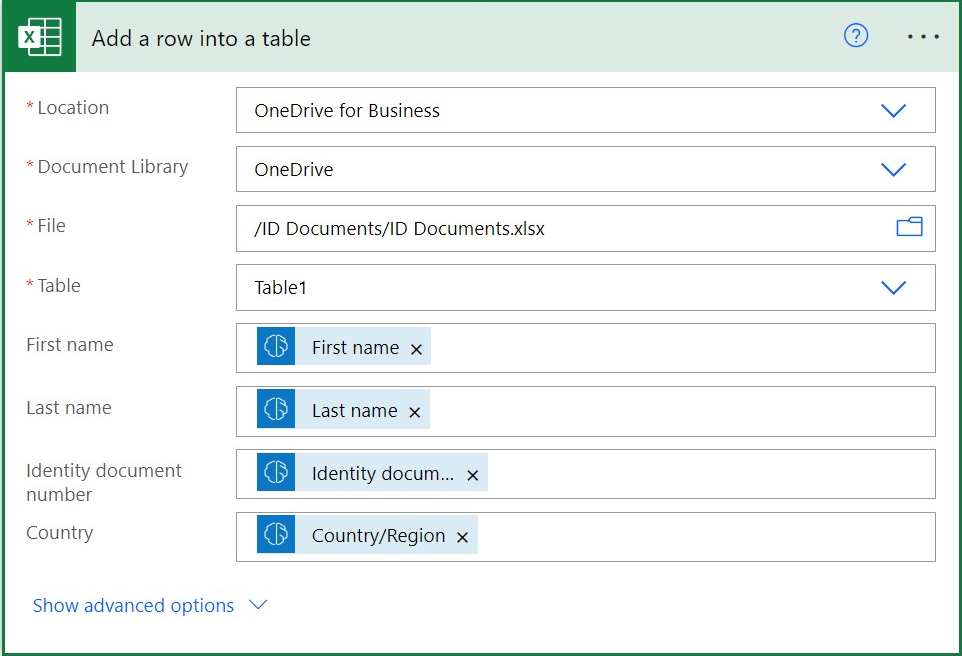
Vælg +Nyt trin>Excel Online (Business)>Tilføj en række i en tabel.
Vælg en Placering, et Dokumentbibliotek og en Fil for at angive, hvor Excel-projektmappen skal findes.
Vælg den Tabel, du oprettede i forrige trin.
I Fornavn, Efternavn og Identitetsdokumentnummer skal du vælge den tilsvarende værdi på listen over dynamisk indhold.
Vælg Land/område i Land/område på listen med dynamisk indhold.
Vælg Gem.
Test flowet
Vælg Test, vælg Manuelt, og vælg derefter Test for at udløse handlingen.
Vælg en identitetsdokumentfil eller et billede i Filindhold, og vælg derefter Importér.
Vælg Kør flow.
Det kan tage et par sekunder at udføre flowet, mens AI Builder udtrækker dataene, og der føjes en ny post til tabellen i Excel. Åbn Excel-projektmappen for at bekræfte, at de udpakkede oplysninger er indsat.

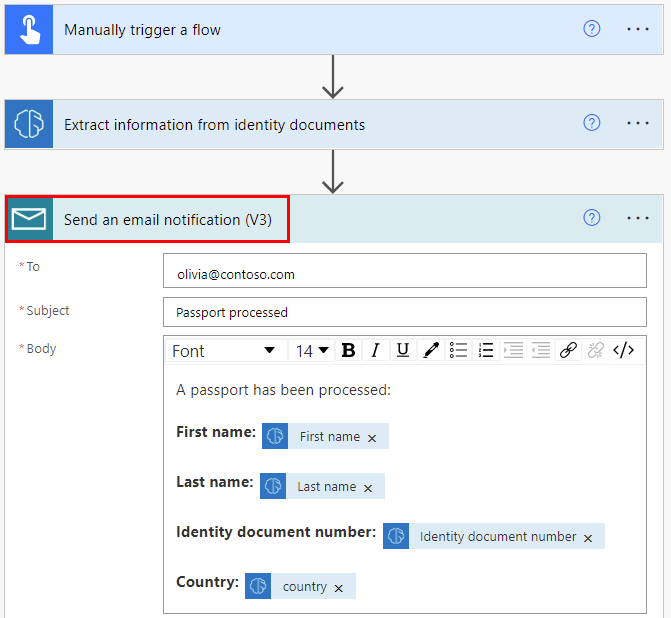
Eksempelflow, der sender udpakkede oplysninger i en mail
I følgende eksempel kan du se, hvordan du kan konfigurere et flow til at sende de udpakkede oplysninger i en mail. Du kan føje connectoren Send an email notification til det flow, du har oprettet tidligere, eller oprette et id-læserflow for dette eksempel.