Del via

Netværksregistrering vil ikke forblive slået til !!!!!

Anonym
2020-09-09T18:11:52+00:00

Jeg har prøvet alt, hvad jeg kan finde derude og spurgt i de ENG/US grupper, men ingen har en metode, som vil lade Netværksregistrering FORBLIVE slået til !

Jeg vil gerne lave fil.og printerdeling på hele netværket UDEN at angive bruger/password, og har set det op efter denne video:

https://www.youtube.com/watch?v=ecoliBpLcDI

Jeg har en maskine - lad os kalde den A - hvor netværksregistreringen IKKE kan slås til - jeg kan slå det til og gemme, men hvis jeg ser efter igen, er det alligevel IKKE slået til.

Jeg har prøvet at

  1. NULSTILLE netværket !
  2. deaktivere netkortet
  3. fjerne netkortet og bede om hardwareopdatering

Privat netværksregistrering vil IKKE forblive slået til !

Fra maskine A kan jeg:

  1. gå på internet
  2. jeg har Outlook som modtager/sender post
  3. jeg kan se og tilgå andre maskiner på netværket læse/skriv adgang til filer/mapper

MEN

Når andre maskiner forsøger at tilgå A - beder den om brugenavn/adgangskode og selv om jeg bruger min Microsoftkonto (som jeg har logget på ALLE maskiner med) kan A IKKE tilgås nogen steder fra !

Jeg har ALDRIG bemærket problemet før, og det opstår nu da maskinen A skal udskiftes og jeg sidder og forsøger at lave en ny med samme software, ikoner og opsætning.

Hvad kan jeg gøre for at få det til at fungere ?

Windows til hjemmet | Windows 10 | Indstillinger

Låst spørgsmål. Dette spørgsmål blev migreret fra Microsoft Support-community'et. Du kan stemme om, hvorvidt det er nyttigt, men du kan ikke tilføje kommentarer eller svar eller følge spørgsmålet.

0 kommentarer Ingen kommentarer

16 svar

Sortér efter: Meget nyttig
  1. Anonym
    2020-09-27T05:11:35+00:00

    The machine with the 2004 version HAS TO BE booted 2 times before it will recognize my NAS-drive !

    The first time it takes forever to react when clicking the NAS-drive icon and then return with a massage that tha name has been used before ?????

    It's the same machine that will NOT turn on the "Network discovery".

    Var dette svar nyttigt?

    1 person fandt dette svar nyttigt.
    0 kommentarer Ingen kommentarer
  2. Anonym
    2020-09-18T14:09:13+00:00

    Hej Keldsor,

    Thansk for opdateringen!

    Opdater alle systemerne til den nyeste version af Windows 10 (2004) ved at klikke på billedet nedenfor:

    Når opdateringen er færdig, prøv igen.

    Kan du også fortælle mig, hvilken fejlmeddelelse du får?

    Hvilken Windows 10-version har du på hver pc?

    Lad os vide!

    Venlig hilsen,

    Apostolos L.

    Var dette svar nyttigt?

    0 kommentarer Ingen kommentarer
  3. Anonym
    2020-09-18T10:28:05+00:00

    Jeg har stadig nogle problemer !

    På maskine A kan netværksdeling STADIG ikke slås til - den er opdateret til Windows 10 - 1909.

    Jeg har 2 andre maskiner:

    B med version 1909 også, hvor 2 harddiske, C- og D-drevet, er delt til ALLE med Fuld kontrol

    C med version 1903, hvor C-drevet er delt til ALLE med Fuld kontrol

    Fra A kan jeg tilgå de delte drev på B og C, og få adgang via Fjernskrivebordet til C, men IKKE til B (B er indstillet til fjernadgang !)

    Fra B kan jeg tilgå de delte drev på både A og C, og via Fjernskrivebordet til C, men IKKE til A - den viser følgende fejlmeddelse:

    Fra C kan jeg tilgå det delte C-drev på A, men IKKE de 2 delte drev på B - jeg kan SE dem, men ikke få adgang til dem (ikke tilladelse!), og via fjernskrivebordet får jeg samme fejlmeddelelse som ovenfor vist !

    Jeg har snart prøvet alle råd derude, men det kører ligesom i ring og ender med de samme problemer !

    HILFE, HVAD er der galt her ?

    Var dette svar nyttigt?

    0 kommentarer Ingen kommentarer
  4. Anonym
    2020-09-10T12:54:48+00:00

    Tak for svaret - jer ser på det i løbet af få dage !

    Var dette svar nyttigt?

    0 kommentarer Ingen kommentarer
  5. Anonym
    2020-09-10T12:25:10+00:00

    Hej Keldsor,

    Tak for oplysningerne. Lad os arbejde sammen for at løse din sag!

    Først og fremmest skal du sørge for, at du har forbindelse til den samme router / WiFi / Lan.

    Brug IPconfig og whoami-kommandoer til at hente din IPv4-adresse og navnet på din enhed på netværket.

    Del filen / mappen ved at højreklikke på den, og vælg "Giv adgang til" og vælg "Specific People". Du kan derefter bruge standardindstillinger eller dele med bestemte personer, før du vælger “Anvend”.

    Filen deles nu, og du kan nu få adgang til den fra den anden enhed, der er tilsluttet det samme netværk. Du kan få adgang til mappen fra den anden enhed ved at åbne File Explorer og bruge \ og IPv4-adressen.

    Afhængigt af hvordan filen blev delt, skal du muligvis give legitimationsoplysninger til den enhed, som du oprindeligt delte filen fra. Du skal nu kunne få adgang til filen.

    Andre punkter at være opmærksom på er, at hvis du ikke ønsker at skulle bruge disse trin hver gang du vil have adgang til det delte indhold, kan du enten oprette en genvej ellerkortlægge netværksmappen.

    Hvis du har problemer med legitimationsoplysninger, når du prøver at få adgang til det delte indhold, kan det hjælpe med at bruge legitimationsadministratoren til at slette gamle legitimationsoplysninger fra SSO_POP_Device. Credential Manager er et indbygget værktøj, og du kan få adgang til det ved at søge efter det. Når den er åbnet, skal du vælge "Windows legitimationsoplysninger" og vælge og fjerne eventuelle legitimationsoplysninger fra SSO_POP_Device og derefter genstarte enheden og prøve igen.

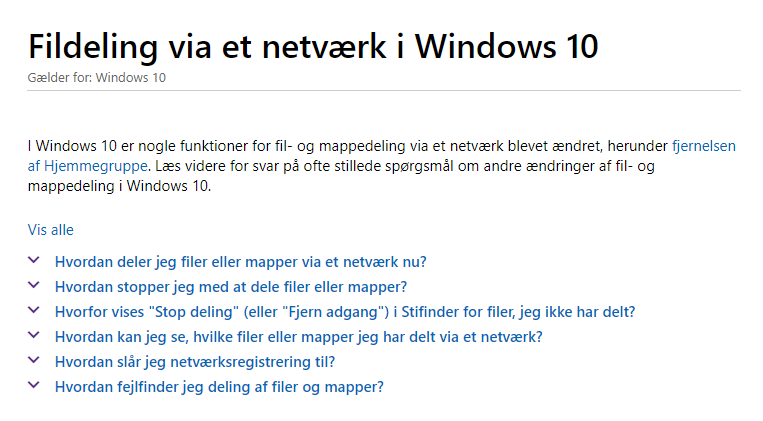
    For mere information kan du se på artiklen ''Fildeling via et netværk i Windows 10

    '' ved at klikke på billedet nedenfor:
    For enhver forklaring på dansk kan du bruge oversætteren Bing.

    Bemærk: Dansk er ikke mit modersmål, så vær tålmodig med mig!

    Kontakt os for fremtidig support!

    Venlig hilsen,

    Apostolos L.

    Var dette svar nyttigt?

    0 kommentarer Ingen kommentarer
