Bemærk
Adgang til denne side kræver godkendelse. Du kan prøve at logge på eller ændre mapper.
Adgang til denne side kræver godkendelse. Du kan prøve at ændre mapper.
[Denne artikel er dokumentation til en foreløbig version og er med forbehold for ændringer.]
Brug integrerbare widgets til at hjælpe repræsentanter for kontaktcentret med at bruge Microsoft AI-funktioner fra Contact Center Intelligence på det skrivebord, de allerede arbejder på. Widgetten hostes i repræsentantens arbejdsområde og bruger kontekst fra igangværende kundeinteraktioner til at indlæse den rette AI-drevne vejledning.
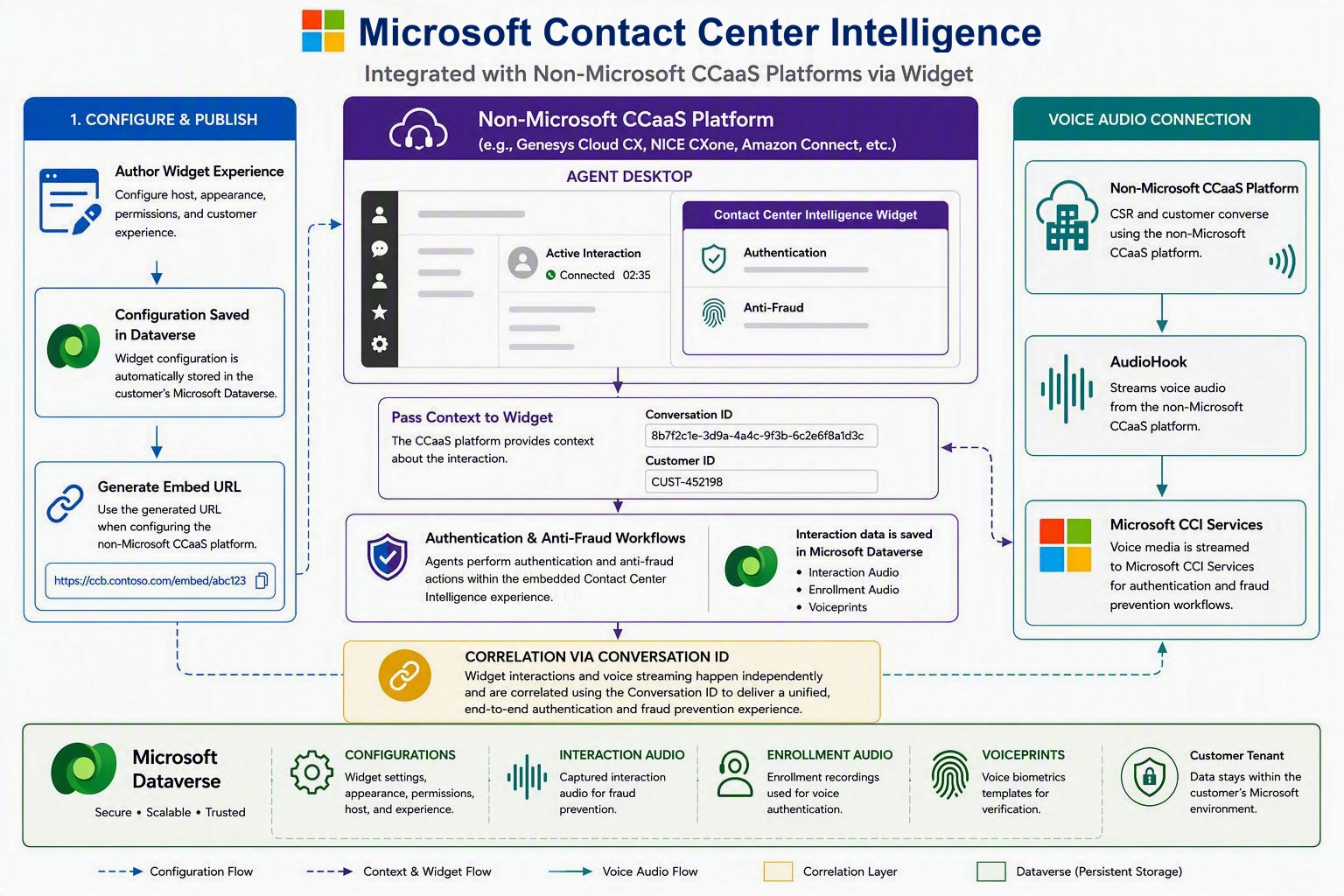
I Genesys Cloud CX føjes widgetten til arbejdsområdet Genesys Agent som en interaktionswidget. I forbindelse med talescenarier overfører Genesys samtale- og kundekontekst til widgetten, mens AudioHook streamer opkaldslyd til Contact Center Intelligence til stemmebiometriske operationer.
I forbindelse med widgetten til godkendelses- og bedrageribekæmpelsesagenter kan repræsentanter tilmelde kunder til stemmegodkendelse, godkende tilmeldte kunder, få vist indikationer på mistanke om svindel og behandle stemmebiometriske fravalgsanmodninger under direkte stemmeinteraktioner.
Vigtig
- Dette er en forhåndsversionsfunktion.
- Prøveversionsfunktioner er ikke beregnet til produktionsbrug og kan have begrænset funktionalitet. Disse funktioner er underlagt supplerende vilkår for anvendelse og er tilgængelige før en officiel udgivelse, så kunderne kan få tidlig adgang og give feedback.
Forudsætninger
- Contact Center Intelligence-organisationen er konfigureret.
- Godkendelse og agent til bekæmpelse af svig, herunder stemmebiometri, er konfigureret.
- Du har systemadministratoradgang til Contact Center Intelligence admin hub, Power Platform admin center, Microsoft 365 Administration og Genesys Cloud CX.
- Genesys AudioHook er aktiveret til streaming af opkaldslyd til Contact Center Intelligence.
- Repræsentanter har de Dynamics 365 Contact Center licenser og kan føjes til destinationsmiljøet.
Gennemse widgetrammeværket og datamodellen
Widgetrammeværket adskiller oprettelse, hosting, kontekstudveksling og tjenestebehandling. Du opretter widgetten i Contact Center Intelligence, den gemmer konfigurationen i Dataverse, og den genererede widget-URL implementeres i værtsskrivebordet.
Under kørsel indlæser Genesys widget, videregiver den aktive samtale og kundekontekst og åbner den konfigurerede Representative Assist-oplevelse. I forbindelse med talescenarier streamer Genesys AudioHook opkaldslyd til taletjenesterne i Contact Center Intelligence og ikke til widgetten. Contact Center Intelligence korrelerer den synlige widgethandling og lydstrømmen ved hjælp af den aktive kontekst for Genesys-samtalen, f.eks. samtale-id.
| Data eller komponent | Hvad det gør |
|---|---|
| Konfiguration af widget | Definerer widgetten og den genererede URL-adresse. |
| Organisationens URL | Identificerer den Dynamics 365 eller Dataverse-organisation, der er forbundet til widgetten. |
| Widgetkonfigurations-ID | Identificerer den gemte widgetkonfiguration, der skal indlæses. |
| Samtale-ID | Knytter medarbejderhandlinger til den aktive Genesys-samtale. |
| Kunde-id eller eksternt kunde-id | Identificerer den kundepost, der bruges til tilmelding, autentificering og framelding. |
| Værtens oprindelse og målmiljø | Angiv genesys-hostingkontekst til widgetten under kørsel. |
| AudioHook session | Streams streamer lyd og leverer metadata for lydsessioner til stemmebiometriske operationer. |
Opret widgetten i Contact Center Intelligence
Ved at redigere widgetten definerer du repræsentanternes oplevelse i Genesys. Systemet genererer den URL-adresse, som Genesys-administratoren bruger under integrationen. I Contact Center Intelligence-administrationshubben er forbindelsesoprettelse og widgetredigering tilgængelig under Contact Center Intelligence på webstedsoversigten.
Oprette forbindelser
Brug Forbindelser til at sikre, at der findes en repræsentativ forbindelse.
- Under fanen Forbindelser skal du bekræfte, at Genesys Cloud CX er tilgængelig.
- Vælg + og opret en Genesys-forbindelse.
- Angiv et entydigt forbindelsesnavn.
- Vælg en Kontaktcenter-platform, f.eks . Genesys Cloud CX eller Universal.
- Agenttype:
- Kundeorienteret: Vælg en AI-agent.
- Vendt mod repræsentanter: For en agent, der bistår servicerepræsentanter. En meddelelse angiver, at du kun kan oprette én forbindelse.
- Vælg Næste, og angiv derefter de legitimationsoplysninger og den konfiguration, som den valgte platform kræver.
- Kortlæg den agent, kanaler, hændelser og kontekst, der kræves i dit scenarie.
- Gennemse detaljerne, og vælg Opret en forbindelse.
Opret en widget til stemmegodkendelse
En widget integrerer stemmegodkendelse i en medarbejdervendt kontaktcenteroplevelse. Du skal have mindst én aktiv repræsentantvendt forbindelse, før du kan integrere en widget.
Vælg fanen Widgets .
Under Kom i gang med widgets skal du vælge Opret widget til stemmegodkendelse. Du kan også vælge Opret widget på listen Dine widgets .
Under Egenskaber angiver du et widgetnavn og vælger et sprog.
Konfigurer under Udseende:
- Et lyst eller mørkt tema.
- Om widgetheaderen skal vises.
- Overskriftsstilen, grafikken og farven.
Gennemse Live preview.
Vælg Opret widget.
I Dine widgets skal du kopiere den genererede URL-adresse til integrering og føje den til den godkendte oplevelse af kontaktcenteret.
Test tilmelding, autentificering, fravalg, låste stemmeaftryk, fejl og genoprettelse, før du gør widgetten tilgængelig for repræsentanter.
URL-adressen til integrering indeholder konfigurationsdata. Del den med godkendte programejere. Anvend organisationens adgangs-, indholdssikkerheds- og ændringsstyringskontroller.
Udform widgetoplevelsen
Brug de tilgængelige widgetindstillinger til at tilpasse oplevelsen med godkendelse og forebyggelse af svindel til Genesys-skrivebordet før produktionsudrulning.
- Brug et kort widgetnavn, som administratorer kan genkende på siden Widgets og i Genesys.
- Hold den vigtigste primære handling synlig uden overdreven rulning.
- Brug tema, sidehoved, sidehovedstil, ikon, farve, sprog, sideinddeling og pop op-indstillinger for at tilpasse widgetten til Genesys-skrivebordet.
- Brug Live preview, mens du opretter, så du kan se, hvordan autentificeringsoplevelsen og oplevelsen med svindelbeskyttelse vises, før du opretter widgetten.
- Undgå at designe meget små iframe-størrelser. Sørg for, at indholdet forbliver læsbart med den anbefalede minimumstørrelse på 320 x 400 pixel.
- Undgå at placere widgetten, hvor den konkurrerer med opkaldskontrolelementer eller vigtige kundeoplysninger.
- Valider designet med repræsentative kundeprofiler og realistisk kontekst for call-flow før udrulning.
Konfigurer OAuth i Genesys
Konfigurer OAuth i Genesys, så widgetten kan autentificere sig og bruge konversationsscopes.
- I Genesys Cloud CX skal du gå til Admin>OAuth og oprette en OAuth-klient.
- Angiv et kort, beskrivende navn til klientprogrammet.
- Vælg Authorization Code with PKCE som tildelingstype.
- Angiv den godkendte omdirigerings-URI til den URL-adresse til omdirigering, der blev angivet under konfigurationen af Contact Center Intelligence-widgetten.
- Tildel de påkrævede OAuth-scopes: conversations og conversations.read.
- Gem OAuth-klienten, og kopiér Client ID.
Installér og konfigurer interaktionswidgetten
Konfigurer interaktionswidgetten Genesys, så widgetten kan indlæses i medarbejderens arbejdsområde, modtage samtale- og kundekontekst og korrelere med Genesys AudioHook-streamen for stemmehandlinger.
- Kopiér WIDGET-URL-adressen i Contact Center Intelligence.
- I Genesys Cloud CX skal du gå til Admin>.
- Tilføj en integration, søg efter Interaction Widget, og installér den.
- Angiv et kort navn, der beskriver widgetten.
- Føj OAuth-klient-id'et for Genesys til widget-URL-adressen i det format, der er angivet i opsætningen af Contact Center Intelligence-widgetten.
- Åbn fanen Konfiguration, og indsæt widgetens URL-adresse med det tilføjede klient-id.
- Bevar kørselsvariablerne for Genesys i URL-adressen:
{{pcConversationId}},{{gcHostOrigin}}og{{gcTargetEnv}}. - Gem integrationen, og indstil status til Aktiv.
- Du kan eventuelt bruge Genesys-filtre til at styre synligheden efter agentgruppe, kø eller kommunikationstype.
Konfigurer Architect-flowet
Konfigurer flowet Genesys Architect for at overføre kunde- og samtalekontekst til widgetten.
- Opret eller opdater det relevante opkaldsflow i Genesys Architect.
- Hent kunde-id'et fra CRM-systemet eller en anden kilde, der bruges af flowet.
- Angiv deltagerdata, så de omfatter kunde-id'et, f.eks. kunde-id eller eksternt kunde-id.
- Sørg for, at flowet overfører Conversation ID og Customer ID til widgetten.
- Knyt den aktive interaktionswidgetintegration til det ønskede flow og de repræsentative grupper.
- Kontrollér, at widgetten modtager værdierne samtale-id og kunde-id og indlæser den korrekte kundekontekst.
Aktivér repræsentantadgang
Repræsentanter skal bruge de påkrævede licenser og sikkerhedsroller, før de kan bruge widgetten i destinationsmiljøet.
- I Microsoft 365 Administration skal du gå til Brugere>Aktive brugere og tilføje eller vælge repræsentant.
- Tildel den påkrævede licens.
- Åbn destinationsmiljøet i Power Platform-administrationscenteret.
- Gå til Indstillinger>Brugere + tilladelser>Brugere og tilføj repræsentanten efter navn eller mail.
- Vælg brugeren, vælg Administrer sikkerhedsroller, og tildel Basisbruger og Omnichannel-agent.
- Gem rolletildelingen.
Valider udrulningen af Genesys
Valider udrulningen med repræsentative konti og realistisk kontekst for opkaldsflow før brug, og bekræft følgende oplysninger:
- Widgetten indlæses i Genesys-agentarbejdsområdet.
- Microsoft Entra-logonsiden åbnes og fuldføres korrekt.
- Widgetten modtager samtale-id og kunde-id.
- AudioHook-streamen er aktiv og korrelerer med den samme Genesys-samtale.
- En repræsentant kan fuldføre tilmeldingen efter at have registreret kundens samtykke.
- En repræsentant kan autentificere en tilmeldt kunde.