Bemærk
Adgang til denne side kræver godkendelse. Du kan prøve at logge på eller ændre mapper.
Adgang til denne side kræver godkendelse. Du kan prøve at ændre mapper.
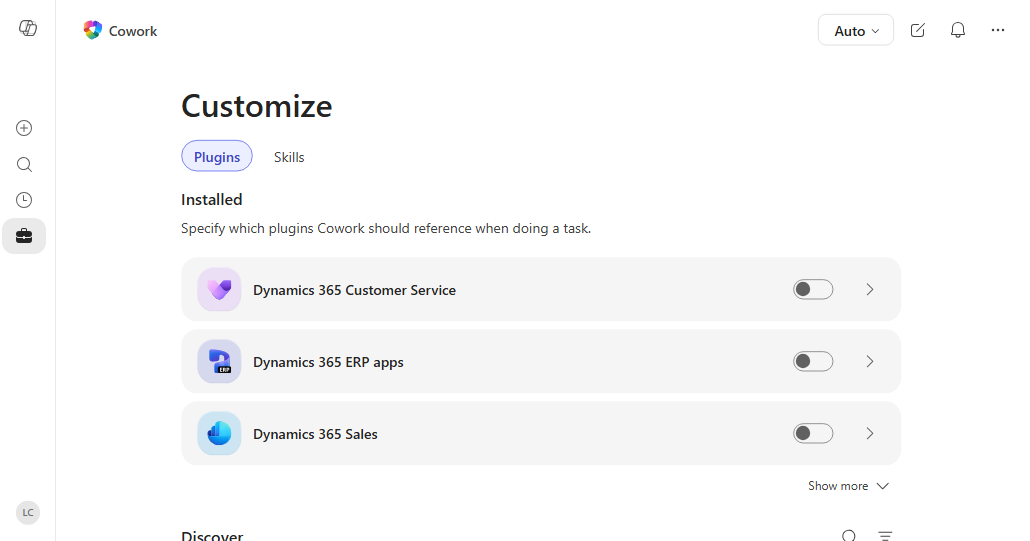
Copilot Cowork bruger siden Tilpas som det sted, hvor du administrerer alt, der udvider Cowork – de plugins, du har tilføjet, og de færdigheder, du har oprettet – på ét sted.
Åbn siden Tilpas
Åbn siden Tilpas, når du vil gennemgå eller ændre de plugins og færdigheder, der er tilgængelige for Cowork.
Åbn Cowork.
Vælg Tilpas i venstre navigationsrude. Siden åbnes med tre faner: Indstillinger, Plugins og Færdigheder.
Brugerdefinerede instruktioner i Cowork
Under fanen Præferencer skal du tilføje brugerdefinerede instruktioner, der beskriver, hvordan du foretrækker at arbejde, f.eks. din foretrukne tone, dokumentformatering eller planlægningsregler. Cowork anvender disse instruktioner på hver opgave, så du ikke behøver at gentage dem.
Du kan formatere vejledningen ved hjælp af RTF-tekst. Skriv / for at referere til en bestemt kompetence, fil, person eller møde.
Dine brugerdefinerede vejledninger er personlige for dig og kan indeholde op til 20 KB, ca. 3.000 engelske ord. En dynamisk tæller i editoren viser, hvor meget plads du har brugt.
Tip
Sørg for, at dine brugerdefinerede instruktioner er fokuserede og relevante. Cowork inkluderer dem som kontekst for hver opgave, så lange eller modstridende instruktioner kan efterlade mindre plads til opgavespecifikke oplysninger og påvirke svarkvaliteten.
Administrér dine plugins
Brug fanen Plugins til at gennemgå plugins, du har tilføjet, og finde plugins, der er tilgængelige for dig.
Afsnittet Installeret viser plugins, som du eller din administrator har tilføjet. Gitteret Opdag viser plugins, der er tilgængelige fra Markedsplads, og plugins, du har publiceret. Siden kan også vise plugins, der er delt med dig.
- Vælg et plugin-kort for at åbne dets detaljeside, hvor du kan gennemse udgiveren, beskrivelsen og inkluderede færdigheder eller connectorer.
- Vælg Tilføj på detaljesiden for at tilføje et tilgængeligt plugin.
- Vælg et installeret plugin for at åbne dets detaljeside. På detaljesiden kan du slå plug-in'en til eller fra for den aktuelle samtale, få mere at vide om, hvilke data den opretter forbindelse til, og fjerne den.
- Hvis du vil tilføje din egen plug-in-pakke, skal du vælge Upload plug-in øverst på fanen Plug-ins . Få mere at vide i Upload en plug-in-pakke.
Få trin-for-trin instruktioner med Brug plugins med Cowork.
Administrer dine færdigheder
Brug fanen Færdigheder til at administrere de færdigheder, som Cowork kan bruge i samtaler.
Fanen har to lister: Dine færdigheder for færdigheder, du har oprettet eller tilføjet via plugins, og Indbygget for de færdigheder, der følger med Cowork.
- Brug søgefeltet og kildefiltrene øverst på fanen til at indsnævre listen.
- Vælg Tilføj for at starte en guidet samtale, der hjælper dig med at skrive og gemme en ny færdighed. Vælg pilen ud for Tilføj for at vælge Opret ny (det guidede flow) eller Upload færdighed for at importere en færdighedsfil fra din enhed. Få mere at vide under Upload en skill.
- Vælg en hvilken som helst færdighed for at åbne færdighedens detaljeside. For færdigheder, du har oprettet, kan du redigere instruktioner, downloade færdighedsfilen, åbne den i OneDrive, dele den eller slette færdigheden. Start en ny samtale for at teste ændringerne.
Få mere at vide om skrivefærdigheder i Brug Cowork.
Overfør en færdighed
Hvis du allerede har en færdighedsfil – f.eks. en, du har eksporteret, modtaget fra en kollega eller bygget uden for Cowork – kan du importere den fra fanen Skills i stedet for at genskabe den.
- Vælg knappen + og Tilpas, og vælg derefter fanen Færdigheder.
- Vælg pilen ud for Tilføj, og vælg derefter Overfør færdighed.
- Vælg en skill-fil i filvælgeren. Cowork accepterer:
- En
.md-fil, der indeholder en enkeltSKILL.md. - Et
.zip- eller.skill-arkiv, der har etSKILL.mdi roden, samt eventuelle tilhørende filer, som færdigheden bruger.
- En
- Cowork validerer filen og gemmer færdigheden på dit OneDrive. Den nye færdighed vises i Dine færdigheder , når den er færdig med at synkronisere, hvilket kan tage et øjeblik.
Færdighedsfilen skal indeholde en name og en description i dens frontmatter. Hvis der allerede findes en færdighed med det samme navn, beholder Cowork begge og føjer et tal til navnet på den nye færdighed.
Vigtig
En skill kører som instruktioner til AI'en. Upload kun færdigheder fra kilder, du har tillid til. Første gang du uploader en skill, viser Cowork en påmindelse om dette.
Notat
En .md færdighedsfil kan være på op til 1 MB. Et arkiv kan være op til 10 MB komprimeret, op til 50 MB ukomprimeret og kan indeholde op til 100 filer.
Upload en pluginpakke
Du kan uploade din egen plugin-pakke fra fanen Plugins for at gøre den tilgængelig i Cowork og eventuelt dele den med andre personer i din organisation.
- Åbn siden Customize og vælg fanen Plugins.
- Vælg Upload plugin øverst på fanen.
- Vælg en plug-in-pakke (en
.zip-fil) i filvælgeren. - Hvis din fil er en Claude eller anden kompatibel plugin-pakke, konverterer Cowork den automatisk til en pakke, der kan publiceres, inklusive eventuelle bundtede færdigheder og eksterne connectorer, den indeholder.
- Dialogboksen Del åbnes, så du kan vælge, hvem der kan bruge plug-in'et. Få mere at vide i Del færdigheder og plugins.
Få mere at vide om plug-ins i Brug plug-ins med Cowork.
Del færdigheder og plug-ins
Du kan dele en færdighed eller et plugin, du har oprettet, så andre i organisationen kan bruge det. Deling gør elementet tilgængeligt enten kun for dig eller for bestemte personer, du vælger.
- Åbn detaljesiden for en færdighed (i Dine færdigheder) eller et plugin, du har publiceret.
- Vælg Del i øverste højre hjørne af detaljesiden.
- I dialogboksen Del skal du vælge, hvem der kan bruge elementet:
- Kun du gør elementet privat på din konto.
- Bestemte brugere i organisationen giver dig mulighed for at tilføje personer via navn eller mailadresse. Alle, du tilføjer, kan bruge elementet.
- Vælg Anvend. Cowork gør elementet tilgængeligt for de personer, du valgte.
Når du ændrer en færdighed eller et plugin, du allerede har delt, skal du åbne detaljesiden og vælge Del igen for at sende den nyeste version til alle, du har delt det med. Deres kopi opdateres med dine ændringer.
Notat
Når du deler et element med bestemte personer, kan du kopiere et link fra dialogboksen Del og sende det direkte til dem.
Tip
- Brug vælgeren Kilder i samtalen til at vælge de plugins og færdigheder, du skal bruge til en anmodning.
- Deaktiver et plugin, du ikke bruger i en samtale, for at holde resultaterne fokuserede.
- Test en ny færdighed i en ny samtale, før du bruger den i din primære samtale.
- Tilføj en færdighedsbeskrivelse, der forklarer, hvornår Cowork skal bruge færdigheden. Denne beskrivelse hjælper Cowork med at vælge den rigtige færdighed til hver anmodning.