Bemærk
Adgang til denne side kræver godkendelse. Du kan prøve at logge på eller ændre mapper.
Adgang til denne side kræver godkendelse. Du kan prøve at ændre mapper.
Du kan bruge en klynge af virtuelle netværksdatagateways til at indlæse balance mellem de forespørgsler, der udføres på klyngen, og for at undgå et enkelt fejlpunkt.
Høj tilgængelighed og belastningsjustering af en klynge for en virtuel netværksdatagateway
Du kan oprette klynger med høj tilgængelighed, når du opretter en ny virtuel netværksdatagateway. Hvis du har flere gateways i klyngen, sikrer du, at din organisation kan få adgang til dine data bag det virtuelle netværk. Det undgår også et enkelt fejlpunkt, når du får adgang til dataressourcer i det lokale miljø. En klynge med flere gateways giver ikke kun høj tilgængelighed, men leverer også funktionalitet til justering af belastning. Valget af en gateway under belastningsjustering er tilfældig.
Sådan opretter du en klynge af flere virtuelle netværksdatagateways
Der er to måder at oprette en klynge af virtuelle netværksdatagateways på. Den første er at oprette en klynge direkte med flere gateways under den første oprettelse af datagatewayen. Den anden mulighed er at redigere indstillingerne for eksisterende virtuelle netværksdatagateways.
Hvis du opretter en ny datagateway til et virtuelt netværk, skal du først udfylde de nødvendige oplysninger for at oprette det virtuelle netværk fra Power Platform Administration. Bagefter får du vist en menu med avancerede indstillinger.
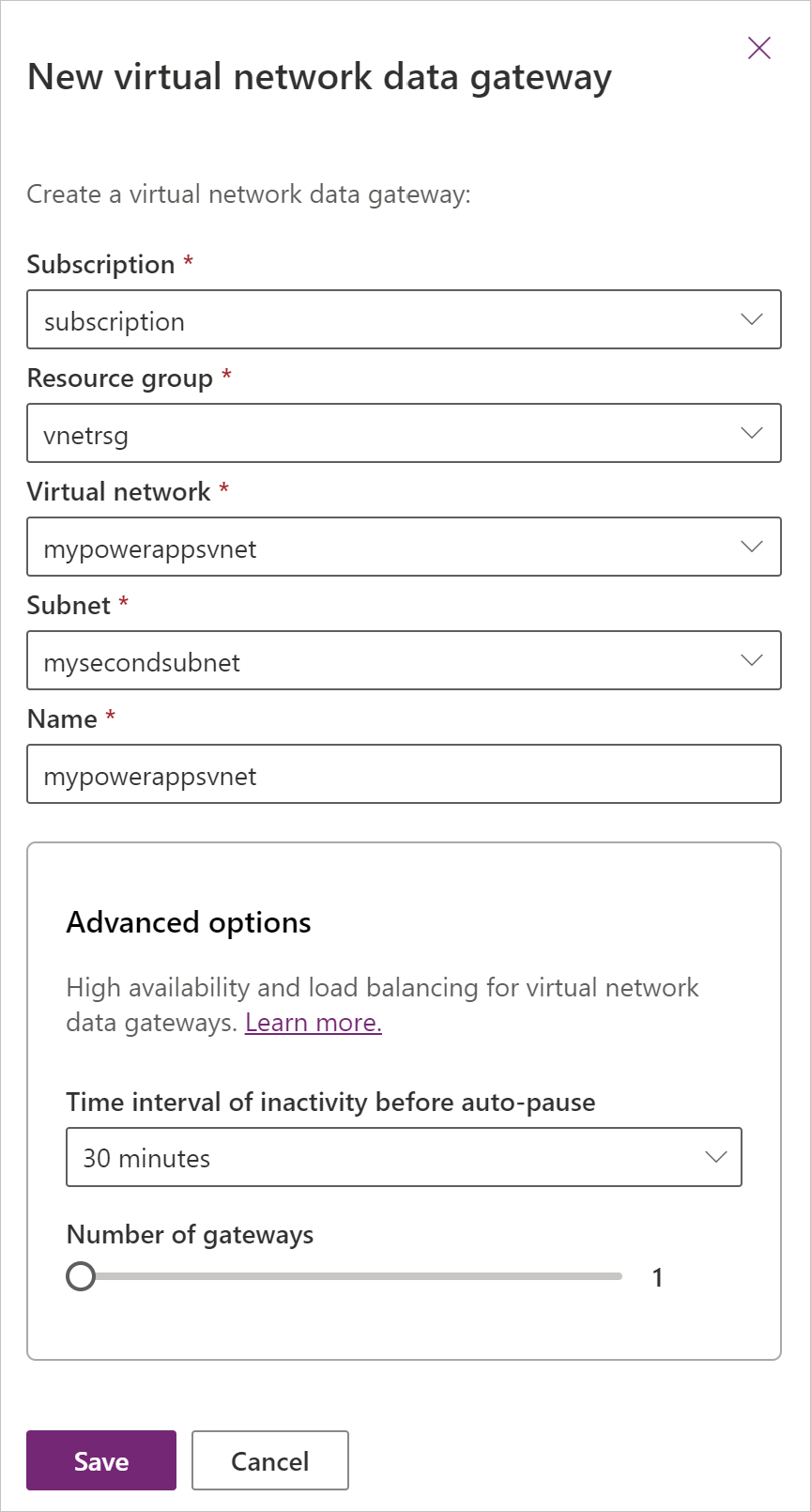
Antallet af gateways er som standard angivet til 1. Denne indstilling betyder, at der kun oprettes én gateway. Du kan øge antallet af gateways ved hjælp af skyderen. Det maksimale antal gateways pr. klynge er nu 9.
Sådan sikrer du, at din gateway er tilgængelig til udførelse af forespørgsler
Autopauserne for klyngen af virtuelle netværksdatagateways efter et bestemt tidspunkt for inaktivitet. Når gatewayen er midlertidigt afbrudt automatisk, tager det ca. 2 til 3 minutter, før klyngen bliver tilgængelig igen. Som standard er tidsintervallet for inaktivitet før autopause angivet til 30 minutter. Du kan øge dette tidsinterval til maksimalt 24 timer. Der er ingen understøttelse af, at den virtuelle netværksdatagatewayklynge altid er slået til.
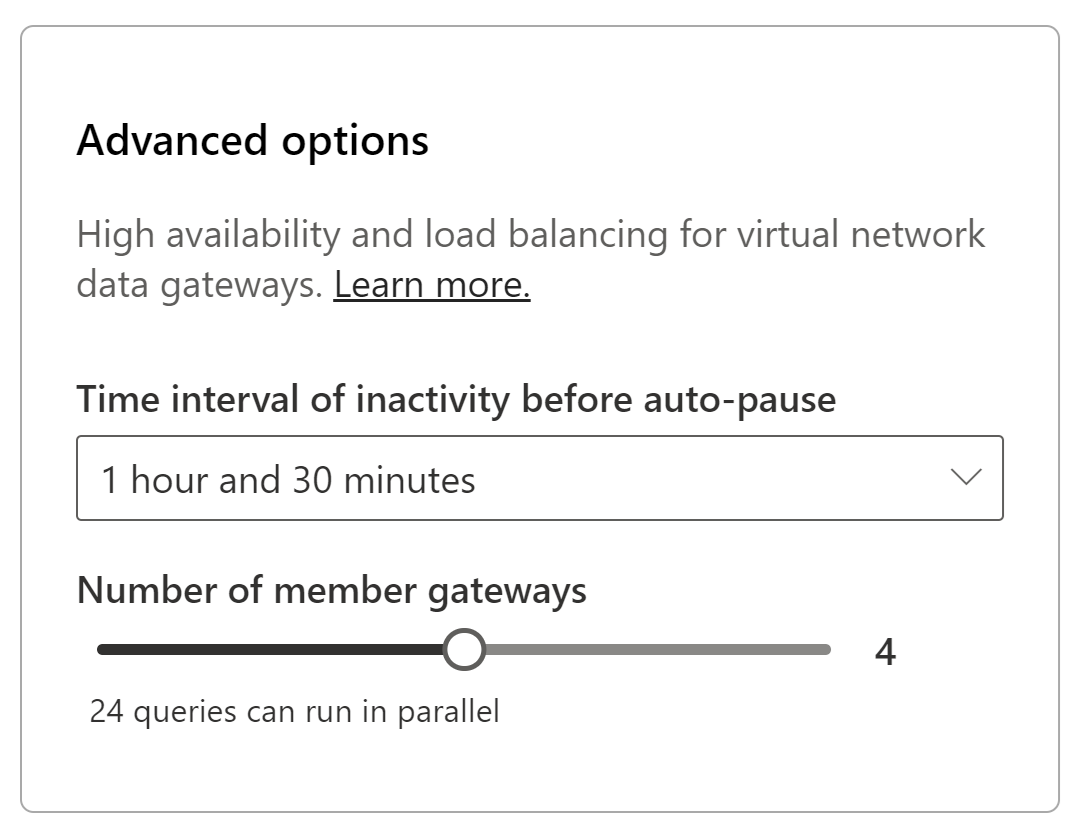
Sådan ændrer du indstillingerne for høj tilgængelighed
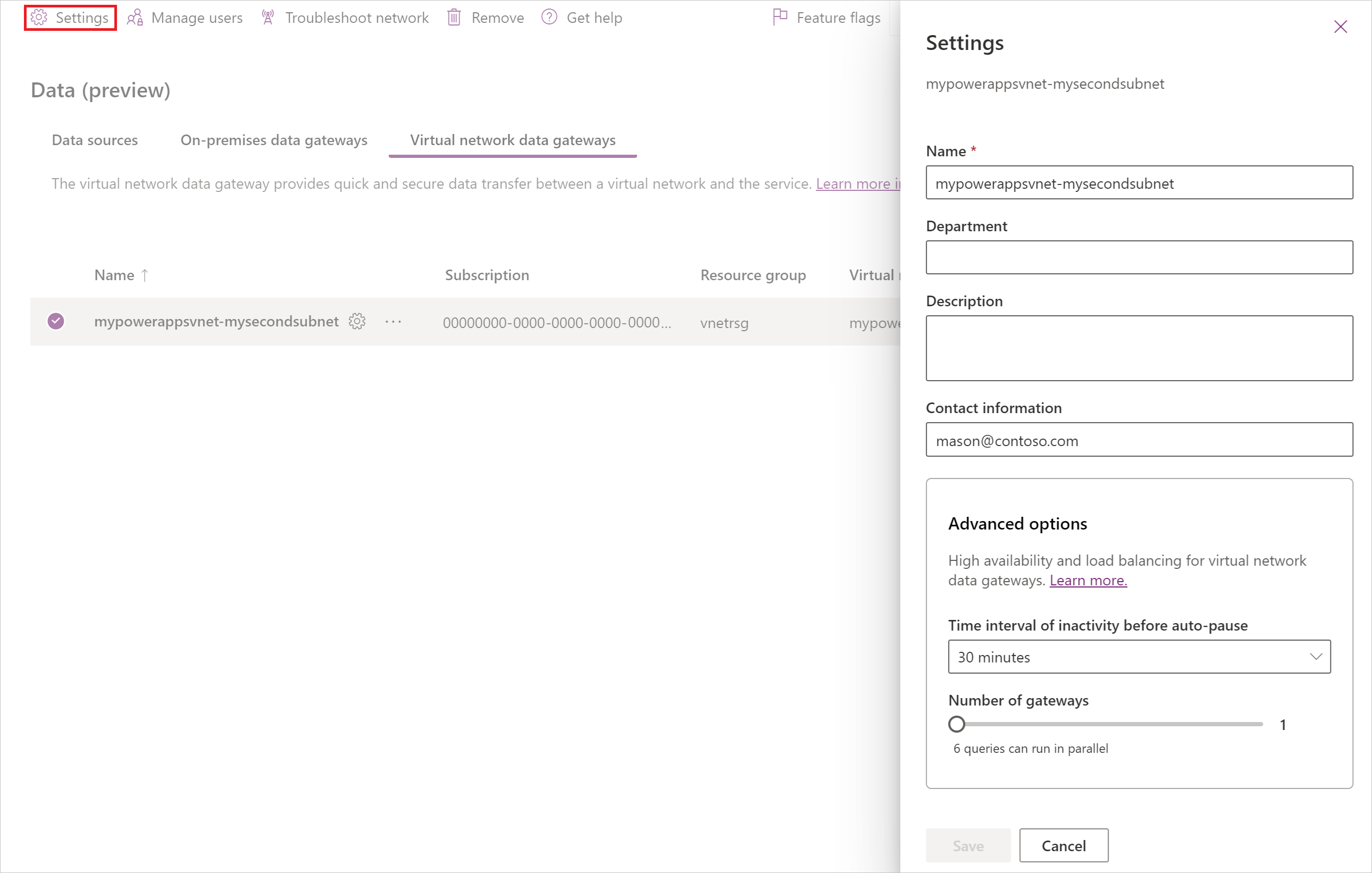
Du kan når som helst ændre antallet af gateways, du har i klyngen. Du kan også ændre tidsintervallet for inaktivitet før automatisk pause. Hvis du vil redigere disse indstillinger, skal du vælge en virtuel netværksdatagateway og derefter vælge Indstillinger øverst. Du kan nu ændre de avancerede indstillinger i panelet Indstillinger .
Ydeevne og arbejdsbelastningskapacitet for virtuelle netværksdatagateways
Gateways understøtter flere arbejdsbelastninger, hvilket giver mulighed for effektiv parallel udførelse. Hver forekomst af en virtuel netværksdatagateway er designet til at håndtere samtidige job på tværs af forskellige arbejdsbelastninger:
- Op til 6 opdateringsforespørgsler kan køre samtidigt, hvilket muliggør effektive dataopdateringer for planlagte opdateringshandlinger.
- Op til 15 direkte forespørgsler kan udføres samtidigt og understøtte interaktiv rapportering og datahentning i realtid.
- 1 Aktivitetsjob for kopi af stofpipeline. Normalt genererer en kopiaktivitet kun ét kopiaktivitetsjob. I nogle tilfælde kan der dog oprettes flere job.
- 1 Stof kopi job. Hvis datakilden har flere tabeller, er kopijobbet opdelt i flere underjob. En gatewayforekomst kan kun køre ét underjob ad gangen.
- Op til 6 Opslag, Hent metadata, Slet og Script-aktivitet kan køre samtidigt.
- Op til 200 andre pipelineaktiviteter, f.eks. Lagret procedure og HDInsight, kan køre samtidigt.