Bemærk
Adgang til denne side kræver godkendelse. Du kan prøve at logge på eller ændre mapper.
Adgang til denne side kræver godkendelse. Du kan prøve at ændre mapper.
Microsoft Security Copilot på Microsoft Defender-portalen indeholder automatiserede svar, der understøtter svarteamet i løsning af hændelser. Copilot i Defender bruger AI og maskinel indlæring til at kontekstualisere en hændelse og lære af tidligere undersøgelser for at generere relevante svarhandlinger.
I denne vejledning beskrives det, hvordan du uploader din organisations specifikke retningslinjer for at Microsoft Security Copilot for at forbedre anbefalingerne til automatiseret svar.
Forudsætninger
- Du skal som minimum være sikkerhedsadministrator for at overføre, godkende eller slette filer. Sikkerhedsoperatørerne kan gennemse guidebøgerne, men ikke administrere dem.
- Dine organisationsspecifikke retningslinjer skal være i et understøttet format (PDF, DOCX, TXT) og må ikke overskride den maksimale filstørrelse på 3 MB.
Trin til tilpasning af Copilots guidede svar ved hjælp af organisationens vejledning
Upload din guidebog fra Copilot-indstillinger. Du kan komme dertil på to måder:
På Microsoft Defender-portalen skal du vælgeSystemindstillinger>>Copilot i Defender>Custom guidebooks.

I ruden Medpilotopgaver i en hændelse skal du gå til Opret opgaver fra din egen guidebog og vælge Åbn indstillinger for copilot.
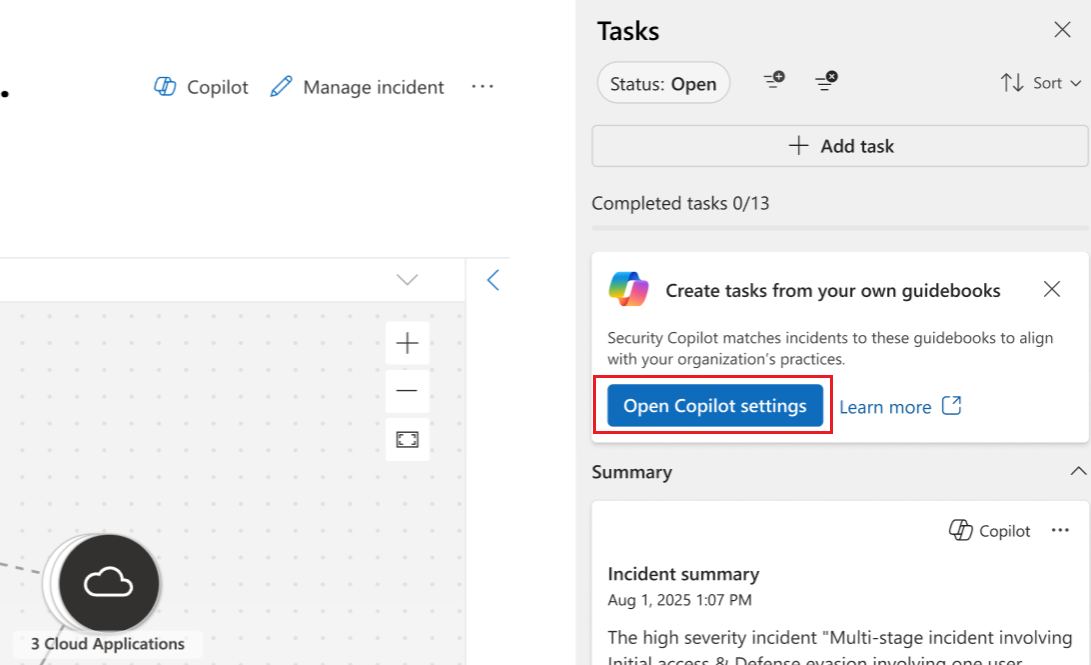
Følg derefter disse trin:
Vælg Tilføj ny vejledning.
Vælg Upload fil.
Gå til filplaceringen, vælg filen, og vælg derefter Generér.
Når filen er uploadet, skal du gå til fanen Ventende gennemsyn .
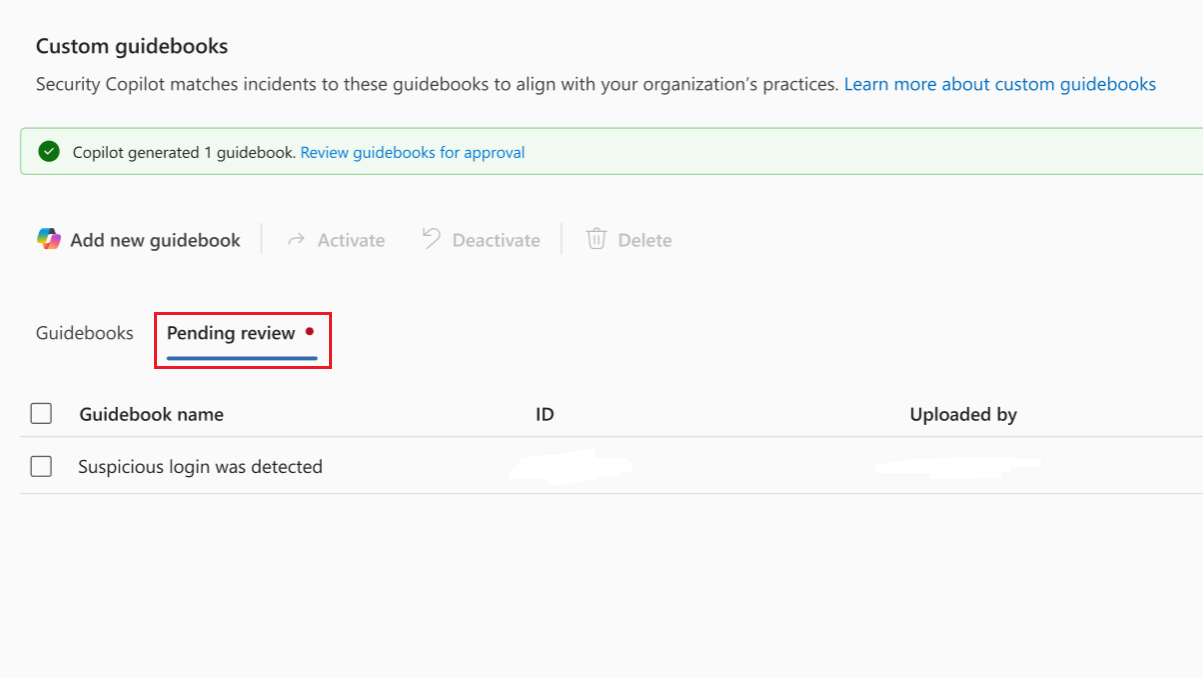
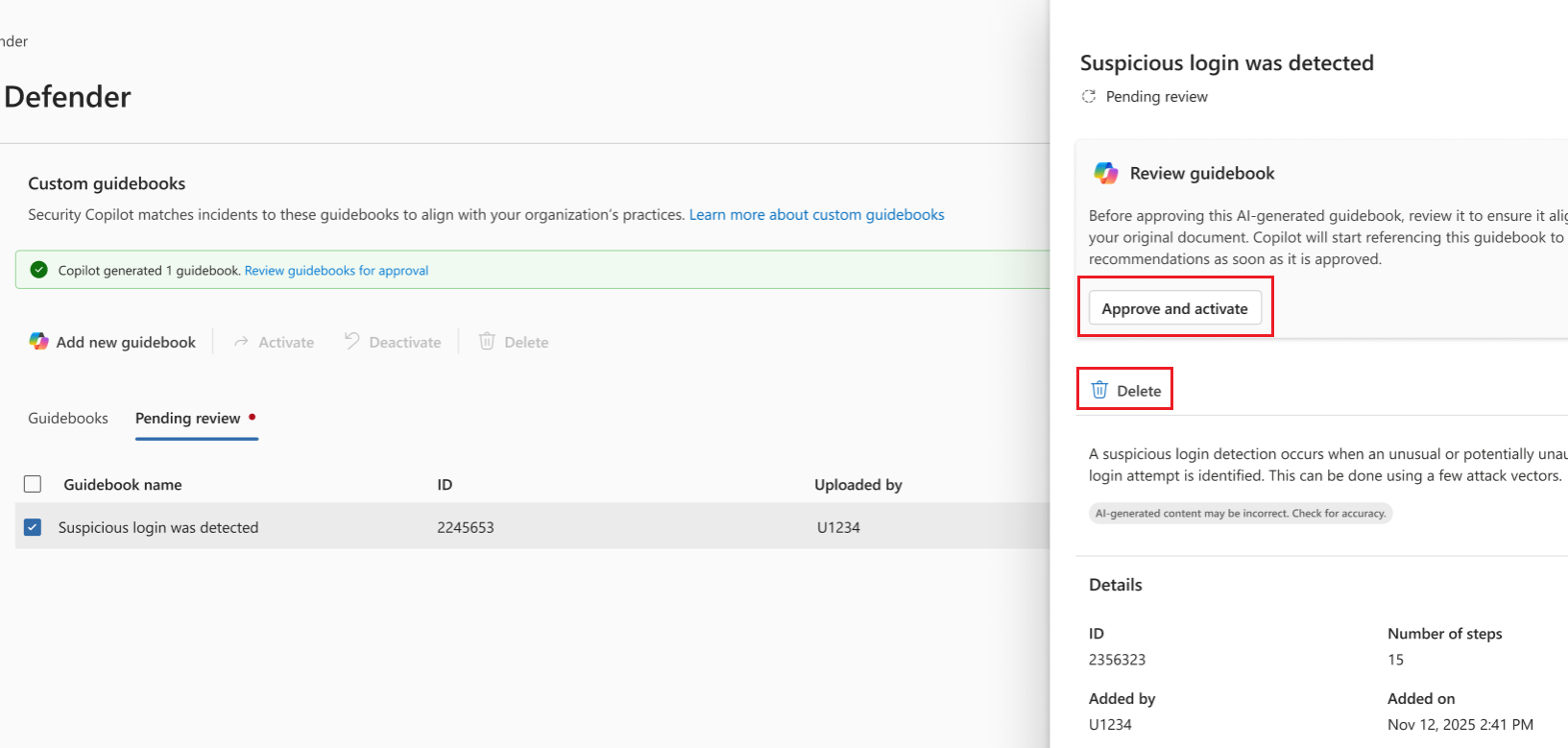
Fanen Ventende gennemgang viser de nye anbefalinger baseret på den uploadede vejledning. Gennemse filen for at sikre, at den opfylder organisationens standarder. Vælg navnet på vejledningsbogen, og gennemse de foreslåede genererede opgaver.
Hvis vejledningsbogen opfylder dine standarder, skal du vælge Godkend og aktivér for at gøre den tilgængelig til brug i guidede svar. Hvis den ikke opfylder dine standarder, skal du vælge Slet for at fjerne den.
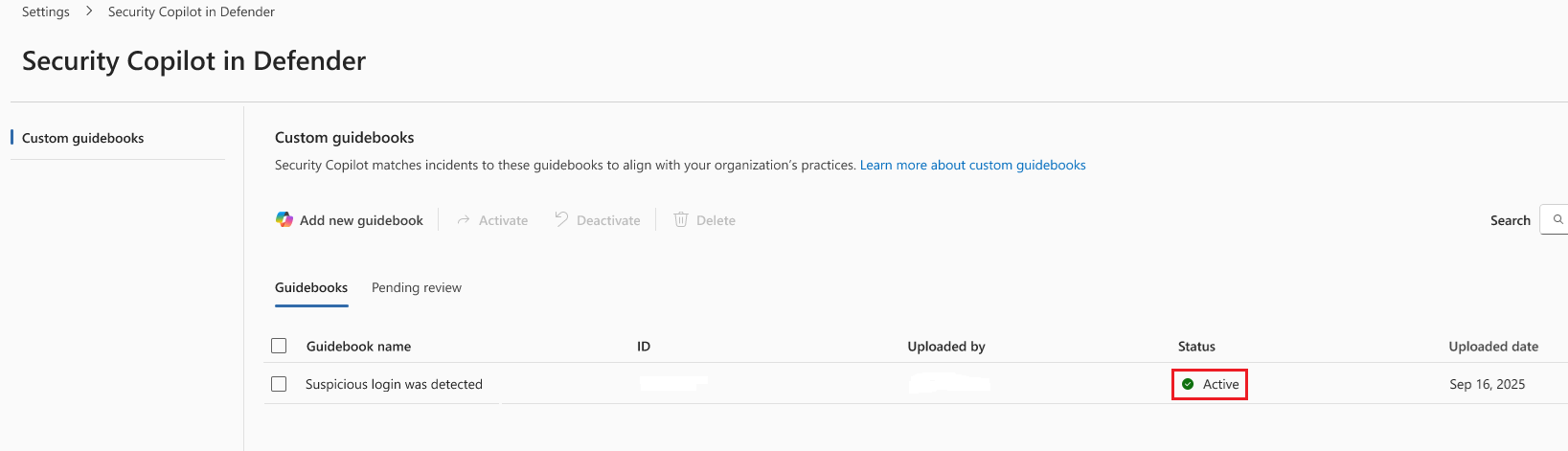
Sørg for, at vejledningsbogen vises som aktiv under fanen Guidebøger . Hvis du vil deaktivere den senere, skal du vælge vejledningsbogen og vælge Deaktiver.
Copilot vil prioritere din organisations brugerdefinerede guidebøger frem for de standardvejledninger, der leveres af Microsoft. Hvis flere guidebøger er relevante, bruger Copilot den, der passer bedst til hændelseskonteksten.
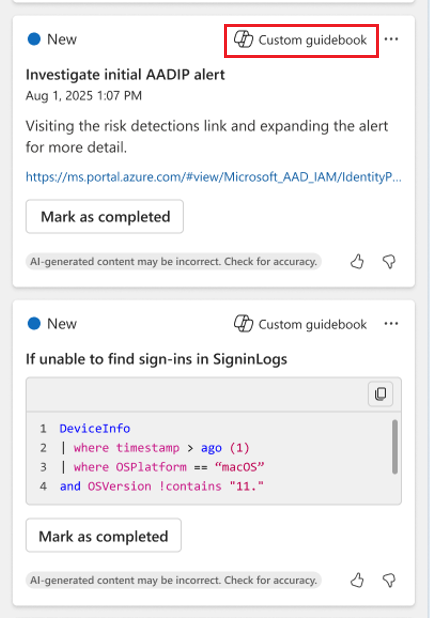
Du har mulighed for at give feedback om effektiviteten af de guidede svar, der genereres ud fra organisationens vejledningsbøger. Denne feedback hjælper med at forbedre fremtidige anbefalinger.
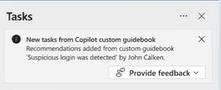
Bedste praksis for oprettelse af effektive vejledninger
Du kan se eksempler på Microsofts egne strategibøger for svar på hændelser under Playbooks for hændelsessvar.
Når du opretter din organisations guidebøger, skal du huske på, at vejledningsbogen kun kan læse tekst. Undgå at bruge billeder, grafer eller kompleks formatering, der kan forhindre tekstudtrækning.