Bemærk
Adgang til denne side kræver godkendelse. Du kan prøve at logge på eller ændre mapper.
Adgang til denne side kræver godkendelse. Du kan prøve at ændre mapper.
I denne artikel beskrives det, hvordan du føjer et CDN (Content Delivery Network) til dit Microsoft Dynamics 365 Commerce-miljø.
Når du konfigurerer et e-handelsmiljø i Dynamics 365 Commerce, kan du konfigurere det til at fungere sammen med cd-tjenesten.
Du kan aktivere dit brugerdefinerede domæne under klargøringsprocessen for dit e-handelsmiljø. Du kan også bruge en tjenesteanmodning til at konfigurere dit brugerdefinerede domæne, når klargøringsprocessen er fuldført. Klargøringsprocessen for e-handelsmiljøet genererer et værtsnavn, der er knyttet til miljøet. Dette værtsnavn har følgende format, hvor <e-handels-lejernavn> er navnet på dit miljø:
<e-handels-lejernavn>.commerce.dynamics.com
Det værtsnavn eller slutpunkt, som klargøringsprocessen genererer, understøtter kun et TSL/SSL-certifikat (Transport Layer Security/Secure Sockets Layer) for *.commerce.dynamics.com. Den understøtter ikke TSL/SSL for brugerdefinerede domæner. Derfor skal du afslutte TSL/SSL for brugerdefinerede domæner i CDN og videresende trafik fra CDN til værtsnavnet eller slutpunktet, som Commerce oprettede.
Derudover leverer Commerce statiske filer (JavaScript eller overlappende typografiark [CSS] fra slutpunktet, som Commerce oprettede (*.commerce.dynamics.com). Du kan kun cachelagre statiske elementer, hvis du placerer værtsnavnet eller slutpunktet, som Commerce har oprettet bag CDN' et.
Konfigurer TSL/SSL
Når du har klargjort dit Commerce-miljø med det brugerdefinerede domæne, du angiver, eller når du har angivet det brugerdefinerede domæne for dit miljø ved hjælp af en tjenesteanmodning, skal du samarbejde med Commerce-onboardingteamet om at planlægge dns-ændringerne (Domain Name System).
Som tidligere nævnt understøtter det genererede værtsnavn eller slutpunkt kun et SSL-certifikat for *.commerce.dynamics.com. Det understøtter ikke SSL for brugerdefinerede domæner.
CDN-tjenester
Du kan bruge en hvilken som helst CDN-tjeneste med et Commerce-miljø. Her er to eksempler:
- Microsoft Azure Front Door Service – den Azure CDN løsning. Du kan finde flere oplysninger om Azure Front Door Service i Dokumentation til Azure Front Door Service (artiklen er muligvis på engelsk).
- Akamai Dynamic Site Accelerator – du kan finde flere oplysninger i Dynamic Site Accelerator.
CDN-opsætning
CDN-konfigurationsprocessen består af følgende generelle trin:
- Tilføj en frontendvært.
- Konfigurer en back-end-pulje.
- Konfigurer regler for ruteplanlægning.
Tilføj en frontendvært
Du kan bruge en hvilken som helst CDN-tjeneste, men i eksemplet i denne artikel bruges Azure Front Door Service.
Du kan finde oplysninger om, hvordan du konfigurerer Azure Front Door Service, i Hurtigstart: Opret en Front Door til et globalt webprogram med høj tilgængelighed.
Konfigurere en back-end-pulje i Azure Front Door Service
Hvis du vil konfigurere en backendgruppe i Azure Front Door Service, skal du følge disse trin:
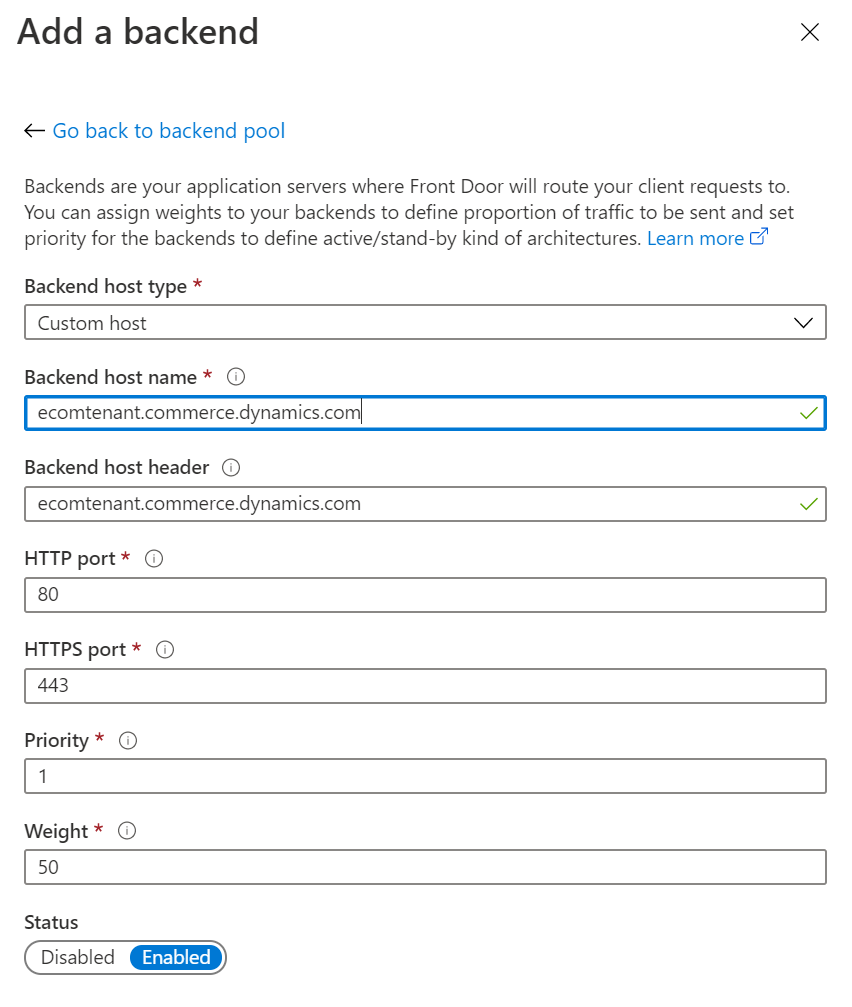
- Føj <ecom-tenant-name.commerce.dynamics.com> til en backendgruppe som en brugerdefineret vært, der har en backendværtsheader, der svarer til <ecom-tenant-name.commerce.dynamics.com>.
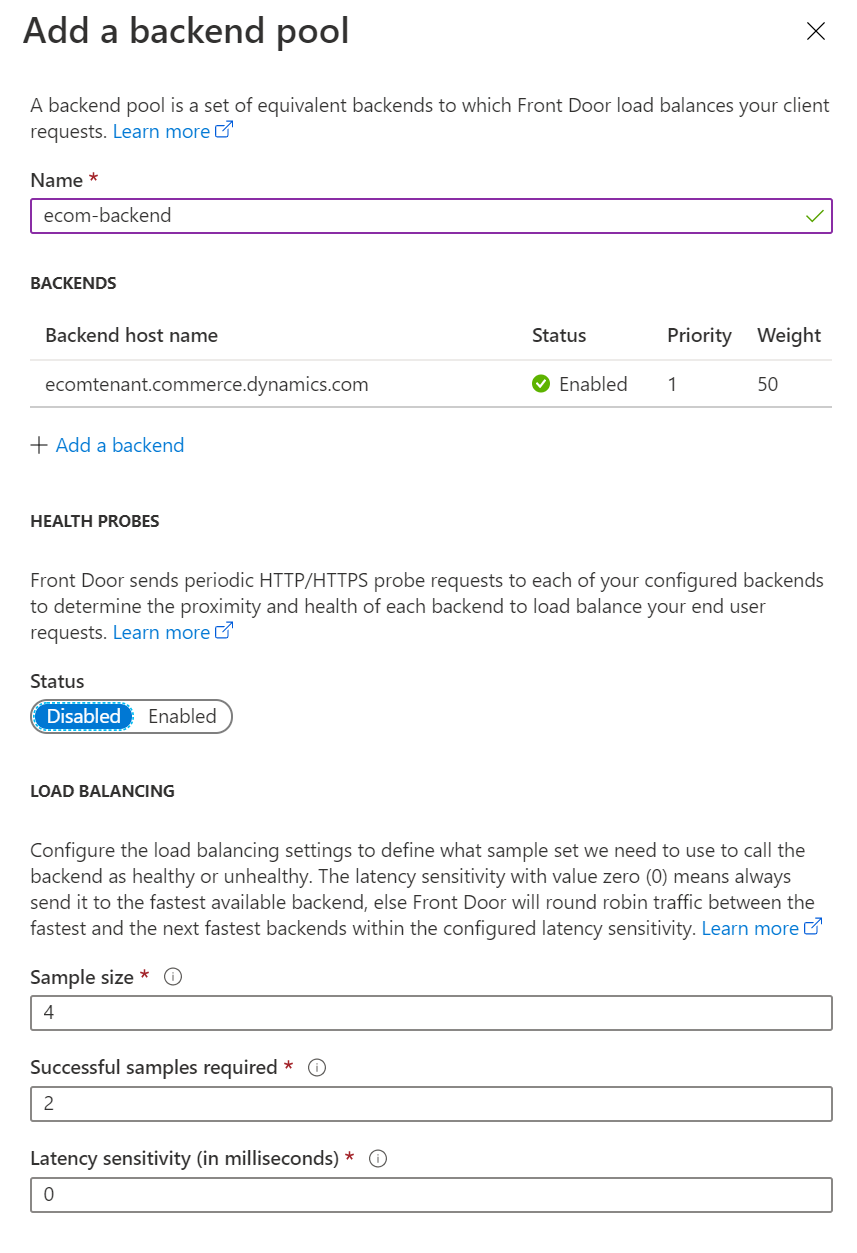
- Brug standardværdierne under Justering af belastning.
- Deaktiver sundhedstjek for backend-puljen.
I følgende illustration vises dialogboksen Tilføj en back-end-pulje i Azure Front Door Service med back-end-værtsnavnet indtastet.
I følgende illustration vises dialogboksen Tilføj en back-end-pulje i Azure Front Door Service med standardværdier for justering af belastning.
Bemærkning
Sørg for at deaktivere Tilstandsundersøgelser, når du konfigurerer din egen Azure Front Door Service til Commerce.
Konfigurere regler i Azure Front Door Service
Hvis du vil konfigurere en routingregel i Azure Front Door Service, skal du følge disse trin:
- Tilføj en ruteplanlægningsregel.
- I feltet Navn skal du angive standard.
- I feltet Accepteret protokol skal du vælge HTTP og HTTPS.
- I feltet Front-end-værter skal du angive dynamics-ecom-lejernavn.azurefd.net.
- Under Mønstre, der skal matche skal du angive /* i det øverste felt.
- Under Rutedetaljer skal du angive indstillingen Rutetype til Fremad.
- I feltet Back-end-pulje skal du vælge ecom-back-end.
- I feltgruppen Videresendelsesprotokol skal du vælge indstillingen Match anmodning.
- Angiv indstillingen URL Rewrite til Deaktiveret.
- Angiv indstillingen Cachelagring til Deaktiveret.
Advarsel!
Hvis det domæne, du vil bruge, allerede er aktivt og dynamisk, skal du oprette en supportanmodning fra feltet Support i Microsoft Dynamics Lifecycle Services for at få hjælp til dine næste trin. Du kan finde flere oplysninger i Få support til programmer til finans og drift eller Lifecycle Services (LCS).
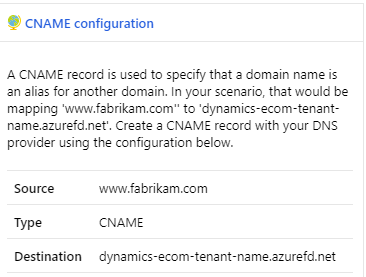
Hvis dit domæne er nyt og ikke er et eksisterende livedomæne, kan du føje dit brugerdefinerede domæne til konfigurationen af Azure Front Door Service. Denne ændring gør det muligt for webtrafik at dirigere til dit websted via den Azure Front Door forekomst. Hvis du vil tilføje det brugerdefinerede domæne (f.eks. www.fabrikam.com), skal du konfigurere et vedtaget navn (CNAME) for domænet.
I følgende illustration vises dialogboksen CNAME-konfiguration i Azure Front Door Service.
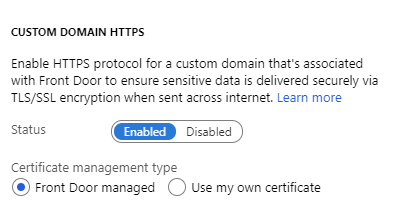
Du kan bruge Azure Front Door Service til at administrere certifikatet, eller du kan bruge dit eget certifikat til det brugerdefinerede domæne.
I følgende illustration vises dialogboksen HTTPS for brugerdefineret domæne i Azure Front Door Service.
Detaljerede oplysninger om, hvordan du føjer et brugerdefineret domæne Azure Front Door, finder du under Føje et brugerdefineret domæne til Front Door.
Cdn'et er nu konfigureret korrekt, så det kan bruges sammen med dit Commerce-websted.
Flere ressourcer
Indstillinger for implementering af netværk for indholdslevering