Bemærk
Adgang til denne side kræver godkendelse. Du kan prøve at logge på eller ændre mapper.
Adgang til denne side kræver godkendelse. Du kan prøve at ændre mapper.
I denne artikel beskrives det, hvordan du administrerer attributter og attributgrupper for at beskrive produkter og deres egenskaber i Microsoft Dynamics 365 Commerce.
Med Attributter kan du beskrive et produkt og dets egenskaber via brugerdefinerede felter. Det kan f.eks. være hukommelsesstørrelse, harddiskkapacitet og overholdelse af Energy Star.
Du kan knytte attributter til forskellige Commerce-enheder, f.eks. produktkategorier og kanaler, og angive standardværdier for dem. Når du knytter attributter til produktkategorier eller -kanaler, arver produkter disse attributter og deres standardværdier. Du kan tilsidesætte standardattributværdier på individuelt produktniveau, på kanalniveau eller i et katalog.
Et typisk tv-produkt kan f.eks. have følgende attributter.
| Kategori | Attribut | Tilladte værdier | Standardværdi |
|---|---|---|---|
| Tv og video | Mærke | Alle gyldige mærkeværdier | Ingen |
| TV | Skærmstørrelse | 20-85 tommer | 55 tommer |
| Lodret opløsning | 4K (2160p), Fuld HD (1080P) eller HD (720p) | 4K (2160p) | |
| Skærmens opdateringshastighed | 60 hz, 120 hz eller 240 hz | 60 Hz | |
| HDMI-inputs | 0-10 | 3 |
Attributter og attributtyper
Attributterne baseres på attributtyper. En attributtype angiver den datatype, du kan angive for en bestemt attribut. Commerce understøtter følgende attributtyper:
- Valuta – Denne type understøtter en valutaværdi. Den kan afgrænses (dvs. den kan understøtte et interval af værdier), eller den kan være åben.
- DateTime – Denne type understøtter en dato- og klokkeslætsværdi. Den kan afgrænses eller åbnes.
- Decimal – Denne type understøtter en numerisk værdi, der indeholder decimalpladser. Den understøtter også en måleenhed. Den kan afgrænses eller åbnes.
- Heltal – Denne type understøtter en numerisk værdi. Den understøtter også en måleenhed. Den kan afgrænses eller åbnes.
- Tekst – Denne type understøtter en tekstværdi. Det understøtter også et foruddefineret sæt mulige værdier, når indstillingen Fast liste er aktiveret.
- Boolesk – Denne type understøtter en binær værdi (sand eller falsk).
- Reference – Denne type refererer til andre attributter.
Bemærkning
På grund af begrænsningerne i Azure-søgeindekset understøttes Decimal-attributtypen ikke for skydrevne søgeerfaringer. Azure Cognitive Search understøtter ikke konvertering af decimalattributtyper til felttyperne Edm.Double-destinationsindeks, da denne konvertering ville reducere præcisionen.
Konfigurer attributtyper
Hvis du vil konfigurere attributtyper, skal du følge trinnene i denne eksempelprocedure:
- Log på Commerce Headquarters som markedsføringschef.
- Gå til Administration af produktoplysninger > Opsætning > Kategorier og attributter > Attributtyper.
- Gå til handlingsruden, og vælg Ny.
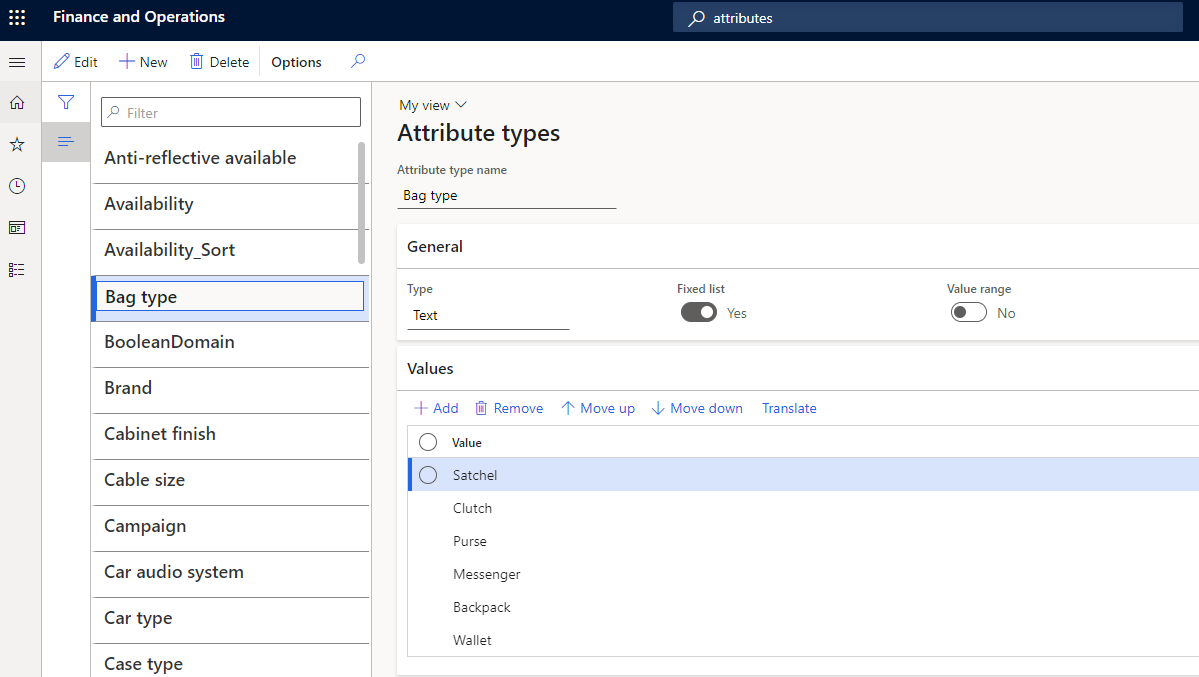
- I feltet Attributtypen angives Tasketype.
- Vælg Tekst i feltet Type.
- Angiv indstillingen Fast liste til Ja.
- Vælg Tilføj i oversigtspanelet Værdier.
- I den nye række skal du i feltet Værdi angive Taske.
- Tilføj fem rækker mere. I værdifeltet for de enkelte værdier skal du angive en anden værdi: Håndtaske, Pung, Rygsæk, Messenger-taske eller Tegnebog.
- Vælg Gem i handlingsruden.
- Gå til handlingsruden, og vælg Ny.
- I feltet Attributtypen angives solbrillemærke.
- Vælg Tekst i feltet Type.
- Angiv indstillingen Fast liste til Ja.
- Vælg Tilføj i oversigtspanelet Værdier.
- I den nye række skal du i feltet Værdi angive Ray Ban.
- Tilføj to rækker mere. Angiv en anden værdi i feltet Værdi i hver af dem: Aviator eller Oakley.
- Vælg Gem i handlingsruden.
Konfigurer en attribut
Hvis du vil konfigurere en attribut, skal du følge trinnene i denne eksempelprocedure:
- Log på Commerce Headquarters som markedsføringschef.
- Gå til Administration af produktoplysninger > Opsætning > Kategorier og attributter > Attributter.
- Gå til handlingsruden, og vælg Ny.
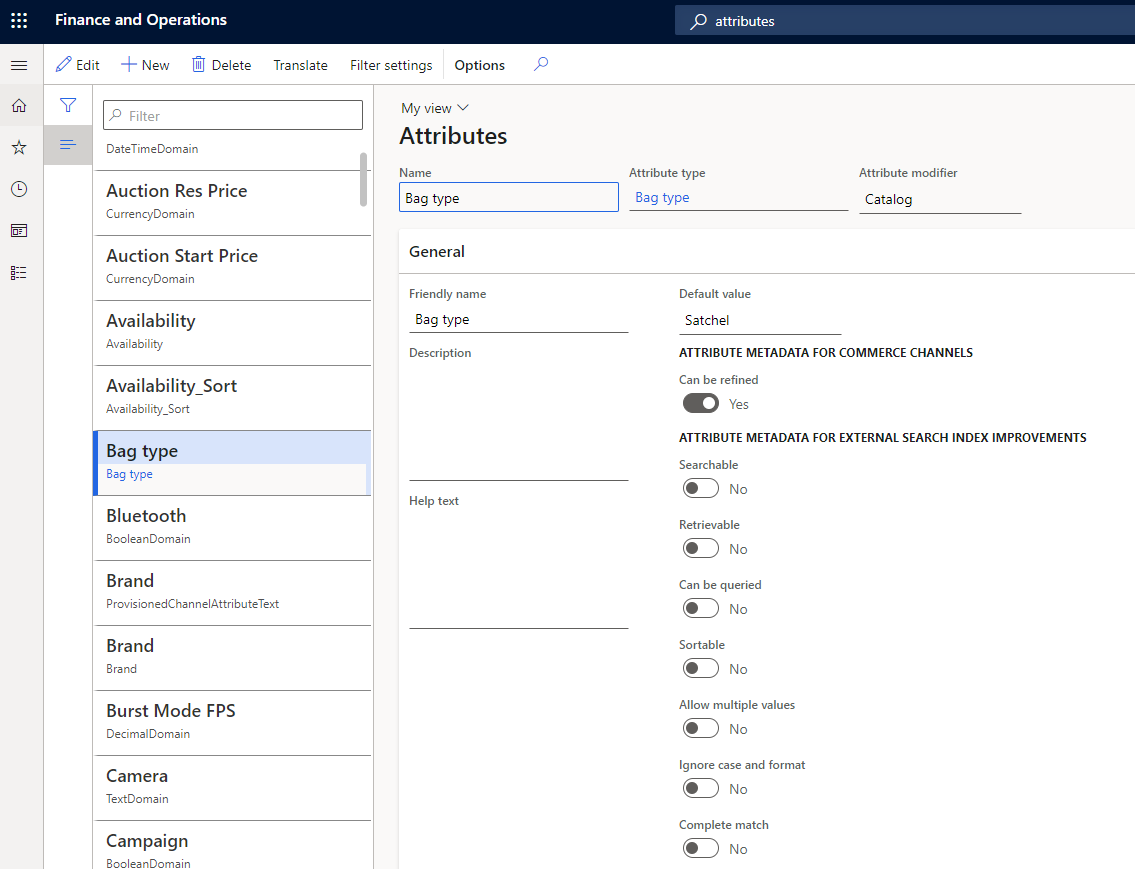
- I feltet Navn skal du skrive Tasketype.
- I feltet Attributtypen angives Tasketype.
- Vælg Gem i handlingsruden.
Attributmetadata
I Attributmetadata kan du vælge indstillinger for at angive, hvordan attributterne for hvert produkt skal fungere. Du kan f.eks. angive, om der kræves attributter, og om de kan bruges til søgninger eller bruges som et filter.
For produkter kan du tilsidesætte indstillingerne for attributmetadata på kanalniveau.
Som du har muligvis bemærket, indeholder siden Attributter flere indstillinger, der vedrører attributmetadata. Hvis du f.eks. angiver indstillingen Kan afgrænses til Ja under Attributmetadata for Commerce-kanaler, vises attributten til afgrænsning eller filtrering af produkter på søgeresultat- og kategoribrowsingssider. Hvis du vil konfigurere en attribut, der kan redigeres, skal du først vælge Filterindstillinger i Handlingsruden og derefter bekræfte filterindstillinger til attributten.
Filterindstillinger for attributter
Med filterindstillinger for attributter kan du definere, hvordan attributfiltrene vises i POS (Point of Sale). Du kan få adgang til filterindstillingerne for en attribut ved at vælge attributten på siden Attributter og derefter vælge Filterindstillinger i handlingsruden.
Siden Filterindstillinger indeholder følgende felter:
Navn – Dette felt er som standard indstillet til navnet på attributten. Du kan imidlertid ændre værdien.
Visningsindstilling – Der er følgende tilgængelige indstillinger:
- Enkelt værdi – Denne indstilling er tilgængelig for følgende attributtyper: Boolesk, Valuta, Decimal, Heltal og Tekst. Den giver kun mulighed for at markere en enkelt værdi for afgrænsninger på produktlistesider, f.eks. gennemsøgning af kategorier og sider med produktsøgningsresultater.
- Flere værdier – Denne indstilling er tilgængelig for følgende attributtyper: Valuta, Decimal, Heltal og Tekst.
Vis kontrolelement – Der er følgende tilgængelige indstillinger:
- Liste – Denne indstilling er tilgængelig for alle attributtyper.
- Afgrænsning – Denne indstilling er tilgængelig for følgende attributtyper: Valuta, Decimal og Heltal.
- Skyder – Denne indstilling er tilgængelig for følgende attributtyper: Valuta, Decimal og Heltal.
- Skyder med søjler – Denne indstilling er tilgængelig for følgende attributtyper: Valuta, Decimal og Heltal.
Grænseværdi – denne indstilling er påkrævet, hvis du vælger Område som visningskontroltype. Du kan angive værdier ved hjælp af et semikolon (;) som afgrænser.
For en attribut for Taskerumfang, der har attributtypen Heltalkan grænseværdien være 10; 20; 50; 100; 200; 500; 1000; 1000; 5000. I dette tilfælde viser POS følgende intervaller. Intervaller, der ikke har nogen produkter i resultatet, vises nedtonet.
- Mindre end 10
- 10 – 20
- 20 – 50
- 50 – 100
- 100 – 200
- 200 – 500
- 500 eller derover
Filterindstillinger for attributter gælder kun for produktattributter og kan bruges til at forfine resultaterne af gennemsøgning af produkter og kategorier. De gælder ikke for kundesøgning eller ordresøgning, men de samme attributter kan bruges til at hjælpe kunder eller bestillingsoplysninger.
I standardmodulerne til Commerce er der ingen standardunderstøttelse til Vis kontrolelement-filterindstillinger som f.eks. Område, Skyder og Skyder med søjler. Indstillingen Range og Slider understøttes fortsat for POS-løsninger, hvorimod indstillingen Slider med søjler gælder for ældre SharePoint onlinelagre og fortsat er tilgængelig til partnerintegration og brugerdefinerede scenarier.
Brug attributter, der kan afgrænses, med en attribut af typen Tekst , hvor indstillingen Fast liste er aktiveret, og bevar listen som administrerbar (op til 100-200 entydige værdier). Hvis en afgrænsningsfunktion har 1.000 eller flere entydige værdier, skal du bruge en attribut af typen Tekst , hvor indstillingen Fast liste er deaktiveret.
Oversættelser er vigtige for attributnavne og deres værdier. For attributter af typen Tekst, hvor indstillingen Fast-liste er aktiveret, kan du definere oversættelser for attributværdierne under Attributtype. For hver anden attributtype kan du definere oversættelser på den side, hvor du definerer attributværdierne. For en attribut af typen Tekst kan du f.eks. definere oversættelser for standardværdien på attributtens attributside Attributter. Men hvis du tilsidesætter standardværdien på produktniveau, kan du definere oversættelser for attributten på siden Produktattributter for produktet.
Når du har markeret en attribut som kan afgrænses for en kanal, skal du ikke opdatere attributtypen. Ellers påvirker du publiceringen af produktdata til søgeindekset. Opret i stedet en ny attribut for en ny type afgrænsningsfunktion, og træk den forrige attribut tilbage ved at fjerne den fra andre attributgrupper.
Søg efter attributter understøttes, men henter kun resultater for nøjagtige forekomster af søgeord. En materialeattribut har f.eks. værdien Cashmere-bomuld. Hvis en kunde søger efter "Kontant", hentes der ingen produkter, der har Cashmere-bomuld som materiale. Men hvis en kunde søger efter "Cashmere," "Bomuld" eller "Cashmere Bomuld", hentes de produkter, der har Cashmere-bomuld som materiale.
Ekstra indstillinger for attributmetadata
Bemærkning
Disse indstillinger for attributmetadata gælder kun for ældre SharePoint Online-butiksfront og eksterne integrationer. Du kan finde flere oplysninger om disse indstillinger for attributmetadata under Overvisning af søgeskemaet i SharePoint Server 2013.
Følgende yderligere indstillinger for attributmetadata er også tilgængelige på siden Attributter:
- Søgbar
- Kan hentes
- Kan forespørges
- Sorterbar
- Ignorer bogstavstørrelse og format
- Komplet match
- Obligatorisk
- Skjult
Disse indstillinger forbedrede oprindeligt søgefunktionen for ældre SharePoint-baserede onlinelagre. De gælder ikke nødvendigvis for Commerce e-handelswebsteder eller POS-terminaler. Da konsolløs integration fortsat understøttes, er disse indstillinger tilgængelige for eksport af attributmetadata ved hjælp af SDK (Commerce software development kit). Du kan bruge Commerce SDK til at placere produkter i et brugerdefineret, optimeret eksternt søgeindeks. På denne måde kan du sikre dig, at det kun er attributter, der skal indekseres, der indekseres.
Attributgrupper
En attributgruppe bruges til at gruppere de individuelle attributter for en komponent eller en underkomponent i en produktkonfigurationsmodel. En attribut kan medtages i mere end en attributgruppe. Attributgrupper kan hjælpe brugerne med at konfigurere produkter, fordi de forskellige valgmuligheder er arrangeret i en bestemt kontekst. Du kan tildele attributgrupper til kategorier eller kanaler. Du kan også angive standardværdier for attributter i en attributgruppe.
Oprette en ny attributgruppe
Hvis du vil oprette en attributgruppe, skal du følge trinnene i denne eksempelprocedure:
- Log på Commerce Headquarters som markedsføringschef.
- Gå til Administration af produktoplysninger > Opsætning > Kategorier og attributter > Attributgrupper.
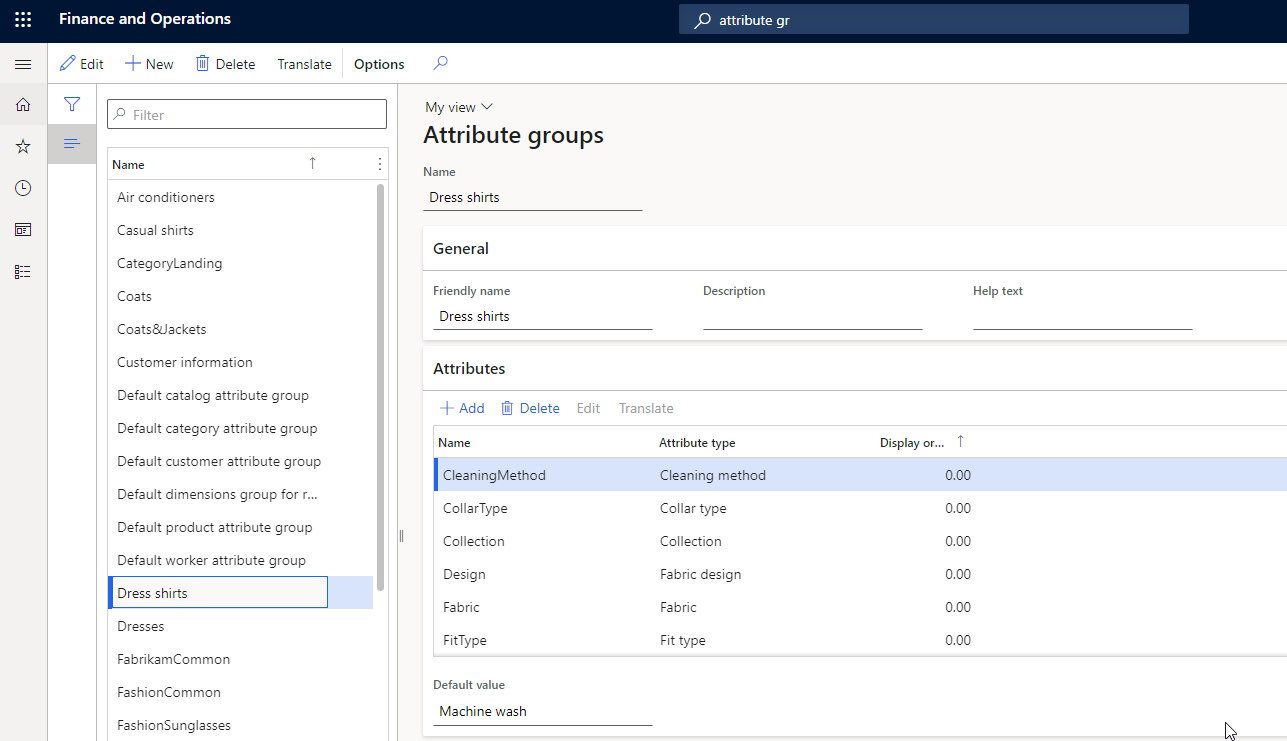
- Opret en attributgruppe med navnet Dress Shirts.
- Tilføj følgende attributter: CleaningMethod, CollarType, Samling og Design.
Bemærkning
Visningsordreværdierne for attributter i attributgruppen har ingen indflydelse på eller gælder for rækkefølgen af afgrænsningsgrupper i resultaterne for søgning og kategorisøgning. De gælder kun for scenariet "ordreattributter".
Tildele attributgrupper til kategorier
Du kan knytte en eller flere attributgrupper til kategorinoder i følgende typer kategorihierarkier:
- Produkthierarki for handel
- Navigationshierarki for kanal
- Supplerende hierarkiprodukter efter kategori
Når du kategoriserer produkter i kategorier, der er knyttet til attributgrupper, nedarver produkterne de attributter, der er inkluderet i disse attributgrupper.
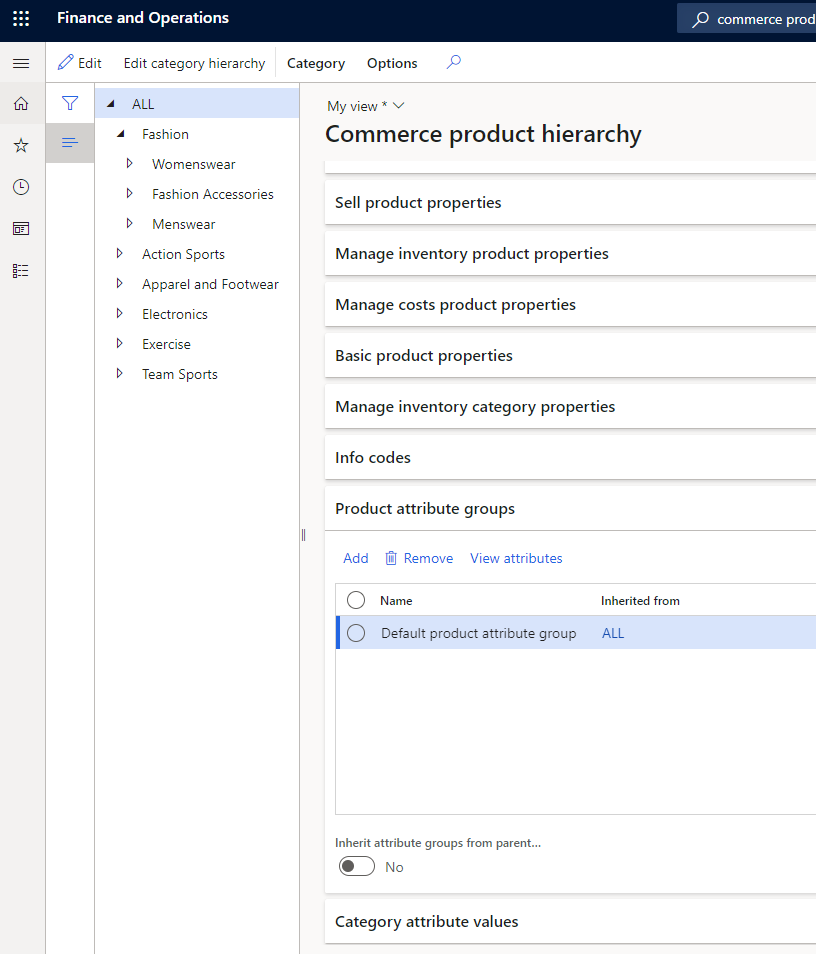
Hvis du vil tildele attributgrupper til kategorier i Commerce-produkthierarkiet, skal du følge trinnene i denne eksempelprocedure:
- Log på Commerce Headquarters som markedsføringschef.
- Gå til Detail og handel > Produkter og kategorier > Commerce-produkthierarki.
- Vælg Mode-navigationshierarki.
- Under Herretøj skal du vælge kategorien Bukser . I oversigtspanelet Produktattributgrupper skal du tilføje en attributgruppe med navnet Mænds bælte.
- Vælg kategorien Fashion solbriller . Vælg Vis attributter for at bekræfte de nye attributter i attributgruppen Fashion Sunglasses . Attributgruppen skal vise de nye attributter Linseform og Solbrillemærke.
- Vælg kategorien Bukser . Vælg Vis attributter for at bekræfte attributterne for attributgruppen Mænds bælte . Attributgruppen skulle vise attributterne Bæltemærke, mænd, Bæltemateriale og Bæltestørrelse.
Du kan bruge den samme grundlæggende procedure til at tildele attributgrupper til kategorier i kategorihierarkiet for kanalnavigation og det supplerende hierarki for produktkategorier. I trin 2 skal du dog bruge en af følgende stier, afhængigt af det hierarki, du vil tildele attributgrupper til:
- Kategorihierarki for kanalnavigation: Gå til Detail og Commerce > Kategori- og produktstyring > Kanalnavigationskategorier.
- Supplerende produktkategorihierarki: Gå til Detail og Commerce > Kategori- og produktstyring > Supplerende produktkategorier.
Bemærkning
Kontrollér, at du kun tilknytter attributgrupper i et kategorihierarki i oversigtspanelet Produktattributgrupper, og ikke i oversigtspanelet Kategoriattributværdier. Hvis der vises attributter i oversigtspanelet Kategoriattributværdier, skal du vælge Rediger kategorihierarki i handlingsruden. Vælg derefter kategorinoderne i oversigtspanelet Kategoriattributgrupper, og vælg Fjern. Commerce Scale Unit understøtter ikke hentning af attributter efter kategori.
Identificer tilgængelige og foruddefinerede attributter for handelskanaler til standardproduktsamlingen
Når du har knyttet forskellige attributgrupper til kategorier i forskellige hierarkier (Commerce-produkthierarki eller kanalnavigationskategorier) og definerer attributværdier for hvert produkt baseret på kategoritilknytningen, skal du aktivere flaget Vis attribut på kanal for at gøre disse attributter tilgængelige i en bestemt kanal.
- Gå til Retail og Commerce > Konfiguration af kanal > Kanalkategorier og produktattributter.
- Vælg Angiv attributmetadata, og vælg derefter en attribut i venstre rude.
- I oversigtspanelet Kanalproduktattributter (ikke i oversigtspanelet Kategoriattributter) skal du angive indstillingen Vis attribut på kanal til Ja for at gøre attributten synlig.
- Hvis du også vil have, at attributten skal kunne defineres, kan du angive indstillingen Kan redigeres til ja.
Kontrollere synligheden af dimensionsbaserede afgrænsninger, f.eks. størrelse, typografi og farve
Produktdimensioner, f.eks. størrelse, typografi og farve, er de mest almindelige afgrænsninger. Hvis du vil gøre disse produktdimensioner tilgængelige som afgrænsninger, skal du knytte en attributgruppe på kanalniveau, der indeholder en reference til en attributtype, der automatisk nedarver værdier fra produktdimensionsværdier.
Du kan angive, at produktdimensioner skal kunne vises og defineres ved at opdatere flag på siden kanalkategorierne og produktattributter. Vælg rodnoden i navigationsruden, og indstil derefter attributten Vis attribut på kanal til Ja for attributterne Størrelse, Typografi og Farve i oversigtspanelet Kanalproduktattributter. Hvis du vil have, at disse attributter skal kunne defineres, kan du angive indstillingen Kan redigeres til ja for alle.
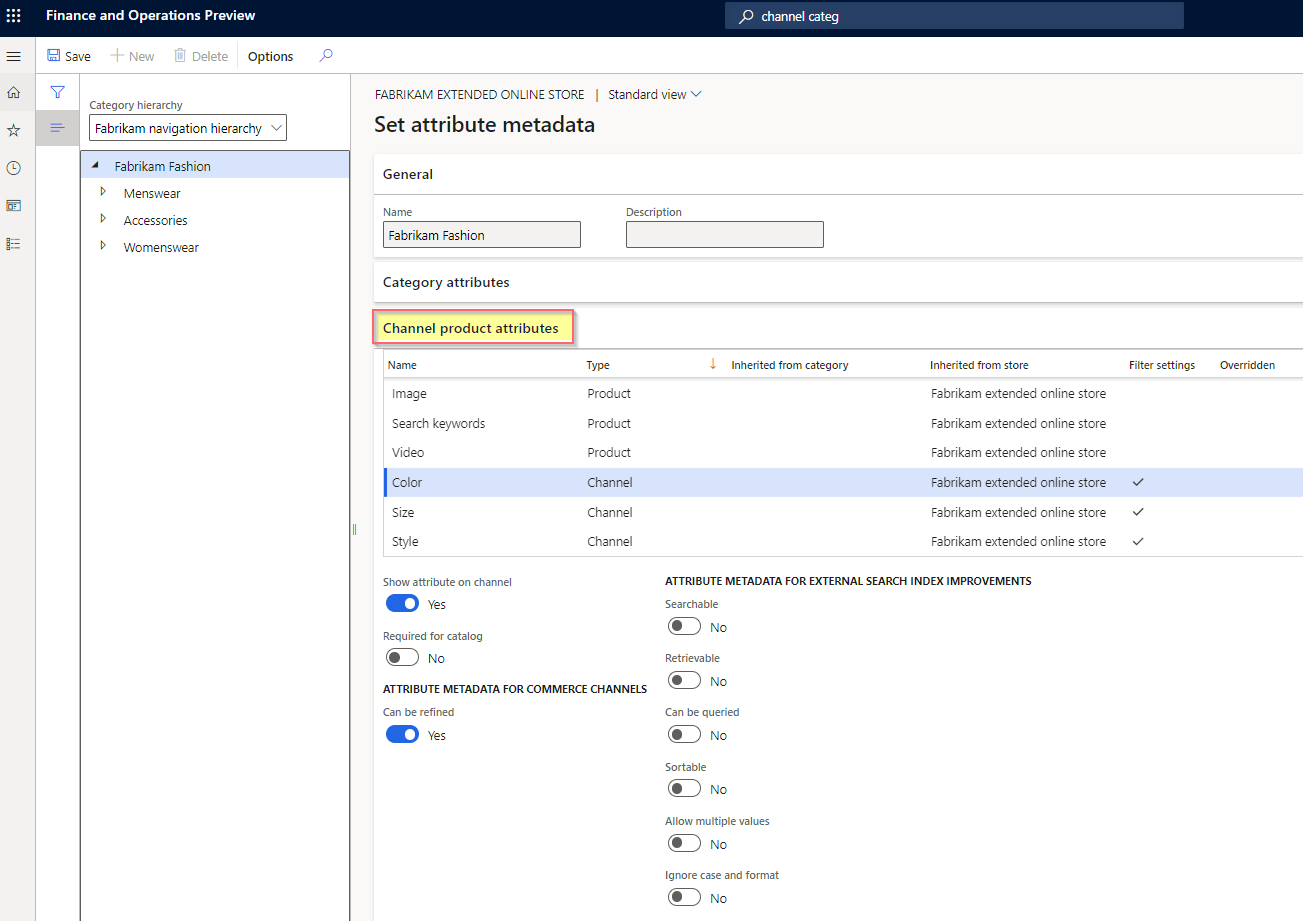
Hvis du vil aktivere attributterne, så de er tilgængelige i den demodatabaserede Houston-kanal, skal du følge trinnene i denne eksempelprocedure:
- Gå til Retail og Commerce > Konfiguration af kanal > Kanalkategorier og produktattributter.
- Vælg Houston kanalen.
- I handlingsruden skal du vælge Angiv attributmetadata.
- Vælg kategorinoden Mode, og vælg derefter Medtag attribut i oversigtspanelet Kanalproduktattributter for hver attribut.
- Vælg kategorinoden Modetilbehør, vælg kategorien Moderigtige solbriller, og vælg derefter Medtag attribut i oversigtspanelet Kanalproduktattributter for hver attribut.
- Vælg kategorinoden Herretøj, vælg kategorien Bukser, og vælg derefter Medtag attribut i oversigtspanelet Kanalproduktattributter for hver attribut.
- Når du har opdateret attributmetadataene for de ønskede attributter og afgrænsningerne, skal du sikre dig, at du gemmer ændringerne og kører jobbet Publicer kanalopdateringer. Når opdateringerne er publiceret, skal du derefter køre følgende job: 1070 (Kanalkonfiguration), 1040 (Products) og 1150 (Catalog).
Bemærkning
- Hvis din virksomhed kræver, at du ofte tilføjer eller fjerner produkter i navigationshierarkiet, eller at du foretager ændringer, f.eks. opdatering af visningsrækkefølgeværdier, tilføjelse af nye kategorier og tilføjelse af nye attributgrupper til kategorier, skal du konfigurere jobbet Publicer kanalopdateringer til at køre som et hyppigt batchjob. Alternativt kan du udløse jobbet publicering af kanalopdateringer og derefter følgende Commerce Data Exchange (CDX)-jobs: 1070 (Kanalkonfiguration), 1040 (produkter) og 1150 (katalog).
- Der vises en Arv-indstilling, hvor du kan angive, at denne kanal skal arve attributgrupperne fra sin overordnede kanal i hierarkiet. Hvis du vælger Ja i indstillingen Arv, arver den underordnede kanalnode alle attributgrupper og alle attributter i disse attributgrupper.
- Hvis knappen Angiv attributmetadata i handlingsruden ikke er tilgængelig, skal du kontrollere, at navigationshierarkiet er knyttet til din kanal i oversigtspanelet Generelt.
- Tilknyt ikke nogen attributgrupper undtagen dimensionsbaserede attributgrupper på kanalniveau (f.eks. under Attributgrupper på siden Kanalkategorier og produktattributter ).
- Efter introduktionen af support til kundespecifikke B2B-kataloger (business-to-business) i Commerce version 10.0.27 skal du identificere afgrænsnings- og attributopsætningerne for hvert B2B-katalog på samme måde som beskrevet i denne artikel.
Tilsidesætte attributværdier
Tilsidesæt standardværdierne for attributter for individuelle produkter på produktniveau. Du kan også tilsidesætte disse værdier for individuelle produkter i bestemte kataloger, der er målrettet bestemte kanaler.
Tilsidesæt attributværdierne for et enkelt produkt
Hvis du vil tilsidesætte attributværdierne for et individuelt produkt, skal du følge trinnene i denne eksempelprocedure:
- Log på Commerce Headquarters som markedsføringschef.
- Gå til Detail og Commerce > Kategori og produktstyring > Frigivne produkter efter kategori.
- Vælg Mode > Modetilbehør > Modesolbriller.
- Vælg det ønskede produkt i gitteret. Vælg derefter Produktattributter i gruppen Konfigurer under fanen Produkt i handlingsruden.
- Vælg en attribut i venstre rude, og opdater derefter dens værdi i højre rude.
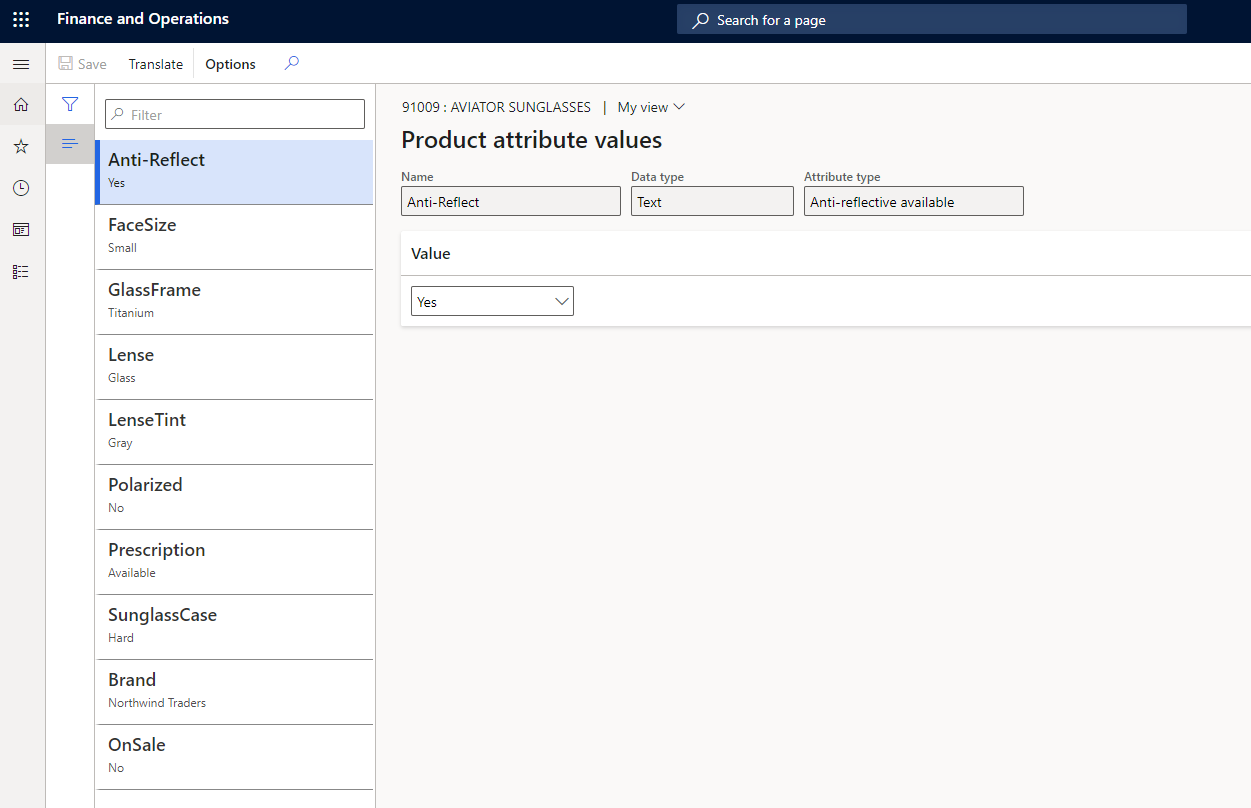
Tilsidesæt attributværdierne for alle produkter i et katalog
Hvis du vil tilsidesætte attributværdierne for alle produkter i et katalog, skal du følge trinnene i denne eksempelprocedure:
Log på Commerce Headquarters som markedsføringschef.
Gå til Detail og Commerce > Administration af kataloger > Alle kataloger.
Vælg Fabrikam Base Catalog-kataloget.
Vælg Mode > Modetilbehør > Modesolbriller.
Vælg det ønskede produkt i oversigtspanelet Produkter , og vælg derefter Attributter over produktgitteret.
Opdater værdierne for de påkrævede attributter i følgende oversigtspaneler:
- Delte produktmedier
- Delte produktattributter
- Kanalmedier
- Kanalproduktattributter
Tilsidesætte attributværdierne for alle produkter i en kanal
Hvis du vil tilsidesætte attributværdierne for alle produkter i en kanal, skal du følge trinnene i denne eksempelprocedure:
Bemærkning
Nogle attributter accepterer flere værdier adskilt af et pipe-tegn (|). Du kan dog ikke angive flere værdier for attributtyper, der har en fast liste over værdier.
Log på Commerce Headquarters som markedsføringschef.
Gå til Retail og Commerce > Konfiguration af kanal > Kanalkategorier og produktattributter.
Vælg Houston kanalen.
Vælg det ønskede produkt i oversigtspanelet Produkter , og vælg derefter Attributter over produktgitteret.
Hvis der ikke er nogen tilgængelige produkter, skal du vælge Tilføj i oversigtspanelet Produkter og derefter vælge de ønskede produkter i dialogboksen Tilføj produkter .
Opdater værdierne for de påkrævede attributter i følgende oversigtspaneler:
- Delte produktmedier
- Delte produktattributter
- Kanalmedier
- Kanalproduktattributter
Definer variantspecifikke attributværdier, og definer flere værdier for produktattributter
Hvis du vil definere variantspecifikke attributværdier og definere flere værdier for produktattributter, skal du følge trinnene i denne eksempelprocedure:
Log på Commerce Headquarters som markedsføringschef.
Gå til Retail og Commerce > Konfiguration af kanal > Kanalkategorier og produktattributter.
Vælg Houston kanalen.
I oversigtspanelet Produkter skal du vælge den krævede produktvariant og derefter vælge Attributter over produktgitteret.
Hvis der ikke findes nogen produkter, kan du tilføje produkter ved at vælge Tilføj i oversigtspanelet Produkter og derefter vælge de ønskede produktvarianter i dialogboksen Tilføj produkter.
Opdater værdierne for de påkrævede attributter i følgende oversigtspaneler:
- Delte produktmedier
- Delte produktattributter
- Kanalmedier
- Kanalproduktattributter
Eksempel på variantspecifik attributkonfiguration
I dette eksempel er P001-Master-produktet et multiplum af aktiviteter med tre varianter: Løb, Gang og Trekking. For hver variant skal du definere værdien af aktivitetsattributten entydigt. I oversigtspanelet Produkter i kanalkategorier og produktattributter for din kanal definerer du aktivitetsattributværdien for varianterne, som vist i følgende tabel.
| Variant | Aktivitetsattributværdi |
|---|---|
| P001-Master | Sport |
| P001-1 | Kører |
| P001-2 | Gå |
| P001-3 | Trekking |
Hvis en bruger søger efter "sko", vises P001-Master-produktet i søgeresultaterne. Hvis du har konfigureret attributten Aktivitet som kan afgrænses, viser afgrænsningsfunktionen Aktivitet kun Sport som en værdi, der kan afgrænses, fordi denne værdi er defineret for attributten Aktivitet på produktniveau P001-Master .
Attributter på variantniveau er som standard beregnet til kun at blive brugt på sider med produktdetaljer. Når du vælger en bestemt produktvariant til en PDP, opdateres produktspecifikationerne på den pågældende PDP for den pågældende variant.
Hvis afgrænsninger skal hente attributværdier, som du definerer på produktvariantniveau, skal du definere en attribut på produktmasterniveau, markere afkrydsningsfeltet Tillad flere værdier og angive attributtypen til Tekst.
Derefter skal du bestemme alle mulige værdier for dine produktvarianter. For den aktivitetsattribut, der bruges i dette eksempel, kan de mulige værdier være Løbende, Gang, Hiking, Trekking, Camping, Vandsport eller Vintersport.
Når du har fundet ud af, hvad variantattributværdierne skal være, skal du definere dem på produktmasterniveau ved hjælp af pipeseparerede værdier. For aktivitetsattributten kan du definere attributværdien i produktmasteren som Løb|Gang|Hiking|Trekking|Camping|vandsport|Vintersport.
Derefter skal du definere attributværdier for hver variant ved at angive enten pipeseparerede værdier eller enkelte værdier. For aktivitetsattributten kan du konfigurere en individuel produktvariant til Løb|Gang|Hiking, Løb, Løb|Hiking|Vandsport osv.
Når du har defineret variantattributværdierne, skal du på siden Kanalkategorier og produktattributter vælge Publicer kanalopdateringer i handlingsruden og derefter køre jobene 1150, 1040 og 1070 .
Når jobbene er fuldført, og søgeindekset opdateres, vises alle forventede værdier i søgeresultater og resultater for kategoribrowsing.