Bemærk
Adgang til denne side kræver godkendelse. Du kan prøve at logge på eller ændre mapper.
Adgang til denne side kræver godkendelse. Du kan prøve at ændre mapper.
Note
Retail Interest Group af Dynamics 365 Commerce er flyttet fra Yammer til Viva Engage. Hvis du ikke har adgang til det nye Viva Engage-community, skal du udfylde denne formular (https://aka.ms/JoinD365commerceVivaEngageCommunity) for at blive tilføjet og forblive engageret i de seneste diskussioner.
I denne artikel beskrives det, hvordan du opretter Commerce-produktkataloger til Microsoft Dynamics 365 Commerce B2B-websteder (business-to-business). Du kan finde svar på ofte stillede spørgsmål om Commerce-kataloger til B2B-websteder i Commerce-kataloger til B2B Ofte stillede spørgsmål.
Note
Denne artikel gælder for Dynamics 365 Commerce version 10.0.27 og nyere versioner.
Brug Commerce-kataloger til at identificere de produkter, du vil tilbyde i dine B2B-onlinebutikker. Når du opretter et katalog, skal du identificere de onlinebutikker, produkterne skal tilbydes i, tilføje de produkter, der skal medtages og forbedre produkttilbuddene ved at tilføje oplysninger. Du kan oprette flere kataloger for hver B2B-onlinebutik som vist i følgende illustration.
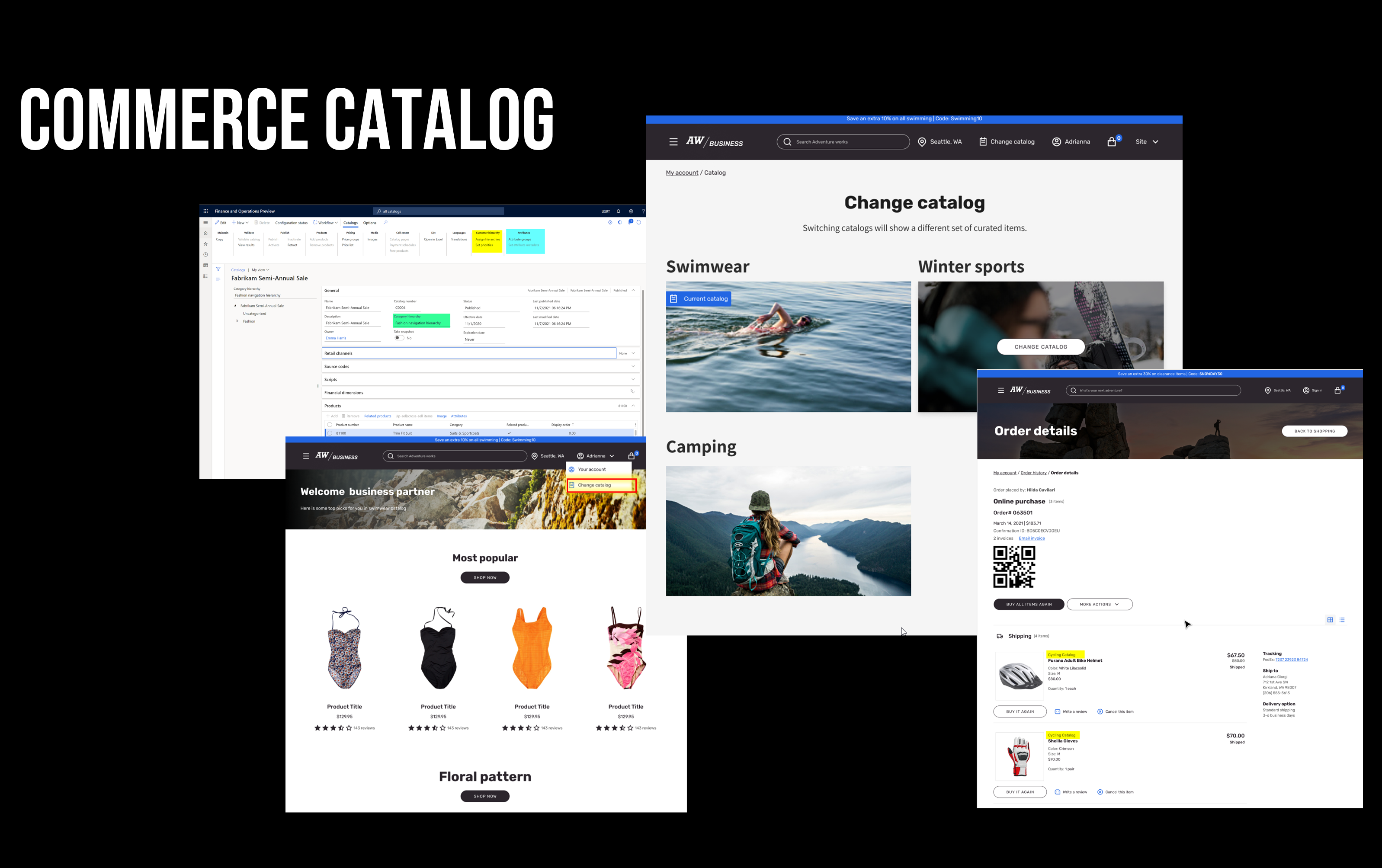
Commerce-produktkataloger giver dig mulighed for at definere følgende oplysninger:
Katalogtype – Konfigurer værdien som B2B. Du kan definere b2B-katalogspecifikke egenskaber, f.eks. et navigationshierarki, et kundehierarki og attributmetadata til kataloget.
Katalogspecifikt navigationshierarki – Organisationer kan oprette en specifik kategoristruktur til deres specifikke katalog.
Katalogspecifikke attributmetadata – Attributter indeholder oplysninger om et produkt. Ved at tildele en kategori i navigationshierarkiet attributter kan du definere værdier for disse attributter på produktniveau, der er tildelt den pågældende kategori. Organisationer kan derefter fuldføre disse opgaver:
- Definer katalogspecifikke attributværdier.
- Kontroller synligheden af attributter på katalogniveau.
- Vælg de afgrænsningerne, der er specifikke for det enkelte katalog.
Kanaler – Organisationer kan tilknytte mere end én B2B-onlinekanal til et katalog. Slut til slut-understøttelse af kataloger er i øjeblikket kun tilgængelig for B2B-onlinebutikker.
Debitorhierarkier – For en bestemt B2B-kanal kan organisationer gøre et specifikt katalog tilgængeligt for udvalgte B2B-partnere ved at knytte debitorhierarkier til kataloget.
Prisgrupper – Du kan konfigurere priser og kampagner, der er specifikke for et bestemt katalog. Denne egenskab er en kerneårsagen til definition af et katalog til en B2B-kanal. Prisgrupper for kataloger sætter organisationer i stand til at gøre produkter tilgængelige for deres ønskede B2B-organisationer og anvende deres foretrukne priser og rabatter. B2B-kunder, der bestiller fra et konfigureret katalog, kan med fordel modtage særlige priser og kampagner, efter at de har logget på et commerce B2B-websted. Du kan konfigurere specifikke priser for kataloget ved at vælge indstillingen Prisgrupper under fanen Kataloger for at knytte en eller flere prisgrupper til kataloget. Alle samhandelsaftaler, prisreguleringskladder og avancerede rabatter, der er knyttet til den samme prisgruppe, anvendes, når kunder bestiller fra det pågældende katalog. (Særlige rabatter omfatter grænseværdi, antal og mix og match-rabatter). Yderligere oplysninger om prisgrupper finder du i Prisgrupper.
Note
- Funktionen Aktivér brugen af flere kataloger på detailkanaler er tilgængelig fra og med Commerce version 10.0.27. Hvis du vil konfigurere katalogspecifikke konfigurationer, f.eks. navigationshierarkiet og kundehierarkiet i Commerce headquarters, skal du åbne arbejdsområdet til funktionsstyring (Systemadministration > Arbejdsområder > Funktionsstyring), aktivere brug af flere kataloger på funktionen for detailkanaler og derefter køre 1110 CDX-jobbet.
- Når du aktiverer denne funktion, markeres alle eksisterende kataloger, der bruges til POS-butikker eller et callcenter, som katalogtype = B2C på siden Kataloger . Kun eksisterende og nye kataloger, der er markeret som katalogtype = B2C, gælder for POS-butikker og et callcenter.
- Når du har aktiveret denne funktion, skal du knytte mindst ét katalog til hver B2B-partnerorganisation (kundehierarki). Ellers er de besøgende på B2B-partnerwebstedet ikke i stand til at finde nogen kategorier eller produkter, og de får vist meddelelsen "Der blev ikke fundet nogen kataloger, kontakt systemadministratoren".
B2B-katalogprocesflow
Processen til oprettelse og behandling af et katalog har fire generelle trin. De enkelte trin forklares detaljeret i næste afsnit.
Note
Før du fortsætter, skal du sikre dig, at kataloget er markeret som Katalogtype = B2B.
-
- Tilknytte navigationshierarki.
- Angiv ikrafttrædelsesdatoer og udløbsdatoer, hvis de er relevante.
- Tilføje og kategorisere produkter.
- Tilknytte prisgrupper.
- Knyt et kundehierarki, der er specifikt for dine B2B-organisationer.
- Tilknyt standarddimensionsattributgruppe til afgrænsninger, f.eks. størrelse, typografi og farve.
- Angiv attributmetadata.
Validering – I dette trin skal du køre valideringsregler, der gennemtvinger en bestemt funktionsmåde. Her er nogle eksempler:
- Sørg for, at der ikke er nogen ikke-kategoriserede produkter.
- Kontroller, at alle de varer, der er sorteret efter hver kanal, er tilknyttet et katalog.
Konfigurere kataloget
Du kan bruge oplysningerne i dette afsnit til at oprette kataloget.
Konfigurere kataloget
I Commerce headquarters skal du gå til Detail og handel >Kataloger og sortimenter > Alle kataloger for at konfigurere dit katalog.
Når du opretter et nyt katalog, skal du først knytte kataloget til en eller flere kanaler. Du kan kun bruge elementer, der er knyttet til dine valgte kanalsortimenter , når du opretter kataloget. Hvis du vil knytte kataloget til en eller flere kanaler, skal du vælge Tilføj i oversigtspanelet Handelskanaler på katalogopsætningssiden. Sørg for, at kataloget er markeret som Katalogtype = B2B.
Tilknytte navigationshierarki
Hvis du vil føje produkter til et katalog, skal du vælge et navigationshierarki. Navigationshierarkiet understøtter kategoristrukturen for kataloget. Du skal vælge et af de navigationshierarkier, der er knyttet til kanaler, der er valgt i oversigtspanelet Commerce-kanaler på siden Katalogopsætning. Hvis du vil knytte et standardnavigationshierarki til hver af dine kanaler, skal du gå til Detail og handel > Kanalopsætning > Kanalkategorier og produktattributter.
Angiv ikrafttrædelses- og udløbsdatoer
Hvis du vil angive ikrafttrædelses- og udløbsdatoer for et katalog, skal du vælge kataloghierarkiets topnode for at vende tilbage til hovedkatalogets overskriftsvisning. Konfigurer ikrafttrædelses- og slutdatoer efter behov i oversigtspanelet Generelt.
Tilføje og kategorisere produkter
I Commerce headquarters skal du gå til Detail og handel > Kataloger og sortimenter > Alle kataloger for at konfigurere produkter til at tilføje til kataloget. Vælg derefter Tilføj produkter under fanen Kataloger.
Du kan også vælge en node i navigationshierarkiet. Du kan derefter føje produkter direkte til en kategori i kataloget.
Tilknytte prisgrupper
I Commerce headquarters skal du gå til Detail og handel > Kataloger og sortimenter > Alle kataloger for at konfigurere produkter til at tilføje til kataloget. Vælg derefter Tilføj produkter under fanen Kataloger.
Produkter, du føjer til et katalog fra rodnoden i navigationshierarkiet ved at vælge Tilføj produkter i handlingsruden, arver deres kategorier, hvis kildenavigationshierarkiet også er knyttet til kataloget. Ændringer af kategorier, du foretager i kildenavigationshierarkiet, afspejles straks i katalogerne. Du skal publicere katalogerne igen for at opdatere kanalerne.
Du kan også vælge en node i navigationshierarkiet og føje produkter direkte til en valgt kategori i kataloget.
Når du tilføjer produkter, er indstillingen Automatisk medtagelse af alle varianter, når kun produktmasteren er valgt tilgængelig. Hvis du vil forhindre inkludering af alle varianter, skal du vælge mindst én variant til produktmasteren.
Note
Hvis du vælger at medtage alle varianter automatisk i valget af en stor produktmaster, vil du muligvis få længere behandlingstider. Hvis du vil foretage store valg, anbefales det, at du vælger Medtag alle varianter i handlingsruden på katalogsiden for at køre operationen i batchtilstand. Hvis du kun medtager produktmasteren i kataloget og ikke medtager varianter, er variantplukkeren muligvis ikke tilgængelig, når du navigerer til en side med produktdetaljer.
Hvis du vil konfigurere katalogspecifikke priser, skal du knytte en eller flere prisgrupper til kataloget. I Commerce headquarters skal du gå til Detail og handel > Kataloger og sortimenter > Alle kataloger for at tilknytte prisgrupper til et katalog. Vælg derefter Prisgrupper under Pris under fanen Kataloger. Alle samhandelsaftaler, prisreguleringskladder og avancerede rabatter (tærskel, antal og mix og match rabatter), der er knyttet til den samme prisgruppe, gælder, når kunder bestiller fra kataloget.
Du kan finde flere oplysninger om prisgrupper i Prisgrupper.
Note
Du kan ikke oprette en ny prisgruppe fra siden Alle kataloger. Opret den i stedet fra siden Alle prisgrupper . Knyt det derefter til kataloget på siden Alle kataloger .
Tilknyt et debitorhierarki
I Commerce headquarters skal du gå til Detail og handel >Kataloger og sortimenter > Alle kataloger for at konfigurere dit katalog. Under kundehierarkiet under fanen Kataloger skal du derefter vælge Tildel hierarkier under Kundehierarki for at knytte en eller flere debitorhierarkier til kataloget.
Note
Du kan ikke oprette et nyt kundehierarki fra siden Alle kataloger. Opret den i stedet fra siden Kundehierarkier . Knyt det derefter til kataloget på siden Alle kataloger .
Tilknyt standarddimensionsattributgruppe til afgrænsninger, f.eks. størrelse, typografi og farve
Hvis du vil knytte en standarddimensionsattributgruppe til sortimenter, f.eks. størrelse, typografi og farve, skal du gå til Kataloger for Detail og handel > Kataloger og sortimenter > Alle kataloger i Commerce Headquarters. Vælg derefter Attributgrupper under Attributter under fanen Kataloger.
Angiv attributmetadata
I Commerce headquarters skal du gå til Detail og handel >Kataloger og sortimenter > Alle kataloger for at konfigurere attributmetadata. Vælg derefter Indstil attributmetadata under Attributter under fanen Kataloger. Vælg en kategori i det tilknyttede katalogspecifikke navigationshierarki, og vælg derefter en attribut under Katalogproduktattributter, hvis du vil vælge de attributter, der skal kunne vises og kan vælges. Vælg derefter Vis attribut på kanal. Som standard kan der også søges i alle attributter, der kan vises. Du kan vælge at gøre attributter foruddefinerede ved at vælge Kan være forskellige.
Validere kataloget
Før du kan bruge et nyt katalog, skal du validere og publicere det.
Følg disse trin for at validere et katalog:
- På fanen Catalogs på siden Alle kataloger under Valider skal du vælge Valider katalog for at køre en validering. Dette trin er påkrævet. Den validerer, at den påkrævede konfiguration er nøjagtig.
- Vælg Vis resultater for at få vist detaljerne om valideringen. Hvis der findes fejl, skal du rette dataene og derefter køre valideringen igen, indtil den passerer.
Note
Hvis Katalogtype = B2B, mislykkes valideringen, hvis du føjer POS-butikker eller et callcenter til kataloget. B2B-kataloger må kun have tilknyttet B2B-onlinekanaler. Valideringen mislykkes også, hvis der ikke er knyttet et kundehierarki til et B2B-katalog.
Godkend kataloget
Når du har valideret et katalog, skal du godkende det.
Hvis du vil starte arbejdsprocessen for kataloggodkendelse, skal du følge disse trin:
- Vælg derefter siden Alle kataloger, vælg Arbejdsproces > Send.
- Konfigurer trinnene og de godkendte brugere for arbejdsprocessen i Detail og handel > Konfiguration af Headquarters > Commerce-arbejdsproces. Arbejdsprocessen definerer de trin, der kræves for at få kataloget til statussen Godkendt .
Udgiv kataloget
Når et katalog har status Godkendt, kan du udgive det ved at vælge Udgiv i menuen Kataloger. Når kataloget er i tilstanden Publiceret , kan du bruge det i ordreindtastning i call center og sende katalogprocesser. Du kan udgive et katalog manuelt eller ved hjælp af en batchproces. Den ikrafttrædelsesdato, du definerer for kataloget, bestemmer, hvornår produkterne er tilgængelige i onlinebutikken. Den udløbsdato, du definerer, bestemmer, hvornår produkterne fjernes fra onlinebutikken.
Note
Du kan udgive et katalog, der indeholder produkter med advarsler. Disse produkter vises dog ikke i onlinebutikken.
Yderligere ressourcer
Udvidet virkning af Commerce-kataloger til B2B-tilpasninger