Bemærk
Adgang til denne side kræver godkendelse. Du kan prøve at logge på eller ændre mapper.
Adgang til denne side kræver godkendelse. Du kan prøve at ændre mapper.
I denne artikel beskrives kundesøgningsfunktioner i Microsoft Dynamics 365 Commerce.
Brug kundesøgning til at finde kunder til forskellige formål. F.eks. ønsker kasserere eventuelt at få vist en kundes ønskeliste eller købshistorik eller at føje kunden til en transaktion. Medarbejdere kan søge efter kunder, der er tilknyttet den aktuelle butik eller enhver anden butik i virksomheden. Medarbejdere kan desuden søge efter kunder, der er tilknyttet en anden virksomhed i den overordnede organisation.
Søgealgoritmen matcher søgeordene i forhold til de værdier, der findes i følgende kundeegenskaber:
- Navn
- Mailadresse
- Telefonnummer
- Fordelskundekortnummer
- Adresse
- Kontonummer
Af disse egenskaber giver navnet den største fleksibilitet ved søgninger med flere nøgleord, da algoritmen returnerer alle de kunder, der svarer til et hvilket som helst af de nøgleord, der søges efter. De kunder, der matcher de fleste nøgleord vises øverst i resultaterne. Denne funktionsmåde hjælper kasserere i situationer, hvor de søger ved at skrive det fulde navn, men familienavn og fornavn blev byttet under den indledende dataindtastning. Af hensyn til resultaterne bevarer alle andre egenskaber dog rækkefølgen af søgenøgleord. Hvis rækkefølgen af søgeordene derfor ikke svarer til den rækkefølge, som dataene er gemt i, returneres der ingen resultater.
Som standard udføres en kundesøgning på de kundeadressekartoteker, der er knyttet til butikken. Denne type søgning kaldes en søgning efter lokal kunde. Men medarbejdere kan også søge efter kunder globalt. De kan med andre ord søge på tværs af virksomhedens butikker og andre juridiske enheder. Denne type søgning kaldes en ekstern kundesøgning.
Hvis du vil søge globalt, kan medarbejderne vælge knappen Filtrer resultater nederst på siden og derefter vælge indstillingen Søg i alle butikker som vist i følgende illustration. I dette tilfælde returnerer søgningen ikke kun kunder, men også alle typer parter, der er en del af et hvilket som helst adressekartotek i hovedkvarteret. Disse parter omfatte medarbejdere, leverandører, kontaktpersoner og konkurrenter.
Note
Angiv mindst fire tegn for en ekstern kundesøgning for at returnere resultater.
Kunde-id'et vises ikke for kunder, der forespørges fra andre juridiske enheder, fordi disse parter ikke har et kunde-id i det aktuelle firma. Men hvis en medarbejder åbner siden med oplysninger for kunden, opretter systemet automatisk et kunde-id for parten og knytter også butikkens kundeadressekartoteker til kunden. Derfor er kunden synlig i søgninger i lokale butikker, der udføres senere.
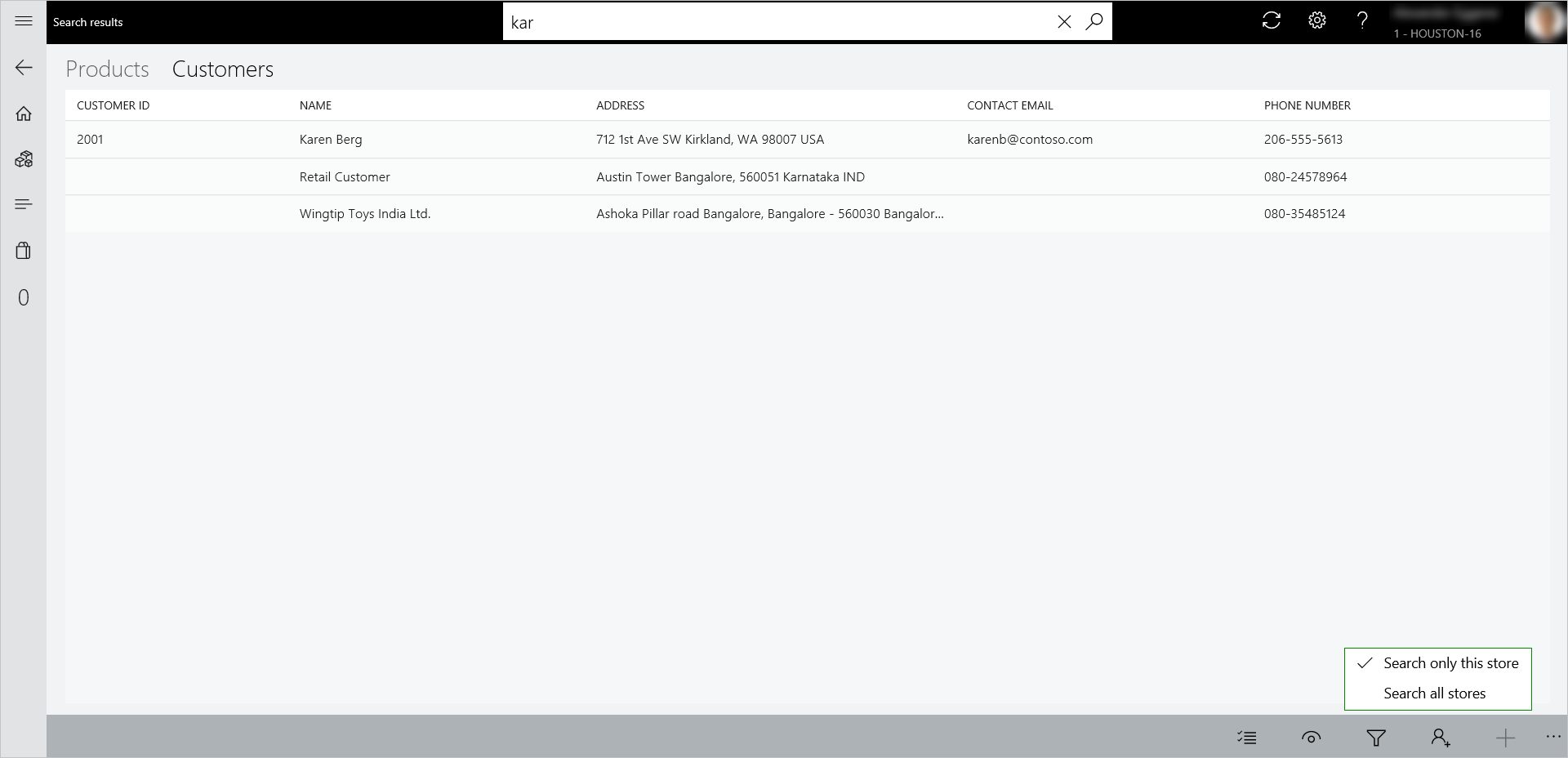
Flere lokale kundesøgningsmuligheder
Når du søger efter et telefonnummer, ignorerer systemet særlige tegn (såsom mellemrum, bindestreger og parenteser), som du måske tilføjer, når du opretter kunden. Derfor behøver kasserere ikke at bekymre sig om telefonnummerformatet, når de søger. Hvis en kundes telefonnummer f.eks. angives som 123-456-7890, kan en kasserer søge efter kunden ved at skrive 1234567890 eller ved at angive de første par numre af telefonnummeret.
Note
En kunde kan have flere telefonnumre og flere mails. Algoritmen til kundesøgning søger også i disse sekundære mails og telefonnumre, men på resultatsiden for kundesøgning vises kun den primære mail og det primære telefonnummer. Denne begrænsning kan medføre en vis forvirring, da de returnerede kunderesultater ikke viser den søgte mail eller det søgte telefonnummer.
Den traditionelle kundesøgning kan være tidskrævende, da den søger på tværs af flere felter. I stedet kan kasserere søge i en enkelt kundeegenskab, f.eks. navn, mailadresse eller telefonnummer. De egenskaber, som kundesøgningsalgoritmen bruger, kaldes samlet kundesøgningskriteriet. Systemadministratoren kan nemt konfigurere et eller flere kriterier som genveje, der vises i POS. Da søgningen er begrænset til et enkelt kriterium, er det kun de relevante søgeresultater, der vises, og ydeevnen er bedre end ydeevnen for en standardkundesøgning. I følgende illustration vises kundesøgningsgenvejene i POS.
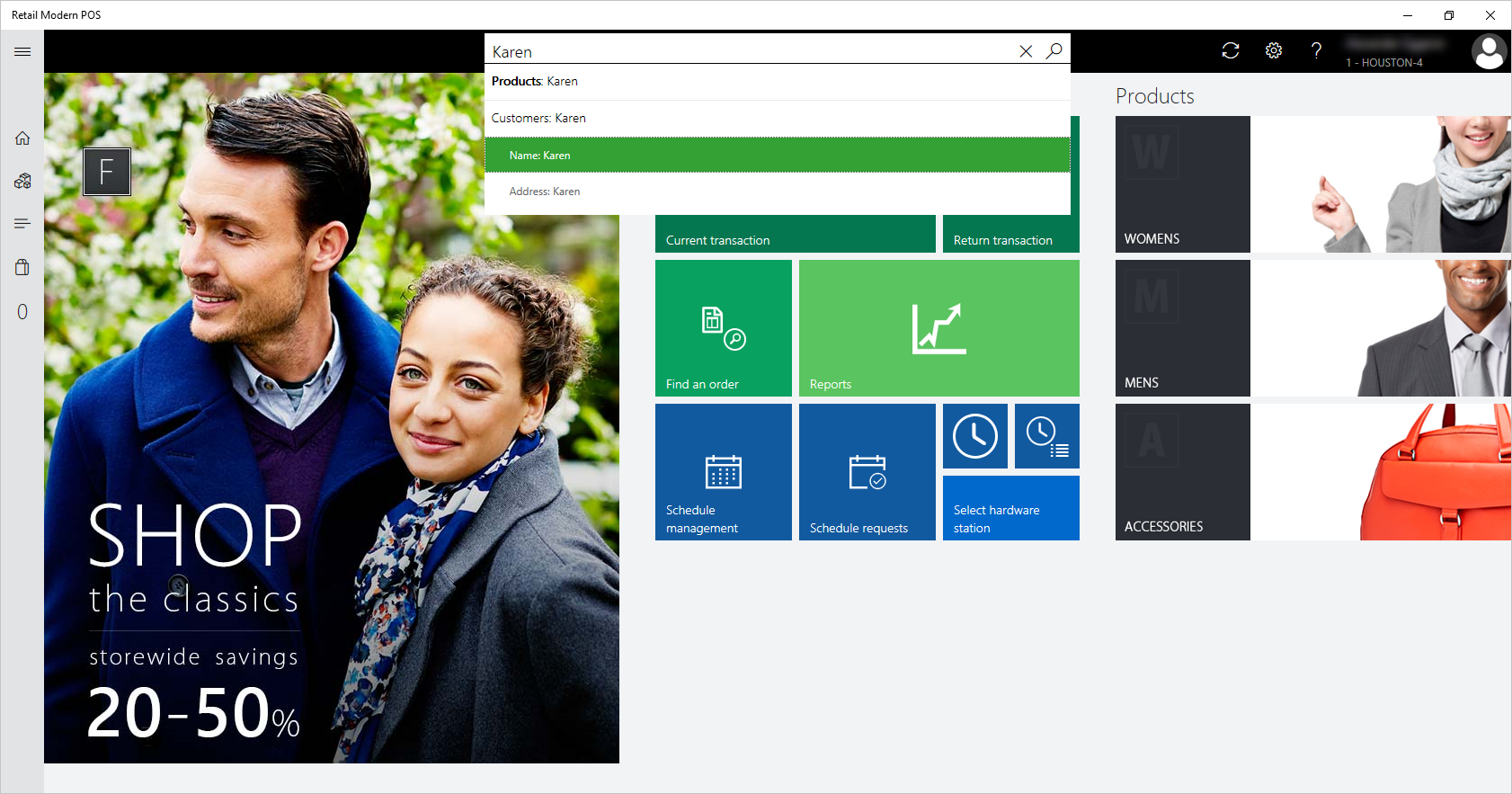
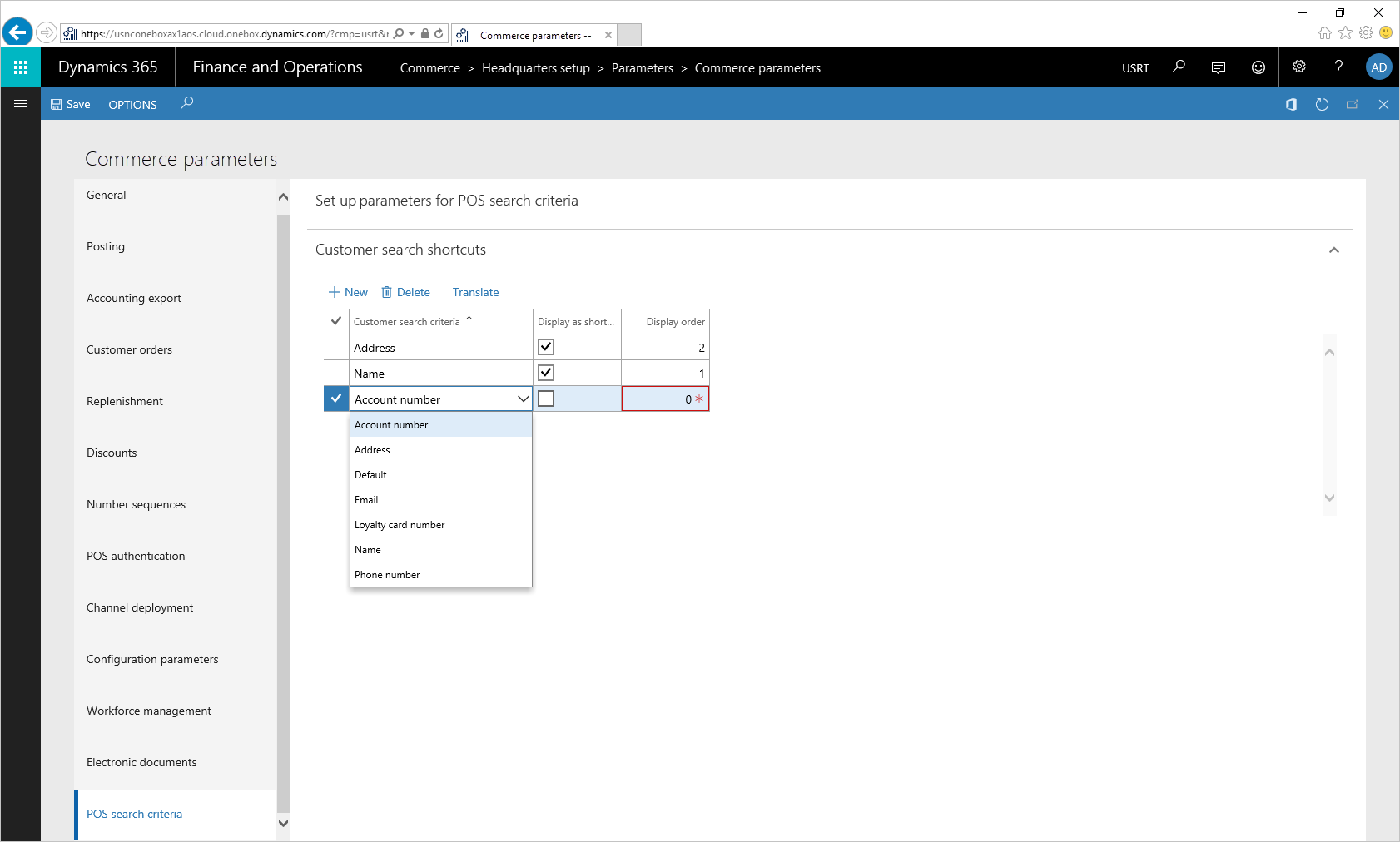
For at angive søgekriterier som genveje skal administratoren åbne siden Commerce-parametre i Commerce og derefter under fanen POS-søgekriterier vælge alle de kriterier, der skal vises som genveje.
Note
Hvis du tilføjer for mange genveje, bliver rullemenuen på søgelinjen i POS rodet, og medarbejderens søgeoplevelse kan blive påvirket. Tilføj kun så mange genveje, som du har brug for.
Feltet Visningsrækkefølge bestemmer den rækkefølge, hvori genveje vises i POS. Det kriterie, der vises, er de standardegenskaber, som kundesøgningsalgoritmen bruger til at søge efter kunder. Partnere kan dog tilføje brugerdefinerede egenskaber som søgningsgenveje. For at tilføje brugerdefinerede egenskaber som søgningsgenveje skal systemadministratoren udvide den udvidelige fasttekst, der bruges som kundesøgningskriterie, og derefter markere partnerens brugerdefinerede egenskaber som genveje. Partnere har ansvaret for at skrive kode til at søge efter resultater, når deres brugerdefinerede genveje bruges til søgning.
Oversættelser til genveje er obligatoriske, hvis du vil gengive genveje på POS. Hvis kanalsproget er forskelligt fra systemets standardsprog, skal du definere oversættelsen for hver genvej på det forventede sprog. Du kan definere oversættelser ved at vælge Oversæt for hver genvej.
Note
En brugerdefineret egenskab, som du føjer til en enum, påvirker ikke den standard algoritme, der anvendes til kundesøgning. Med andre ord søger kundesøgealgoritmen ikke i den brugerdefinerede egenskab. Brugere kan kun bruge en brugerdefineret egenskab til søgninger, hvis den brugerdefinerede egenskab tilføjes som en genvej, eller hvis standardalgoritmen til søgning tilsidesættes.
Detailhandlende kan også angive standardtilstanden for kundesøgning i POS til Søgning i alle butikker. Denne konfiguration kan være nyttig i scenarier, hvor kunder, der er oprettet uden for POS, skal søges med det samme (f.eks. allerede før distributionsjobbet kører). Dette gøres ved, at forhandleren aktiverer indstillingen Standardsøgningstilstand for kunder i POS-funktionsprofilen. Når det er indstillet til Ja, foretager alle kundesøgningsforsøg et opkald i realtid til hovedkvarteret.
For at forhindre uventede problemer med ydeevnen er denne konfiguration skjult bag et flighting-flag med navnet CUSTOMERSEARCH_ENABLE_DEFAULTSEARCH_FLIGHTING. Hvis du vil have vist indstillingen Standardsøgetilstand for kunder i brugergrænsefladen, skal forhandleren oprette en supportanmodning til test af brugeraccept (UAT) og produktionsmiljøer. Når billetten er modtaget, arbejder teknikerteamet sammen med forhandleren for at sikre, at forhandleren tester i sine ikke-produktionsmiljøer for at vurdere ydeevnen og implementere eventuelle nødvendige optimeringer.
Oversigt over skybaseret kundesøgning
Offentlig forhåndsversion af kundesøgningsfunktionaliteten ved hjælp af Azure Cognitive Search-tjenesten blev frigivet som en del af Commerce 10.0.18-versionen. Ud over forbedringer af ydeevne, har brugerne af tjenesten også stor fordel af udvidede forbedringer og forbedrede relevansegenskaber. Ydeevneforbedringerne er især tydelige, når den globale søgefunktion ("Søg i alle butikker") i POS'en bruges, fordi søgeresultater hentes fra Azure-søgeindekset i stedet for forespørgsler fra dataene i Commerce headquarters.
Aktivere den skybaserede søgefunktion
Note
Både Commerce-hovedkvarteret og Commerce Scale Unit skal opdateres til version 10.0.18. Opdatering af POS er ikke påkrævet.
Hvis du vil aktivere den skydrevne søgefunktion i Commerce-hovedkvarteret, skal du følge disse trin:
- Gå til Systemadministration>Arbejdsområder>Funktionsstyring.
- Find og vælg funktionen (Forhåndsvisning) Skybaseret kundesøgning og derefter vælge Aktivér nu.
- Gå til Retail og Commerce > Headquarters-opsætning > Commerce planlægger > Initialiser Commerce-planlægger, og vælg OK for at få vist det nye 1010_CustomerSearch-job i formularen Distributionsplan.
- Gå til Retail og Commerce>Retail og Commerce IT>Distributionsplan.
- Kør 1010_CustomerSearch-jobbet. Dette job publicerer dataene til Azure søgeindekset. Når udgivelsen af indekset er fuldført, angives status for jobbet til Anvendt.
- Når 1010_CustomerSearch jobstatus er Anvendt, skal du køre konfigurationsjobbet 1110 – Global for at opdatere POS-kanalerne for den nyligt aktiverede funktion i Funktionsstyring.
- Efter initialiseringen er fuldført, genereres et tilbagevendende batchjob automatisk til det 1010_CustomerSearch job for at sende kundeopdateringer til søgeindekset. Start med et gentagelsesinterval på 60 minutter for dette job. Hvis jobbet offentliggør nye sessioner hurtigere, end de kan behandles, opbygges der en backlog over tid, og kundeopdateringer tager længere tid om at dukke op i søgeindekset.
Note
I forbindelse med publiceringen af det første indeks kan det tage et par timer at fuldføre 1010_CustomerSearch job, da det sender alle kundeposter til Azure-søgeindekset. Efterfølgende opdateringer tager typisk omkring 30 til 60 minutter, afhængigt af din kundedatamængde (større datasæt tager længere tid). Når du aktiverer den skydrevne søgefunktion, men indekseringsudgivelsen endnu ikke er fuldført, er kundesøgningen fra POS som standard til den eksisterende SQL-baserede søgning. Denne standard sikrer, at der ikke er nogen afbrydelser i lagringshandlinger.
Funktionelle forskelle fra den eksisterende søgning
På følgende liste kan du se, hvordan den clouddrevne kundesøgningsfunktionalitet adskiller sig fra den eksisterende søgefunktionalitet.
Når du kører 1010_CustomerSearch job, sendes kunder, der er oprettet og redigeret i Commerce-hovedkvarteret, til Azure-søgeindekset. Disse opdateringer tager typisk omkring 30 til 60 minutter at afspejle i indekset, afhængigt af dit kundedatavolumen (større datasæt tager længere tid). Efter indekset er opdateret, kan POS-brugere søge efter nye kunder (eller søge baseret på opdateret information). Hvis din forretningsproces kræver, at kunder, der er oprettet i Commerce-hovedkvarteret, kan søges i POS med det samme, er denne tjeneste muligvis ikke det rigtige valg for dig.
Når du opretter nye kunder i POS, sender Commerce Scale Unit dem til Azure-søgeindekset, så de kan søges med det samme i alle butikker. Men hvis du aktiverer funktionen til oprettelse af Asynkron kunde, publiceres nye kundeposter ikke til Azure-søgeindekset fra Commerce Scale Unit og kan ikke søges fra POS, før kundeoplysningerne synkroniseres med Commerce-hovedkvarteret, og kunde-id'er genereres for Async-kunder. Jobbet 1010_CustomerSearch kan derefter sende Async-kundeposterne til Azure-søgeindekset. Tiden før nyoprettede Asynkrone kunder kan søges på POS afhænger af to faktorer:
- Hvor ofte 1010_CustomerSearch, P-job og Synkroniser kunder og forretningspartnere fra asynkron tilstand er planlagt til at køre.
- Hvor hurtigt hvert job kan udgive og anvende sin arbejdsbyrde.
Når kundeposter oprettes hurtigere, end disse jobs kan publicere og anvende dem, opbygges der en backlog, og tiden til søgbarhed øges tilsvarende.
I skybaseret søgning søges der også efter sekundære mails og telefonnumre til kunder, men søgeresultaterne for kunder viser i øjeblikket kun kundernes primære telefonnummer og primære mailadresse. Ved første øjekast kan det se ud til, at der returneres irrelevante søgeresultater, men hvis du kontrollerer en kundes sekundære mail og telefonnummer i søgeresultater, kan det hjælpe med at kontrollere, om det søgeord, der søges efter, resulterede i et kundematch. For at undgå en sådan forvirring er der planer om at forbedre siden med søgeresultater for at gøre det let for brugerne at forstå, hvorfor et søgeresultat blev returneret.
Kravet om at søge ved hjælp af mindst fire tegn i en global søgning ("Søg i alle butikker") gælder ikke for denne tjeneste.
Det 1010_CustomerSearch job udføres ikke automatisk for de kundeposter, du importerer fra et eksternt system. Du skal køre 1010_CustomerSearch-jobbet, så de importerede kundeposter kan søges.
Note
Kundesøgningsfunktionaliteten ved hjælp af azure Azure Azure-søgetjenesten er tilgængelig i begrænsede områder som forhåndsvisning. Kundesøgefunktionen er ikke tilgængelig i følgende områder:
- Brasilien
- Indien