Bemærk
Adgang til denne side kræver godkendelse. Du kan prøve at logge på eller ændre mapper.
Adgang til denne side kræver godkendelse. Du kan prøve at ændre mapper.
I denne artikel beskrives det, hvordan du aktiverer ordremeddelelser på salgsstedet og meddelelsesstrukturen i Microsoft Dynamics 365 Commerce.
Butiksmedarbejdere kan have forskellige opgaver i deres butik, f.eks. opfyldelse af ordrer eller udførelse af lagermodtagende eller lageroptællinger. POS-klienten leverer ét enkelt program, hvor medarbejderne kan blive gjort opmærksom på disse opgaver. Beskedstrukturen på POS'et er en hjælp, fordi forhandlere kan bruge den til at konfigurere rollebaserede beskeder. Fra og med Dynamics 365 Retail med programopdatering 5 kan du konfigurere disse meddelelser for POS-handlinger.
Systemet kan vise meddelelser for ordreopfyldelseshandlingen , og fra og med Commerce version 10.0.18 kan der også vises meddelelser for handlingen for tilbagekaldelsesordren . Da strukturen er designet til at kunne udvides, kan udviklere dog skrive en meddelelseshandler for en hvilken som helst handling og vise meddelelserne for den pågældende handling i POS'en.
Aktivere beskeder for ordreopfyldningsoperationer eller tilbagekalde handlinger
Følg disse trin for at aktivere meddelelser for ordreopfyldelses- eller tilbagekaldelsesordrehandlinger:
Gå til Retail og Commerce > Kanalopsætning > POS-opsætning > POS > Handlinger.
Søg efter enten ordreopfyldelseshandlingen eller handlingen Genkaldelsesordre . Vælg Aktivér meddelelser for handlingen for at angive, at meddelelsesstrukturen skal lytte til handleren for denne handling. Hvis handleren er implementeret, viser systemet meddelelser for denne handling i POS.
Gå til Retail og Commerce > Medarbejdere > Arbejdere.
Vælg fanen Handel, vælg en arbejderrække, og vælg derefter POS-tilladelser. Vælg oversigtspanelet Meddelelser for at udvide det, og tilføj derefter de handlinger, du har aktiveret meddelelser for. Hvis du konfigurerer en enkelt meddelelse for en arbejder, skal du angive værdien for Visningsrækkefølge til 1. Hvis du konfigurerer mere end én handling, skal du angive værdierne for Visningsrækkefølge for at angive den rækkefølge, som meddelelserne skal vises i.
Systemet viser kun meddelelser for de handlinger, du tilføjer i oversigtspanelet Meddelelser . Du kan kun tilføje handlinger der, hvis du markerer afkrydsningsfeltet Aktivér meddelelser for disse handlinger på siden POS-handlinger . Derudover viser systemet kun meddelelser om en handling til arbejdere, hvis du føjer handlingen til POS-tilladelserne for disse arbejdere.
Bemærkning
Du kan tilsidesætte meddelelser på brugerniveau. Gør dette ved at åbne arbejderens post, vælge POS-rettigheder, og rediger derefter brugerens beskedabonnement.
Gå til Retail og Commerce > Konfiguration af kanal > POS-opsætning > POS-profiler > Funktionalitetsprofiler. I feltet Meddelelsesinterval skal du angive, hvor ofte systemet skal trække meddelelser. For nogle beskeder skal POS foretage kald i realtid til back-office-programmet. Disse kald forbruger databehandlingskapaciteten fra back-office-programmet. Når du angiver meddelelsesintervallet, skal du derfor overveje både dine forretningsmæssige krav og virkningen af opkald i realtid til back office-programmet. En værdi på 0 (nul) deaktiverer beskeder.
Gå til Retail og Commerce > Retail og Commerce-it > Distributionsplan. Vælg tidsplanen 1060 (personale) for at synkronisere indstillinger for beskedabonnementet, og vælg derefter Kør nu. Vælg derefter tidsplanen 1070 (kanalkonfiguration) for at synkronisere rettighedsintervallet, og vælg derefter Kør nu.
Vise beskeder i POS'et
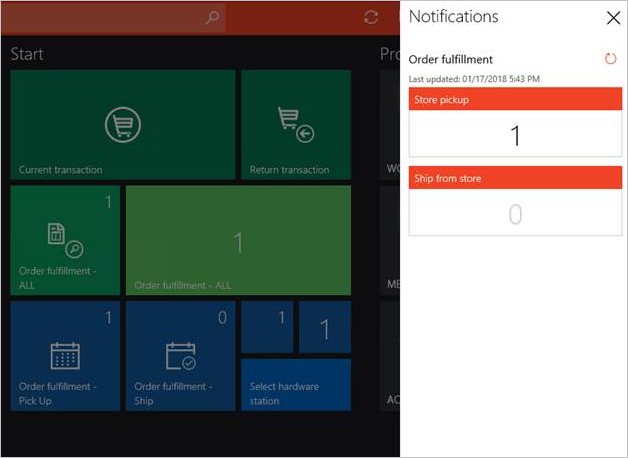
Når du har fuldført de foregående trin, kan arbejderne få vist meddelelserne i POS. Vælg beskedikonet i øverste højre hjørne i POS'et for at få vist beskederne. Der vises et beskedpanel, som viser beskeder om de handlinger, der er konfigureret for arbejderen.
For ordreopfyldelseshandlingen viser meddelelsespanelet følgende grupper:
- Afhentning i butik - Denne gruppe viser antallet af individuelle ordrer, der har leveringsmåden Afhentning, og som er planlagt til afhentning fra den aktuelle butik. Du kan vælge nummeret på gruppen for at åbne ordreopfyldningsoperationen med et filter, så den kun viser de aktive ordrelinjer, der er konfigureret til afhentning fra den aktuelle butik.
- Ship from store – denne gruppe viser antallet af individuelle ordrelinjer, der er konfigureret til at blive sendt fra brugerens aktuelle butik. Du kan vælge nummeret på gruppen for at åbne ordreopfyldningsoperationen med en filtreret visning, så den kun viser de aktive ordrelinjer, der er konfigureret til afhentning fra den aktuelle butik.
I forbindelse med tilbagekaldelsesrækkefølgen vises følgende grupper i meddelelsespanelet:
- Ordrer, der skal opfyldes – Denne gruppe viser optællingen af ordrer, der er konfigureret til enten afhentning eller forsendelsesopfyldning for brugerens aktuelle butik. Du kan vælge nummeret på gruppen for at åbne operationen Tilbagekald ordre med en filtreret visning, der kun viser de åbne ordrer, som skal opfyldes af brugerens aktuelle butik for enten afhentning i butiks- eller afsendelse fra butiksscenarier.
- Afhentning i butik - Denne gruppe viser antallet af ordrer, der har leveringsmåden Afhentning, og som er planlagt til afhentning fra den aktuelle butik. Du kan vælge nummeret på gruppen for at åbne operationen Tilbagekald ordre med en filtreret visning, der kun viser de åbne ordrer, som skal opfyldes med kundens afhentning i kundens aktuelle butik.
- Ordrer, der skal afsendes – Denne gruppe viser antallet af ordrer, der skal afsendes fra brugerens aktuelle butik. Du kan vælge nummeret på gruppen for at åbne operationen Tilbagekald ordre med en filtreret visning, der kun viser de åbne ordrer, som skal opfyldes med afsendelse fra kundens aktuelle butik.
For både ordreopfyldnings- og tilbagekaldelsesordremeddelelser, når nye ordrer hentes af processen, ændres meddelelsesikonet for at angive, at der er nye meddelelser, og antallet for de relevante grupper opdateres. Selvom grupperne opdateres med jævne mellemrum, kan POS-brugere til enhver tid opdatere grupperne manuelt ved at vælge Opdater ud for gruppen. Hvis en gruppe har et nyt element, som den aktuelle arbejder ikke har set, viser gruppen et bristesymbol for at angive nyt indhold.
Aktivere dynamisk indhold på POS-knapper
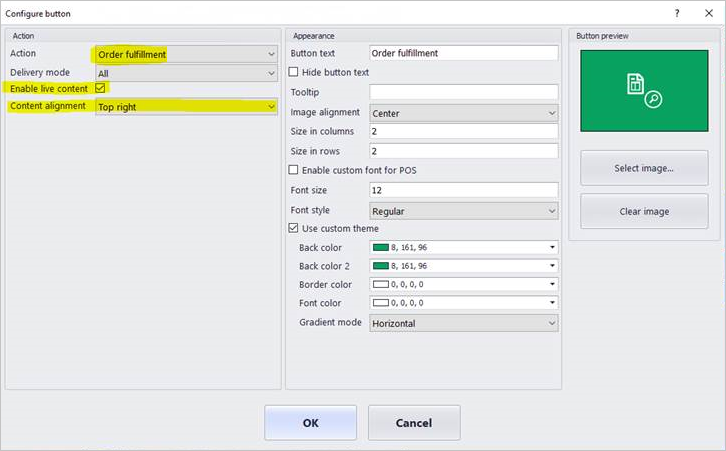
POS-knapper kan nu vise en optælling, så arbejderne nemmere kan bestemme, hvilke opgaver der kræver deres omgående opmærksomhed. Hvis du vil have vist dette nummer på en POS-knap, skal du fuldføre den meddelelseskonfiguration, der er beskrevet tidligere i denne artikel (dvs. aktivere meddelelser for en handling, konfigurere et meddelelsesinterval og opdatere POS-tilladelsesgruppen for arbejderen). Du kan også åbne knapgitterdesigneren, få vist knappens egenskaber og markere afkrydsningsfeltet Aktivér dynamisk indhold . I feltet Indholdsjustering skal du vælge, om antallet vises i øverste højre hjørne af knappen (øverst til højre) eller i midten (Centreret).
Bemærkning
Du kan kun aktivere dynamisk indhold for handlinger, hvis du markerer afkrydsningsfeltet Aktivér meddelelser for dem på siden POS-handlinger , som beskrevet tidligere i denne artikel.
I følgende illustration vises indstillingerne for dynamisk indhold i knapgitterdesigneren.
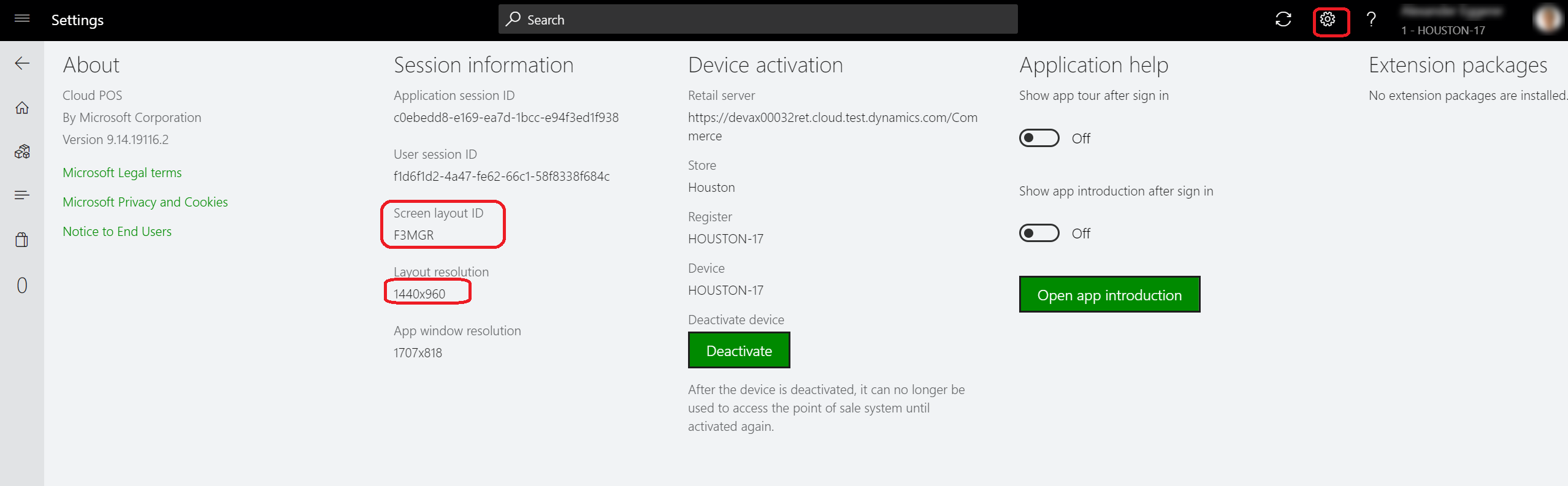
Hvis du vil have vist antallet af meddelelser på en knap, skal du sørge for, at du opdaterer det korrekte skærmlayout. Hvis du vil finde ud af, hvilket skærmlayout POS bruger, skal du vælge ikonet Indstillinger i øverste højre hjørne og notere skærmlayout-id'et og layoutopløsningen. Nu ved hjælp af den Microsoft Edge browser, gå til siden Skærmlayout, find Skærmlayout-id og Layoutopløsning der er identificeret tidligere, og markér afkrydsningsfeltet Aktiver dynamisk indhold. Gå til Retail og Commerce > Retail og Commerce IT > Distributionsplan, og kør jobbet 1090 (Kasseapparater) for at synkronisere ændringer af layoutet.
I følgende illustration viser effekten af at vælge Øverst til højre og Centreret i feltet Justering af indhold for knapper i forskellige størrelser.