Bemærk
Adgang til denne side kræver godkendelse. Du kan prøve at logge på eller ændre mapper.
Adgang til denne side kræver godkendelse. Du kan prøve at ændre mapper.
Når et krav er planlagt til en ressource, opretter systemet en reservationspost. Plantavlen viser bookinger grupperet efter ressourcer. De felter, der vises i reservationen af plantavlen, er en bookingskabelon, som du kan tilpasse med felter fra systemobjekter.
Rediger skabelon til reservation af arbejdsordre
Hvert planlægningsaktiveret objekt kan have en anden bookingskabelon. Når der er planlagt et krav til arbejdsordren, viser bookingskabelonen postens navn og varighed for posten Reserverbar ressourcereservation.
Standardværdien er følgende kodestykke:
<div>{SchedulableEntityDisplayName} - {name}<br />Duration: <strong class="bold">{duration}</strong></div>
Sådan redigerer du den HTML-kode, der styrer bookingskabelonen:
Åbn indstillingerne for tidsplanområde på plantavlen.
- Hvis du vil åbne tavleindstillinger for en bestemt fane, skal du vælge den lodrette ellipse ⋮ ud for navnet på fanen planområde og vælge Tavleindstillinger.
- Hvis du vil åbne tavleindstillinger for alle faner, skal du vælge Tidsplanindstillinger og derefter vælge Alle indstillinger for tavle.
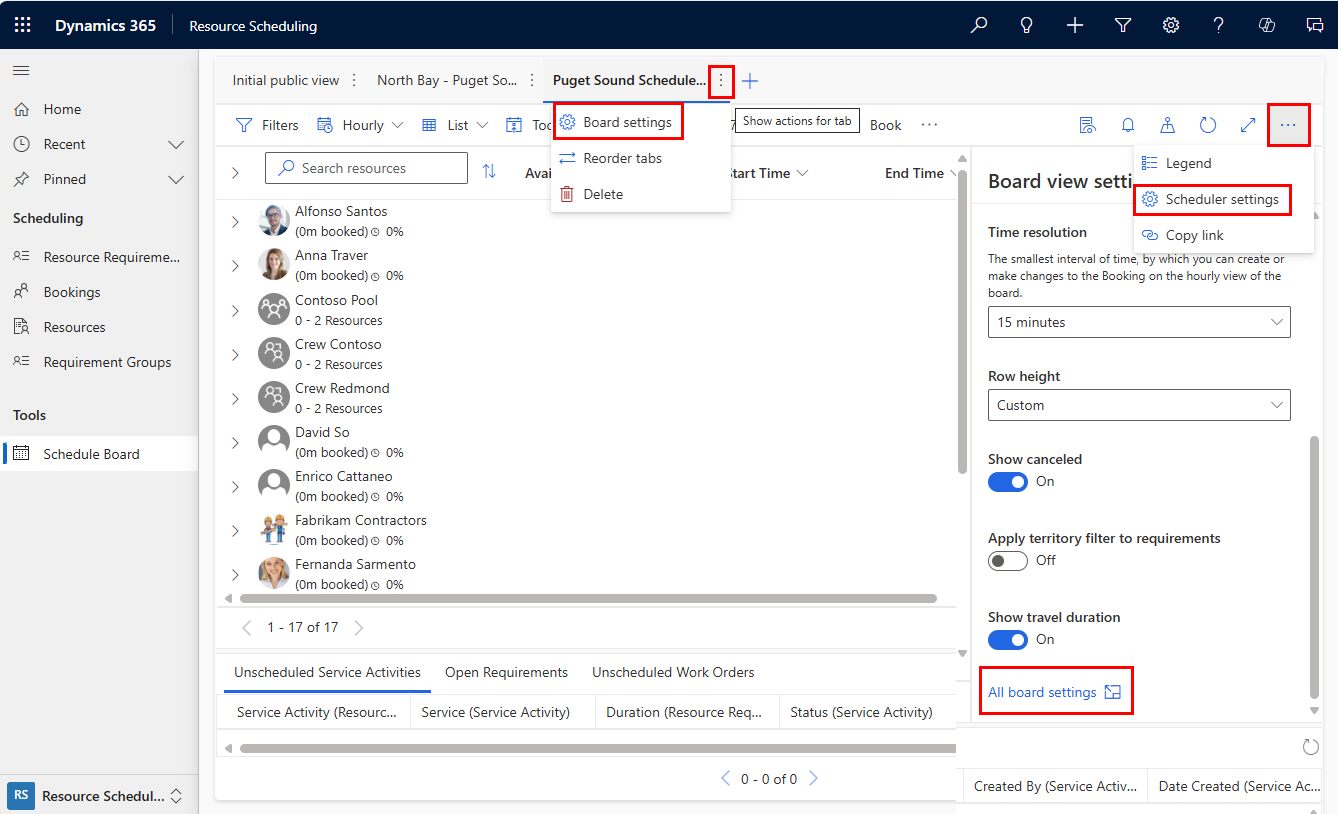
Vælg Tidsplantyper , og vælg det objekt, du vil ændre bookingskabelonen for. F.eks. arbejdsordre.
Angiv Brugerdefineret booking-skabelon til Til.
Tilsidesæt bookingskabelonen ved at angive HTML og overlappende typografiark (CSS), der kan referere til felter fra enheden Bookerbar ressourcereservation og sammenkædede objekter. JavaScript understøttes ikke i bookingskabelonen.
Test tilpassede bookingskabeloner i flere browsere, og overvej bedste praksis for tilgængelighed.
Tips
Brug kun systemobjekter. Det understøttes ikke at hente værdier fra brugerdefinerede objekter.
Der kan refereres direkte til felter fra objektet Bookable Resource Booking ved hjælp af feltnavnet i krøllede parenteser. Eksempel: {duration}.
Hvis du vil have vist et felt fra et sammenkædet objekt, skal du finde navnet på N:1-relationen og tilføje et punktum (.) efterfulgt af feltnavnet på destinationsobjektet. Stien til arbejdsordrerelationen er f.eks. msdyn_msdyn_workorder_bookableresourcebooking_WorkOrder , og feltet med den primære hændelsestype er msdyn_primaryincidenttype. Resultatet af feltreferencen er: {msdyn_msdyn_workorder_bookableresourcebooking_WorkOrder.msdyn_primaryincidenttype}. Tilføj flere relationstrin ved at knytte dem til en periode.
Brugerdefinerede skabeloner gælder kun for værktøjstip i planlægningstavlens timevisning og påvirker ikke daglige, ugentlige eller månedlige visninger.
Eksempel på brugerdefineret bookingskabelon
I dette eksempel vises en brugerdefineret bookingskabelon for arbejdsordreobjektet. Følgende kodestykke henter værdier fra den arbejdsordre, der er relateret til reservationen.
<div style="line-height: 11px !important; width: 99%; overflow: hidden; display: block; text-overflow: ellipsis;">
    WO:
    <b>{msdyn_msdyn_workorder_bookableresourcebooking_WorkOrder.msdyn_name}</b><br/>
    Account: <b>{msdyn_msdyn_workorder_bookableresourcebooking_WorkOrder.msdyn_account_msdyn_workorder_ServiceAccount.name}</b><br/>
    Incident: <b>{msdyn_msdyn_workorder_bookableresourcebooking_WorkOrder.msdyn_primaryincidenttype}</b><br/>
    Duration: <b>{duration} minutes</b><br/>
</div>
Notat
Reference til aftaleattributter i bookingskabelonen for planområdet understøttes ikke, fordi aftaleskabelondata er afhængige af at have en tilknyttet reservation.
Hvis du vil referere til disse attributter, skal du sørge for, at der er knyttet bookinger til aftaler, og derefter deaktivere indstillingen Medtag aftaler fra planlægningsparametrene. Hvis du deaktiverer denne indstilling, skjules alle aftaler, hvor der ikke er knyttet en reserverbar ressourcereservation til dem på planlægningstavlen.
Avanceret formatering af bookingskabelon ved hjælp af CSS
Du kan føje typografier til den brugerdefinerede bookingskabelon med CSS. Gå til Ressourceplanlægning, og vælg området Indstillinger . Vælg Administrationsplanlægningsparametre>, og angiv Deaktiver sanitisering af HTML-skabeloner til Ja for at inkludere CSS-sætninger i bookingskabelonerne.
I dette eksempel udvider vi eksemplet med den brugerdefinerede bookingskabelon. Brug CSS til at tilføje ikoner for kundeklassifikationer og tjenester baseret på betingede værdier i konto- og arbejdsordreposterne. En tilpasning tilføjede et felt new_customerrating på kontoobjektet og overfører dette felt til arbejdsordreobjektet med et heltalsinterval fra 1 til 10.
Bookingskabelonen skal visualisere kundeklassificeringen med grå stjerner. For at repræsentere den faktiske kundeklassifikation tilføjer vi også fem orange stjerner, men viser kun en procentdel af disse stjerner, der svarer til kundeklassificeringen 1-10.
Vi ønsker også, at vores afsender skal se, om en arbejdsordre er et serviceopkald eller en anden type job. Det brugerdefinerede felt new_isservicecall på arbejdsordreenheden har to mulige værdier: 0 eller 1. Ved hjælp af den samme fremgangsmåde som før tegner vi først en grå skruenøgle som baggrund og overlejrer derefter en orange skruenøgle og begrænser dens størrelse til 0% (new_isservicecall = 0) eller 100% (new_isservicecall = 1).
Føj følgende HTML- og CSS-tekst til feltet Bookingskabelon under Indstillinger for fanen Planlæg tavle.
<div style="line-height: 11px !important; width: 99%; overflow: hidden; display: block; text-overflow: ellipsis;">
<div class="back-stars" style="color: #AAAAAA; position: relative; display:inline-block;">
    <i class="fa fa-star" aria-hidden="true"></i>
    <i class="fa fa-star" aria-hidden="true"></i>
    <i class="fa fa-star" aria-hidden="true"></i>
    <i class="fa fa-star" aria-hidden="true"></i>
    <i class="fa fa-star" aria-hidden="true"></i>
<div class="customerrating" style="width:{msdyn_msdyn_workorder_bookableresourcebooking_WorkOrder.msdyn_account_msdyn_workorder_ServiceAccount.new_customerrating}0%; color: #FFBC0B; position: absolute; top: 0; left:0; overflow: hidden; display:-webkit-box">
    <i class="fa fa-star" aria-hidden="true"></i>
    <i class="fa fa-star" aria-hidden="true"></i>
    <i class="fa fa-star" aria-hidden="true"></i>
    <i class="fa fa-star" aria-hidden="true"></i>
    <i class="fa fa-star" aria-hidden="true"></i>
</div>
</div>
<div class="repair-back" style="color: #AAAAAA; position: relative; display:inline-block; padding-left:10px; vertical-align:text-top;">
    <i class="fa fa-wrench" aria-hidden="true"></i>
<div class="repair" style="width:{msdyn_msdyn_workorder_bookableresourcebooking_WorkOrder.new_isservicecall}00%; color: #FFBC0B; position: absolute; top: 0; left:0; padding-left:10px; overflow: hidden; display:-webkit-box">
    <i class="fa fa-wrench" aria-hidden="true"></i>
</div>
</div>
<br/>
WO:
<b>{msdyn_msdyn_workorder_bookableresourcebooking_WorkOrder.msdyn_name}</b><br/>
Account: <b>{msdyn_msdyn_workorder_bookableresourcebooking_WorkOrder.msdyn_account_msdyn_workorder_ServiceAccount.name}</b><br/>
Incident: <b>{msdyn_msdyn_workorder_bookableresourcebooking_WorkOrder.msdyn_primaryincidenttype}</b><br/>
Duration: <b>{duration} minutes</b><br/>
</div>
Bookingskabelonen på plantavlen indeholder nu en visuel repræsentation af kundebedømmelsen og jobtypen.