Bemærk
Adgang til denne side kræver godkendelse. Du kan prøve at logge på eller ændre mapper.
Adgang til denne side kræver godkendelse. Du kan prøve at ændre mapper.
Gælder for: Dynamics 365 Contact Center – integreret, Microsoft 365 Copilot til service
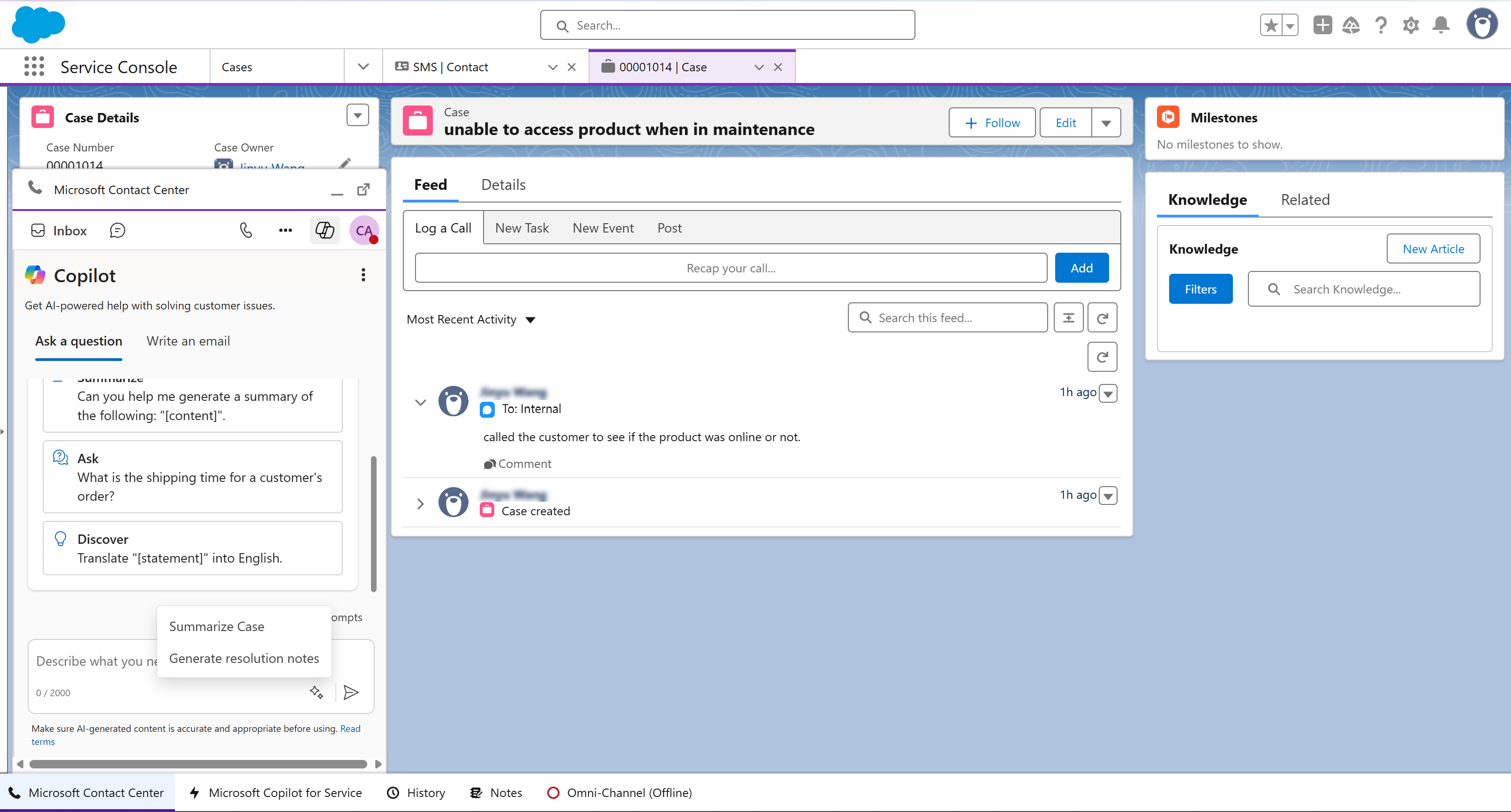
Når du logger på en af kundeservicerepræsentantens apps (servicerepræsentant eller repræsentant), åbnes Copilot i højre sidepanel med fanen Stil et spørgsmål klar. Copilot fungerer som din partner og hjælper med at besvare spørgsmål, uden at du behøver at søge efter oplysningerne. Copilot henter hurtigt oplysninger, genererer oversigter for sager og får nødvendige detaljer om sagsdata, alt sammen inden for den samme grænseflade.
De andre funktioner, du kan få adgang til fra denne fane, er:
- Opsummere sager
- Generér løsningsnoter
Navigering
- Når du logger på et ikke-Microsoft CRM, kan du oprette en sagsoversigt på følgende måde:
- Start den integrerede oplevelse, og log derefter på din Dynamics-konto.
- I ruden Copilot-hjælp, der vises, skal du vælge Stil et spørgsmål.
Stil et spørgsmål
Du kan bruge funktionen Stil et spørgsmål til at udføre følgende handlinger.
Udarbejde kladdespørgsmål
Du kan stille spørgsmål i fri form, på samme måde som du spørger din kollega eller chef, der måske kender svarene.
Med Copilot kan du udføre følgende handlinger:
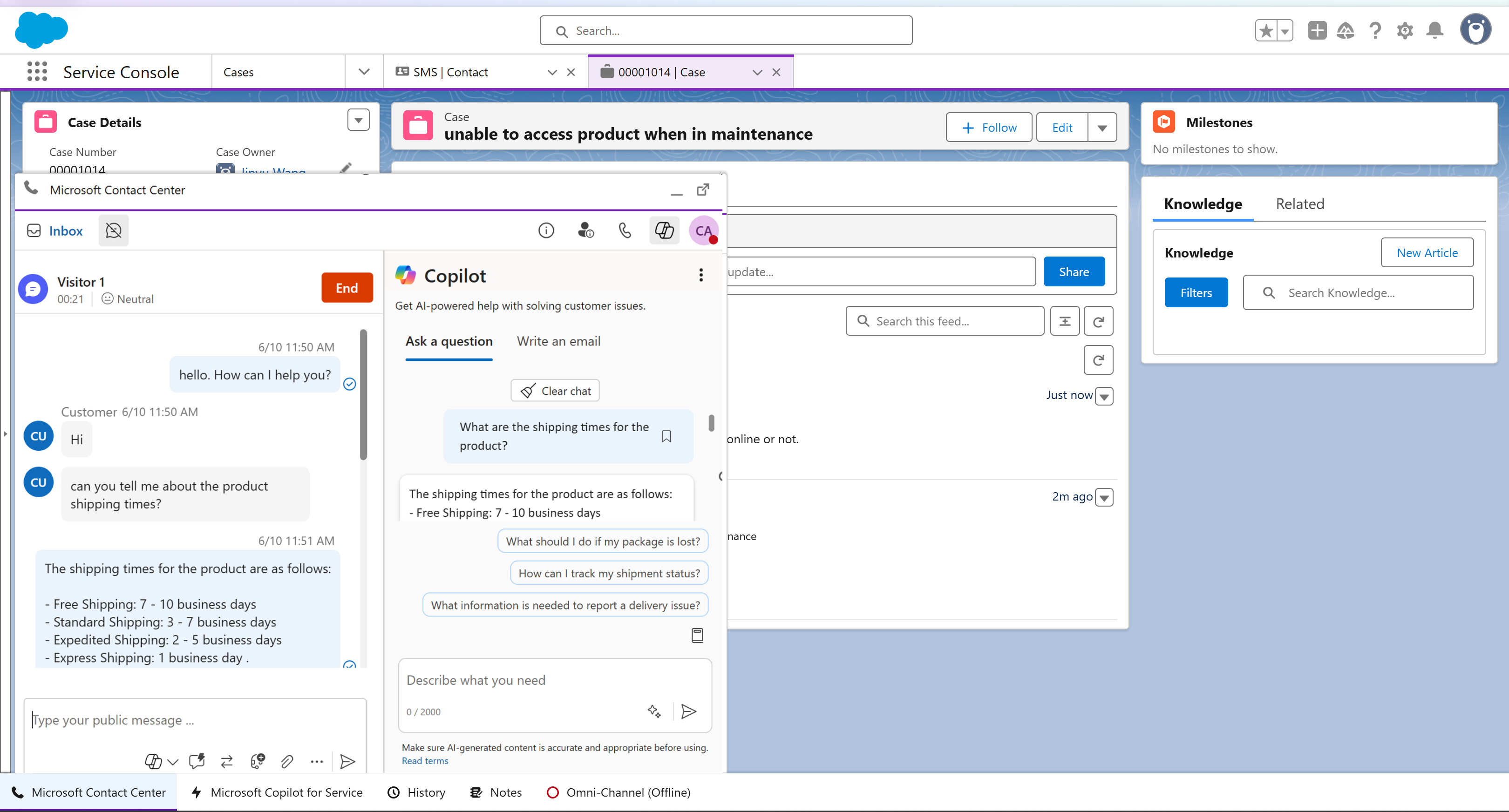
- Stil et direkte spørgsmål: Copilot viser det mest relevante svar fra de videnkilder, som din organisation har angivet. Baseret på spørgsmålets kontekst foreslår Copilot proaktivt prompter, som du kan bruge til at stille opfølgende spørgsmål eller få flere detaljer.
- Stil detaljerede opfølgende spørgsmål: Hvis Copilots svar ikke er nyttigt med det samme, kan du stille opfølgende spørgsmål og vejlede Copilot på en naturlig måde.
- Bed Copilot om at forsøge at få et bedre svar: Copilot kan også omformulere svar baseret på flere vejledninger, f.eks. "Kan du opsummere dit svar?" eller "Kan du forsøge et svar med detaljer om hvert af de trin, du nævnte?"
Bruge autoprompter
Når du har en aktiv sag eller samtale åben, foreslår Copilot prompter på baggrund af sagens eller samtalens kontekst. Copilot genererer kun prompter for det første spørgsmål. Copilot genererer prompterne på følgende måde:
- I forbindelse med en sag overvejer Copilot den titel, beskrivelse, noter og mails, der er knyttet til sagen.
- I forbindelse med en samtale overvejer Copilot formålet med de første tre meddelelser at generere et spørgsmål og derefter hver tredje meddelelse for at opdatere prompterne. Du kan vælge en prompt om at oprette et svar.
Bruge målrettede fraser i Copilot til at hente svar fra plug-ins (forhåndsversion)
Vigtige oplysninger
- Dette er en forhåndsversion af funktionen.
- Forhåndsversionsfunktionerne er ikke beregnet til produktionsformål og kan have begrænset funktionalitet. Disse funktioner er underlagt supplerende vilkår for anvendelse, og er tilgængelige før en officiel udgivelse, så kunderne kan få tidlig adgang og give feedback.
Hvis din administrator har konfigureret prompt-plug-ins, kan du bruge målrettede nøgleord til at indsamle hurtige oplysninger om den sag, du arbejder på. Du kan f.eks. bruge følgende trin til at få kontooversigten for en sag. Hvis Copilot ikke kan finde detaljer, der svarer til udtrykket, kommer den tilbage til videnskilden for at vise løsningen fra de konfigurerede vidensartikler.
- Åbn den sag, du skal arbejde på, og angiv derefter Hent kontooversigt i ruden Stil et spørgsmål i Copilot. Hvis administratoren har konfigureret godkendelse, vises meddelelsen Godkendelse nødvendig på skærmbilledet i Copilot.
- Vælg Gå til godkendelse. Dialogboksen Log på eller opret forbindelse vises.
- Vælg Fortsæt. Systemet godkender, og Copilot opsummerer og viser kontooplysningerne for den kunde, hvis sag du har åbnet.
- Vælg Kontrollér kilder. Den plug-in, der bruges til at generere oversigten, vises.
- Du kan bruge indstillingerne i ruden Copilot til at redigere eller kopiere og give feedback på svaret.
Bruge svaret
Copilot streamer de genererede svar på brugergrænsefladen trinvist, og du kan se svarene, efterhånden som de genereres. Du kan også vælge Stop med at svare for Copilot for at stoppe generere svar, så du kan starte på en ny måde.
I Copilots svar kan du se citatnumre, der viser den videnbase eller de webstedslinks, som Copilot har hentet svaret fra. Når du vælger kildefilen, kan du se et indbygget link til kilden.
Hvis du er tilfreds med det svar, Copilot giver, kan du bruge hele eller dele af svaret på kundespørgsmålene:
- Kopiér en del af Copilots svar til din chat, eller læs fra den under en stemmesamtale. Vælg kopiikonet for at kopiere hele svaret til Udklipsholder.
- Når du er i en aktiv digital meddelelsessamtale, skal du vælge Send til kunde for at åbne et redigeringsvindue, hvor du kan revidere svaret og sende det til kunden. Du kan også ændre kundenøgleord for at få Copilot til at generere et mere nøjagtigt svar.
- Vælg Kontrollér kilder for at se den vidensbase eller de links til websteder, som Copilot har hentet svaret fra. Du kan bruge disse supplerende oplysninger som ressource eller dele dem med kunden.
Oversætte svar
Hvis din administrator har aktiveret oversættelse, kan du vælge Oversæt og derefter vælge dit foretrukne sprog for at oversætte svaret til det pågældende sprog. Du kan også vælge Vis original for at oversætte svaret til det oprindelige sprog igen.
Rydde chat for at starte forfra
Når en kundesamtale slutter, eller hvis Copilot skal se bort fra samtalen indtil videre, skal du vælge Ryd chat nederst i ruden i Copilot.
Giv feedback
Du kan vurdere, hvor nyttige Copilots svar er, ved at vælge ikonet for tommelfinger op eller ned.
Opsummere sager
Du kan også generere sagsoversigter direkte under fanen Stil et spørgsmål. Få mere at vide i Summarize-sager i crms, der ikke er microsoft.
Generér løsningsnoter
Copilot genererer løsningsnoter baseret på sagsdetaljer, e-mails og noter, der er knyttet til sagen, for at hjælpe dig med at lukke sagen eller hændelsen hurtigere. Den genererede løsningsoversigt indeholder problemet, rodårsagen, fejlfindingstrinnene og den angivne løsning. Du kan kopiere oversigten, opdatere den og give feedback.
- Vælg den krævede sag.
- Vælg den integrerede Copilot. Hjælpepanelet Copilot vises.
- På fanen Stil et spørgsmål skal du vælge Generer løsningsnoter. Samtaleoversigten vises som et kort i ruden Hjælp.