Bemærk
Adgang til denne side kræver godkendelse. Du kan prøve at logge på eller ændre mapper.
Adgang til denne side kræver godkendelse. Du kan prøve at ændre mapper.
Du kan konfigurere Copilot-sagsoversigten i brugerdefinerede sagsformularer og aktivere Copilot-funktionerne for brugerdefinerede apps.
Få vist Copilot-sagsoversigt i brugerdefinerede sagsformularer
Når du aktiverer funktionen Sammenfatning af Copilot-sager, kan repræsentanter for kundeservice (repræsentanter for tjenesten eller repræsentanter) som standard se sagsoversigten på formularer, der er klar til brug. Du kan udføre følgende trin for at få programmet til at vise Copilot-sagsoversigten i dine brugerdefinerede sagsformularer.
I Power Apps skal du føje webressourcen msdyn_CopilotCaseSummaryLibrary.js til løsningen. Få mere at vide i Føj en webressource til en løsning.
Vælg Tilføj eksisterende>Mere>Udvikler>Brugerdefineret kontrolelement.
Søg efter og tilføj det brugerdefinerede kontrolelement mscrmcontrols.csintelligence.copilotcasesummarycontrol.
Vælg Tabeller, vælg Sag, og vælg derefter Formularer.
Opret en ny formular, eller brug en formular. Få mere at vide i Oprette, redigere eller konfigurere formularer ved hjælp af den modelbaserede formulardesigner.
I formulardesigneren skal du vælge Komponenter i venstre navigation, vælge CopilotCaseSummaryControl og trække det til formularen.
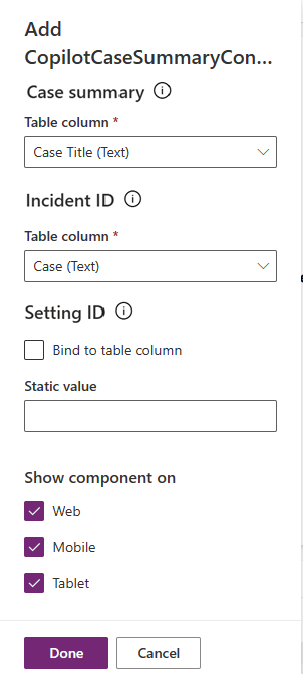
Angiv værdierne for følgende felter som:
- Sagsoversigt: Alle ubrugte strengkolonner. Kopiér det entydige navn på den angivne kolonne.
- Hændelses-id: Sag (tekst)
Gem og udgiv tilpasningerne.
Vis kun sagsoversigt, når den er aktiveret
Du skal også konfigurere følgende indstillinger for at sikre, at copilotoversigten ikke indlæses i formularen med brugerdefinerede sager, når oversigtsfunktionen for Copilot-sager ikke er aktiveret, eller den oplevelsesprofil, der er knyttet til repræsentanten, ikke har indstillingen Copilot aktiveret:
Tilføj Power Apps hændelseshandlerfunktionen for hændelsen Ved ændring. Få mere at vide i Tilføj eller fjern hændelseshandlerfunktionen til hændelsen ved hjælp af brugergrænsefladen.
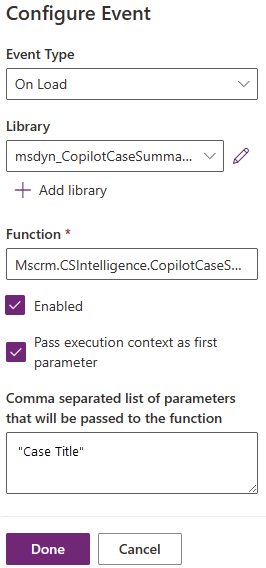
Angiv følgende oplysninger i Konfigurer hændelse:
- Angiv Hændelsestype til Ved indlæsning.
- Indstil biblioteket til msdyn_CopilotCaseSummaryLibrary.js
- Angiv Mscrm.CSIntelligence.CopilotCaseSummary.setVisibilityOfCaseSummary i Funktion.
- Vælg Overfør udførelseskontekst som første parameter, og angiv det entydige navn på den tabelkolonneværdi, du har angivet i Sagsoversigt, der er omsluttet af anførselstegn.
Gem og publicer ændringerne.
Aktivere Copilot-funktioner til brugerdefinerede apps
Du kan aktivere Copilot-funktionerne for brugerdefinerede apps i organisationen. Udfør følgende trin for at aktivere Copilot-funktionerne for en bestemt app:
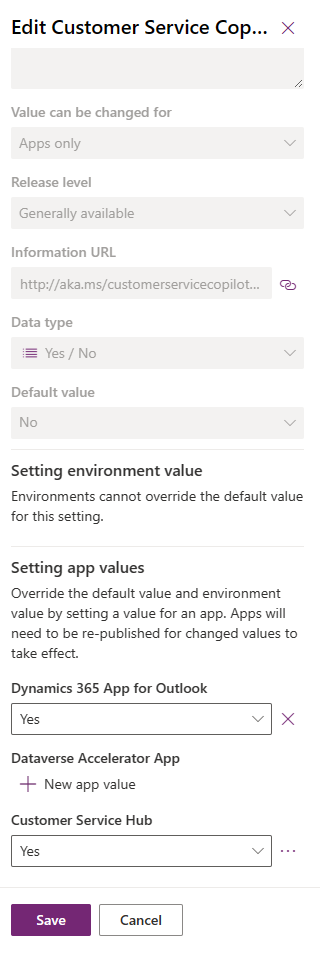
I Power Apps skal du tilføje definitionen på indstillingen Customer Service Copilot aktiveret. Få mere at vide i Tilføje en eksisterende indstillingsdefinition.
I ruden Rediger Customer Service Copilot aktiveret skal du i sektionen Angivelse af appværdier for en påkrævet app angive Ny appværdi til Ja. Få mere at vide i Opdatere en indstillingsdefinition.