Bemærk
Adgang til denne side kræver godkendelse. Du kan prøve at logge på eller ændre mapper.
Adgang til denne side kræver godkendelse. Du kan prøve at ændre mapper.
Organisationer uploader 3D-modeller til Dynamics 365 Field Service. Feltteknikere refererer til disse modeller, mens de arbejder i feltet . En 3D-model er normalt relateret til et bestemt produkt- eller kundeaktiv og hjælper teknikere med at reparere udstyr og udføre andre opgaver. I stedet for at optage videoer eller skrive lange manualer bruger organisationer i felttjenesten eksisterende 3D-modeller som 3D-videnartikler.
Du kan konfigurere 3D-modeller ved hjælp af en mange-til-mange-relation (N:N) mellem 3D-modellen og objekter for aktiver for debitorer. Denne relation gør det muligt at knytte 3D-modeller til kundeaktiver.
Forudsætninger
Dynamics 365 version 9.0 eller nyere er påkrævet.
Field Service version 8.0 eller nyere er påkrævet.
Sørg for, at 3D Viewer-løsningen er installeret. Log ind på Power Apps, vælg Løsninger, og søg efter 3D Viewer.
Øg lagerplads til store 3D-filstørrelser. I Mailindstillinger skal du angive feltet Maksimal filstørrelse for vedhæftede filer til den maksimale værdi (128 MB).
Sørg for at de understøttede 3D-filtyper ikke blokerer for vedhæftede filer. I Systemindstillinger skal du justere indstillingerne Angiv blokerede filtypenavne for vedhæftede filer efter behov.
Bemærk
3D-fremviseren understøtter følgende filtyper: GLB, GLTF og OBJ.
Knytte kundeaktiver til 3D-modeller
Vælg området Service i Field Service.
Vælg Aktiver under Aktiver.
Åbn kundeaktivposten.
Vælg relaterede>tredimensionelle modeller.
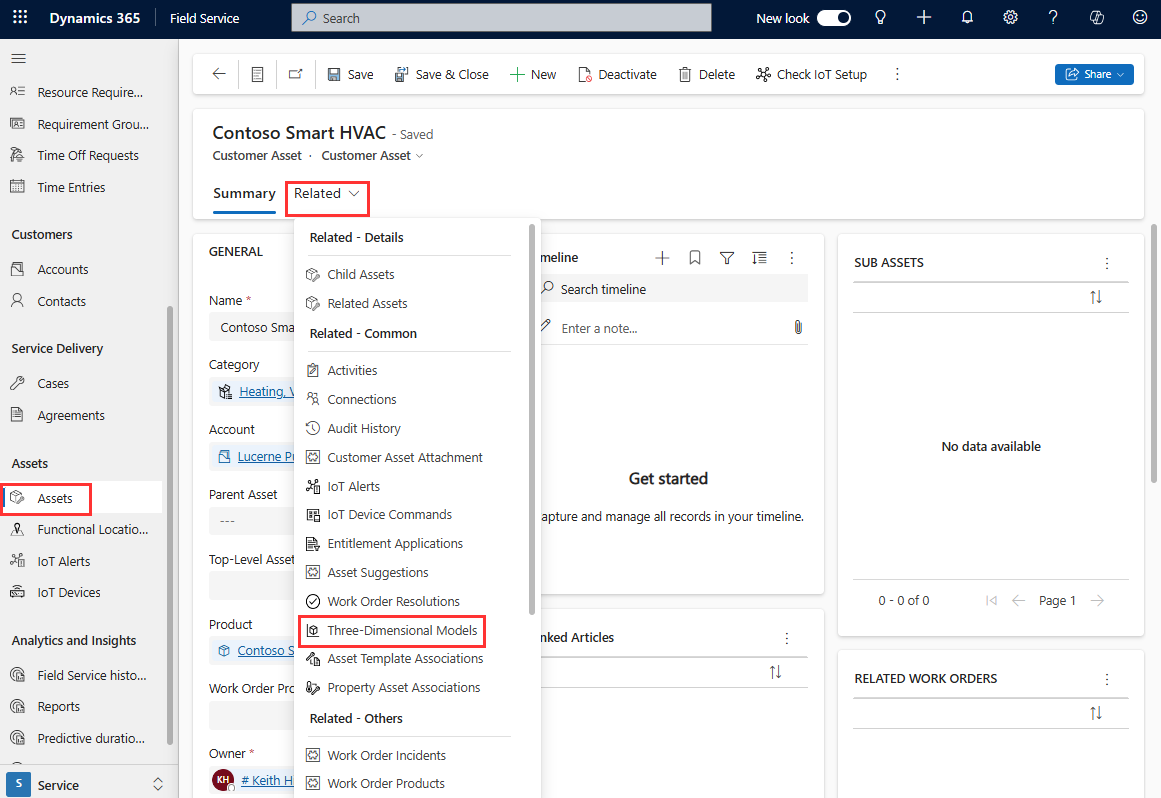
Vælg Tilføj eksisterende tredimensional model.
Vælg Ny post>Tredimensional model.
Angiv et navn til 3D-modellen i feltet Navn .
I feltet Lagertype skal du vælge Vedhæftet note.
Vælg Gem.
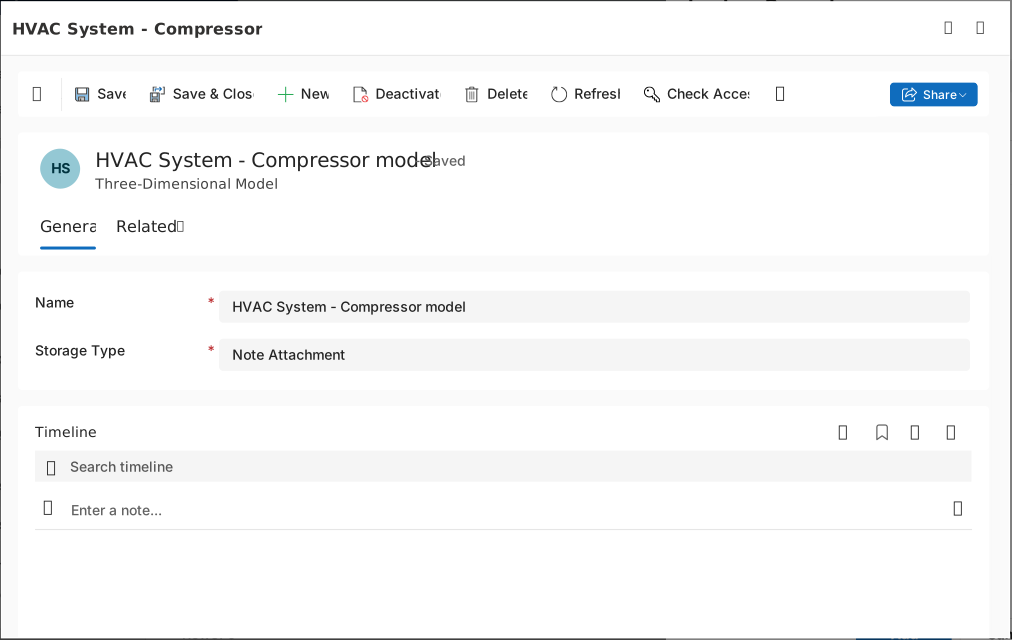
I afsnittet Tidslinje skal du vælge papirclipikonet, gå til din 3D-fil og vælge Åbn.
Angiv en titel til noten i feltet Titel . Vælg derefter Tilføj note.
Vælg Gem og luk.
Vælg Tilføj for at knytte 3D-modellen til kundens aktiv.