Bemærk
Adgang til denne side kræver godkendelse. Du kan prøve at logge på eller ændre mapper.
Adgang til denne side kræver godkendelse. Du kan prøve at ændre mapper.
Resource Scheduling Optimization-tilføjelsen til Dynamics 365 Field Service planlægger automatisk arbejdsordrer til de ressourcer, der er mest tilgængelige og bedst kvalificerede. Mange Field Service-organisationer, der udfører arbejdsordrer hos deres kunder, har gavn af automatisk planlægning, da det optimerer ruter og rejsetider for serviceteknikere, når de rejser fra arbejdsordre til arbejdsordre.
I denne artikel får du en gennemgang af, hvordan du konfigurerer Resource Scheduling Optimization til at planlægge og optimere en gruppe arbejdsordrer til en foruddefineret liste over ressourcer. Du skal opsætte en afgrænsning, et mål og en tidsplan for tildeling af arbejdsordrer til ressourcer.
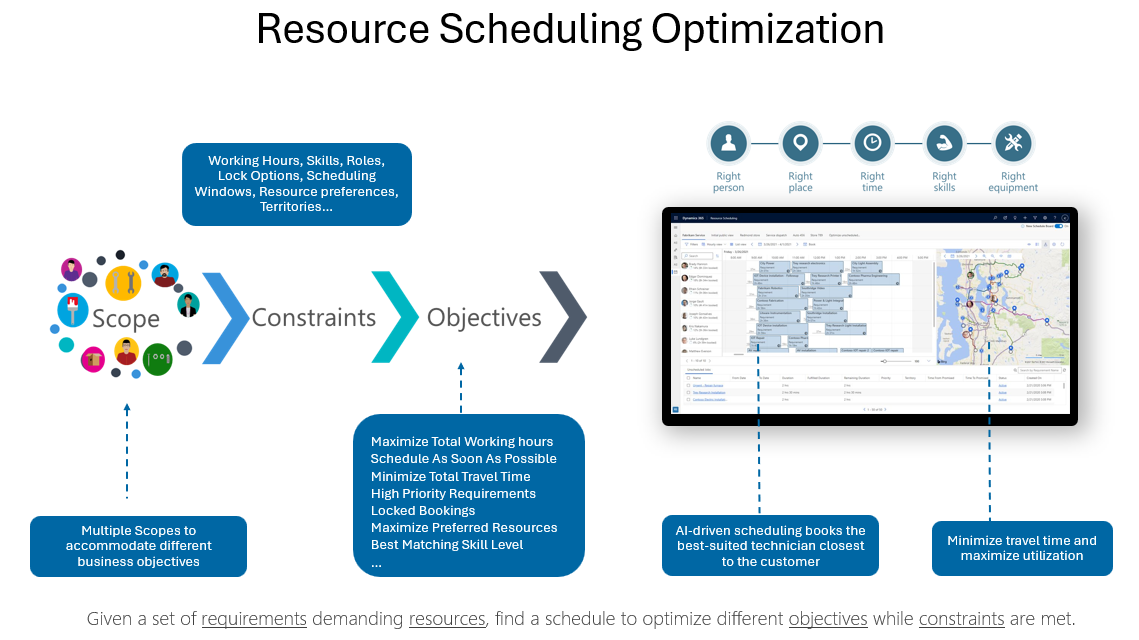
I videoen gennemgås konfigurationen af Resource Scheduling Optimization for at minimere rejsetiden for arbejdsordrer og ressourcer i staten Washington.
Forudsætninger
Resource Scheduling Optimization er installeret i dit Field Service-miljø.
Resource Scheduling Optimization er aktiveret.
Du har sikkerhedsrollerne Field Service-administrator og Resource Scheduling Optimization og feltsikkerhedsprofilerne Field Service – Administrator og Resource Scheduling Optimization – Administrator. Flere oplysninger: Tilføj påkrævede sikkerhedsroller.
Visninger er indstillet til at filtrere de poster, du vil have i optimeringsområde.
Trin 1: Angiv ressourcer og arbejdsordrer til optimering
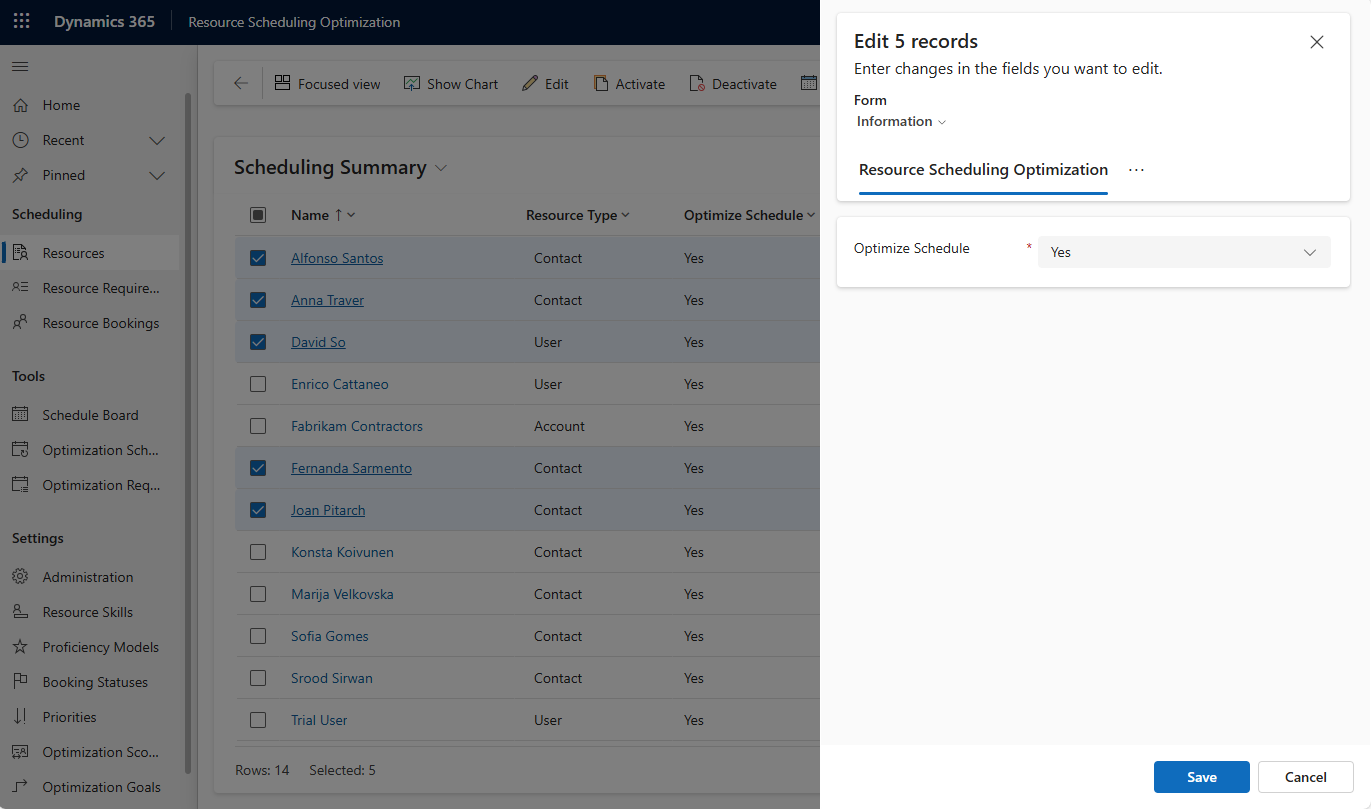
Vælg de ressourcer og arbejdsordrer, du vil optimere, og aktivér dem til optimering. Du kan finde flere oplysninger i Forberede ressourcer og arbejdsordrer til optimeringer.
Trin 2: Kontroller reservationsstatusser
Field Service bruger reservationsstatusser, og Resource Scheduling Optimization tilføjer planlægningsmetoderne Ignorer, Flyt ikke eller Optimer og knytter dem til reservationsstatusserne. Sørg for, at de fremhævede reservationsstatusser stemmer overens med dit system.
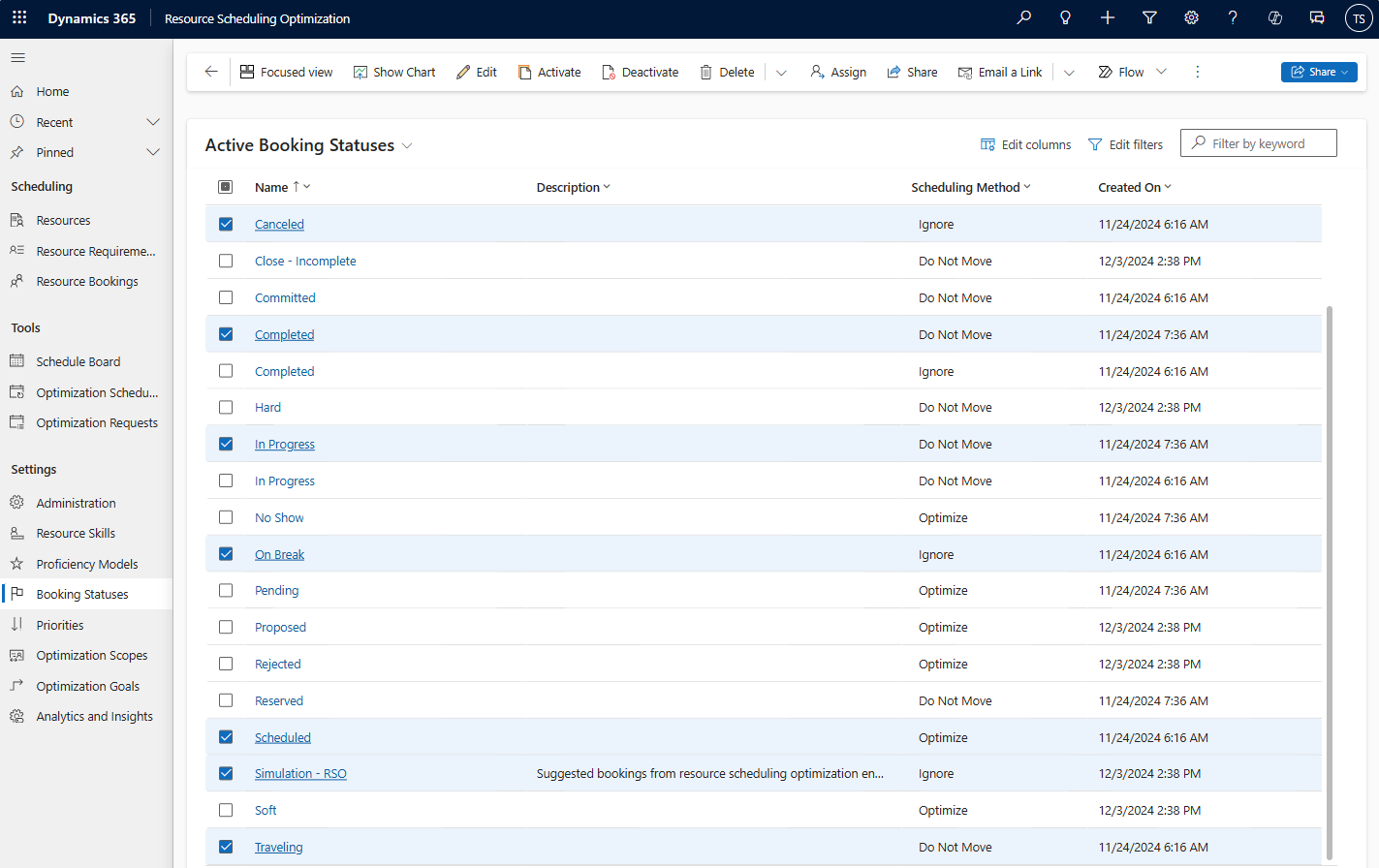
Hvis de ikke stemmer overens i dette eksempel, skal du gå til Resource Scheduling Optimization>Optimeringsplaner> og vælge Nulstil.
Trin 3: Opret et optimeringsområde
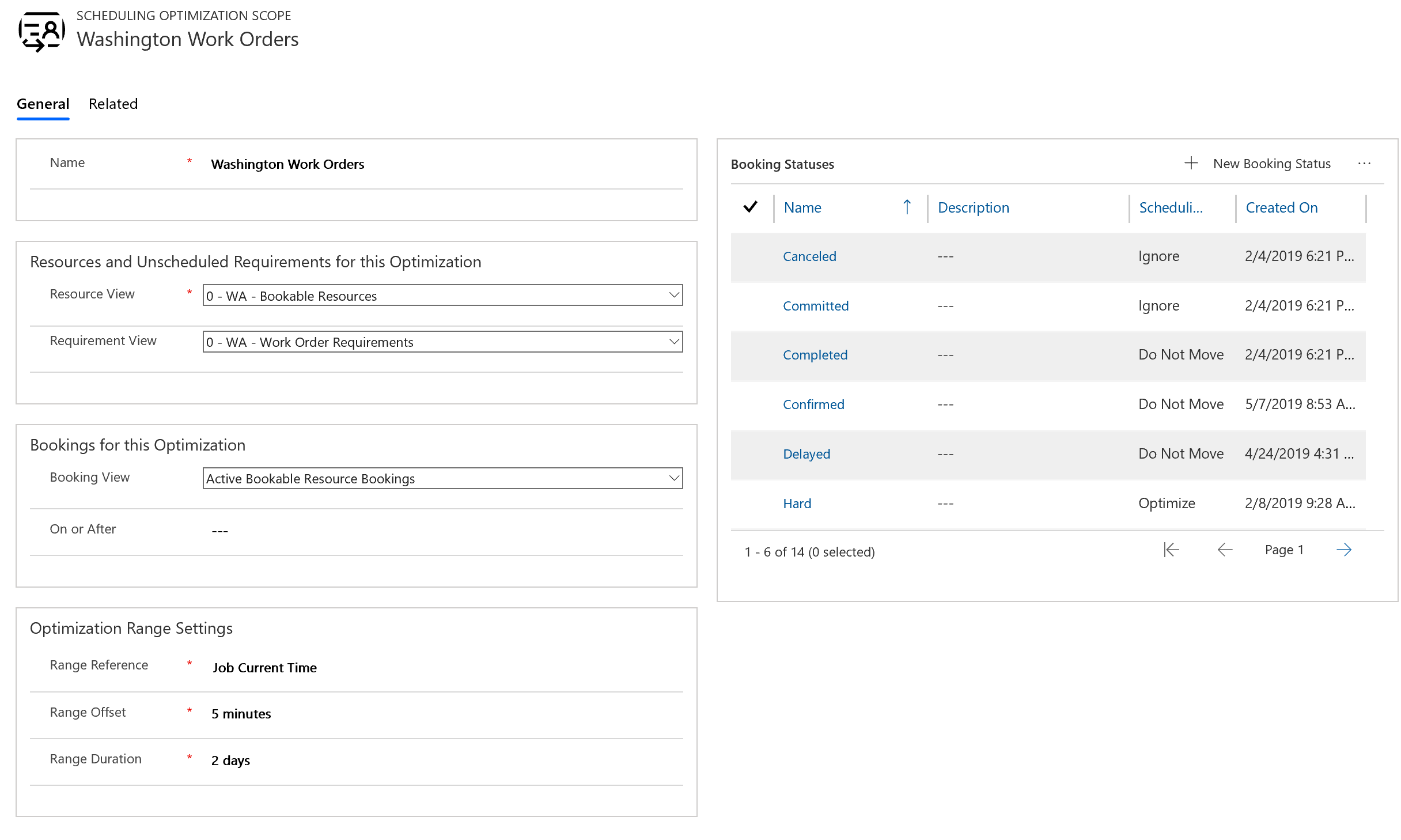
Opret et optimeringsområde, der definerer de ressourcer, krav eller reservationer og det tidsinterval, der skal overvejes i forbindelse med optimering. Sørg for at vælge de ressource- og kravsvisninger, du har identificeret, som filtrerer de poster, du vil have. I dette eksempel har du en ressourcevisning kaldet WA - Bookable Resources og en kravvisning kaldet WA - Work Order Requirements. Vælg en reservationsvisning, f.eks. Active Bookable Resource Bookings.
Trin 4: Opret et mål
Opret et optimeringsmål for at definere, hvordan reservationer skal optimeres. Brug følgende værdier:
Motorens indsatsniveau: Vælg Meget let, hvilket betyder, at systemet gennemfører kørslen hurtigt på bekostning af nøjagtighed.
Begrænsninger: Start med færre begrænsninger, og tilføj flere, i takt med at du med succes kører Resource Scheduling Optimization. Denne tilgang gør det lettere at fejlfinde, hvis Resource Scheduling Optimization giver uventede resultater. Eksempel:
- Planlæg inden for arbejdstid, hvis der er defineret arbejdstid.
- Opfylder krævede egenskaber, hvis dine krav og ressourcer begge har egenskaber.
- Matcher distrikt, hvis både dine krav og ressourcer tilhører samme servicedistrikt.
Målsætninger: Vælg følgende ordre:
- Maksimer arbejdstimer i alt
- Minimer samlet rejsetid
- Bedste matchende færdighedsniveau
Trin 5: Opret en tidsplan
Kombiner det omfang og det mål, du har oprettet, i en tidsplan. Hvis du planlægger at afvikle Resource Scheduling Optimization manuelt, skal du angive datoer i fortiden.
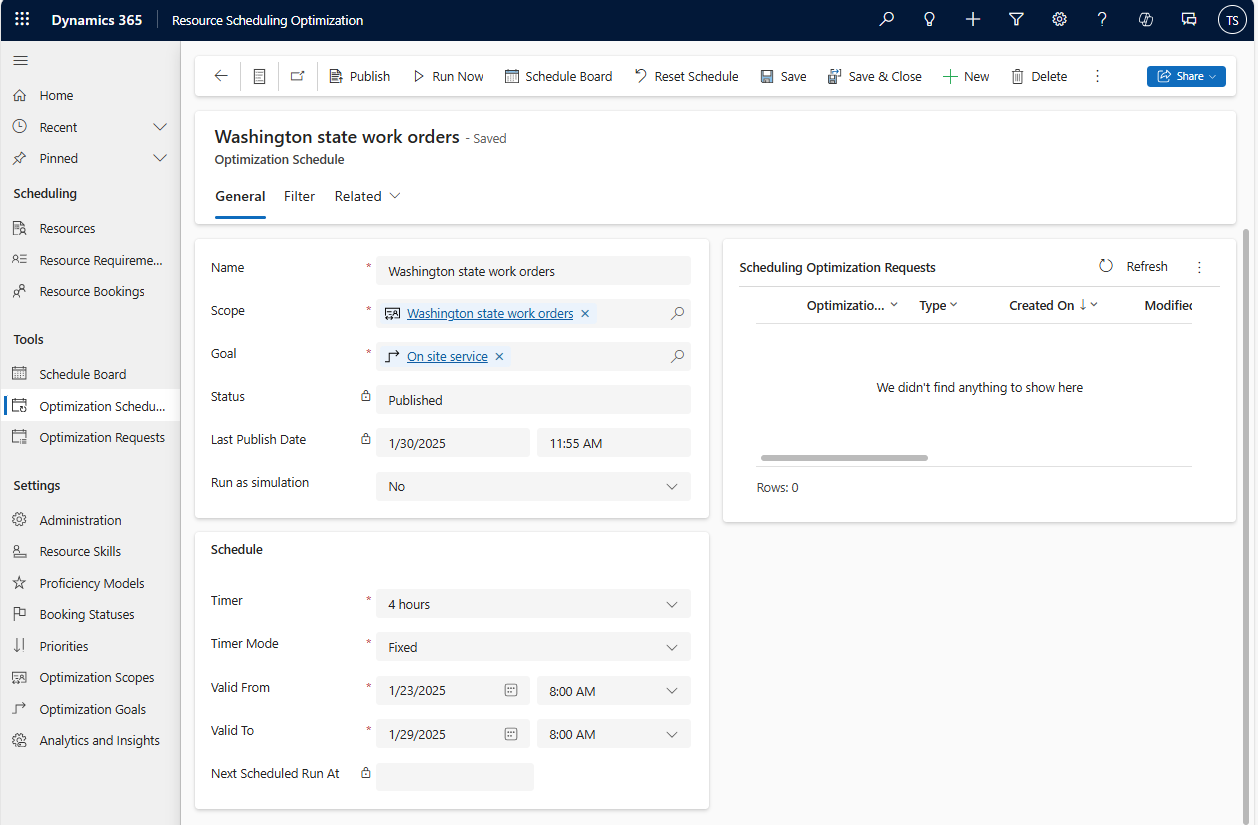
Trin 6: Udfør Resource Scheduling Optimization
Efter du har offentliggjort tidsplanen, kan du manuelt køre Resource Scheduling Optimization ved at vælge Kør nu på tidsplanen.
Hver gang Resource Scheduling Optimization kører, opretter den en optimeringsanmodningspost, uanset om kørslen lykkes eller ej.
Trin 8: Analyser resultater
Gå til Optimeringsanmodning. Når status for anmodningen er Fuldført, skal du gå til planlægningstavlen for at se den optimerede tavle.
Der oprettes en ny fane på planlægningstavlen, der er navngivet efter optimeringens omfang.
Et simpelt eksempel på Resource Scheduling Optimization-optimering af rejsetid er, når der ikke er nogen rejsetider mellem to reservationer. Denne betingelse betyder, at to arbejdsordrer er på samme sted med samme servicekonto, og Resource Scheduling Optimization planlægger dem lige efter hinanden.
På den færdiggjorte bookingoptimeringsanmodning i fanen Bookings ser du en liste over oprettede eller slettede bookinger samt en graf over den samlede rejsetid og arbejdstid for de optimerede bookinger.