Bemærk
Adgang til denne side kræver godkendelse. Du kan prøve at logge på eller ændre mapper.
Adgang til denne side kræver godkendelse. Du kan prøve at ændre mapper.
Denne artikel forklarer, hvordan du kan bruge den elektroniske rapporteringsstruktur (ER) til at automatisere test af nogle funktioner. I eksemplet i denne artikel kan du se, hvordan du kan automatisere testen af kreditorbetalingsbehandling.
Programmet bruger ER-strukturen til at generere betalingsfiler og tilsvarende dokumenter under behandling af leverandørbetalinger. ER-strukturen består af en datamodel, modeltilknytninger og formatkomponenter, der understøtter betalingsbehandling af forskellige betalingstyper og generering af dokumenter i forskellige formater. Disse komponenter kan downloades fra Microsoft Dynamics Lifecycle Services (LCS) og importeres til forekomsten.
Du kan også tilpasse de enkelte Microsoft-komponenter og bruge dem som basis for din egen tilpassede komponent. Ved at oprette en tilpasset version kan du foretage ændringer, der understøtter bestemte krav. Du kan f.eks. justere ER-datamodellen og ER-modeltilknytningen til at få adgang til kundespecifikke programdata, eller du kan ændre et ER-format for at ændre layoutet af et genereret dokument.
Du kan bruge tilpassede ER-formater til at behandle betalingsfiler, der genererer leverandørbetalinger, og som også skal behandle kontrolrapporter. Versionering understøttes i ER-komponenter. Microsoft kan derfor levere opdaterede versioner af ER-løsninger til behandling af kreditorbetalinger, og du kan automatisk flette den opdaterede version med den tilpassede komponent ved at rebasere den. Du skal dog teste den rebaserede version for at sikre, at den fungerer efter hensigten.
ER-datamodeller og ER-modeltilknytninger er fælles for mange ER-formater, der bruges til at behandle betalinger af forskellige typer og til at oprette land/område-specifikke betalingsdokumenter. Derfor er det meget ønskeligt at automatisere test af brugeraccept og integration, så det automatisk udføres i flere virksomheder, men som tager hensyn til land/område-konteksten for hvert af de pågældende destinationsfirmaer, bruger forskellige datasæt osv.
Du kan finde flere oplysninger om, hvordan du opretter en tilpasset version af et format, der er baseret på det format, du har modtaget fra en konfigurationsudbyder, i Opgradere dit ER-format ved at bruge en ny basisversion af formatet.
Nøglebegreber
Funktionelle superbrugere kan oprette test af brugeraccept og-integration uden at skulle skrive kildekode.
Brug den grundlæggende ER-funktion til at sammenligne genererede dokumenter med masterkopier. Du kan finde flere oplysninger under Spore genererede rapportresultater og sammenligne dem med basisværdier.
Brug Arbejdsrutineoptager til at registrere testsager og inkludere basisvurdering. Du kan finde flere oplysninger under Arbejdsrutineoptagerressourcer.
Gruppér testsager for nødvendige testsituationer. Du kan finde flere oplysninger under Opret og automatiser test af brugeraccept.
- Brug Forretningsmodeldesigner (BPM) i LCS til at oprette biblioteker til test af brugeraccept.
- Brug BPM-testbiblioteker til at oprette en testplan og testpakker i Microsoft Azure DevOps Services (Azure DevOps).
Funktionelle superbrugere kan køre test af brugeraccept og -integration.
- Brug Regression Suite Automation Tool (RSAT) til at køre testsager af den ønskede testpakke.
- Rapportér resultaterne af testen til Azure DevOps, og brug denne tjeneste til at undersøge disse resultater.
Forudsætninger
Før du kan fuldføre opgaverne i denne artikel, skal du fuldføre følgende forudsætninger:
Implementer en topologi, der understøtter testautomatisering. Du skal have adgang til forekomsten af denne topologi for rollen Systemadministrator. Denne topologi skal indeholde de demodata, der vil blive brugt i dette eksempel. Du kan finde flere oplysninger under Installer og anvend et miljø, som understøtter fortløbende build og automatisering af test.
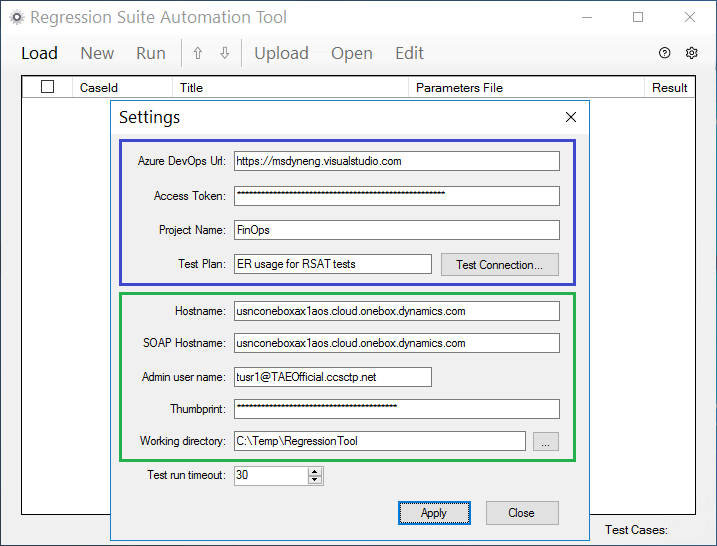
Hvis du vil køre test af brugergodkendelse og -integration automatisk, skal du installere RSAT i den topologi, du bruger, og konfigurere den på en passende måde. Du kan finde oplysninger om, hvordan du installerer og konfigurerer RSAT og konfigurerer det til at fungere sammen med programmer til finans og drift og Azure DevOps, ved at se Regression Suite Automation Tool. Vær opmærksom på forudsætningerne for at bruge værktøjet. I følgende illustration vises et eksempel på RSAT-indstillingerne. Det blå rektangel omgiver de parametre, der er angivet for adgang til Azure DevOps. Det grønne rektangel omgiver de parametre, der angiver adgangen til forekomsten.
Hvis du vil organisere testsager i pakker for at hjælpe med at sikre den korrekte kørselssekvens, så du kan indsamle logfiler med testkørsler til yderligere rapportering og undersøgelse, skal du have adgang til Azure DevOps fra den installerede topologi.
Hvis du vil fuldføre eksemplet i denne artikel, anbefales du at downloade ER-brug for RSAT-test. Denne zip-fil indeholder følgende opgaveguider:
Indhold Filens navn og placering Eksempel på opgaveregistrering for at forberede data til test Forberede\Registrering.xml Eksempel på opgaveregistrering for at behandle kreditorbetaling Behandle\Registrering.xml
Forberede modulet Kreditor til behandling af kreditorbetalinger
Log på din forekomst.
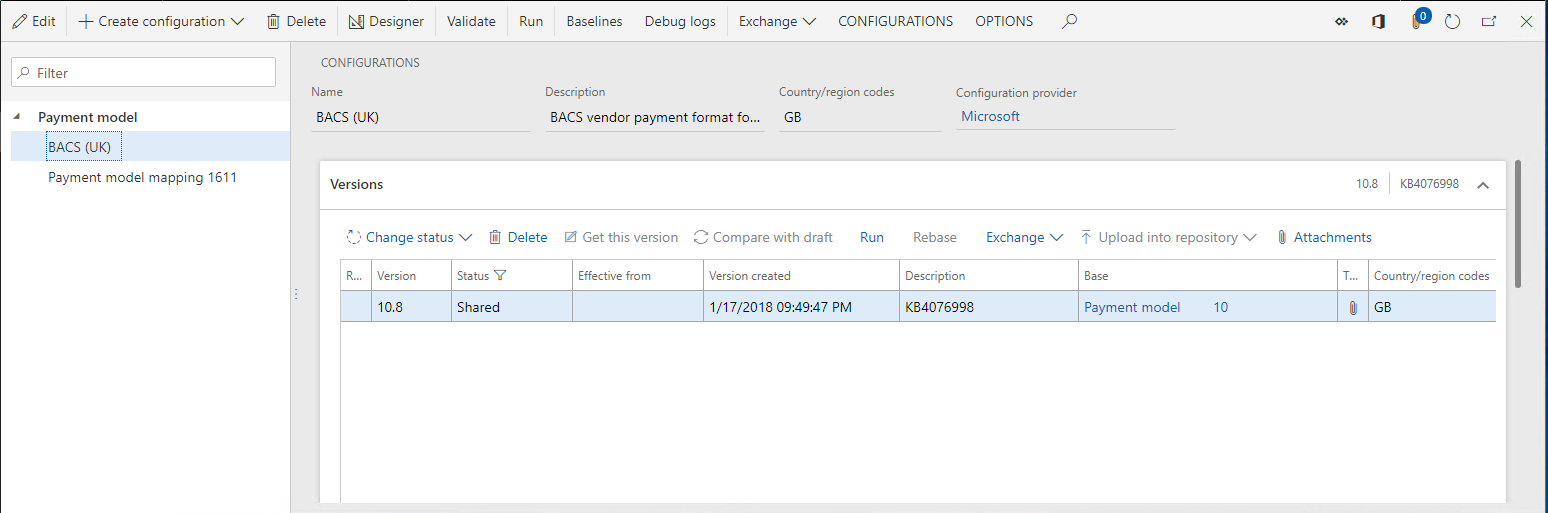
Download følgende ER-konfigurationer fra LCS. Der er instruktioner under Importere ER-konfiguration fra Lifecycle Services.
- Betalingsmodel ER-modelkonfigurationen
- Betalingsmodel-tilknytning 1611 Konfiguration af ER-modeltilknytning
- BACS (UK) ER-formatkonfiguration
Vælg det GBSI-demodatafirma, som har en land/område-kontekst i Storbritannien.
Konfigurer kreditorparametre:
Gå til Kreditor > Opsætning af betaling > Betalingsmåder.
Vælg betalingsmetoden Elektronisk.
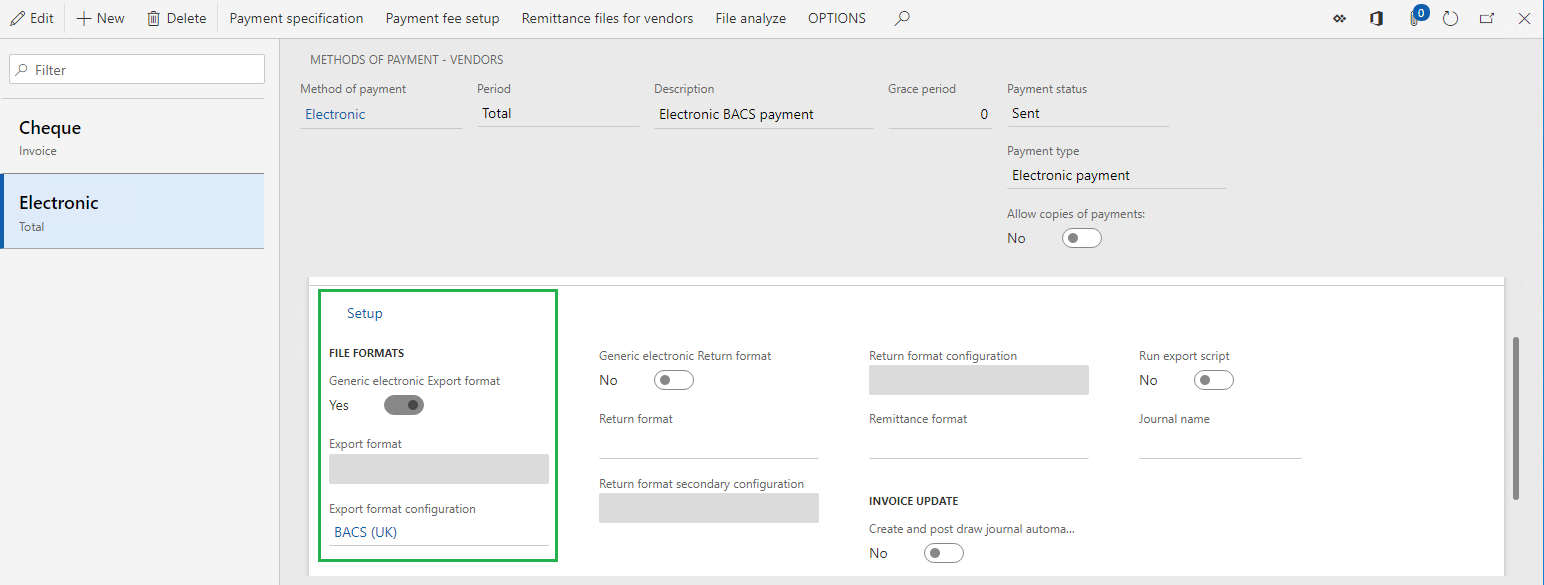
Konfigurer den valgte betalingsmåde, så den bruger ER-formatet BACS (UK), som du har downloadet tidligere til behandling af kreditorbetalinger:
- Brug oversigtspanelet Filformater til at angive indstillingen Generisk elektronisk eksportformat til Ja.
- Vælg BACS (UK) i feltet Eksportér formatkonfiguration.
Bemærk!
Hvis du har den afledte version af dette ER-format, der er oprettet for at understøtte tilpasninger, kan du vælge denne konfiguration i Elektronisk betalingsmåde.
Opret et eksempel på en kreditorbetaling:
Gå til Kreditor > Betalinger > Betalingskladde.
Kontrollér, at du ikke har bogført betalingskladden.
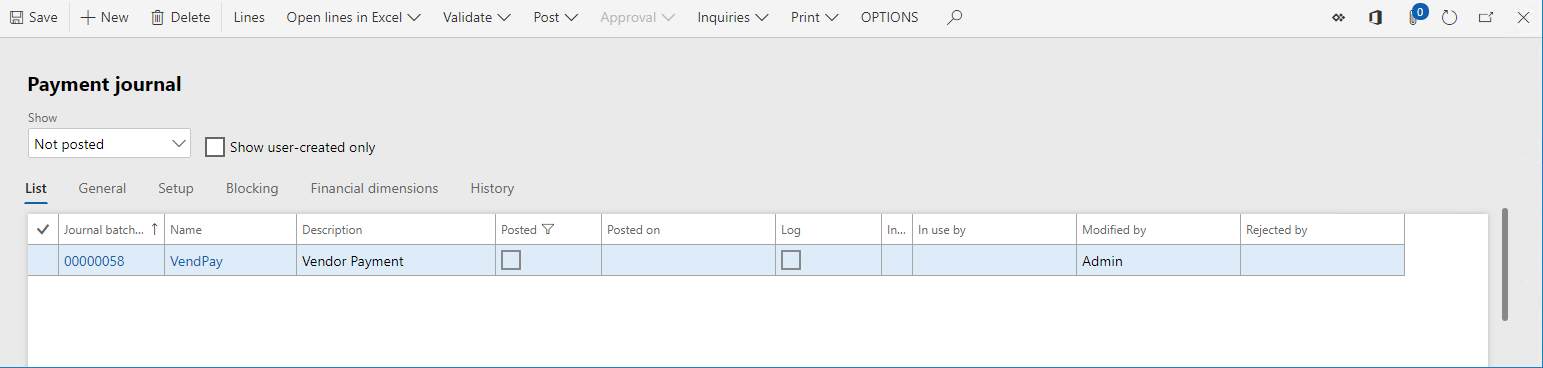
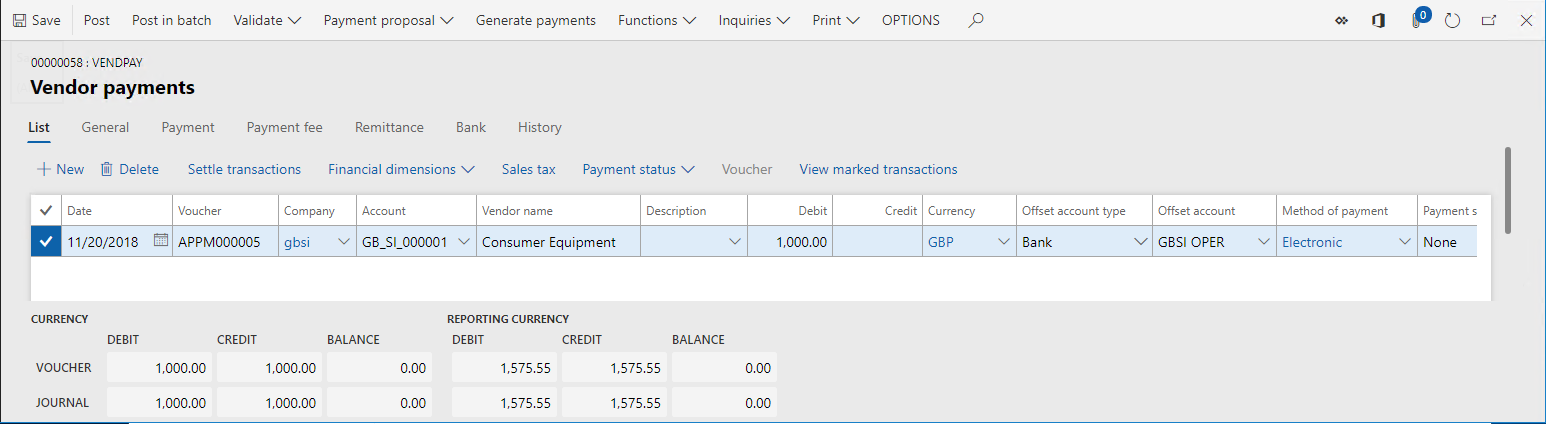
Vælg Linjer, og angiv en linje med følgende oplysninger.
Felt Eksempelværdi Leverandørnavn GB_SI_000001 Debet 1.000,00 Valuta GBP Modkontotype Bank Modkonto GBSI OPER Betalingsmåde Elektronisk
Forberede ER-strukturen til at teste behandling af kreditorbetaling
Konfigurere ER-parametre
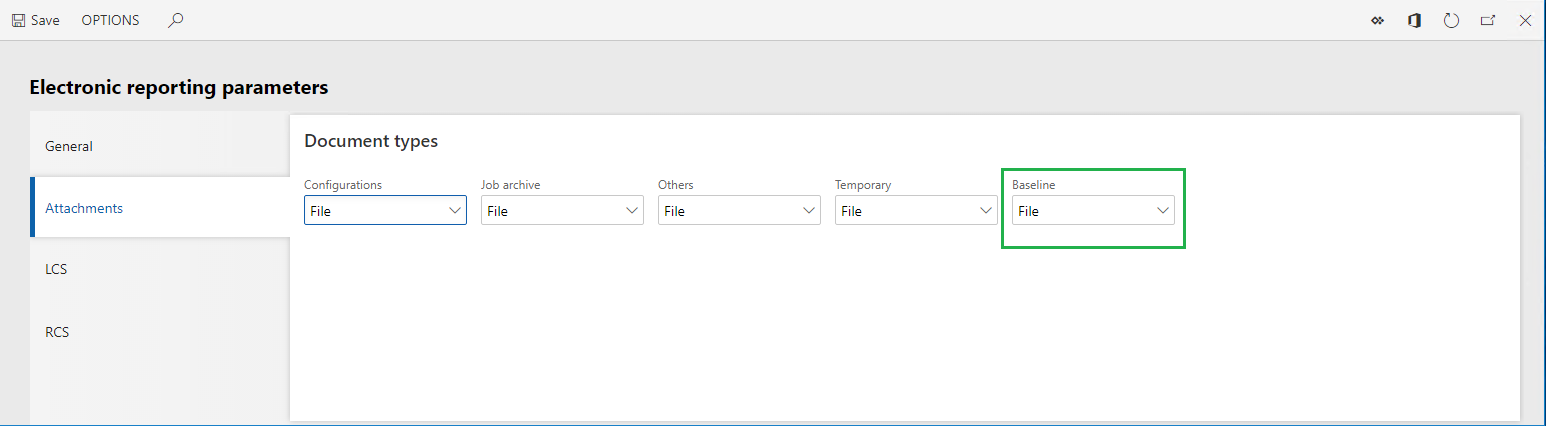
Gå til Virksomhedsadministration > Elektronisk rapportering > Parametre til elektronisk rapportering.
Under fanen Vedhæftede filer i feltet Grundlag skal du vælge Fil som den dokumenttype, som dokumentstyringsstrukturen (DM) bruger til at holde på dokumenter, der er relateret til basisfunktionen, som vedhæftede DM-filer.
Generere basiskopier af kreditorbetaling – relaterede dokumenter
Gå til Kreditor > Betalinger > Betalingskladde.
Vælg Linjer.
Vælg Opret betalinger.
Vælg betalingsmetoden Elektronisk.
Vælg bankkontoen GBSI OPER
Angiv indstillingen Udskriv kontrolrapport til Ja.
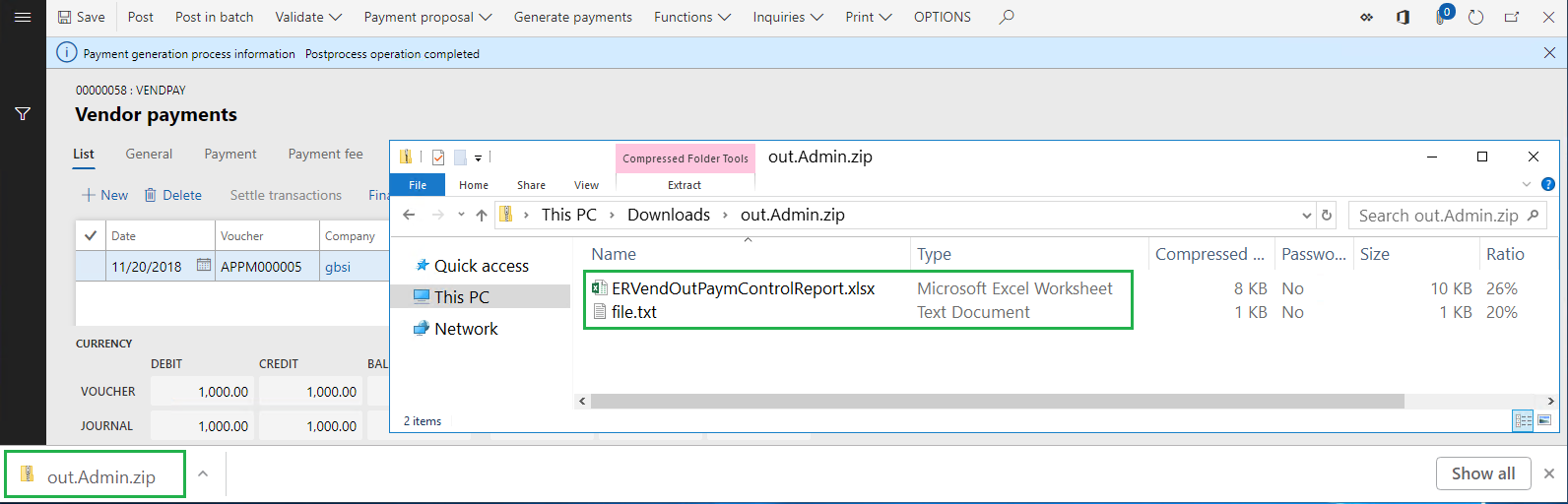
Download det genererede output som en zip-fil.
Åbn den downloadede fil.
Udtræk følgende filer fra den downloadede fil:
- Fil: betalingsfil i tekstformat
- ERVendOutPaymControlReport: kontrolrapportfil i xlsx-format
Slå funktionen for ER-grundlag til
- Gå til Virksomhedsadministration> >Elektronisk rapportering Konfigurationer.
- I handlingsruden skal du på fanen Konfigurationer vælge Brugerparametre.
- Angv indstillingen Kør i fejlfindingstilstand til Ja.
Når du aktiverer parameteren Kør i fejlfindingstilstand, tvinger du ER-strukturen til at udføre følgende handlinger efter udførelse af ethvert ER-format, der genererer udgående dokumenter:
Bestem, om der er konfigureret et grundlag for nogen af komponenterne i det afviklede ER-format.
Bestem, om hvert konfigurerede grundlag gælder under de aktuelle betingelser (firmakoden for det firma, der er logget på, og filnavnet og filtypenavnet for det genererede output osv.).
Udfør følgende handlinger for hvert relevante grundlag:
- Sammenlign det output, der genereres under kørslen af ER-formatet, med det tilsvarende grundlag.
- Gem resultaterne af sammenligningen i fejlfindingsloggen for ER-konfigurationer.
Konfigurere ER-grundlag til behandling af kreditorbetalinger
Gå til Virksomhedsadministration > Elektronisk rapportering > Konfigurationer.
Vælg Grundlag.
Vælg Ny.
Vælg formatet BACS (UK) i feltet Reference.
Vælg Vedhæftede filer.
Tilføj et nyt grundlag for kreditorbetalingsfilen:
- Vælg Ny.
- Vælg den Fil-DM-dokumenttype i feltet Type, du har konfigureret i ER-parametrene til lagring af grundlæggende artefakter.
- Naviger for at vælge den lokalt gemte Fil-betalingsfil i tekstformat.
- I feltet Beskrivelse skal du angive TXT-betalingsfil.
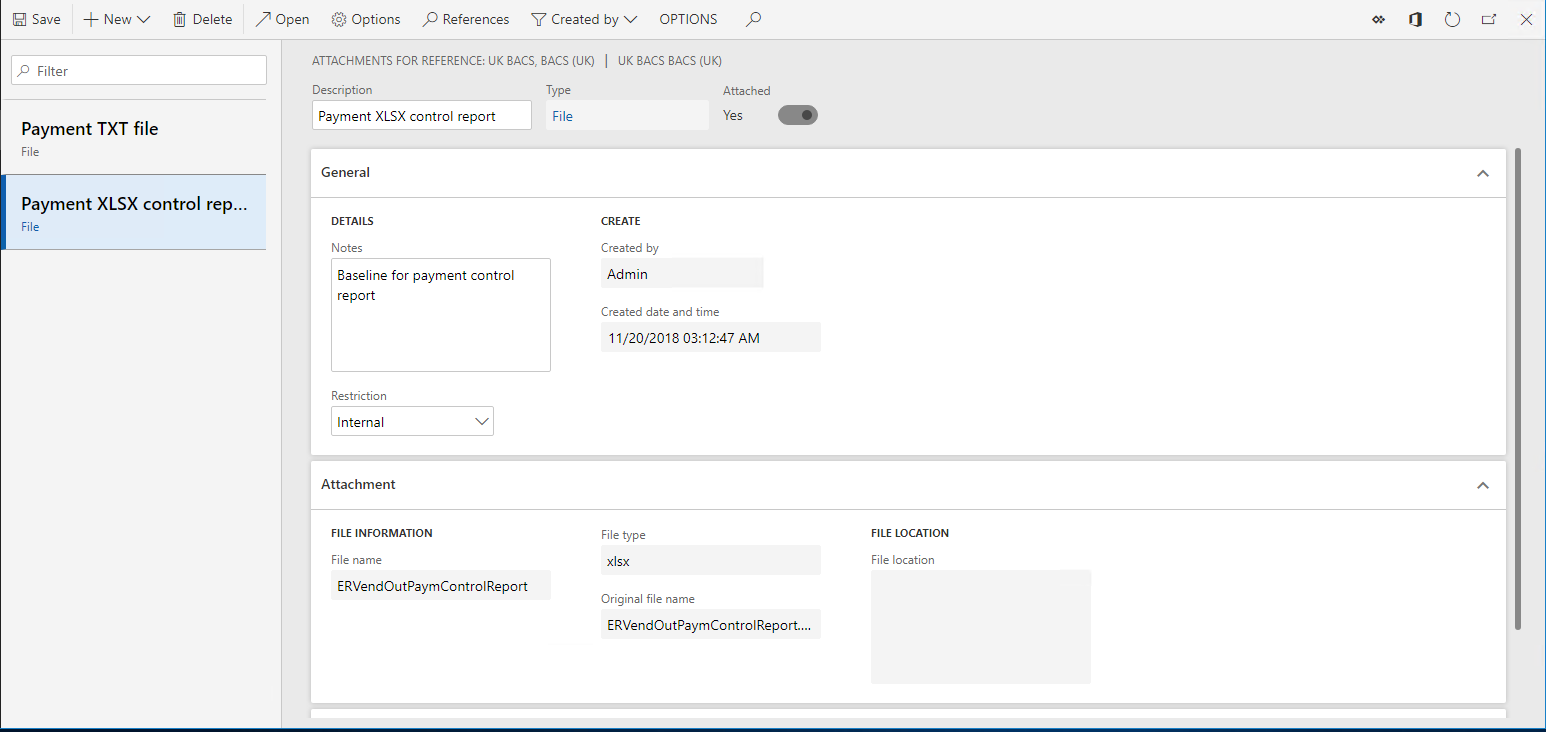
Tilføj et nyt grundlag for kontrolrapporten til kreditorbetalingen:
- Vælg Ny.
- Vælg den Fil-DM-dokumenttype i feltet Type, du har konfigureret i ER-parametrene til lagring af grundlæggende artefakter.
- Naviger for at vælge den lokalt gemte ERVendOutPaymControlReport-kontrolrapportfil i xlsx-format.
- I feltet Beskrivelse skal du angive XLSX-betalingskontrolrapport.
Luk siden.
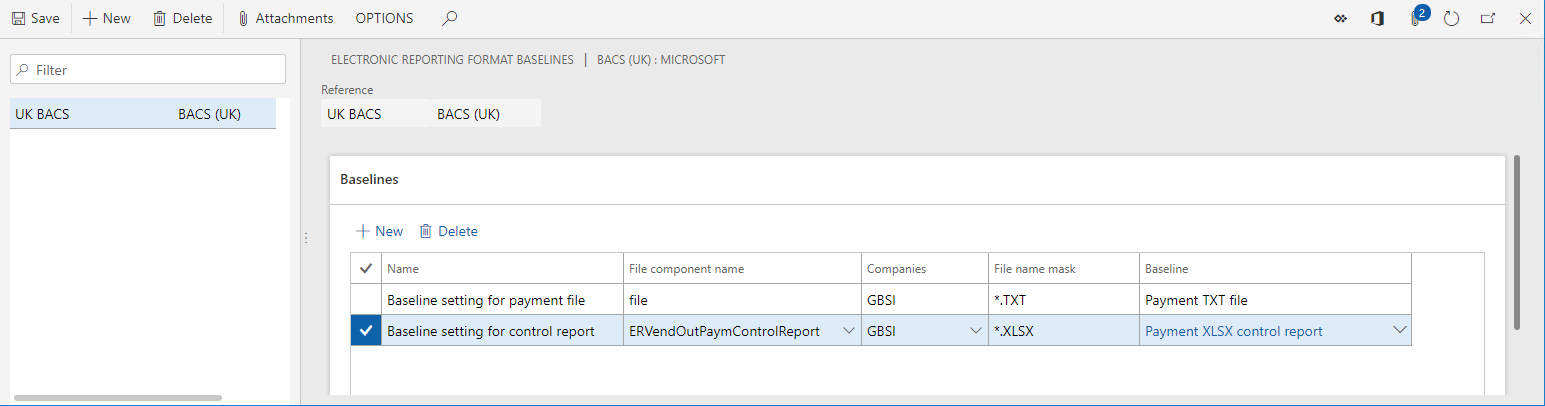
Vælg Nyt i oversigtspanelet Grundlag for at konfigurere et grundlag for betalingsfilen:
- Navngiv linjen Indstilling af grundlag for betalingsfil.
- Vælg Fil i feltet Filkomponentnavn for at anvende dette grundlag på det ER-formatoutput, der genererer betalingsfilen i tekstformatet BACS (UK).
- I feltet Firmaer skal du vælge GBSI for at anvende dette grundlag, når BACS (UK) ER-formatet køres i GBSI-firmaet.
- Brug feltet Filnavnsmaske til at angive *.TXT for kun at anvende dette grundlag på output i formatkomponenten fil, der har filtypenavnet .txt.
- Vælg TXT-betalingsfil i feltet Grundlag, så dette grundlag bruges til sammenligning med det genererede output.
Vælg Ny for at konfigurere et grundlag for kontrolrapporten:
- Navngiv linjen Indstilling af grundlag for kontrolrapport.
- Vælg ERVendOutPaymControlReport i feltet Filkomponentnavn for at anvende dette grundlag på det ER-formatoutput, der genererer kontrolrapporten.
- I feltet Firmaer skal du vælge GBSI for at anvende dette grundlag, når BACS (UK) ER-formatet køres i GBSI-firmaet.
- Brug feltet Filnavnsmaske til at angive *.XLSX for kun at anvende dette grundlag på output i formatkomponenten ERVendOutPaymControlReport, der har filtypenavnet .xslx.
- Vælg XLSX-betalingskontrolrapport i feltet Grundlag, så dette grundlag bruges til sammenligning med det genererede output.
Registrere test for at validere behandling af kreditorbetaling
Som funktionel superbruger kan du registrere dine egne trin for at teste behandling af leverandørbetaling. Det anbefales, at du afspiller (og redigerer, efter behov) opgaveregistreringen Forberede\Registrering.xml, som du har downloadet tidligere. Denne registrering bruges til at indstille alle testdata til den korrekte tilstand. Dette trin er nødvendigt, fordi testen kan udføres mange gange, og alle test skal bruge data, der findes i samme tilstand.
Nulstille brugerindstillinger
- Åbn standarddashboardet.
- Vælg knappen Indstillinger (tandhjulsymbolet).
- Vælg Brugerindstillinger.
- Vælg Brugsdata.
- Vælg Nulstil.
- Vælg Ja for at bekræfte, at du vil nulstille brugsdata.
- Luk siden.
Registrere de trin, der skal forberede data til test
- Vælg knappen Indstillinger (tandhjulsymbolet).
- Vælg Arbejdsrutineoptager.
- Vælg Afspil registrering.
- Vælg Åbn fra denne pc.
- Vælg Gennemse, og vælg den lokalt gemte fil Forberede\Registrering.xml.
- Vælg Start.
- Bliv ved med at vælge Afspil næste ventende trin, indtil alle trin i registreringen er blevet afspillet.
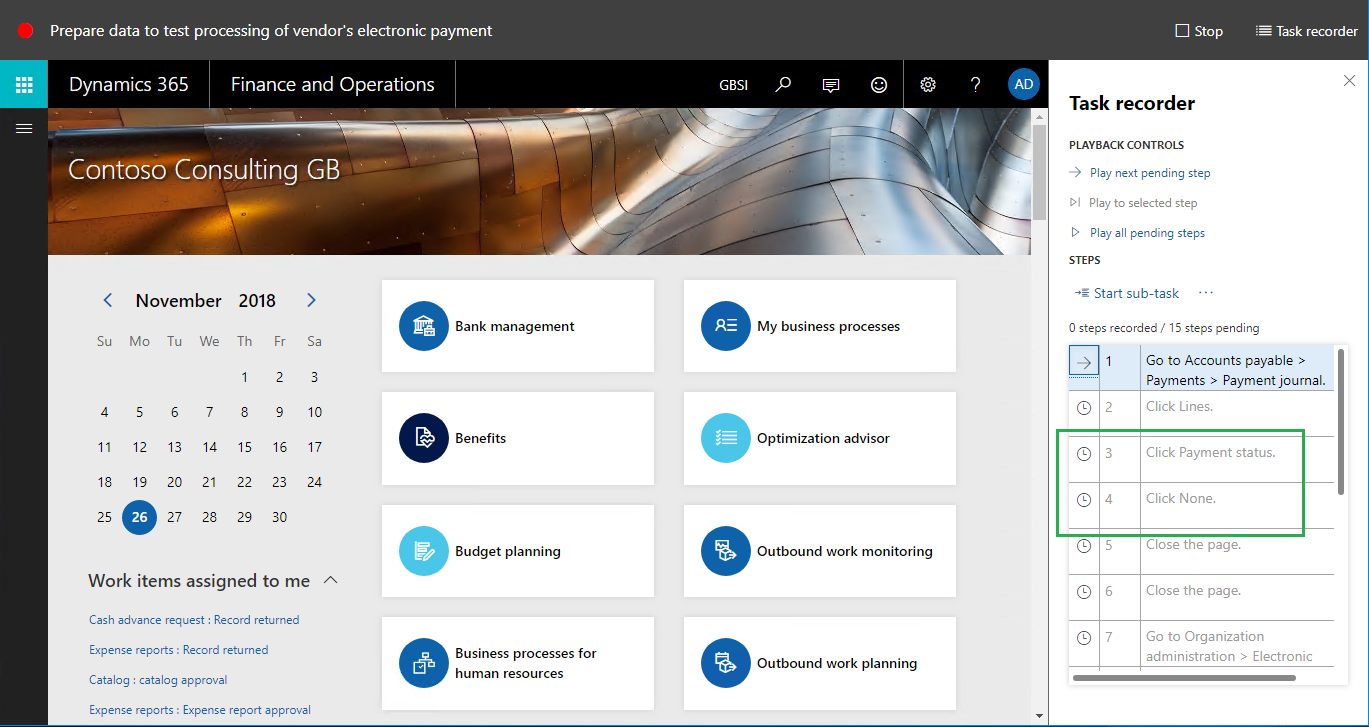
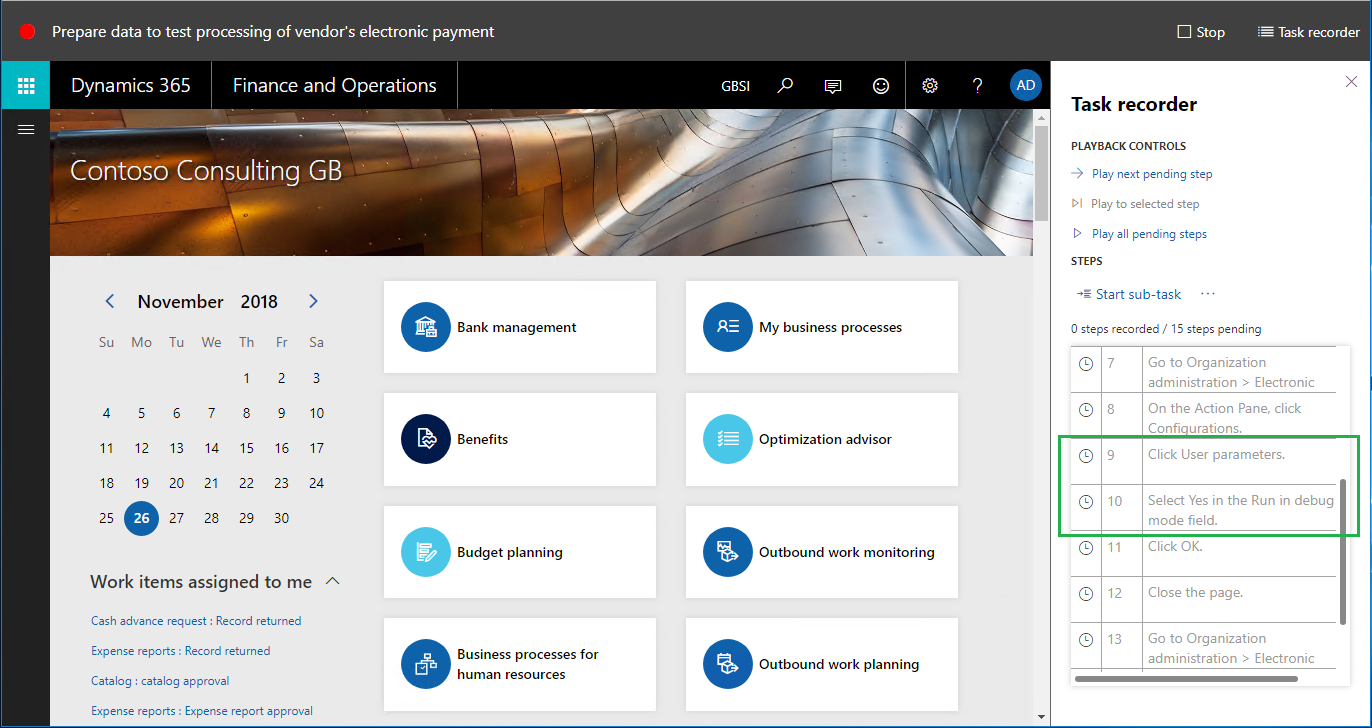
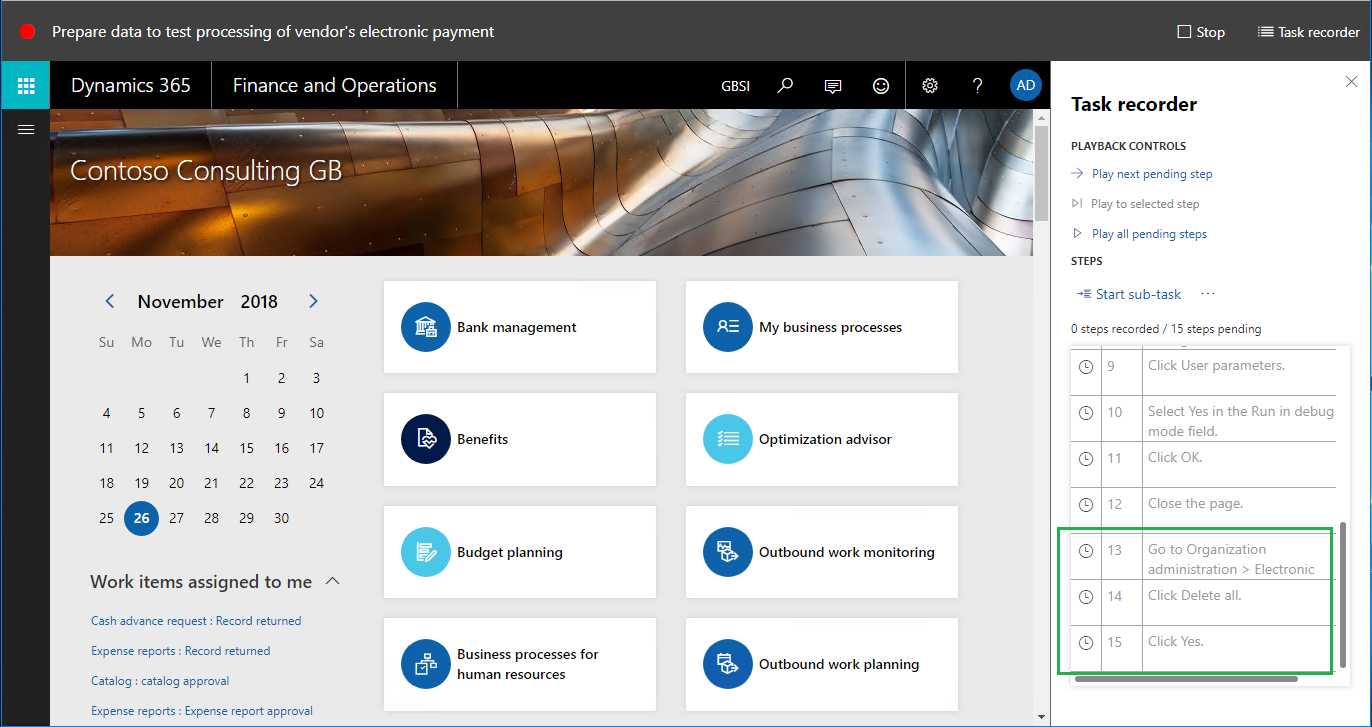
Denne opgaveregistrering udfører følgende handlinger:
Angiv status for den behandlede betalingslinje til Ingen.
Aktivér ER-brugerparameteren Kør i fejlfindingstilstand.
Ryd op i den ER-fejlfindingslog, som indeholder resultaterne af sammenligningen af oprettede filer med grundlag.
Registrere trin for at teste behandling af kreditorbetaling
Det anbefales, at du afspiller (og redigerer, efter behov) opgaveregistreringen Behandle\Registrering.xml, som du har downloadet tidligere. Denne registrering bruges til at behandle kreditorbetalinger og validere resultaterne af sammenligningen af genererede dokumenter med de tilsvarende grundlag.
- Vælg knappen Indstillinger (tandhjulsymbolet).
- Vælg Arbejdsrutineoptager.
- Vælg Afspil registrering.
- Vælg Åbn fra denne pc.
- Vælg Gennemse, og vælg den lokalt gemte fil Behandle\Registrering.xml.
- Vælg Start.
- Bliv ved med at vælge Afspil næste ventende trin, indtil alle trin i registreringen er blevet afspillet.
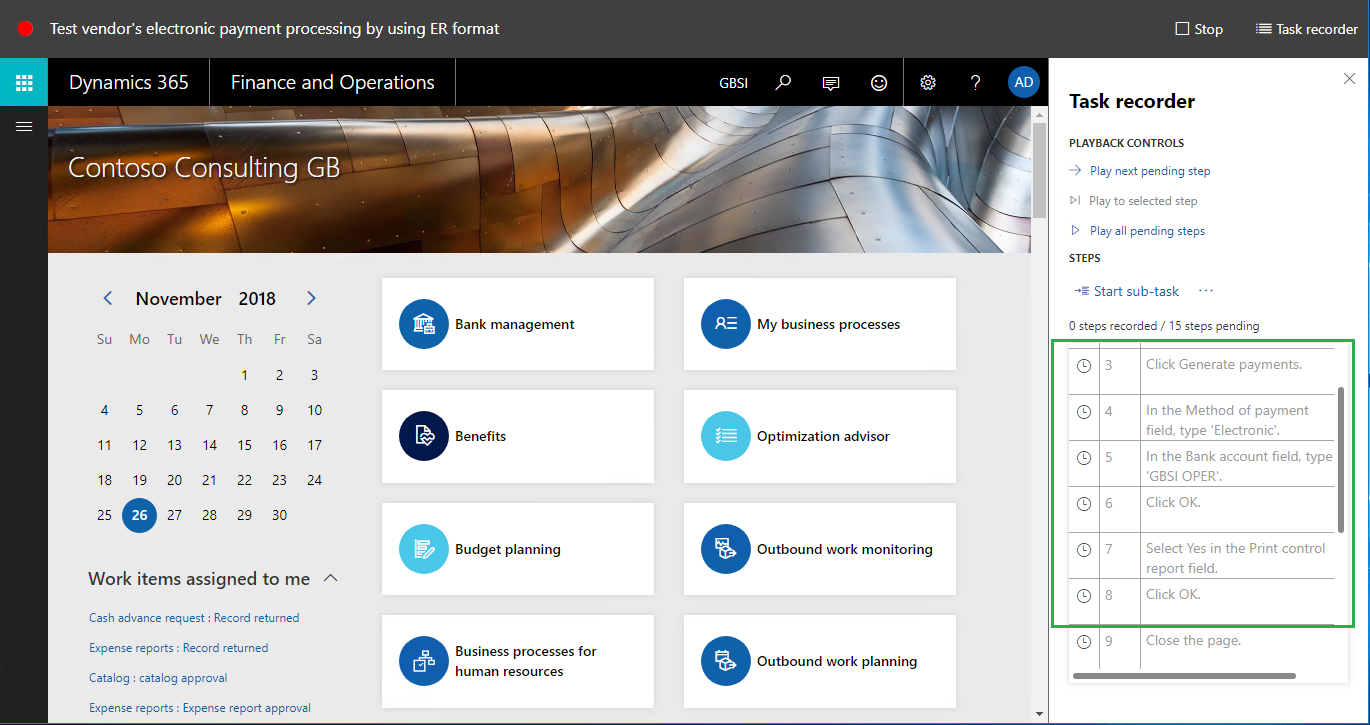
Denne opgaveregistrering udfører følgende handlinger:
Start behandling af kreditorbetaling.
Vælg de korrekte kørselsparametre, og aktivér generering af en kontrolrapport.
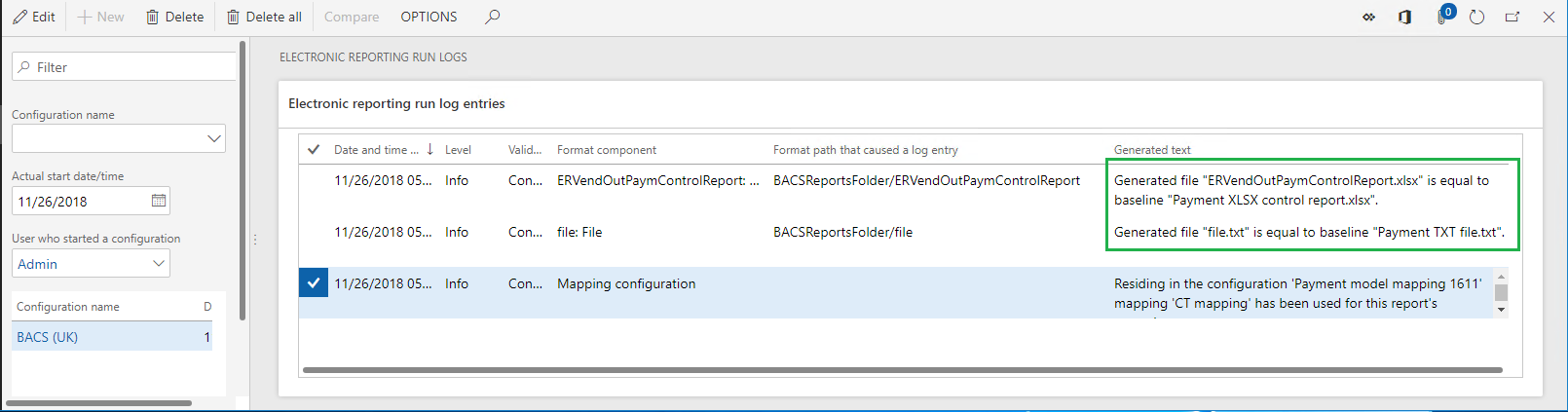
Åbn ER-fejlfindingsloggen for at registrere resultaterne af sammenligningen af genereret output med grundlag.
I ER-fejlfindingsloggen vises resultaterne af sammenligningen i Genereret-tekstfeltet. Felterne Formatkomponent og Formatsti, der medførte en post i logfil refererer til den filkomponent, for hvilken det genererede output er sammenlignet med grundlaget.
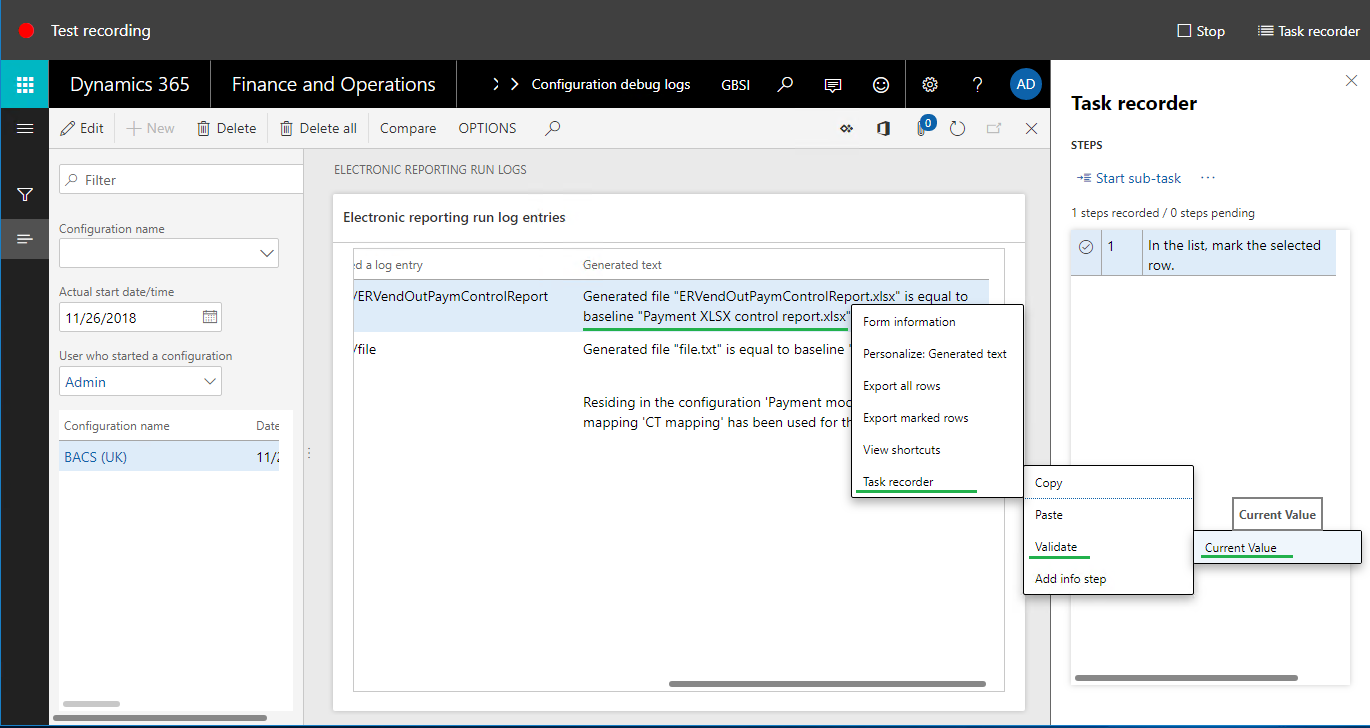
Sammenligningen af det aktuelle output med grundlaget registreres ved at bruge indstillingen Valider for Arbejdsrutineoptager og vælge Aktuel værdi.
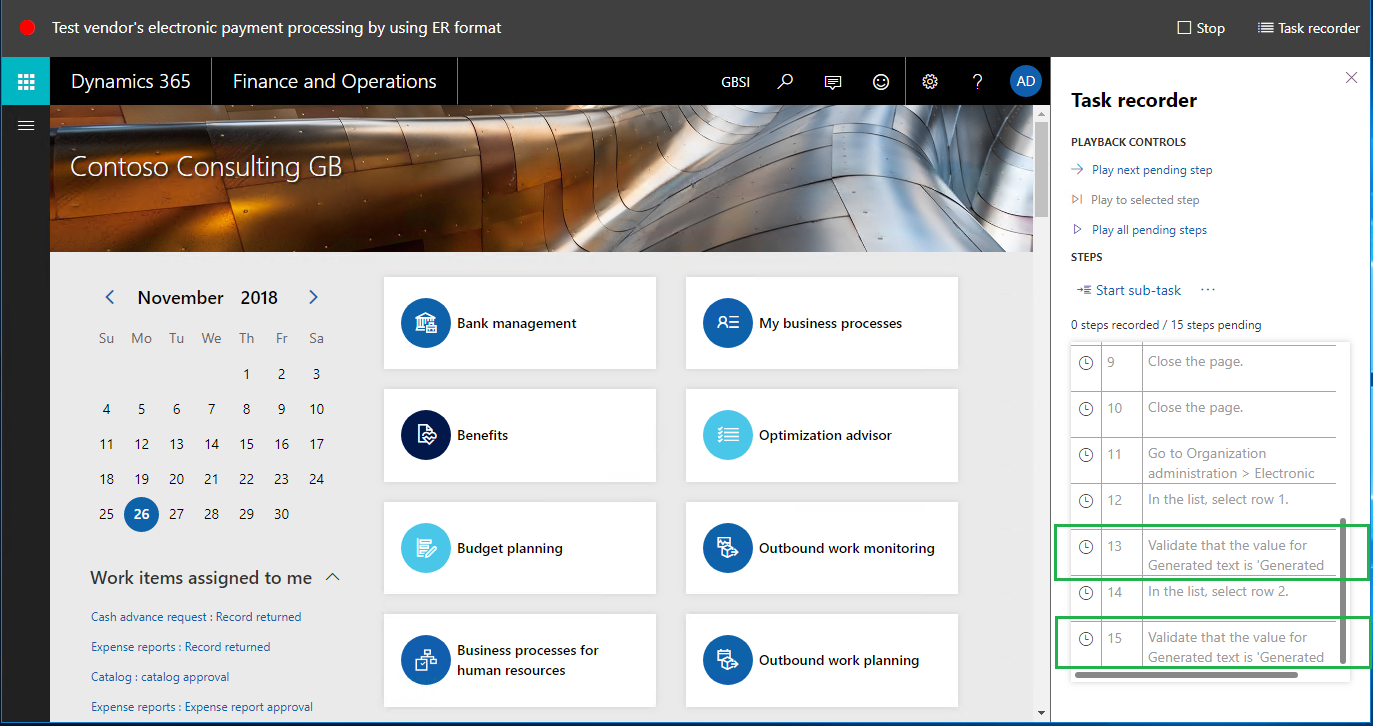
I følgende illustration vises det, hvordan de registrerede valideringstrin ser ud i opgaveregistreringen.
Tilføje de registrerede test i Azure DevOps
Åbn Azure DevOps-miljøet.
Vælg det projekt, du har defineret i RSAT-parametrene, da du konfigurerede værktøjet.
Vælg den testplan, du har defineret i RSAT-parametrene, da du konfigurerede værktøjet.
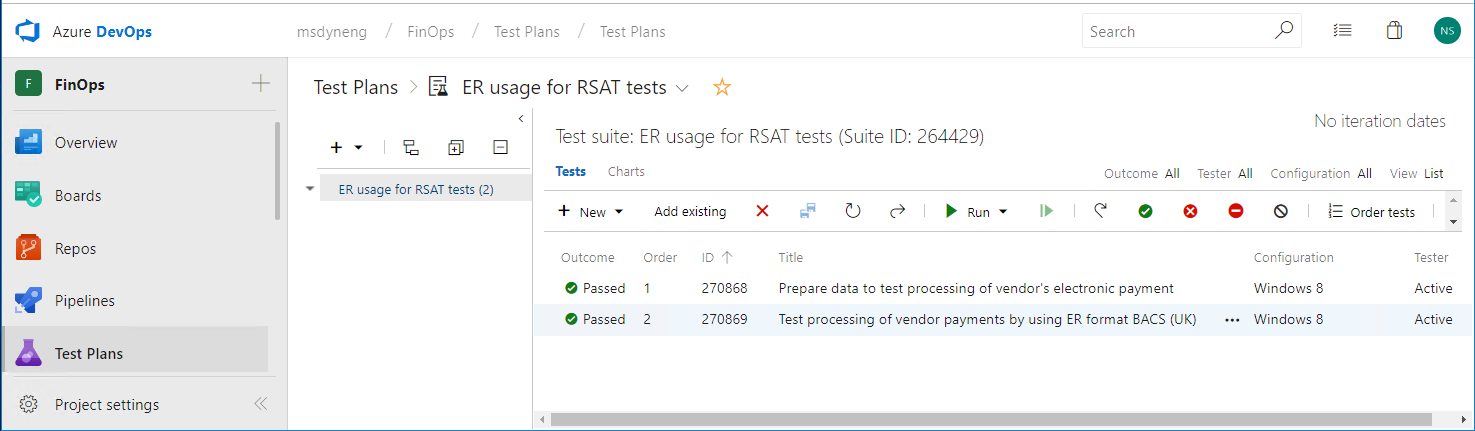
Opret en ny testsag til den valgte testplan:
- Navngiv testsagen Forberede data til testbehandling af kreditors elektroniske betaling.
- Vedhæft filen Registrering.xml fra den Forberede-mappe, du har downloadet tidligere.
Opret en ny testsag til den valgte testplan:
- Navngiv testsagen Test behandling af kreditorbetalinger ved hjælp af ER-format BACS (UK).
- Vedhæft filen Registrering.xml fra den Behandle-mappe, du har downloadet tidligere.
Bemærk!
Vær opmærksom på den korrekte udførelsesrækkefølge af de test, der er tilføjet.
Forberede RSAT til at køre de registrerede test
Indlæs testene fra Azure DevOps til RSAT
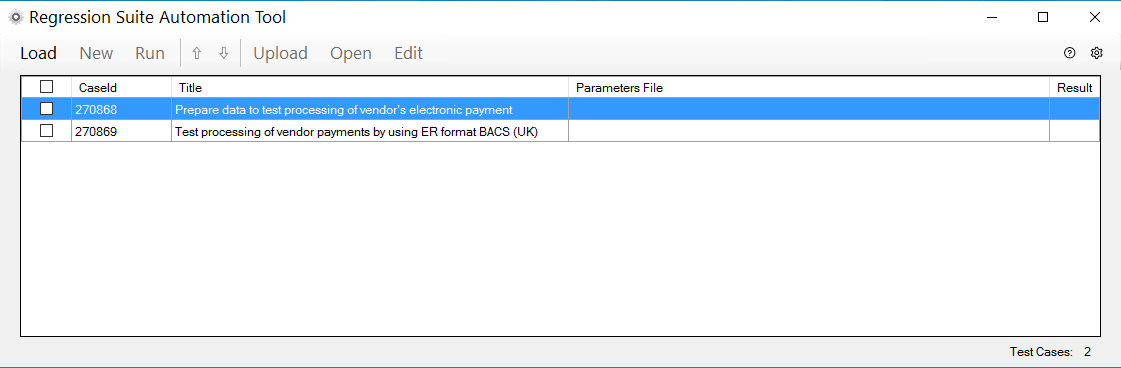
Åbn det lokale RSAT-program i den aktuelle topologi.
Vælg Indlæs for at indlæse de test, der aktuelt findes i Azure DevOps, i RSAT.
Oprette automatisering og parameterfiler
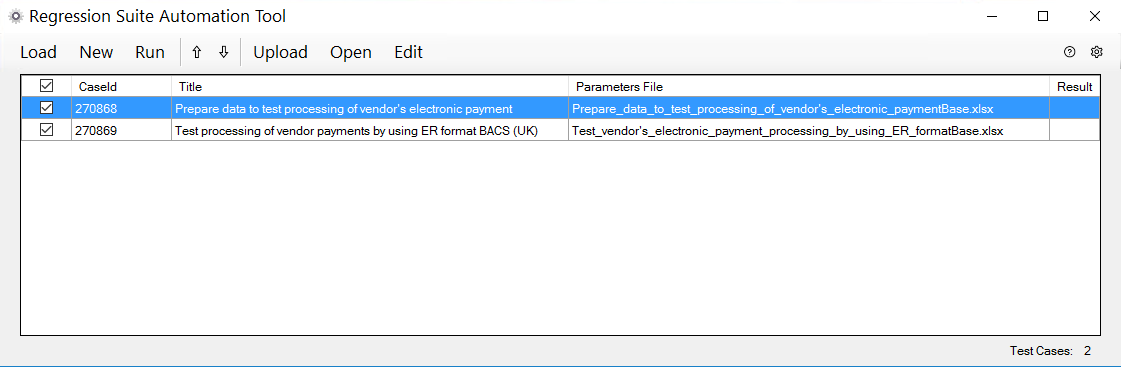
Vælg de test, du har indlæst fra Azure DevOps, i RSAT.
Vælg Ny for at oprette RSAT-automatiserings- og parameterfiler.
Redigere parameterfilerne
Vælg testsagen Forberede data til testbehandling af kreditors elektroniske betaling i RSAT.
Vælg Rediger.
I den Microsoft Excel-projektmappe, der åbnes, skal du i regnearket Generelt ændre firmakoden til GBSI, da dette firma skal bruges til testkørslen.
Vælg testsagen Test behandling af kreditorbetalinger ved hjælp af ER-format BACS (UK) i RSAT.
Vælg Rediger.
I den Excel-projektmappe, der åbnes, skal du i regnearket Generelt ændre firmakoden til GBSI.
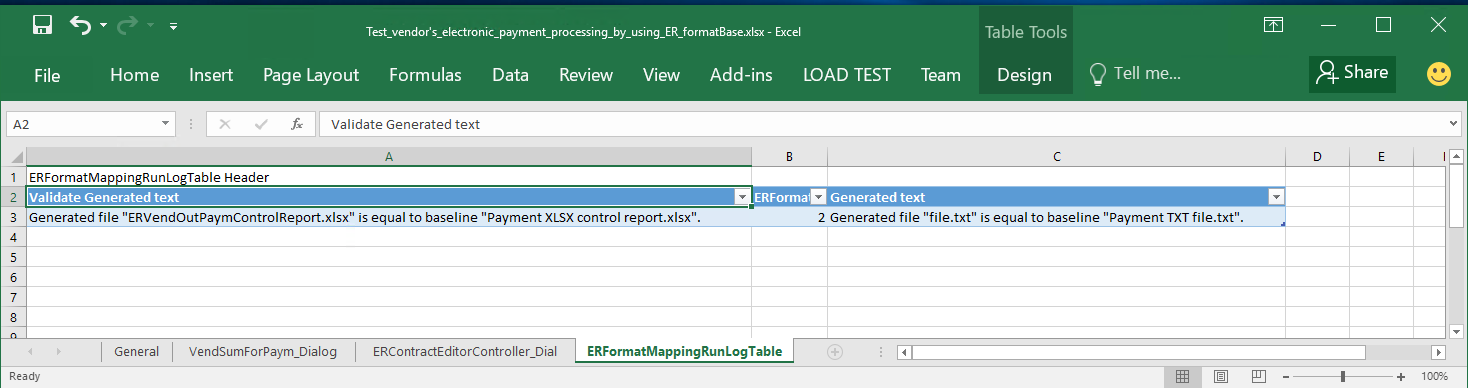
I regnearket ERFormatMappingRunLogTable skal du bemærke, at cellerne A:3 og C:3 indeholder teksten fra felterne i ER-fejlfindingslogtabellen, der bruges til at validere resultaterne af sammenligningen af outputtet med grundlaget. Disse tekster bruges til at evaluere poster i ER-fejlfindingsloggen, som oprettes under testkørslen.
Køre testene, og analysere resultaterne
Køre testene i RSAT
- Vælg de indlæste test i RSAT.
- Vælg Kør.
Bemærk, at testsager automatisk køres i programmet ved hjælp af en webbrowser.
Analysere resultaterne af testkørsel
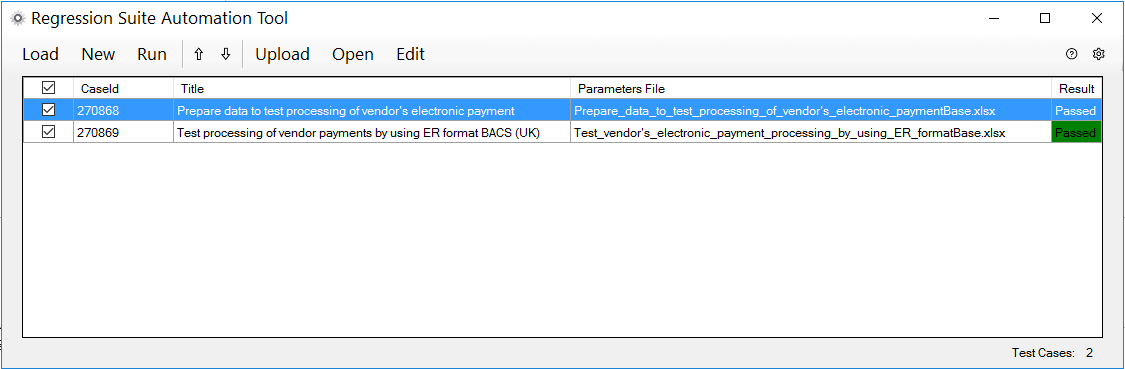
Resultaterne af testkørslen gemmes i RSAT. Bemærk, at begge test blev bestået.
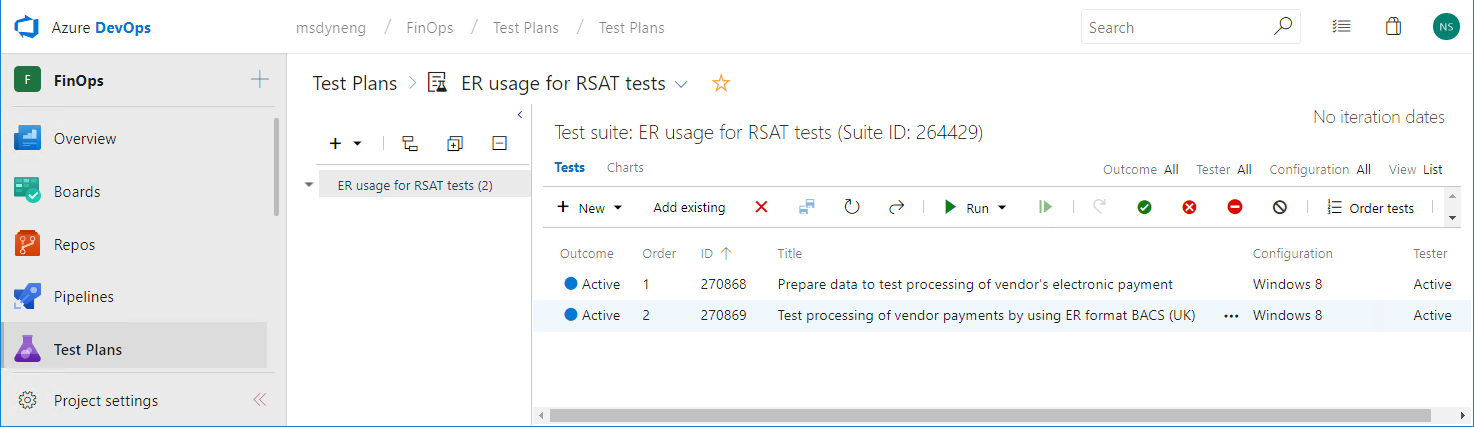
Bemærk, at resultaterne af testkørslen også sendes til Azure DevOps, så du kan foretage yderligere analyser.
Simulere en situation, hvor test mislykkes
Denne testpakke skal mislykkes, når mindst et af de genererede output ikke matcher det tilsvarende grundlag. For at opnå denne situation kan du bruge den afledte version af formatet BACS (UK), der genererer en betalingsfil, der har et andet indhold end det tilsvarende grundlag. Hvis du vil simulere denne situation, kan du bruge samme BACS (UK)-format, men ændre betalingsbeløbet på den behandlede betalingslinje.
- Åbn programmet og gå til Kreditorer > Betalinger > Betalingskladde.
- Vælg Linjer.
- Vælg betalingslinjen, og vælg derefter Betalingsstatus > Ingen.
- I feltet Debet skal du ændre værdien fra 1.000,00 til 2.000,00.
- Vælg Gem for at gemme ændringerne.
Køre testene i RSAT
- Vælg de indlæste test i RSAT.
- Vælg Kør.
Bemærk, at testsager automatisk køres i programmet ved hjælp af en webbrowser.
Analysere resultaterne af testkørsel
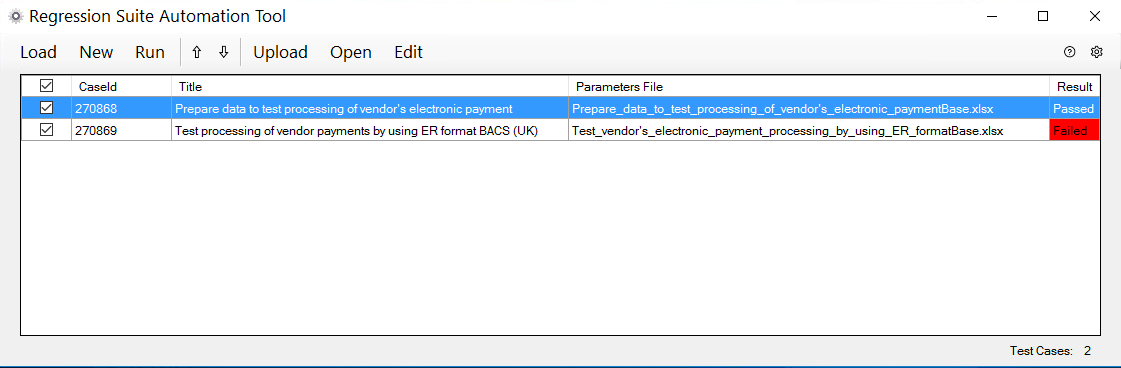
Resultaterne af testkørslen gemmes i RSAT. Bemærk, at den anden test mislykkedes under den anden kørsel.
Bemærk, at resultaterne af testkørslen også sendes til Azure DevOps, så du kan foretage yderligere analyser.
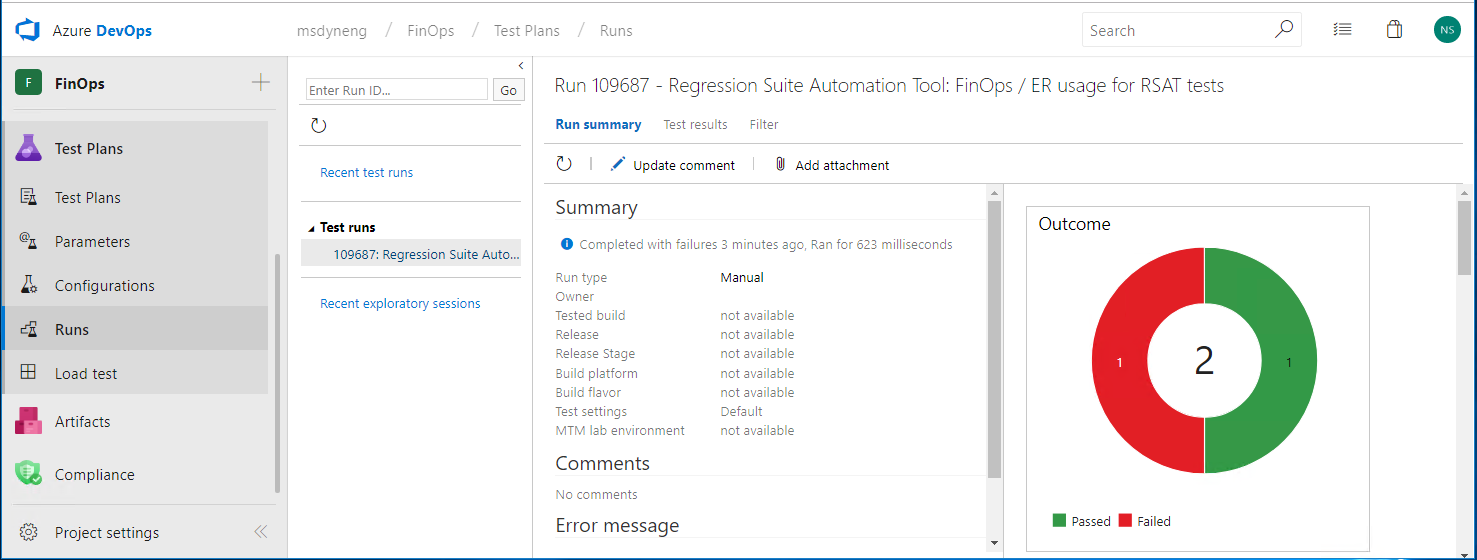
Du kan få adgang til status for hver test. Du kan også få adgang til kørselsloggen, så du kan analysere årsagerne til eventuelle fejl. I følgende illustration viser kørselslogfilen, at fejlen opstod på grund af forskellen i indhold mellem den genererede betalingsfil og dens grundlag.
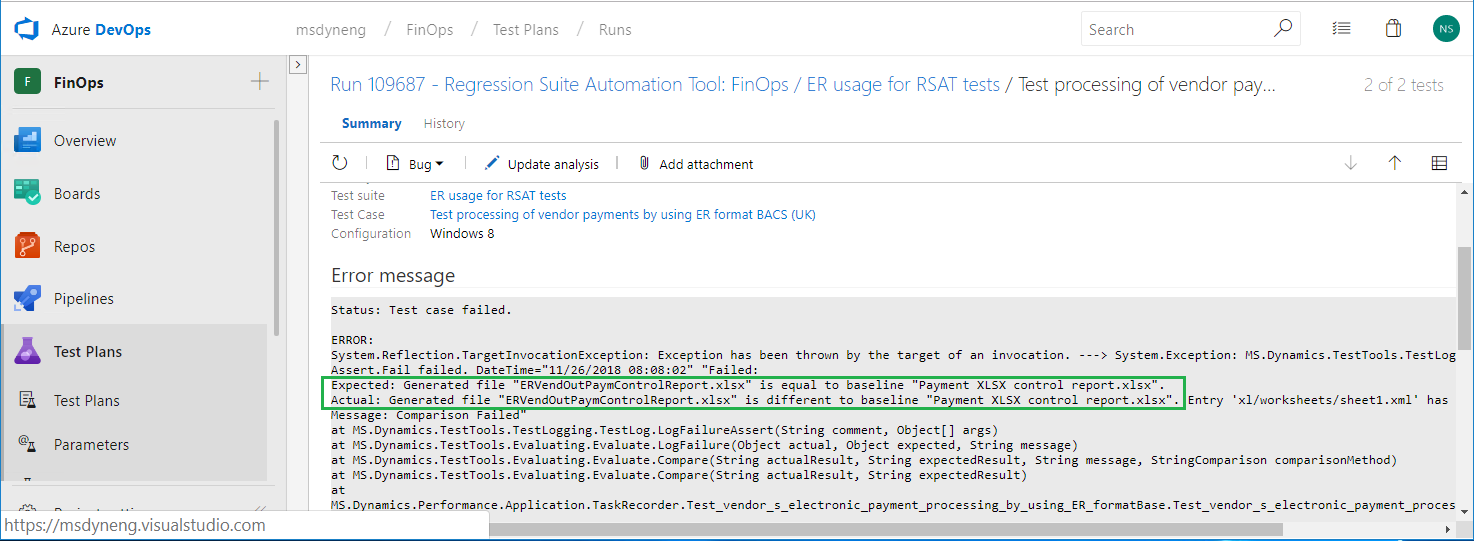
Som du har set, kan ER-formatets funktionsmåde evalueres automatisk ved hjælp af RSAT som testplatform og ved hjælp af Arbejdsrutineoptager-baserede testsager, der bruger ER-grundlagsfunktionen.
Yderligere ressourcer
- Ressourcer til arbejdsrutineoptager
- Regression Suite Automation Tool
- Oprette og automatisere test af brugeraccept
- Installer og anvend et miljø, der understøtter fortløbende build og automatisering af test
- Spore genererede rapportresultater og sammenligne dem med basisværdier
- ER Opgradere dit format ved at bruge en ny basisversion af formatet
- Importere ER-konfiguration fra Lifecycle Services