Bemærk
Adgang til denne side kræver godkendelse. Du kan prøve at logge på eller ændre mapper.
Adgang til denne side kræver godkendelse. Du kan prøve at ændre mapper.
I ruden Skabelonstruktur i editoren for skabeloner til administration af forretningsdokumenter kan du redigere en skabelon til forretningsdokumenter ved at føje nye felter til skabelonen i Microsoft Excel. Skabelonens struktur opdateres derefter automatisk i Dynamics 365 Finance, så den afspejler de ændringer, du har foretaget i ruden Skabelonstruktur.
Du kan også redigere en skabelon ved hjælp af Office 365-onlinefunktioner. Du kan f.eks. føje et nyt navngivet element, f.eks. et billede eller en figur, til det redigerbare regneark. I dette tilfælde opdateres skabelonens struktur ikke automatisk i Finans, og det element, du har tilføjet, vises ikke i ruden Skabelonstruktur. Opdater skabelonstrukturen manuelt i Finans ved at vælge Opdater struktur på editorsiden for skabelonen.
Du kan få flere oplysninger om denne funktion ved at udføre følgende eksempel.
Eksempel: Opdatere strukturen for en forretningsdokumentskabelon
Dette eksempel viser, hvordan en systemadministrator kan opdatere strukturen i en skabelon til et forretningsdokument i Finans, når skabelonen er ændret i Office Online. I følgende afsnit beskrives de trin, der skal udføres.
Forberede en skabelon til forretningsdokumenter til redigering
Gennemfør følgende procedurer i Oversigt over styring af forretningsdokumenter.
- Konfigurere ER-parametre
- Importere ER-løsninger
- Aktivere styring af forretningsdokumenter
- Konfigurere parametre
Redigere en forretningsdokumentskabelon
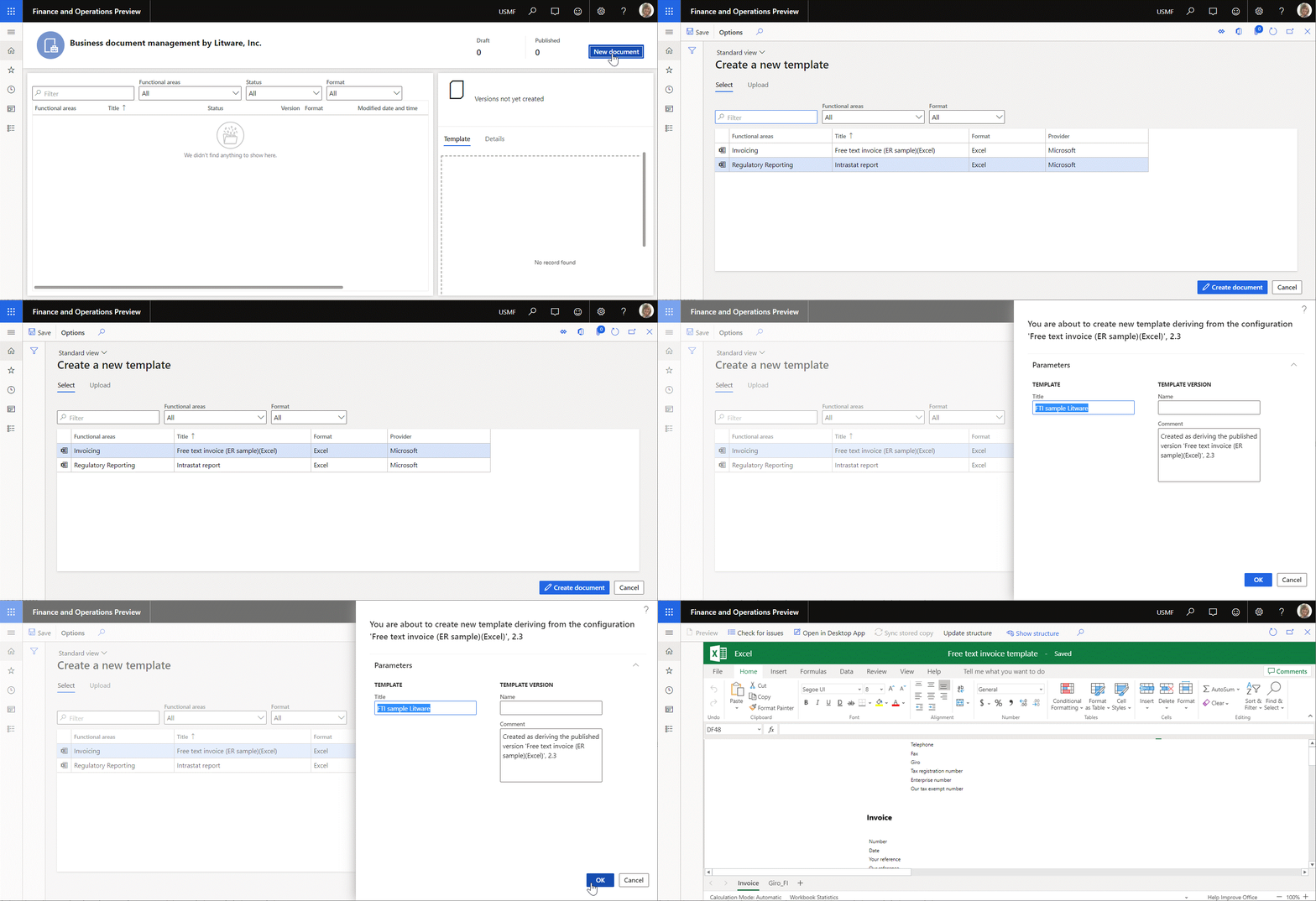
I arbejdsområdet Styring af forretningsdokumenter skal du vælge Nyt dokument.
Vælg skabelonen Fritekstfaktura (ER-eksempel) (Excel) på siden Opret en ny skabelon.
Vælg Opret dokument.
I feltet Titel skal du angive FTI-eksempel Litware.
Vælg OK for at oprette den nye skabelon.
Bemærk!
Hvis du endnu ikke er logget på Office Online, bliver du omdirigeret til Office 365-logonsiden. Hvis du vil vende tilbage til Finans-miljøet, skal du vælge knappen Tilbage i browseren.
Den nye skabelon åbnes til redigering i det integrerede Excel Online-kontrolelement på editorsiden for skabelonen.
Gennemse den aktuelle struktur i den redigerbare skabelon
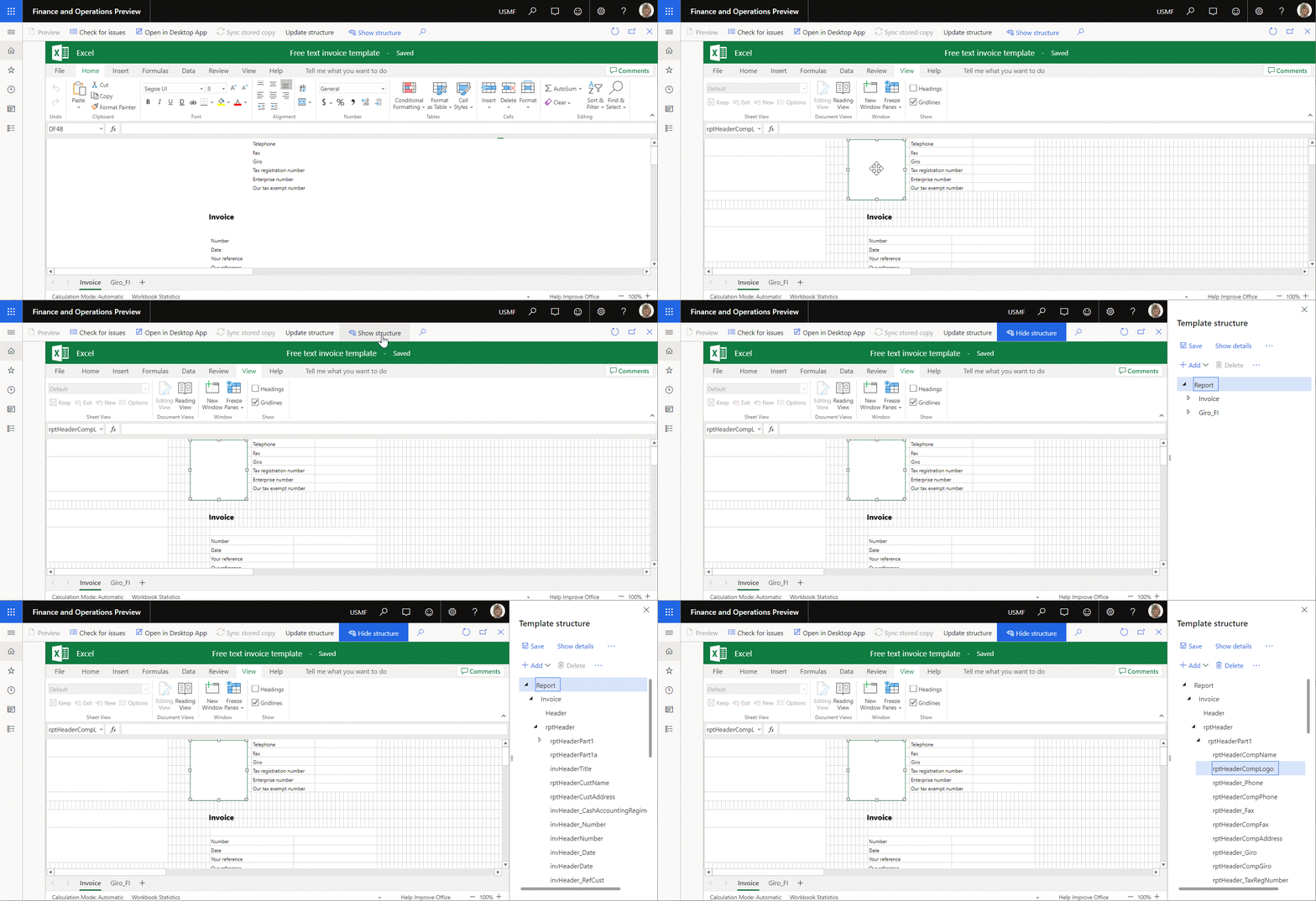
- I Excel Online skal du gå til båndet, vælge fanen Vis og vælge Gitterlinjer i gruppen Vis.
- Vælg rektanglet oven over skabelonens titel i den redigerbare skabelon. Dette rektangel er et billede med navnet rptHeaderCompLogo.
- Hvis ruden Skabelonstruktur er skjult, skal du vælge Vis struktur.
- I ruden Skabelonstruktur skal du udvide Rapport > Faktura > rptHeader > rptHeaderPart1.
- Bemærk, at elementet rptHeaderCompLogo i skabelonstrukturen i Finans vises som underordnet element til Rapport > Faktura > rptHeader > rptHeaderPart1.
Opdatere strukturen for en forretningsdokumentskabelon ved at slette et billede
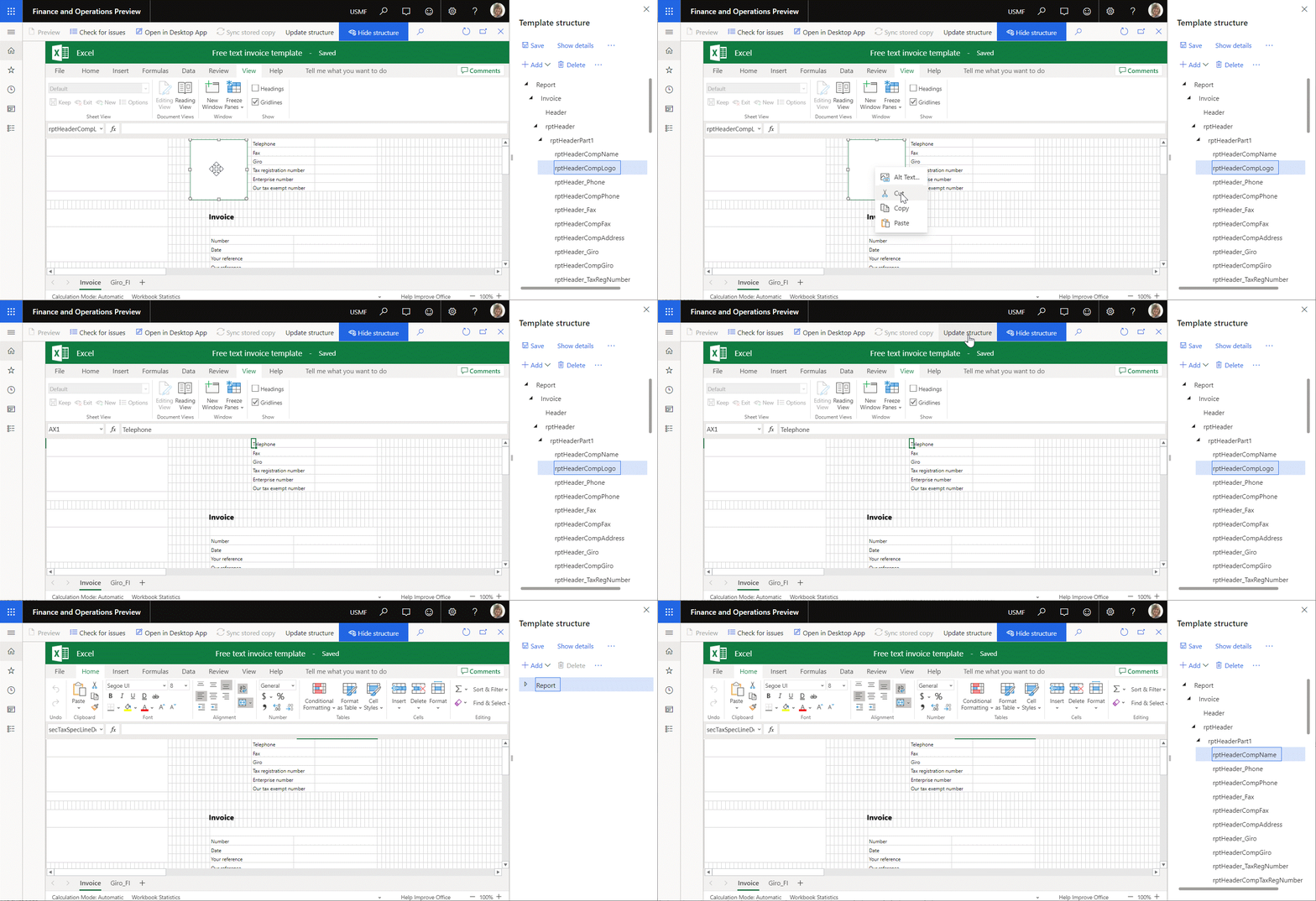
Vælg billedet rptHeaderCompLogo i den redigerbare skabelon i Excel Online.
Benyt en af følgende fremgangsmåder for at slette det valgte billede fra den redigerbare skabelon:
- Vælg Slet-tasten på tastaturet.
- Vælg og hold nede på (eller højreklik på) billedet, og vælg derefter Klip.
Bemærk!
Elementet RptHeaderCompLogo findes i øjeblikket stadig i skabelonstrukturen i Finans, selvom billedet ikke længere er medtaget i Excel-skabelonen.
Vælg Opdater struktur for at synkronisere den redigerbare skabelons struktur i Excel og Finans.
I ruden Skabelonstruktur skal du udvide Rapport > Faktura > rptHeader > rptHeaderPart1.
Bemærk, at elementet rptHeaderCompLogo ikke længere er medtaget i skabelonstrukturen i Finans.
Opdatere strukturen for en forretningsdokumentskabelon ved at tilføje et billede
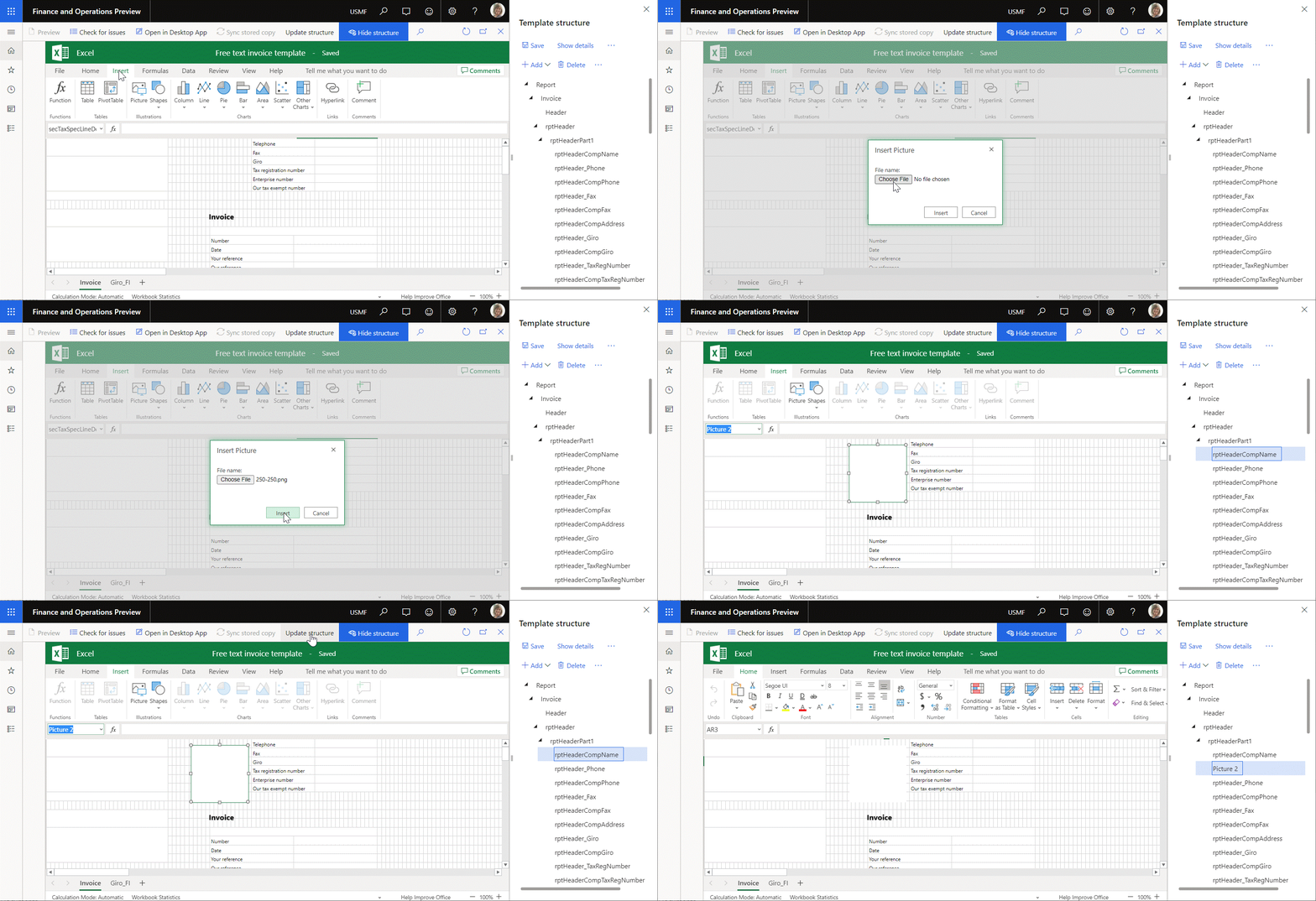
- I Excel Online skal du gå til båndet, vælge fanen Indsæt og vælge Billede i gruppen Illustrationer.
- Vælg Vælg fil, gå til det billede, du vil tilføje, markér det, og vælg derefter OK.
- Vælg Indsæt.
- Flyt det nye billede, indtil det er på det rigtige sted. Som standard navngiver Excel billedet. Det kan f.eks. give billedet navnet Billede 2.
- Vælg Opdater struktur for at synkronisere den redigerbare skabelons struktur i Excel og Finans.
- I ruden Skabelonstruktur skal du udvide Rapport > Faktura > rptHeader > rptHeaderPart1.
- Bemærk, at det nye billede nu er medtaget som et element i skabelonstrukturen i Finans.