Bemærk
Adgang til denne side kræver godkendelse. Du kan prøve at logge på eller ændre mapper.
Adgang til denne side kræver godkendelse. Du kan prøve at ændre mapper.
Bemærkning
Dynamics 365 Guides og Remote Assist vil ikke længere være tilgængelige efter den 31. december 2026. Få mere at vide i Dynamics 365 Guides og Remote Assist, hvor supporten ophører.
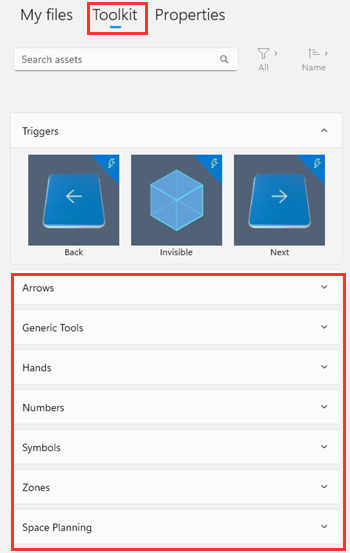
I dette arbejdsproceseksempel bruger vi Microsoft Power Automate til at oprette en Microsoft Dynamics 365 Guides 3D-objektsamling. 3D-objektsamlinger vises som kategorier (f.eks. Arrows eller Generic Tools) i Dynamics 365 Guides toolkit. Brug Power Automate til at oprette en ny kategori for dine 3D-objekter, og føj derefter objekter til samlingen via den modeldrevne app Guides.
I dette eksempel lærer du, hvordan du:
Hent det overordnede id for en 3D-objektsamling
Brug det overordnede id, når du tilføjer en ny post i Power Automate
Brug den modeldrevne app Guides til at tilføje et objekt
Anslået tid til at oprette 3D-objektsamlingen: 10 minutter
Forudsætninger
- Rolle som miljøopretter i Power Platform
Opret en 3D-objektsamling i Power Automate
Log på Power Automate med den samme konto, som du vil oprette 3D-objektsamlingen i.
Vælg Opret, og vælg derefter Øjeblikkeligt cloudflow for at oprette et nyt flow.
Bemærkning
Du kan også konfigurere dette flow til at udløse automatisk, f.eks. når en post opdateres.
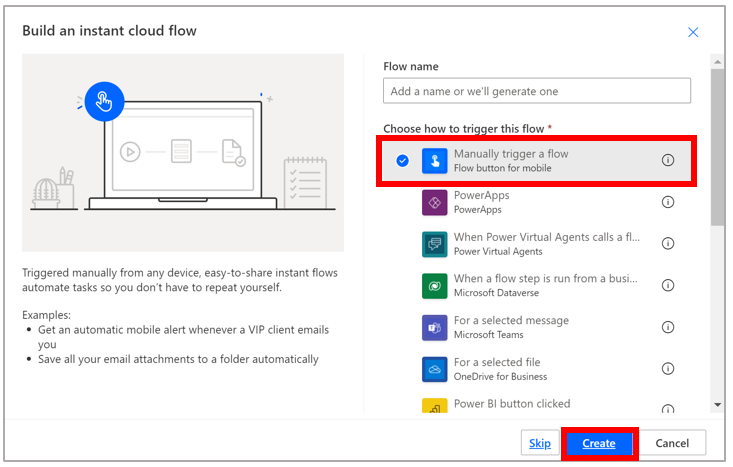
Giv dit flow et navn, vælg Udløs et flow manuelt, og vælg derefter Opret.
Vælg +>Tilføj en handling, og vælg derefter handlingen Tilføj en ny række .
Tips
Du kan filtrere listen over Microsoft Dataverse-handlinger ved at vælge knappen Microsoft Dataverse .
Vælg 3D-objektsamlinger i feltet Tabelnavn i udløseren Tilføj en ny række, angiv et navn til den nye samling i feltet Navn, og vælg derefter Vis avancerede indstillinger for at se alle de felter, der er relateret til tilføjelse af en ny række.
Hvis du vil hente værdien for feltet Overordnet id for den nye samling, skal du gå til Vejledninger til modeldrevet app, vælge Toolkit og derefter vælge en af de eksisterende objektsamlinger. Vælg f.eks. samlingen Pile.
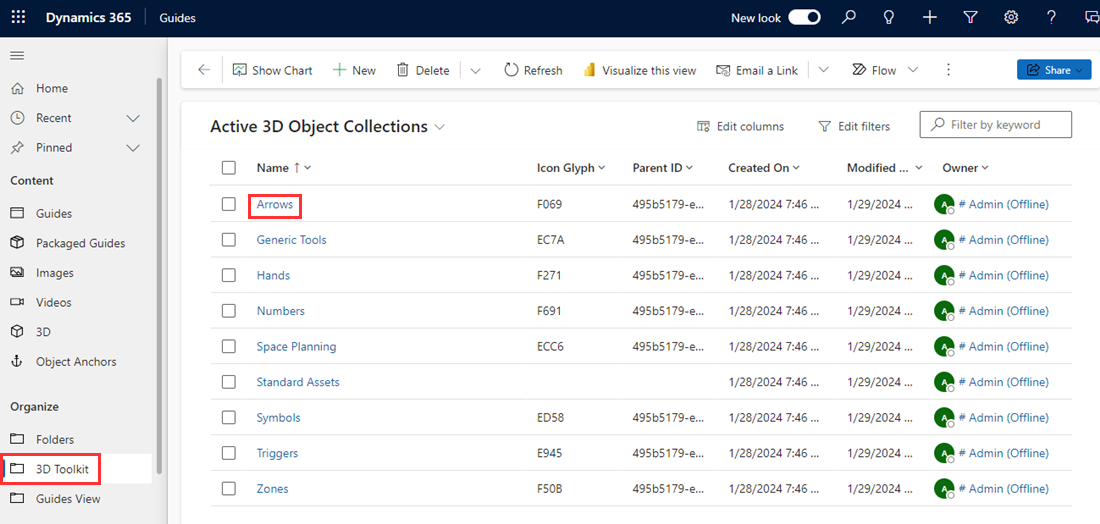
Kopiér værdien i feltet Overordnet ID.
Indsæt den kopierede tekst i feltet
Parent-id i udløserenFøj en ny række0 i Power Automate. Udfyld andre felter på skærmen Tilføj en ny række :
Felt Udvalg Registrering oprettet på Tidsstempel. Vælg denne værdi på den dynamiske liste, når du har placeret markøren i feltet. Dette angiver feltet Oprettet den i den modeldrevne app. Statusårsag Aktiv. Dataverse-tabeller skal angives til aktive, medmindre andet er angivet. Vælg Gem i øverste højre hjørne af skærmen.
Hvis du vil teste flowet, skal du vælge Test i øverste højre hjørne af skærmen, vælge Manuelt og derefter vælge Test.
Vælg Kør flow i ruden Kør flow.
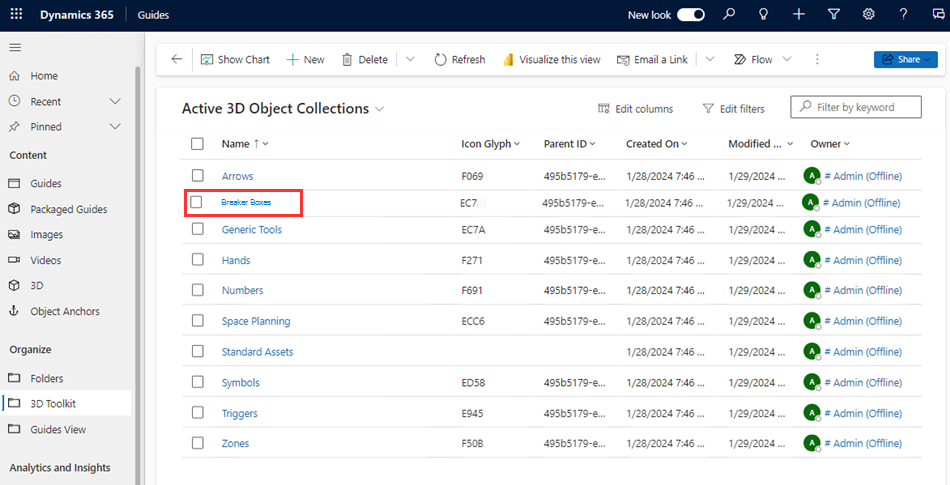
Hvis dit flow lykkes, kan du se den nye kategori på skærmen Active 3D Object Collections i den modeldrevne app.
Føj et objekt til den nye 3D-objektsamling
Vælg Toolkit, og vælg derefter den nye samling.
Vælg Tilføj eksisterende 3D-objekt i nederste højre hjørne af skærmen.
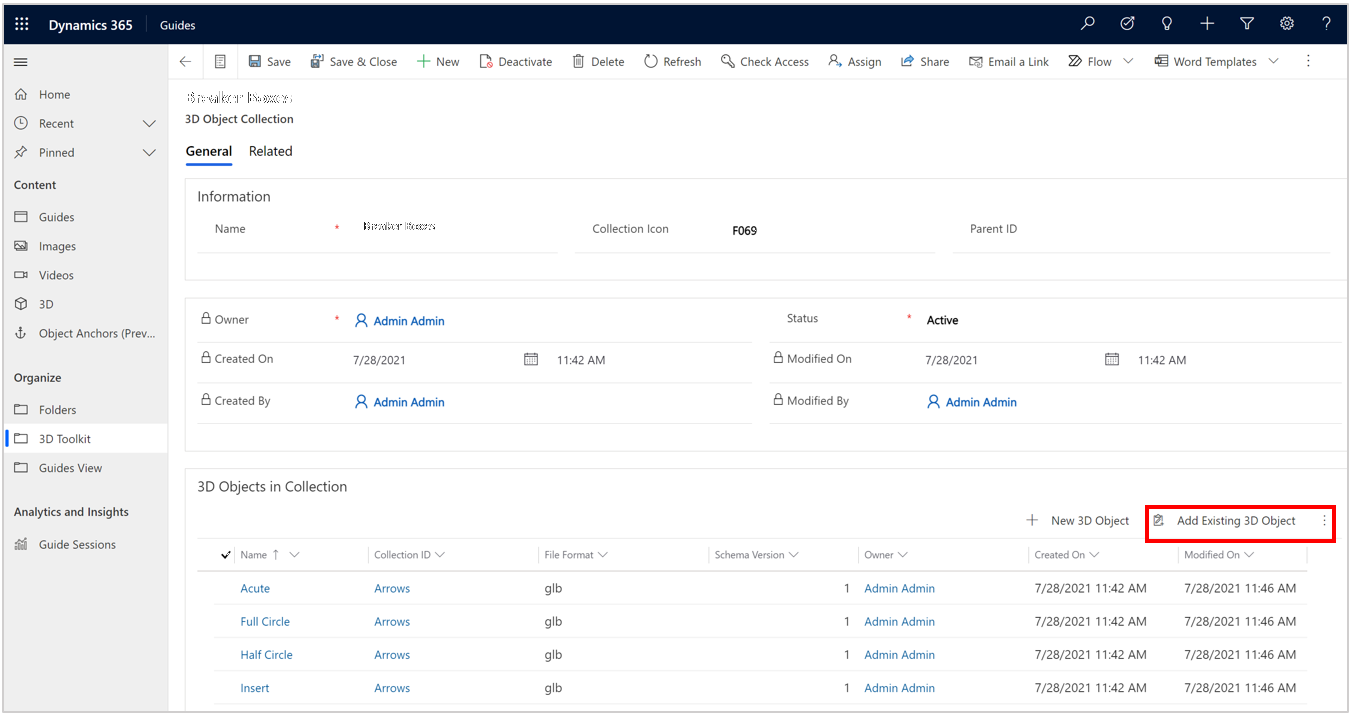
Brug søgefeltet til at finde det 3D-objekt, du vil føje til samlingen, eller vælg det på listen Seneste poster , og vælg derefter Tilføj.
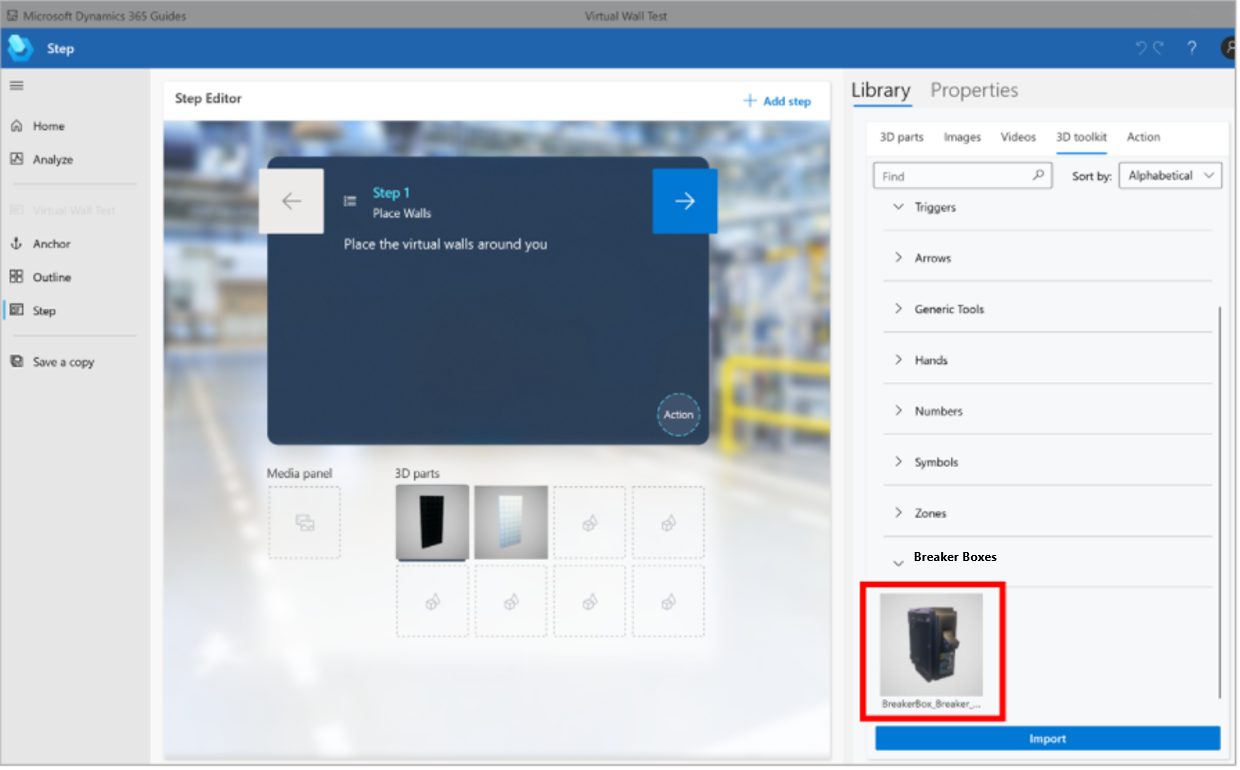
Når du nu åbner værktøjspakken i pc-appen, kan du se din nye 3D-objektsamling og det nyligt tilknyttede objekt.
Tips
Hvis du vil foretage yderligere tilpasning, skal du oprette et Power Automate-flow, der automatisk føjer nye 3D-objekter, der er uploadet af brugere i dit team, til en 3D-objektsamling.