Bemærk
Adgang til denne side kræver godkendelse. Du kan prøve at logge på eller ændre mapper.
Adgang til denne side kræver godkendelse. Du kan prøve at ændre mapper.
Denne artikel viser dig, hvordan du importerer PD - PO Core - Setup Data-pakken til dit Dynamics 365-miljø ved at bruge Package Deployer, og hvordan du bekræfter, at importen lykkedes. Importer opsætningsdatapakken før den transaktionelle datapakke, fordi transaktionsposterne afhænger af de poster, denne pakke opretter. Gennemfør trinene i denne artikel, før du går videre til at importere transaktionsdatapakken.
Før du begynder, skal du sikre dig, at du gennemfører trinene i Forudsætninger for import af kernepakken.
Forbered pakkefilerne
Download PD - PO Core - Setup Data-pakken til din computer, og vent til downloadet er helt færdigt.
Højreklik på den downloadede zip-fil og vælg Egenskaber. På fanen Generel markerer du afkrydsningsboksen for at fjerne blokeringen nederst til højre (ved siden af Sikkerhed), og vælg derefter Apply og OK.
Vigtigt!
Windows blokerer filer, du downloader fra internettet. Hvis du springer dette trin over, kan Package Deployer rapportere, at der ikke blev fundet nogen pakker.
Højreklik på filen igen og vælg Udtræk alt, vælg en destination, og vælg Udtræk.
Åbn den udpakkede mappe, og åbn derefter mappen PD - PO Core - Setup Data indeni.
Kør pakkeinstallationsprogrammet
Find PackageDeployer og dobbeltklik på den. Når vinduet Package Deployer for Microsoft Power Platform åbner, vælg Fortsæt.
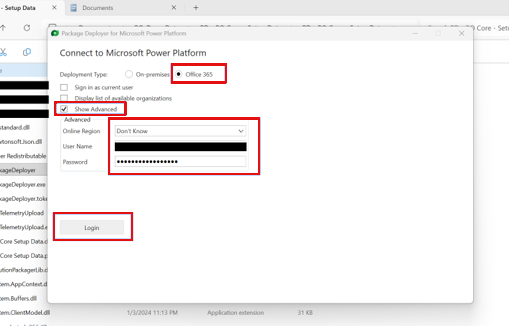
På skærmen Connect til Microsoft Power Platform skal du sætte Deployment Type til Microsoft 365, vælge Vis Avanceret, indtaste gyldige legitimationsoplysninger og vælge Login.
Indtast den fulde Dynamics 365-instans URL, når du bliver bedt om det, og vælg derefter OK.
På velkomstskærmen skal du vælge Næste. På skærmen Klar til Installer , bekræft at løsningspakken og organiseringen er korrekte, og vælg derefter Næste.
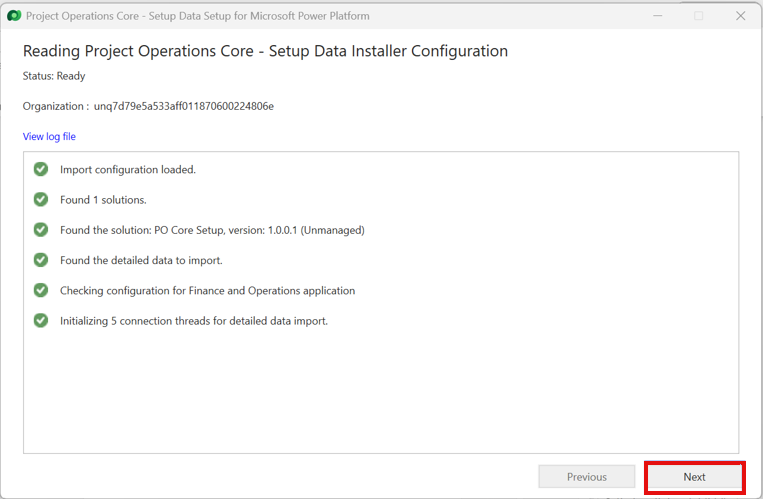
Package Deployer læser konfigurationsfilen og validerer parathed. Når hvert valideringselement viser et grønt flueben af, vælg Næste for at starte importen.
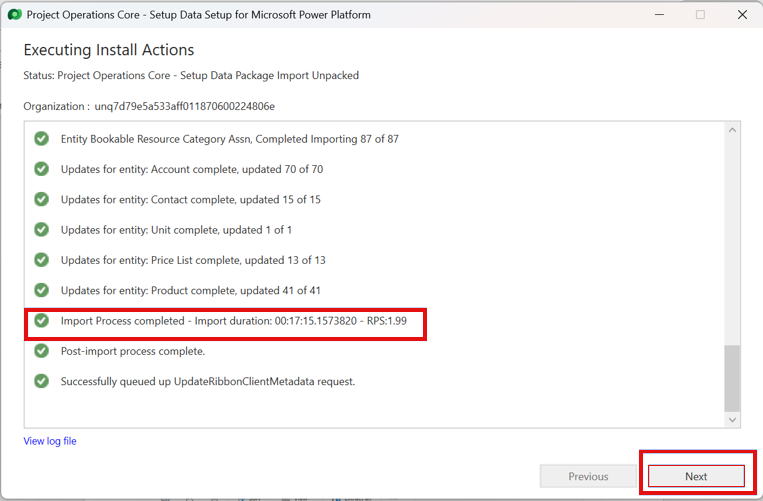
Vent på, at importen kører. Når det er færdigt, viser skærmen Import Process Fuldført , og hvert trin har et grønt flueben. Vælg Næste.
På skærmen Installation Færdig skal du vælge Færdig. PD - PO Core - Setup Data-pakken er nu importeret.
Almindelige problemer
Hvis Package Deployer rapporterer, at der ikke blev fundet importpakker, bekræft at downloadet er færdigt, og at du har fjernet blokeringen af filen. Importer derefter pakken igen.
Valider opsætningsdataene
Log ind på organisationen og åbn Project Operations-appen.
Gå tilSalgsprislister> og vælg visningen Aktive Prislister.
Bekræft, at antallet af poster nederst til venstre viser 13 rækker, og at slutdatoen er i år 2035.
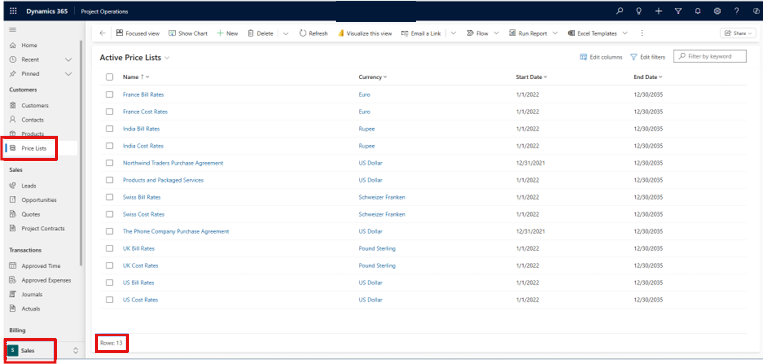
Hvis antallet af poster og slutdatoen stemmer overens, importeres setup-datapakken korrekt. Du er klar til at importere transaktionsregistrene.
Næste trin
Fortsæt med Import af transaktionsdatapakken.