Bemærk
Adgang til denne side kræver godkendelse. Du kan prøve at logge på eller ændre mapper.
Adgang til denne side kræver godkendelse. Du kan prøve at ændre mapper.
Microsoft Dynamics 365 Project Operations understøtter lokalisering af brugergrænsefladen og dataene.
Note
Ændringer påvirker kun lokaliseringen for den aktuelle bruger. Hver bruger skal ændre sine sprogindstillinger individuelt.
Sproglokalisering af brugergrænsefladen i Project Operations
Følg disse trin for at få vist og ændre det sprog, som brugergrænsefladen i Project Operations bruger:
Vælg knappen Indstillinger (tandhjulssymbol).

Vælg Personlige indstillinger.
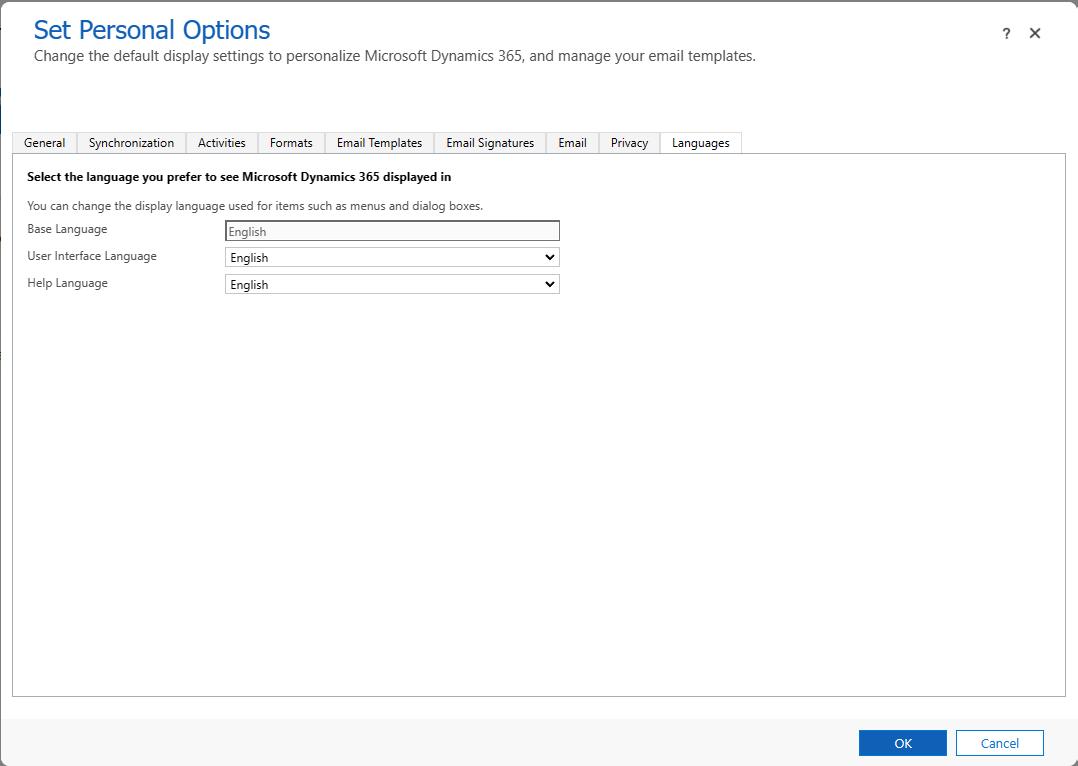
Under fanen Sprog kan du få vist og ændre det sprog, der er angivet for Dynamics 365-brugergrænsefladen.
Tilføj flere sprogindstillinger
Hvis du vil have flere sprogindstillinger til at vælge mellem under fanen Sprog , skal en systemadministrator følge disse trin:
Vælg knappen Indstillinger (tandhjulssymbol).
Vælg Avancerede indstillinger. De avancerede indstillinger åbnes på en ny fane.
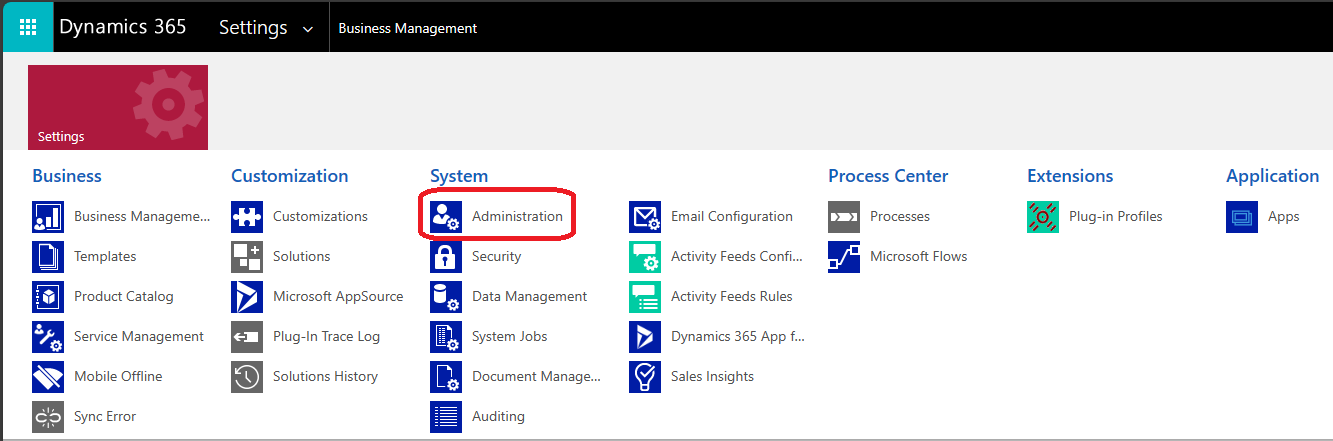
Vælg Administration i rullemenuen i øverste venstre hjørne.
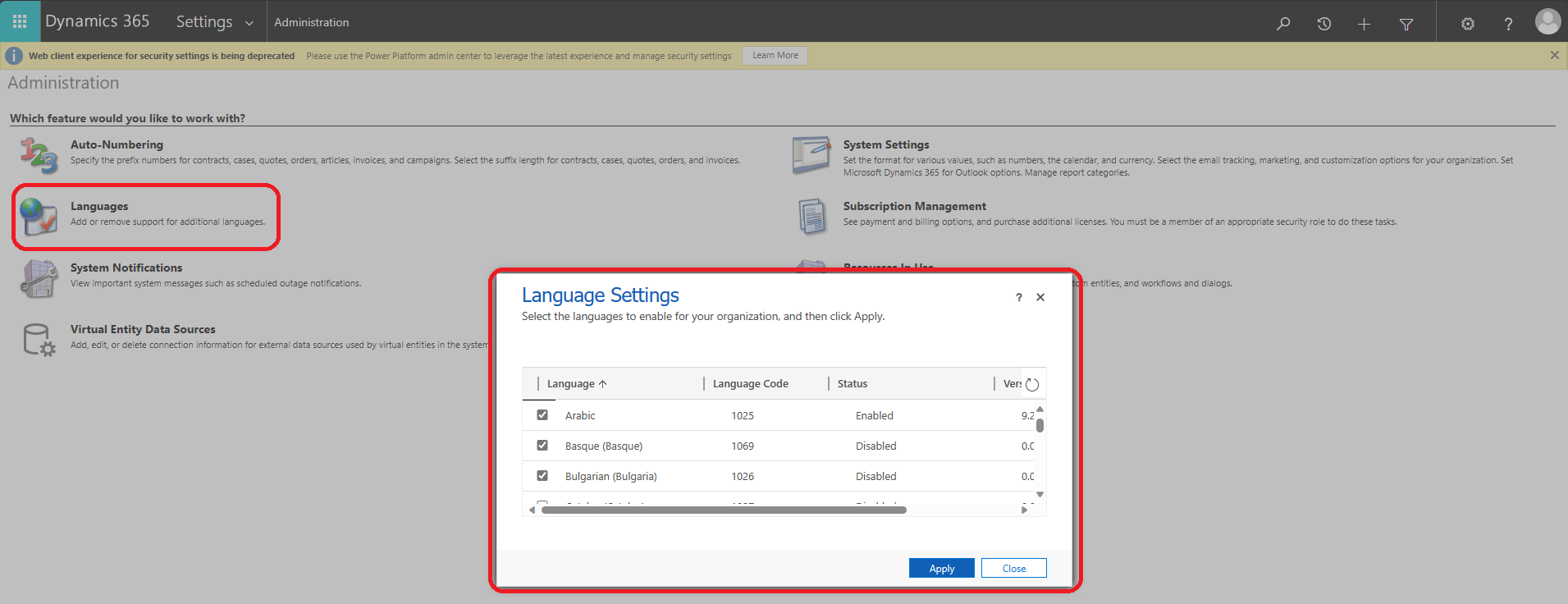
Vælg funktionen Sprog .
I dialogboksen Sprogindstillinger kan du tilføje sprog som indstillinger, som brugerne kan vælge imellem. Brugerne skal stadig ændre deres sprogindstillinger individuelt.
Sproglokalisering af opgavegitteret
Følg disse trin for at få vist og ændre det sprog, som gitteret Opgaver vises i:
Vælg knappen Indstillinger (tandhjulssymbol).
Vælg Personlige indstillinger.
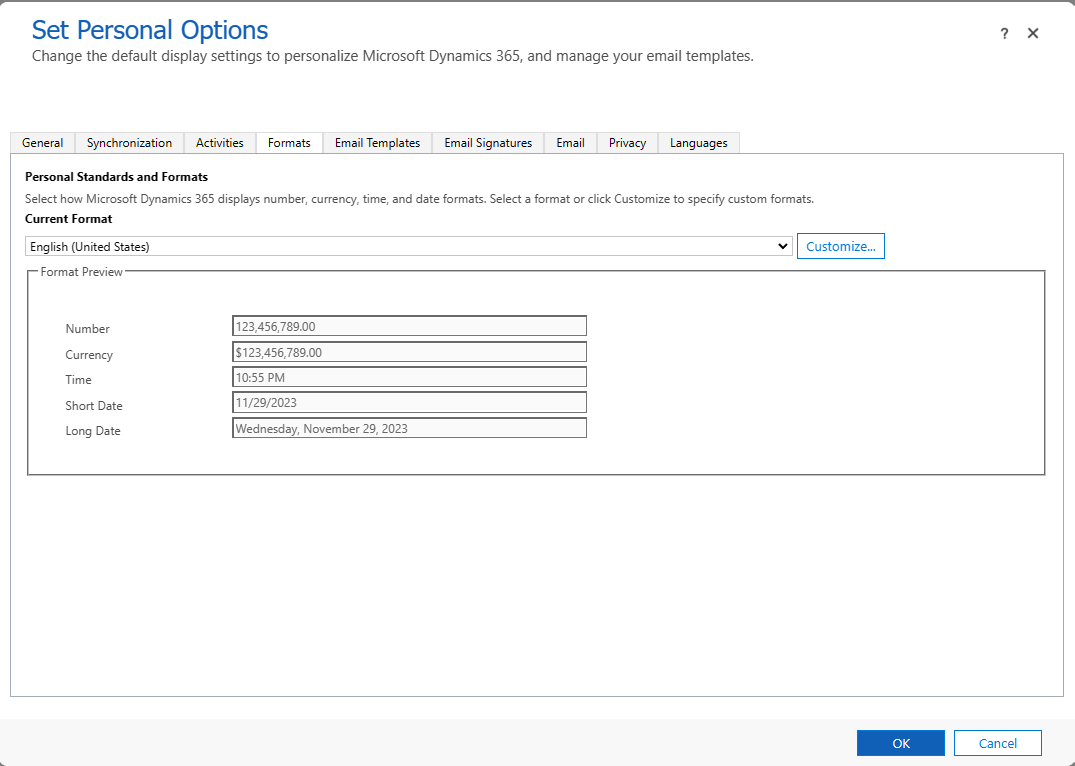
Under fanen Formater kan du få vist og ændre det sprog, der er angivet for gitteret Opgaver .