Bemærk
Adgang til denne side kræver godkendelse. Du kan prøve at logge på eller ændre mapper.
Adgang til denne side kræver godkendelse. Du kan prøve at ændre mapper.
Vigtig
- Dette er en produktionsklar prøveversionsfunktion.
- Produktionsklare forhåndsversioner er underlagt supplerende vilkår for anvendelse.
Gælder for: Project Operations for scenarier baseret på ressource/ikke-lager, lille udrulning - aftale til håndtering af proformafakturering.
Funktionen Tidsregistrering i Time and Expense Agent er tilgængelig som en produktionsklar prøveversion i Dynamics 365 Project Operations-miljøer med version 4.140.0.239 eller nyere. Denne funktion skal først aktiveres i Project Operations-miljøer af administratorer, før den kan bruges af teammedlemmer til at logge deres tidsregistreringer. Følgende trin skal udføres for at aktivere funktionen:
- Opret organisationens helpdesk-medarbejderbruger (valgfrit, men anbefalet trin).
- Aktivér Power Automate-flows, der kræves af helpdesk-medarbejderen (disse flow giver helpdesk-medarbejderen mulighed for at udføre visse handlinger på vegne af teammedlemmer).
- Aktivér funktionsflaget Arbejds- og udgiftsagent .
- Publicer agenten fra Microsoft Copilot Studio til brugere i din organisation.
Hvert trin er beskrevet i detaljer i de følgende afsnit.
Opret organisationens helpdesk-medarbejderbruger
Selvom dette trin ikke er obligatorisk, anbefales det, at der oprettes en dedikeret helpdesk-medarbejderbruger til konfiguration og aktivering af helpdesk-medarbejdere i en organisation. Dette trin er kun påkrævet én gang for din organisation og kan bruges til at aktivere funktionen Tidsregistrering i Time and Expense Agent på tværs af flere miljøer.
Hvis din organisation allerede har en dedikeret bruger til lignende formål med en tildelt administratorrolle, kan du springe dette trin over og gå til næste afsnit: Start Power Automate-flow for din helpdesk-medarbejder.
Hvis du vil fortsætte med at oprette en dedikeret helpdesk-medarbejderbruger, skal du fuldføre denne proces ved at gå til Power Platform-administrationsportalen og følge de trin, der er beskrevet i Dataverse-brugeroprettelsesvejledningen.
Når du har oprettet denne nye bruger, skal du sikre dig, at brugeren har følgende licenser (alle er påkrævet):
- Power Automate gratis: Denne licens er påkrævet for at få vist og aktivere det sæt Power Automate-flows, som helpdesk-medarbejderen kræver.
- Microsoft Teams Enterprise: Flowene sender beskeder til teammedlemmer ved hjælp af MS Teams.
- Office 365 E5-licens: Primært til Outlook-kalenderadgang.
Tildele helpdesk-medarbejderen en påkrævet rolle
Rollen Tids- og godkendelsesagent giver helpdesk-medarbejderen de nødvendige rettigheder til at aktivere og publicere funktionen Tidsregistrering i Time and Expense Agent.
Hvis du vil tildele helpdesk-medarbejderrollen Tid og godkendelser til din helpdesk-medarbejder, skal du følge disse trin.
- Gå til Power Platform-administrationsportalen , og vælg det ønskede miljø fra miljøvælgeren øverst til højre.
- I feltet Adgang skal du vælge Se alle under Brugere.
- Vælg den helpdesk-medarbejder, som du vil tildele denne rolle.
- Vælg Administrer roller , og marker afkrydsningsfeltet Tids- og godkendelsesmedarbejder på listen. Vælg Gem.
Vigtig
Rolletildelingstrinnet er kun nødvendigt, hvis der oprettes en ny helpdesk-medarbejder for at aktivere funktionen Tidsregistrering i tids- og udgiftsagsmedarbejderen. Dette trin skal gentages for hvert nyt miljø, hvor funktionen Tidsregistrering i Time and Expense Agent skal aktiveres. Rolletildelingstrinnet er ikke påkrævet, hvis der bruges en eksisterende administratorbruger i stedet for en ny helpdesk-medarbejder.
Helpdesk-medarbejderbrugeren har nu de nødvendige rettigheder til at logge på for at få vist de Power Automate-flows, der skal aktiveres i næste trin i denne proces.
Aktivér Power Automate-flows, der kræves af helpdesk-medarbejderen
Tidsregistreringsfunktionen i Time and Expense Agent får mulighed for at udføre en række handlinger (som at oprette tidsregistreringer, sende teammedlemmers advarsler osv.). Hver af disse handlinger kræver, at et eller flere Power Automate-flow startes og aktiveres for at fungere problemfrit. Denne del af processen skal gentages for hvert miljø , hvor agenten aktiveres.
Hvis du vil have vist og starte disse flows, skal du følge disse trin.
Log på Power Automate ved hjælp af helpdesk-medarbejderens eller den dedikerede administrators legitimationsoplysninger.
Vælg det ønskede miljø fra valgboksen.
Vælg Løsninger i menuen til venstre.
Vælg Project Service-medarbejder for at få vist flere oplysninger om denne løsning.
Du kan enten navigere til sektionen Cloud Flows i menuen eller filtrere under Alle ved hjælp af kolonnen Type, hvor Type skal indeholde værdien "Cloud Flow".
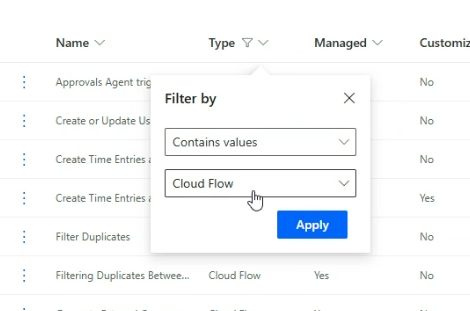
Trin, der skal følges for hver arbejdsgang
Der er 12 Power Automate-flow (cloudflows), der skal aktiveres i denne rækkefølge(startende fra nummer 1 til 12).
- Opret eller opdater brugerkonfiguration for tidsregistrering Copilot.
- Hent tidsregistreringer.
- Filtrer dubletter.
- Importer fra kilder og filter (overordnet for flow 3).
- Importér fra gitter og filter (Overordnet for Flow 3).
- Send oversigt og dagsvis adaptivt kort.
- Opret tidsregistreringer, og giv besked (overordnet for flow 6).
- Tidsagent Periodisk import Underordnet.
- Periodisk import af tidsagent (overordnet til flow 8).
- Generer eksterne kommentarer.
- Send besked om manglende tidsregistreringer.
- Generer eksterne kommentarer, og send besked om manglende tidsregistreringer (overordnet for flow 10 og 11).
Hvert flow har en lignende rækkefølge af trin, der skal fuldføres, før du går videre til næste flow. Disse trin er:
Åbn Power Automate-flowet ved at markere det, og vælg Rediger. Der åbnes en ny fane med oplysninger om Power Automate-flowet.
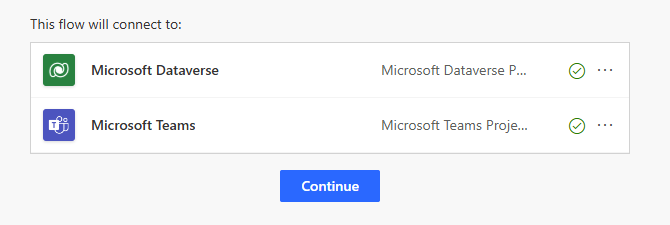
Et flow kan have en eller flere forbindelsesreferencer markeret med rødt, som kan kræve godkendelse. Det gør du ved at skifte til Gammel Designer ved hjælp af til/fra-knappen øverst til højre, hvis Ny Designer er valgt som standard. (Du får muligvis vist et pop op-vindue, hvor du bliver bedt om at gemme dit flow, før du skifter. Du kan vælge "Skift uden at gemme" og fortsætte)
Vælg Ret forbindelse , og fortsæt med at logge på med agentbrugeren/den tildelte administratorbrugerlegitimationsoplysninger.
Når alle forbindelsesreferencer (hvis flere) er godkendt (med et grønt flueben), kan du fortsætte til Gem flowet.
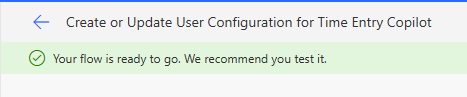
Når du har gemt, skal du bruge pileknappen til at navigere tilbage til flowoplysningerne. Til sidst skal du vælge Slå til for at aktivere flowet.

Vent et par sekunder, indtil indstillingen "Sluk" er synlig. Denne ændring indebærer, at flowet nu er aktiveret eller aktiveret.

Luk nu den aktuelle fane, og skift tilbage til den fane, hvor Cloud Flows i Project Service-helpdesk-medarbejderløsningen var synlig.
Fortsæt den samme proces med det næste flow, baseret på den rækkefølge, der er angivet tidligere.
Vigtig
Det er vigtigt at aktivere alle flows i den rækkefølge, der er vist ovenfor. Forsøg ikke at aktivere et senere flow, før det eller de foregående er slået TIL.
Når disse trin er fuldført for alle 12 flows, kan helpdesk-medarbejderen eller administratorbrugeren fortsætte til næste trin for at aktivere funktionsflaget.
Aktivere Time and Expense Agent
Hvis du vil aktivere funktionen i et Project Operations-miljø, skal du følge disse trin.
- Log på Microsoft Dynamics 365 Project Operations som administrator.
- Sørg for, at du bruger Project Operations version 4.140.0.X eller nyere.
- Skift området til Indstillinger i navigationsruden til venstre.
- Vælg Parametre i sektionen Generelt.
- En liste over organisationsenheder skal vises. Dobbelttryk (eller dobbeltklik) på rækken Afdelinger for de kolonner, der ikke er links.
- På siden Projektparametre skal du vælge rullelisten Funktionskontrolelement .
- Vælg Aktivér tids- og udgiftsagent (produktionsklar prøveversion), og vælg derefter OK. Denne funktion kan også deaktiveres når som helst efter aktivering.
Publicer agenten fra Microsoft Copilot Studio
Nu, hvor du har startet alle Power Automate-flow og aktiveret funktionsparameteren, er det sidste trin for en administrator at publicere helpdesk-medarbejderen til brugere i din organisation fra Microsoft Copilot Studio.
Vigtig
Før du starter dette trin, skal du sikre dig, at alle flow er i tilstanden "ON" i slutningen af disse trin. Ethvert af flowene, der ikke er "ON", kan medføre, at tidsregistreringsfunktionen i Time and Expense Agent ikke fungerer som forventet. Hvis flowet "Opret eller opdater brugerkonfiguration for Copilot til tidsregistrering" er slået fra, kan agenten ikke engang publiceres.
Hvis du vil publicere helpdesk-medarbejderen, skal du følge disse trin.
- Gå til Power Apps Maker-portal , og vælg det ønskede miljø i miljøvælgeren øverst til højre.
- Vælg Agenter i menuen til venstre (hvis denne indstilling ikke er synlig, kan du prøve Flereagenter>).
- Under Alle skal du vælge Tidsregistreringsagent (forhåndsversion). Dette åbner en ny fane for denne agent på Microsoft Copilot Studio. Sørg for, at du har valgt det korrekte miljø fra vælgeren øverst til højre.
- Du kan muligvis se en bekræftelsesmeddelelse om samtykke til højre under afsnittet Test din agent . Tryk på Bekræft her.
- Vælg Publicer for at publicere denne helpdesk-medarbejderrobot først. Der vises muligvis et pop op-vindue, der informerer dig om nogle "potentielle risici", se dem og vælg Udgiv.
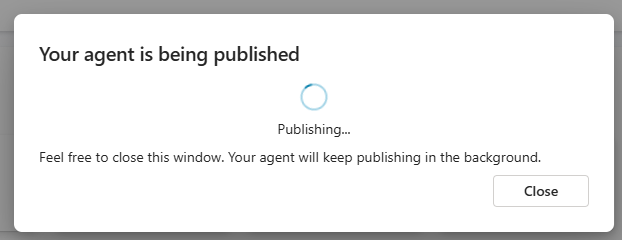
Gør Teams-appen tilgængelig for brugerne
- Når udgivelsen er fuldført, skal du gå til fanen Kanaler for helpdesk-medarbejderen. Vælg Teams + Microsoft 365.
- Der vises et pop op-vindue, hvor du kan fjerne markeringen af "Gør agent tilgængelig i Microsoft 365 Copilot Chat" og derefter vælge Tilføj kanal.
- En bekræftelsesmeddelelse, der siger "Kanalen blev tilføjet", bør vises øverst på skærmen.
- Hvis du vil gøre denne helpdesk-medarbejder tilgængelig for slutbrugere (teammedlemmer) som en Teams-app, skal du nu vælge Tilgængelighedsindstillinger. Her har du flere muligheder afhængigt af den målgruppe, der skal have adgang til agenten:
- Du kan vælge Kopiér link under afsnittet Hent et link , hvis du vil dele det med en udvalgt gruppe af brugere. Dette link kan deles med et dedikeret sæt testbrugere, før det udsendes til resten af organisationen.
- Alternativt kan du vælge Vis til alle i min organisation under Vis i butikken for at gøre appen tilgængelig på tværs af en bredere målgruppe.
- Vælg derefter Send til administratorgodkendelse. En global administrators godkendelse er påkrævet for at dele helpdesk-medarbejderen som en Teams-app til brugere i denne organisation.
Få godkendelse fra global administrator
- Log ind med globale administratoroplysninger til Teams Admin Center.
- Gå til Teams-apps –>Administrer apps
- Søg efter "Tidsregistrering" under afsnittet Alle apps . Denne app viser sig at have statussen Blokeret eller Indsendt .
- Vælg Udgiv.
- Gå derefter til Teams-apps ->Konfigurationspolitikker.
- Vælg Global (standard for hele organisationen), og vælg Tilføj apps.
- Søg efter "Tidsregistrering", og tilføj denne app, og vælg derefter Gem.
Vigtig
Administratorgodkendelsestrinnet for din Teams-app kan i nogle tilfælde tage op til 12 timer . Så det anbefales at vente mindst så længe, før du giver teammedlemmer besked om, at de kan få adgang til agenten via Teams.
Når alle de trin, der er dækket på denne side, er fuldført, kan teammedlemmer i din organisation se og bruge tidsregistreringsfunktionen i Time and Expense Agent i form af en Teams-app. Se næste afsnit for at se, hvordan teammedlemmer kan begynde at bruge agenten.