Bemærk
Adgang til denne side kræver godkendelse. Du kan prøve at logge på eller ændre mapper.
Adgang til denne side kræver godkendelse. Du kan prøve at ændre mapper.
I denne artikel beskrives datavalideringsfunktionerne i LinkedIn Sales Navigator-løsningen til Dynamics 365 Sales, der hjælper dig med at holde organisationsstrukturen for dine matchende kontakter opdateret. Den bruger LinkedIn-oplysningerne til at validere kontaktposterne i Dynamics 365 Sales og giver dig mulighed for at vende tilbage til ventende salgsmuligheder eller have en nyttig isbryder, når du kontakter en kontakt.
Forudsætninger
Hvis du vil sikre rettidige opdateringer, hvis en matchet kontakt ændrer virksomheden, skal følgende forudsætninger være opfyldt:
En administrator aktiverer CRM-synkroniseringsfunktionen i LinkedIn Sales Navigator. Du kan få mere at vide under Tilbageførsel af CRM-synkronisering og -aktivitet til Dynamics 365.
En administrator aktiverer datavalideringen LinkedIn i Sales Navigator. Du kan få mere at vide under Datavalidering af Sales Navigator til Dynamics 365.
Du har en Microsoft Relationssalgsløsning Plus-licens. Hvis du vil vide mere, kan du gå til afsnittet Dynamics 365 Sales i Vejledning om licenser til Microsoft Dynamics 365.
Du aktiverer indstillingerne for datavalidering i Indstillinger>Business Management>LinkedIn sales navigator. Når du slår datavalideringsfunktionen til for første gang, får du opdateringer om virksomhedens ændringsstatus for de seneste to år. Efterfølgende sendes opdateringerne til systemet dagligt hver 24. time.
Få adgang til datavalideringsfunktionerne Dynamics 365 Sales
Flere metoder hjælper dig med at finde ud af, om en kontakts firma er ændret.
Fra organisationsdiagrammet på en kontopost: En rød prik ud for en kontakts navn i organisationsdiagrammet angiver, at deres firma er ændret, siden du byggede organisationsdiagrammet.
Fra kortet Relationship Assistant på Socialt Dashboard for Salgsaktiviteter. Hvis du vil aktivere kortet Relationsassistent, skal du gå til Indstillinger>Sales Insights>Insight-kort.
Fra visningen Salgsmuligheder>Alle salgsmuligheder med risiko - Kontakt vises til venstre i Dynamics 365 Sales.
Fra visningen Kontakter>alle kontakter, der ikke er i firmavisning i Dynamics 365 Sales.
Opdater kontaktoplysningerne
Hvis du vil opdatere organisationsdiagrammet for en bestemt kontakt, skal du udføre følgende trin i ruden Bekræft kontaktoplysninger .
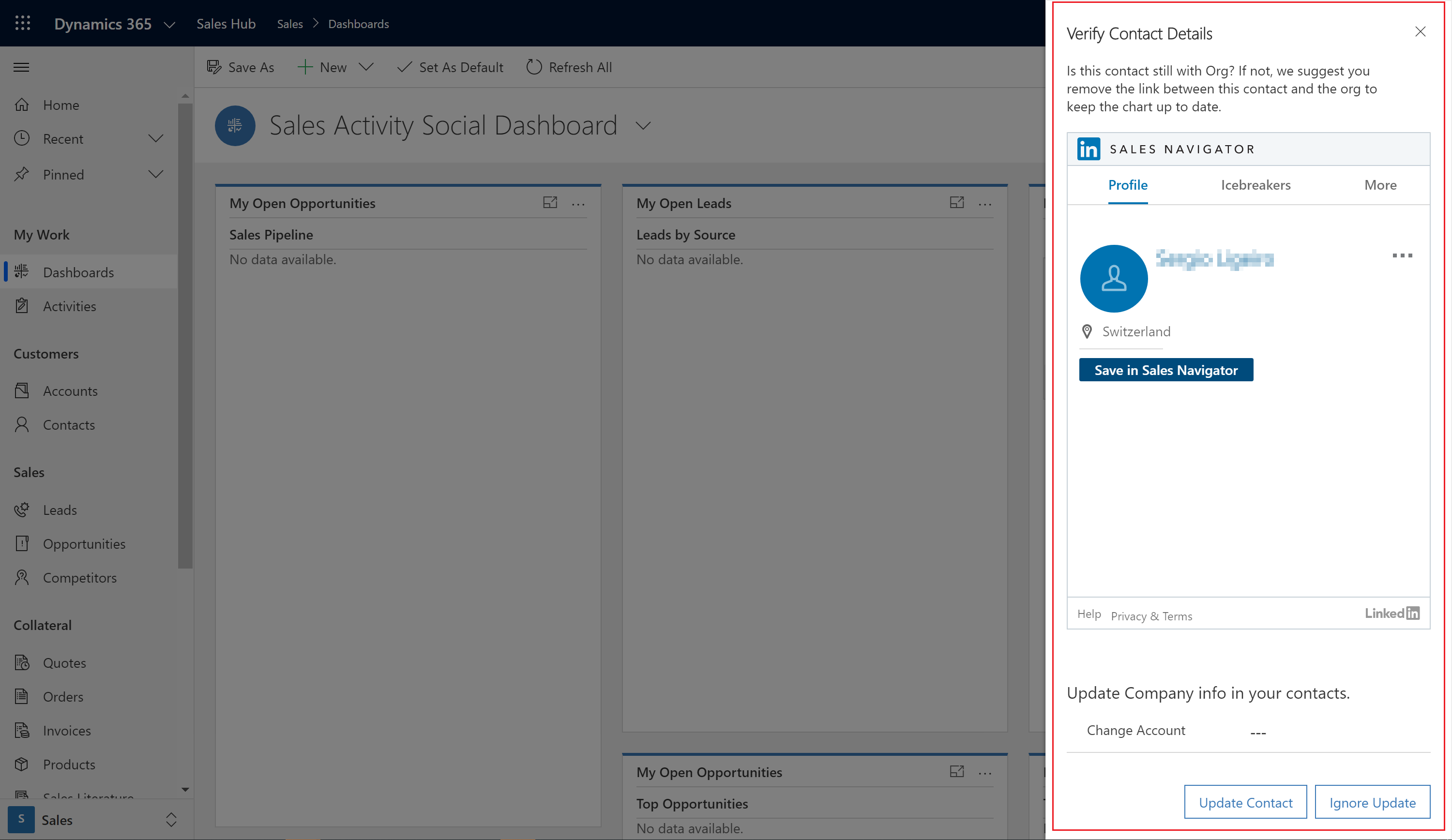
I Dynamics 365 Sales skal du åbne ruden Verify Kontaktoplysninger som beskrevet i det foregående afsnit.
Under widgetten LinkedIn Sales Navigator skal du søge efter den nye konto for denne kontakt ved hjælp af feltet Change Account.
Vælg Opdater kontakt for at ændre firmaoplysningerne for kontakten.
Ignorer den foreslåede opdatering til en kontakt
Note
Administratoren skal aktivere indstillingen For personale- og ansættelsesændringer i indstillingerne for Sales Navigator-integration for at ignorere en kontakts virksomhedsændring. Du kan få mere at vide om indstillingen under Enable LinkedIn Sales Navigator.
Hvis du vil ignorere en foreslået opdatering af et organisationsdiagram, skal du vælge Ignorer opdatering i ruden Bekræft kontaktoplysninger . Denne indstilling ignorerer kun den aktuelle opdatering. Hvis kontakten har ændringer i fremtiden, får du besked igen.
Når administratoren aktiverer indstillingen Skjul ansættelsesmeddelelse under Indstillinger for Sales Navigator-integration, ignoreres alle aktuelle og fremtidige opdateringer for kontakten, når du vælger Ignorer opdateringer .
Relaterede oplysninger
Integrer LinkedIn Sales Navigator-løsninger til Dynamics 365 Sales