Bemærk
Adgang til denne side kræver godkendelse. Du kan prøve at logge på eller ændre mapper.
Adgang til denne side kræver godkendelse. Du kan prøve at ændre mapper.
Som sælger kan du få vist hierarkiet for bedre at forstå relationerne mellem poster. En administrator skal først designe og publicere et hierarki, før organisationen kan bruge det.
Administratoren kan f.eks. publicere et kontohierarki , som du bruger til at visualisere en kundes relaterede firmaer, regionale kontorer og forgreningsplaceringer. Administratoren kan også publicere et hierarki kaldet Kontokontakter , der viser et hierarki af personer og deres rapporteringsstruktur og jobtitler, der er knyttet til en bestemt konto.
Åbn et hierarki
Når et hierarki er tilgængeligt, kan du se knappen Vis hierarki på kommandolinjen.
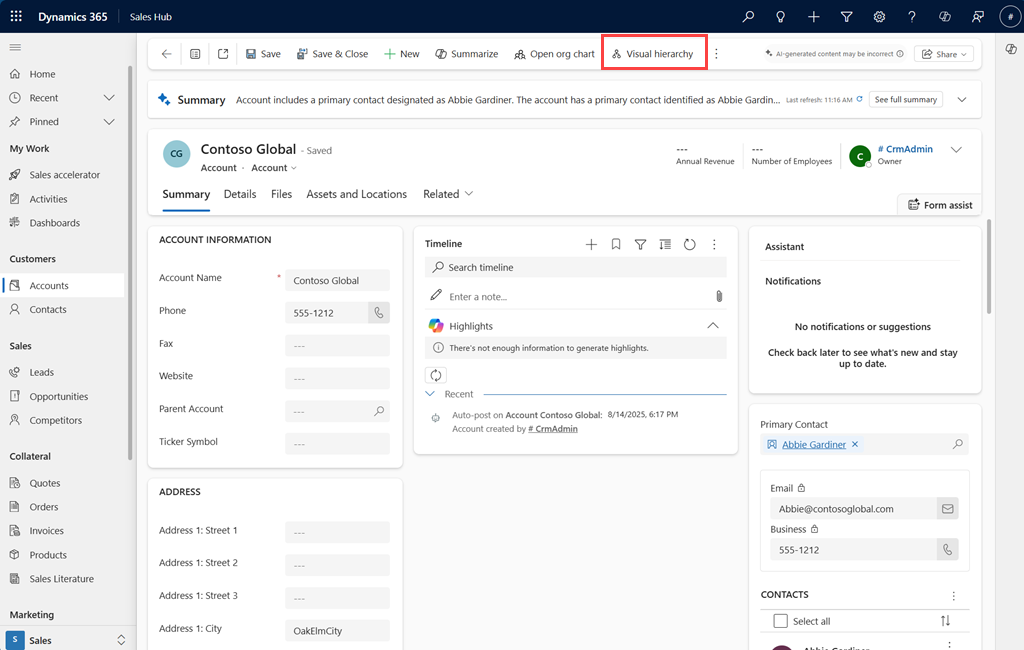
Åbn en post, f.eks. en konto eller en kontakt, i formularvisning for at få vist knappen Visuelt hierarki på kommandolinjen.
I en gittervisning skal du vælge en enkelt post for at aktivere knappen Visuelt hierarki . Hvis du vælger mere end én post, er knappen deaktiveret.
Vælg knappen Visuelt hierarki for at åbne den aktuelle post i hierarkifremviseren, som viser et træ af felter, der repræsenterer poster og deres relationer.
Note
- Hvis hierarkier ikke er aktiveret, skal du kontakte administratoren for at aktivere hierarkier.
- Knappen Vis hierarki vises kun, hvis den valgte post har de relevante overordnede/underordnede relationer, der skal vises i et hierarki.
- Du skal muligvis vælge Flere kommandoer for Tabel (⋮) på kommandolinjen, hvis knappen Vis hierarki ikke er tilgængelig direkte på kommandolinjen.
Overvejelser i forbindelse med visning af et hierarki
Når du får vist en post, søger programmet efter et hierarki, den skal vises i. For at gøre dette søger hierarkiet kun i tabellerne på første og andet niveau i de publicerede hierarkier. Der søges ikke i dybere niveauer.
I et hierarki med flere tabeller, f.eks. Salgsmuligheder for kontokontakter >> , åbner hierarkiet f.eks. en konto eller en kontaktpost, men ikke en salgsmulighedspost, fordi salgsmulighedstabellen er mere end to niveauer dyb.
For et enkelt tabelhierarki, f.eks. Konto med indstillingen Udvid alle aktiveret, åbner hierarkiet en konto med en overordnet eller underordnet konto, uanset dybden, fordi tabellen Konto er øverst i dette hierarki.
Forstå et hierarki
Lad os se på nøglefunktionerne og funktionaliteten i et hierarki.
Navigering i et hierarki
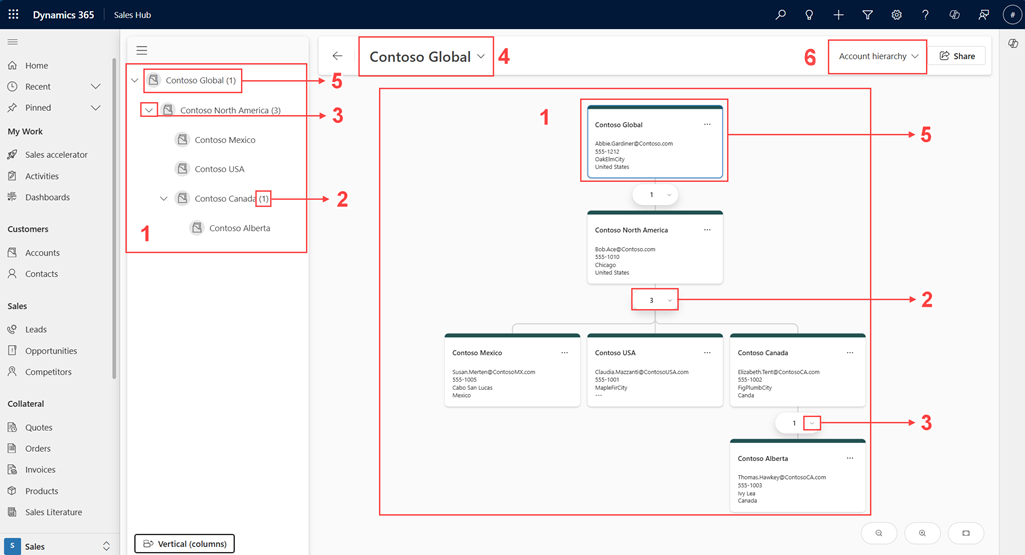
| Nummer | Funktion | Beskrivende tekst |
|---|---|---|
| 1 | Vis trævisning i hierarki | Søg efter og naviger hurtigt i store hierarkier. |
| 2 | Antal poster | Viser antallet af umiddelbart underordnede poster ud for den overordnede post. |
| 3 | Udvid og kollaps | Udvid eller skjul underordnede noder. |
| 4 | Ændringslog | Søg efter og rediger den valgte post. |
| 5 | Fremhæv markerede felter | Vælg navnet i venstre rude for at fremhæve det tilsvarende felt i hierarkiet. |
| 6 | Skift hierarkier | Skift mellem flere hierarkier, der er tilgængelige for den samme tabel. |
Interaktion med et hierarki
| Funktion | Beskrivende tekst |
|---|---|
| Visningsgrænse for underordnet post | Hierarkiet viser fem underordnede poster ad gangen. Hvis der er flere, skal du vælge Vis mere for at indlæse flere poster. |
| Feltoplysninger | De oplysninger, der vises i felter, afhænger af den formular, der blev valgt under konfigurationen af hierarkiet. Hvis du har brug for at se flere eller andre oplysninger, skal du kontakte administratoren for at anmode om ændringer. |
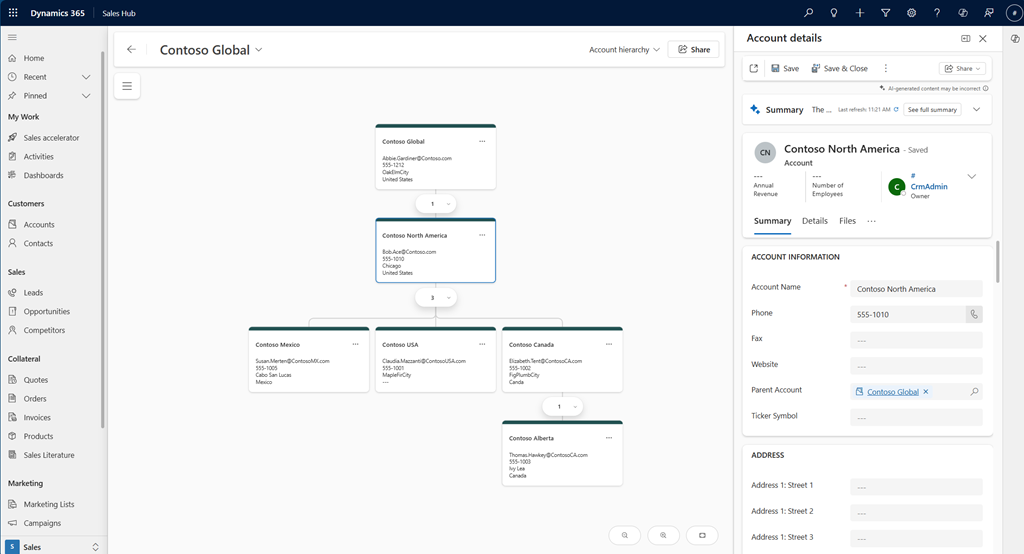
| Åbn oplysninger om post | Vælg feltet for at åbne flere oplysninger om posten i ruden til højre baseret på den formular, der er konfigureret i hierarkiet. Administratoren kan konfigurere, hvilken formular der skal vises. Administratoren har f.eks. valgt den formular til hurtig oprettelse, der skal vises. Når du vælger feltet, åbnes formularen til hurtig oprettelse i ruden til højre. |
| Redigeringer af indbyggede poster | Rediger posten direkte fra den formular, der vises i ruden til højre, uden at forlade hierarkiet. |
| Skift layout | Hvis du vil visualisere det hierarki, der passer til din bekvemmelighed, kan du skifte mellem de lodrette og vandrette layout (rækker eller kolonner). Vælg indstillingen nederst til venstre i ruden til venstre, afhængigt af dine præferencer. |
| Zoom og centrer visning | Zoom ind og ud af hierarkiet for at få en bedre visning af relationerne mellem poster. Centrer også visningen på en bestemt post for at fokusere på dens detaljer og relationer. Vælg det påkrævede ikon nederst til højre i hierarkiruden. |
| Oprette nye poster | Opret nye poster direkte i hierarkiet. På feltet skal du vælge ikonet Flere indstillinger og derefter vælge indstillingen i overensstemmelse hermed. Posten tilføjes under den valgte overordnede post (felt). Et felt i tabelhierarkiet Konto viser f.eks. to indstillinger: Tilføj ny og Tilføj eksisterende. Vælg en indstilling for at oprette en ny post eller knytte en eksisterende post til feltet. |