Bemærk
Adgang til denne side kræver godkendelse. Du kan prøve at logge på eller ændre mapper.
Adgang til denne side kræver godkendelse. Du kan prøve at ændre mapper.
Bemærkning
Microsoft Sustainability Manager er blevet omdøbt til Dynamics 365 Sustainability. Denne ændring afspejler kun et nyt produktnavn. Produktfunktioner, egenskaber, licenser og servicetilbud forbliver uændrede. Nogle skærmbilleder og UI-etiketter i denne artikel kan vise det forrige navn, mens visualiseringer opdateres.
Vigtigt!
Nogle eller alle af disse funktioner er tilgængelige som del af en forhåndsudgave. Indholdet og funktionaliteten kan blive ændret. Forhåndsvisningsfunktioner er ikke beregnet til produktionsbrug og kan have begrænset funktionalitet. Disse funktioner er underlagt supplerende vilkår for anvendelse og er tilgængelige før en officiel udgivelse, så kunderne kan få tidlig adgang og give feedback.
Opret ejerbruger af bæredygtighedsdata
Som administrator eller dataadministrator skal du bruge følgende trin til at tilføje en ny bruger i Microsoft Dynamics 365 Sustainability og tildele vedkommende rollen som ejer af bæredygtighedsdata.
Log på Power Portal Administration, og vælg Miljøer i venstre navigationsrude.
Søg efter det miljø, hvor Microsoft Dynamics 365 Sustainability udrulles, og vælg miljøet.
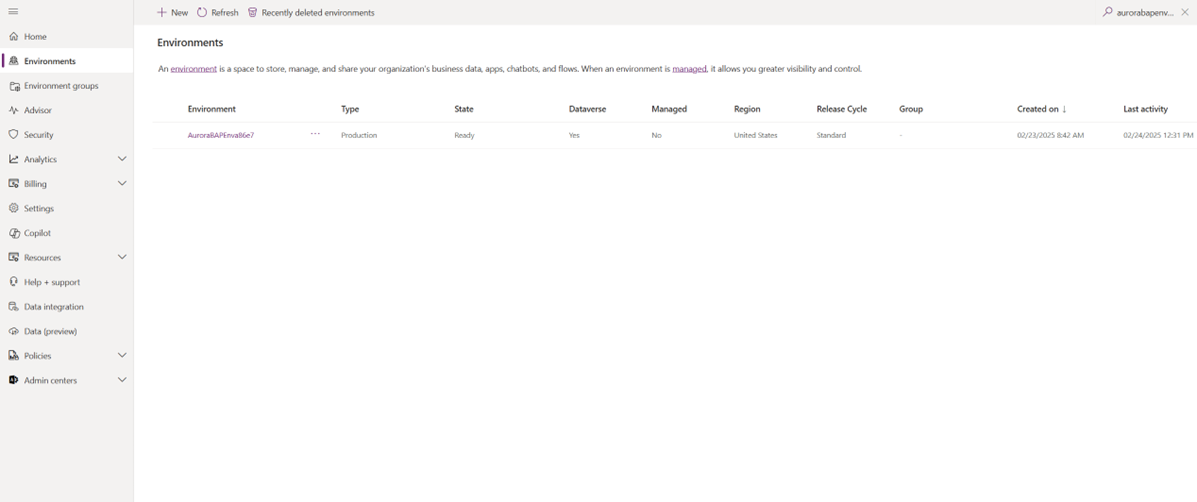
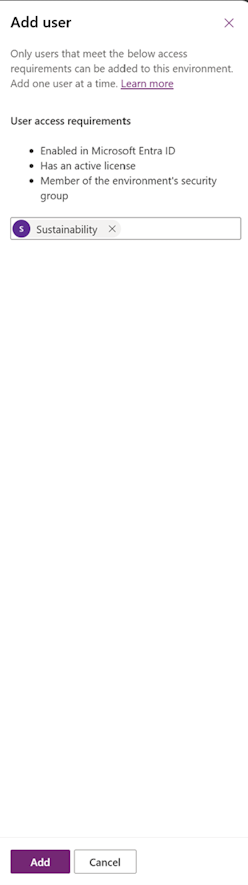
Vælg Indstillinger på det øverste bånd, og vælg derefter Brugere + tilladelser > Brugere. Vælg Tilføj bruger, angiv navn eller e-mailadresse for den bruger, der skal tilføjes, og, vælg Tilføj.
Vælg Ejer af bæredygtighedsdata som sikkerhedsrolle, og vælg Gem.
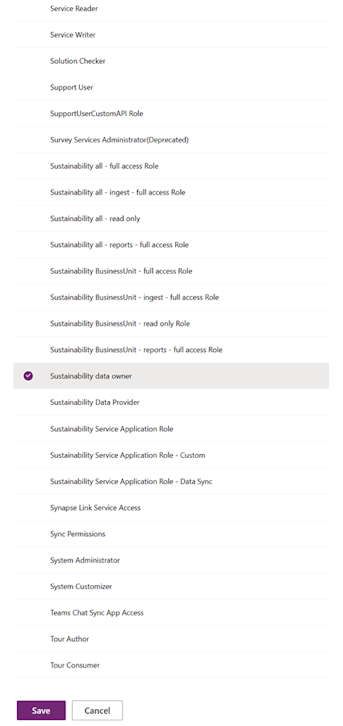
Vælg Gem for at bekræfte rolletildelingen.
Opret en dataejer
Log på Microsoft Dynamics 365 Bæredygtighed, og vælg Dataindsamling (prøveversion) > Dataejere i venstre navigationsrude.
Vælg Ny, og angiv oplysninger om dataejeren.
Navn: Et entydigt identificerbart navn på ESG-dataejeren.
Beskrivelse: Valgfrit felt til beskrivelse af objektet.
Tildelt til: Et opslag i brugertabellen.
Vælg Gem.