Bemærk
Adgang til denne side kræver godkendelse. Du kan prøve at logge på eller ændre mapper.
Adgang til denne side kræver godkendelse. Du kan prøve at ændre mapper.
I denne artikel kan du se, hvordan du opretter en brugerdefineret rapport til dit Microsoft Dynamics 365 bæredygtighedsmiljø. I disse instruktioner bruges Power BI til at oprette rapporten og Azure Synapse Link til Dataverse for at gøre dataene tilgængelige i et brugervenligt og effektivt format.
Denne artikel indeholder et komplet scenarie i to dele. Afhængigt af dine krav skal du muligvis følge den ene eller begge dele.
Del 1: Opret forbindelse til Dynamics 365 Sustainability med Azure Synapse Link
Del 2: Integrer Power BI rapport i Dynamics 365 Sustainability
Bemærkning
- Hvis du vil oprette en brugerdefineret Power BI-rapport, der bruger data fra Dynamics 365 Sustainability til brug uden for Dynamics 365 Sustainability, skal du kun følge del 1.
- Hvis du vil integrere en eksisterende Power BI rapport i Dynamics 365 Bæredygtighed, skal du kun følge del 2.
- For at se et komplet end-to-end-scenarie skal du følge både del 1 og 2.
Forudsætninger
For at fuldføre instruktionerne i denne artikel skal du have opfyldt følgende forudsætninger:
- Microsoft Dynamics 365 Sustainability
- Power BI
- Et Azure abonnement, som du kan oprette ressourcer i (kun påkrævet for del 1)
Vigtigt!
Microsoft Dynamics 365 Sustainability, Power BI og dit Azure-abonnement skal alle være i den samme tenant.
Del 1: Opret forbindelse til Dynamics 365 Sustainability ved hjælp af Azure Synapse Link
I dette afsnit skal du oprette en brugerdefineret Power BI-rapport, der opretter forbindelse til Microsoft Dynamics 365 Sustainability-data ved hjælp af Azure Synapse Link. Brug denne indstilling til at oprette en brugerdefineret Power BI-rapport, der bruger Dynamics 365 Sustainability-data til forbrug uden for Dynamics 365 Sustainability, eller til at oprette et komplet end-to-end-scenarie.
Indsamle oplysninger
På Power Apps-portalen skal du vælge Dataverse i venstre navigationsrude og derefter vælge Azure Synapse Link.
Vælg Nyt link på den øverste menulinje.
Noter det område, der vises ud for Dit miljø er placeret i:. Du skal bruge disse oplysninger i de næste trin.
Klargøre dit Azure-miljø
Før du kan oprette din rapport, skal du forberede et område i dit Azure-abonnement for at synkronisere dine rapportdata.
Gå til Microsoft Azure-portal under en ny browserfane.
Angiv ressourcegrupper i søgefeltet øverst i skærmbilledet. Vælg Ressourcegrupper i søgefeltet. På siden Ressourcegrupper skal du vælge Opret for at oprette en ny ressourcegruppe.
På siden Opret en ressourcegruppe skal du udfylde følgende felter:
Felt Beskrivende tekst Abonnement Det abonnement, du vil bruge for denne ressourcegruppe. Ressourcegruppe Angiv et navn på ressourcegruppen. I dette eksempel skal du bruge rg-msm-customreports. Land/område Vælg det område, du har hentet, i trinnet Indsamle oplysninger. I dette eksempel skal du bruge Det østlige USA. 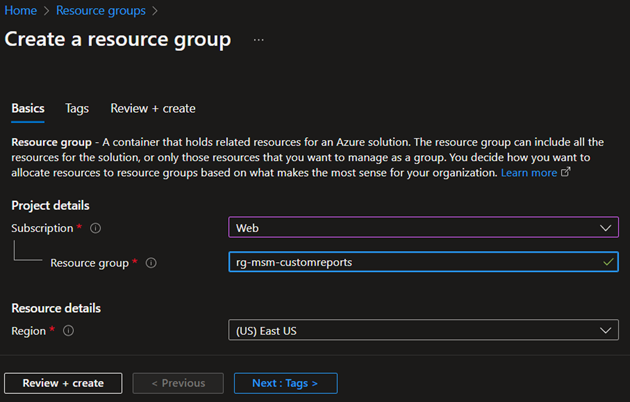
Vælg knappen Gennemse + opret nederst til højre på skærmbilledet. Når Azure har valideret konfigurationen, skal du vælge knappen Opret nederst på siden for at fuldføre oprettelsen af ressourcegruppen.
Når trinnet er fuldført, skal du angive lagerkontoen i søgefeltet øverst på siden. Vælg Lagerkonti i søgefeltet. På siden Lagerkonti skal du vælge Opret for at oprette en ny lagerkonto.
På siden Opret en lagerkonto skal du udfylde følgende felter:
Felt Beskrivende tekst Abonnement Det abonnement, du har brugt tidligere. Ressourcegruppe Navn på den ressourcegruppe, du oprettede. Navn på lagerkonto Angiv et navn på lagerkonto. I dette eksempel skal du bruge stmsmcustomreports. Land/område Det samme område som det, du har angivet tidligere. Ydeevnen Accepter standardindstillingen. Redundans Accepter standardindstillingen. 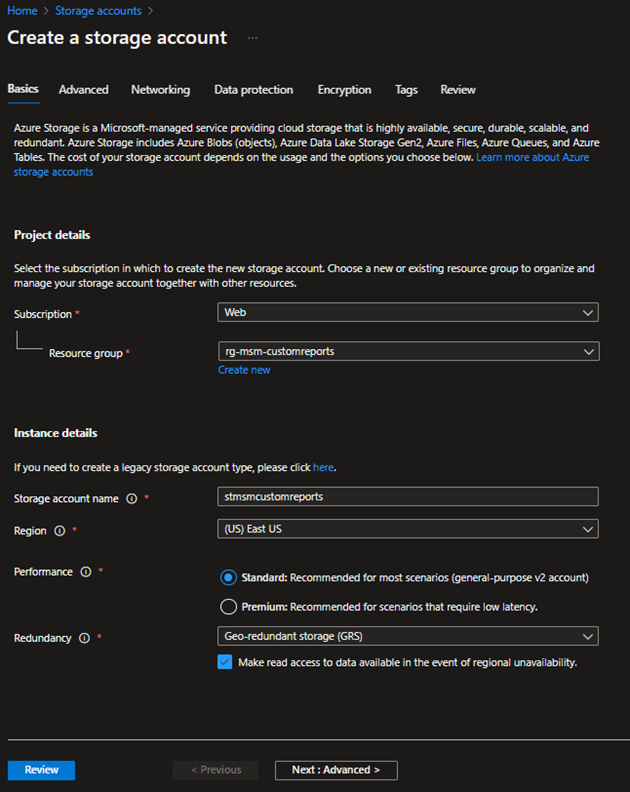
Vælg knappen Næste : Avanceret > nederst på siden. På fanen Advanced skal du markere afkrydsningsfeltet for Enable hierarkisk navneområde under Data Lake Storage Gen2. Vælg knappen Gennemse nederst til højre på siden. Når Azure har valideret konfigurationen, skal du vælge knappen Opret nederst på siden for at fuldføre oprettelsen af lagerkontoen.
Når oprettelsen af den nye lagerkonto er fuldført, skal du gå til Adgangskontrol (IAM) og sikre, at din bruger har rollen Lager-Blob-dataejer. Hvis ikke, skal du vælge Tilføj > Tilføj rolletildeling og tildele dig selv rollen Lager for Blob-dataejer.
Vigtigt!
Dette trin er vigtigt, fordi det ikke er nok at have rollen Ejer eller Bidragyder på ressourceniveau til at forespørge om data fra Synapse.
Når trinnet er fuldført, skal du angive Azure Synapse i søgefeltet øverst på siden. Vælg Azure Synapse Analytics i søgeresultaterne. På siden Azure Synapse Analytics skal du vælge Opret for at oprette et nyt Synapse-arbejdsområde.
På siden Opret Synapse-arbejdsområde skal du udfylde følgende felter:
Felt Beskrivende tekst Abonnement Det abonnement, du har brugt tidligere. Ressourcegruppe Navn på den ressourcegruppe, du oprettede tidligere. Administreret ressourcegruppe Lad den være tom. Navn på arbejdsområde Angiv et navn til dit Synapse-arbejdsområde. I dette eksempel skal du bruge synmsmcustomreports. Land/område Det samme område som det, du har angivet tidligere. Kontonavn Angiv navnet på lagerkontoen, du oprettede tidligere. I dette eksempel skal du angive stmsmcustomreports. Navn på filsystem Vælg Opret nyt, og angiv det ønskede navn. I dette eksempel skal du angive synapse. 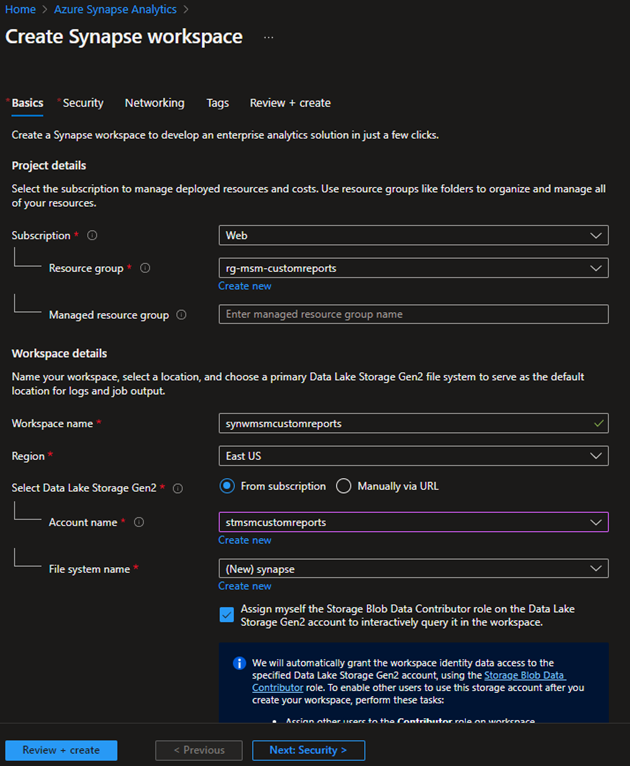
Vælg knappen Gennemse + opret nederst til højre på siden. Når Azure har valideret konfigurationen, skal du vælge Opret.
Forbind Dataverse med Azure Synapse
Gå til Power Apps-udviklerportalen under en ny browserfane.
Vælg Dataverse i venstre navigationsrude, og vælg derefter Azure Synapse Link.
Vælg Nyt link.
Udfyld følgende felter under Nyt link:
Felt Beskrivende tekst Abonnement Det abonnement, du har brugt tidligere. Ressourcegruppe Navn på den ressourcegruppe, du oprettede tidligere. Lagerkonto Navnet på lagerkontoen, du oprettede tidligere. Markér afkrydsningsfeltet for Opret forbindelse til dit Azure Synapse Analytics arbejdsområde.
Vælg Næste.
På den næste side skal du vælge alle de tabeller, hvor du vil bruge til at opbygge din rapport. Du behøver ikke at vælge alle tabellerne, medmindre du har brug for dem til dine rapporter.
Vælg Gem.
Det tager et par minutter, før udviklerportalen opretter forbindelse og synkroniserer med dit Azure Synapse arbejdsområde. Når den er færdig, skal du vælge ellipsen og derefter vælge Gå til Azure Synapse Analytics workspace.
Gå til dit arbejdsområde i Azure-portalen. Under fanen Data udfyldes dine data fra Microsoft Dynamics 365 Sustainability.
Forbind Power BI med Azure Synapse workspace
Åbn appen Power BI Desktop, vælg Hent data på båndet, og vælg derefter Flere... på rullelisten.
Vælg Azure SQL database under indstillingerne.
Angiv serveroplysningerne, vælg DirectQuery som dataforbindelsens tilstand, og vælg derefter OK. Gå til dit synapse-arbejdsområde, og kopiér SQL slutpunkt uden server for at finde serveroplysninger.
Vælg de tabeller, forespørgslen skal bruge til at oprette visuelle elementer i rapporten.
Når du har forberedt rapporten, skal du vælge Udgiv for at udgive den i arbejdsområdet.
Del 2: Integrer Power BI rapport i Dynamics 365 Bæredygtighed
Brug denne indstilling til at integrere en eksisterende Power BI rapport i Dynamics 365 Bæredygtighed eller til at oprette et komplet komplet scenarie.
Bemærkning
I disse instruktioner antages det, at Power BI-rapporten allerede findes i et delt arbejdsområde i Power BI i den samme Microsoft 365-lejer. De antager også, at Power BI-rapporten har mindst én rapport og ét dashboard.
Føje rapporten til Power Platform
På portalen Power Apps skal du gå til Løsninger > Ny løsning for at oprette en løsning. I dette eksempel kaldes løsningen Demo-løsning.
Vælg løsningen for at åbne den. I løsningen skal du gå til Ny > Dashboard > Power BI embedded.
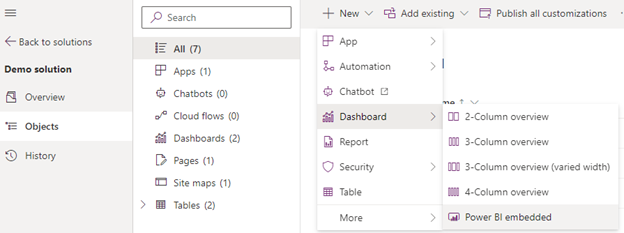
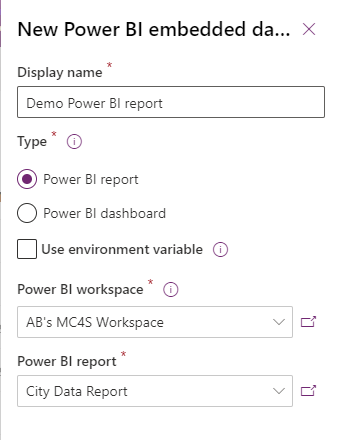
Udfyld følgende felter i højre felt:
Felt Beskrivende tekst Type Vælg enten en Power BI rapport eller et Power BI dashboard. Vis kun rapporter i miljøet Sørg for, at denne indstilling ikke er valgt. Power BI arbejdsområde Vælg det delte arbejdsområde. Power BI-rapport Vælg Power BI-rapporten. Vælg Gem.
Føj rapporten til navigationsmenuen for Dynamics 365 Sustainability
I samme løsning skal du gå til Tilføj eksisterende > Flere > Webstedsoversigt og vælge Dynamics 365 Sustainability. Vælg ellipsen ud for Dynamics 365 Sustainability-webstedsoversigten, og vælg derefter Rediger.
Vælg det område i navigationsmenuen, hvor du vil tilføje dashboardet.
Vælg Tilføj > Underområde på værktøjslinjen.
Udfyld følgende felter på siden Nyt underområde:
Felt Beskrivende tekst Indholdstype Vælg Dashboard. Dashboard Vælg Demo Power BI-rapport. Titel Angiv en titel til dashboardet. ! BEMÆRK! Hvis du kun vil gøre menupunktet synligt for bestemte brugere, skal du bruge attributten Advanced > Privileges > Entity. Menupunktet er kun synligt for brugere, der har læserettigheder til det valgte objekt.
Vælg Gem og luk, og publicer derefter løsningen.
Bemærkning
Du kan også tilføje navigationsmenuen fra appelementet i stedet for webstedsoversigten. Denne fremgangsmåde kan dog generere et cachelagringsproblem, der forhindrer det korrekte dashboard i at blive vist med det samme. Du skal muligvis vente et par timer, før du kan se det korrekte resultat i Dynamics 365 Sustainability.
Relaterede oplysninger
- [Analytics