Bemærk
Adgang til denne side kræver godkendelse. Du kan prøve at logge på eller ændre mapper.
Adgang til denne side kræver godkendelse. Du kan prøve at ændre mapper.
I denne tutorial opsætter du en to-arbejdsområdes livscyklus for en Fabric-app ved kun at bruge Rayfin CLI. Du implementerer funktionsændringer i et udviklingsarbejdsområde, validerer dem og promoverer derefter det samme projekt til et produktionsarbejdsområde. Denne arbejdsgang bruger manuelle forfremmelsestrin, så du har kontrol over, hvornår og hvordan ændringer når produktionen.
I dette selvstudium lærer du, hvordan du:
- Opret et udvikler- og et prod Fabric-arbejdsområde til det samme projekt.
- Udrul funktionsændringer i udviklingsarbejdsområdet.
- Skift mellem udrulninger ved at bruge Rayfin CLI.
- Promover det validerede projekt til produktionsarbejdsområdet.
Forudsætninger
- En Fabric-konto
- Node.js installeret lokalt.
- Rayfin CLI tilgængelig gennem
npx rayfin. For detaljer, se Rayfin CLI-referencen.
Oversigt over udrulningsflowet
- Start på din lokale maskine og lav en Fabric App.
- Byg-funktioner til appen.
- Test lokalt, og deploy derefter til udviklingsarbejdsområdet ved hjælp af
npx rayfin up -workspace <dev-workspace>. - Når kodeændringerne er godt testet, genudrul direkte til Produktionsarbejdsområdet ved hjælp af
npx rayfin up switch -workspace <prod-workspace>.switchGiver dig mulighed for at skifte mellem miljøer og deploymentsmiljøer.
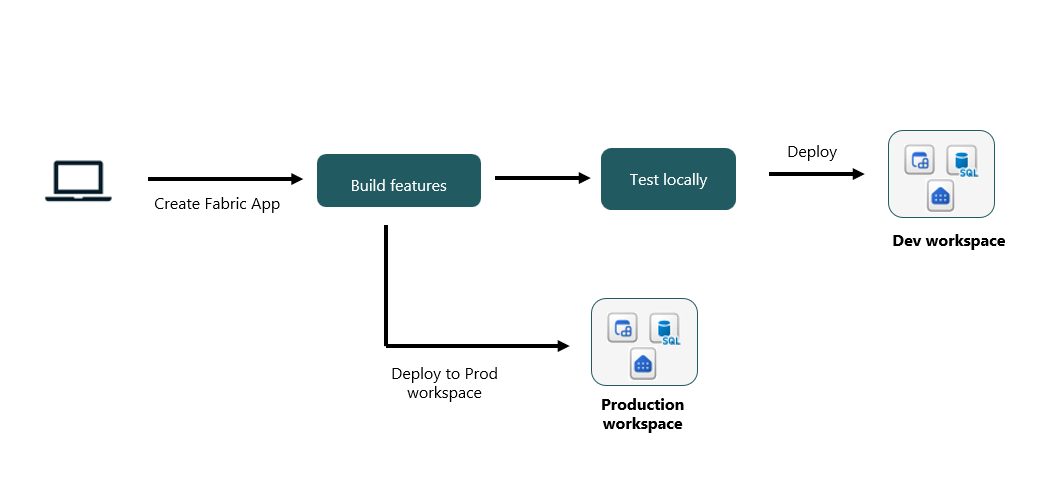
Trin 1: Opret dev- og produktionsarbejdsområder i Fabric
Opret de to arbejdsområder manuelt i Fabric portalen:
- I Fabric-portalen opretter du et arbejdsområde kaldet min-app-dev. Optag dens arbejdsområde-ID.
- Opret et andet arbejdsområde kaldet my-app-prod. Optag dens arbejdsområde-ID.
Trin 2: Log ind på Fabric
Log ind med din Entra ID-konto, så CLI'en kan deployes til din lejer:
npx rayfin login
For at målrette en specifik lejer skal du overhale --tenant:
npx rayfin login --tenant <tenant id>
Verificér den indloggede konto til enhver tid:
npx rayfin login status
Trin 3: Opret projektet lokalt
Sæt en ny Fabric-app ud fra en skabelon. Kør denne kommando én gang for projektet:
npm create @microsoft/rayfin@latest my-app --workspace my-app-dev
cd my-app
Hvis du tilføjer Rayfin til et eksisterende projekt, så kør npx rayfin init i stedet.
Trin 4: Deploy til dev-workspace
Fra din projektrod deployer du appen til my-app-dev:
npx rayfin up --workspace my-app-dev
CLI'en opretter et Fabric-app-element i udviklingsarbejdsområdet, anvender dit databaseskema og uploader statisk indhold, hvis statisk hosting er aktiveret. Udrulningen registreres i rayfin/.env, og udviklingsarbejdsområdet bliver den aktive udrulning for efterfølgende npx rayfin up kald.
For at forhåndsvise implementeringen uden at anvende ændringer, kør:
npx rayfin up --dry-run --verbose
Trin 5: Udvikl og iterer mod udviklingsarbejdsområdet
Brug udviklingsarbejdsområdet som mål, mens du bygger funktioner:
Kør frontend-udviklerserveren lokalt:
npm run devRediger din kode, datamodel eller
rayfin/rayfin.yml.Påfør skema-only ændringer efter behov:
npx rayfin up db applyUdrul hele appen til udvikleren:
npx rayfin up
Gentag denne løkke, indtil funktionen er klar til promovering.
Trin 6: Forfremm projektet til produktionsarbejdspladsen
Når du er klar til at udgive, deployer du det samme projekt til my-app-prod:
npx rayfin up --workspace my-app-prod
CLI'en opretter et separat Fabric-app-element i produktionsarbejdsområdet og registrerer en anden udrulning. Prod bliver den nye aktive udrulning og rayfin/.env omskrives til at pege på den.
Trin 7: Skift mellem udviklings- og produktionsudrulninger
Brug npx rayfin up switch den til at bevæge sig mellem de to registrerede udrulninger uden at indtaste arbejdsområde-ID'er igen.
Oplist de indsatte udsendelser, der er registreret for projektet:
npx rayfin up list
Vælg en udrulning at skifte til:
npx rayfin up switch --list
Skift tilbage til udvikler for at fortsætte arbejdet med funktioner:
npx rayfin up switch my-app-dev
Skift til produktion for hotfix eller validering:
npx rayfin up switch my-app-prod
Efter skiftet retter almindelige npx rayfin up kommandoer sig mod det nyligt aktive arbejdsområde.
Trin 8: Valider produktionsudrulningen
Efter udrulning til produktion, bekræft at udrulningen er sund:
npx rayfin up status
Åbn hosting-URL'en, som er udskrevet af CLI'en, og bekræft, at appen opfører sig som forventet. Hvis du finder et problem:
Skift tilbage til udvikling:
npx rayfin up switch my-app-devGenskab og fix problemet i udviklingsarbejdsområdet.
Redeploy til dev, valider, skift så til prod og kør
npx rayfin upfor at frigive rettelsen.
Anbefalede fremgangsmåder
- Hold din kildekode i versionskontrol. Behandl
rayfin/.envdet som en lokal peger på den aktive udsendelse, ikke som sandhedens kilde. - Brug en feature branch til igangværende arbejde og flet først til din hovedbranch efter udviklingsudrulningen er valideret.
- Reserver
npx rayfin up --forcetil tilfælde, hvor CLI eksplicit anbefaler det. Undgå at køre det rutinemæssigt mod prod. - Brug
--dry-runfør enhver produktionsudrulning for at forhåndsvise de handlinger, CLI'en foretager. - Bekræft autentificeringsindstillingerne i
rayfin.ymlfør du forfremmer til produktion. Kun Fabric brokered authentication (Entra SSO) understøttes for deployerede apps. For detaljer, se Deploy a Fabric app to Fabric.