Bemærk
Adgang til denne side kræver godkendelse. Du kan prøve at logge på eller ændre mapper.
Adgang til denne side kræver godkendelse. Du kan prøve at ændre mapper.
Kom i gang med Fabric-API'en til GraphQL ved at oprette en API og derefter sammenkæde en datakilde for at få vist de data, du har valgt via API'en. Fabric bygger Automatisk GraphQL-skemaet baseret på dine data, og programmer er klar til at oprette forbindelse på få minutter.
Hvem bør oprette GraphQL API'er?
Oprettelse af GraphQL API'er i Fabric er designet til:
- Dataingeniører , der eksponerer Fabric-lakehouse- og warehouse-data via moderne API'er til applikationsforbrug
- Fabric-workspace-bidragydere , der ønsker hurtigt at skabe dataadgangs-API'er uden at skrive backend-kode
- BI-udviklere , der bygger skræddersyede analyseapplikationer, som har brug for programmatisk adgang til Fabric-data
- Integrationsudviklere , der skaber dataadgangslag til tilpassede applikationer og automatiserede arbejdsgange
- Udviklingsteams , der foretrækker GraphQL's fleksible, type-sikre tilgang frem for direkte databaseforbindelser
Brug denne guide, når du skal oprette et nyt GraphQL API, der eksponerer dine lakehouse-, lager- eller databasedata i Fabric til applikationer.
Forudsætninger
For at oprette et API til GraphQL skal du:
Dine tilladelser:
- Vær medlem af Fabric-arbejdsområdet, hvor du vil oprette API'et.
- Hav mindst bidragyderrollen i det arbejdsområde (eller bedre: Admin, Medlem)
Organisatorisk opbygning:
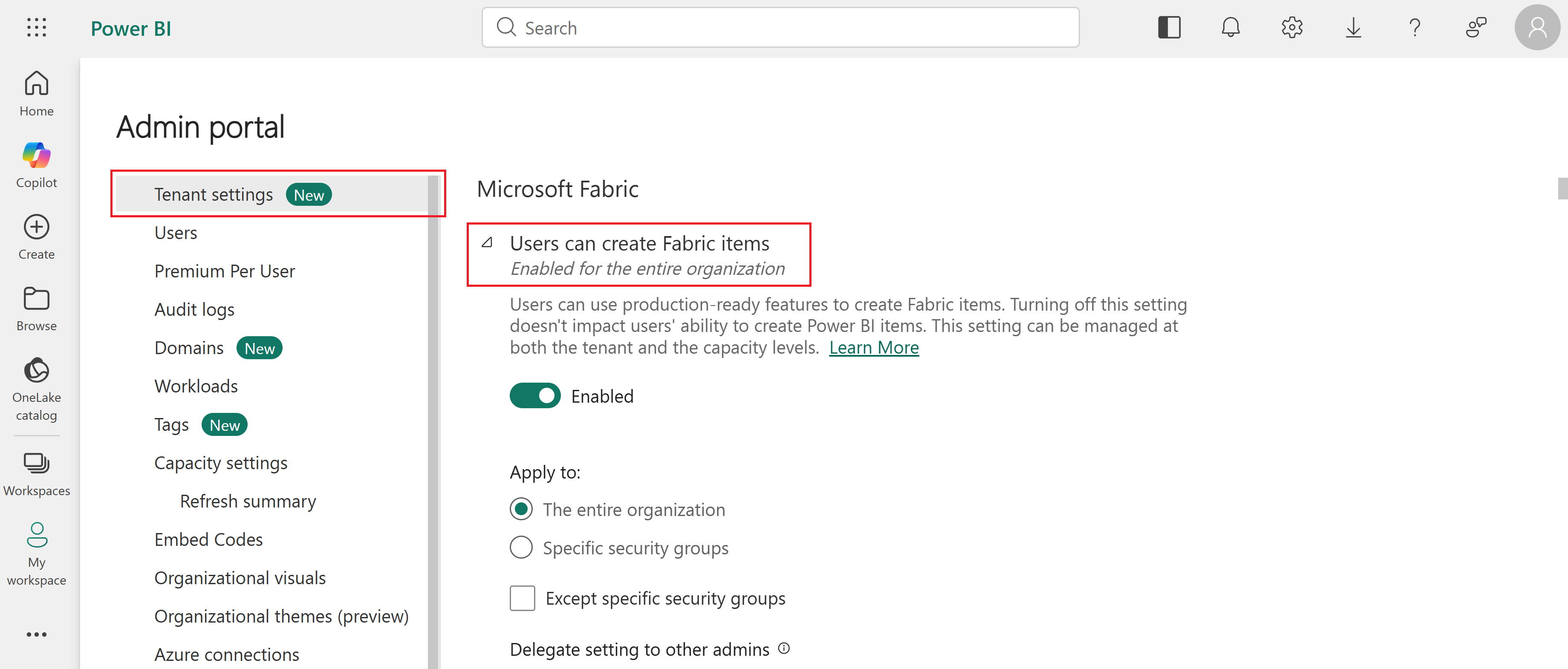
En Fabric-administrator eller kapacitetsadministrator skal aktivere lejeindstillingen "Brugere kan oprette Fabric-elementer"
Arbejdsområdet skal understøttes af en Fabric-kapacitet (Premium, Trial eller Fabric-kapacitet)
Datakildeadgang (for senere trin):
- Læsetilladelser på de datakilder, du planlægger at eksponere gennem GraphQL API'en
- Tilladelserne kan gives gennem medlemskab af arbejdsområdet eller direkte datakilde-tilladelser
- I denne guide bruger vi et AdventureWorks SQL-analyse-endpoint, der er koblet til en spejlet database, som eksempeldatakilde. For at få AdventureWorks-eksempeldataene, se Indlæs AdventureWorks-eksempeldata i din SQL-database.
Oprettelse af en API til GraphQL
Sådan opretter du en API til GraphQL:
Gå til Fabric-portalen på https://fabric.microsoft.com og log ind med din organisationskonto.
Vælg et arbejdsområde, hvor du vil oprette API'en, og vælg derefter Nyt element. Vælg API for GraphQL-under Udvikl datai det panel, der åbnes.
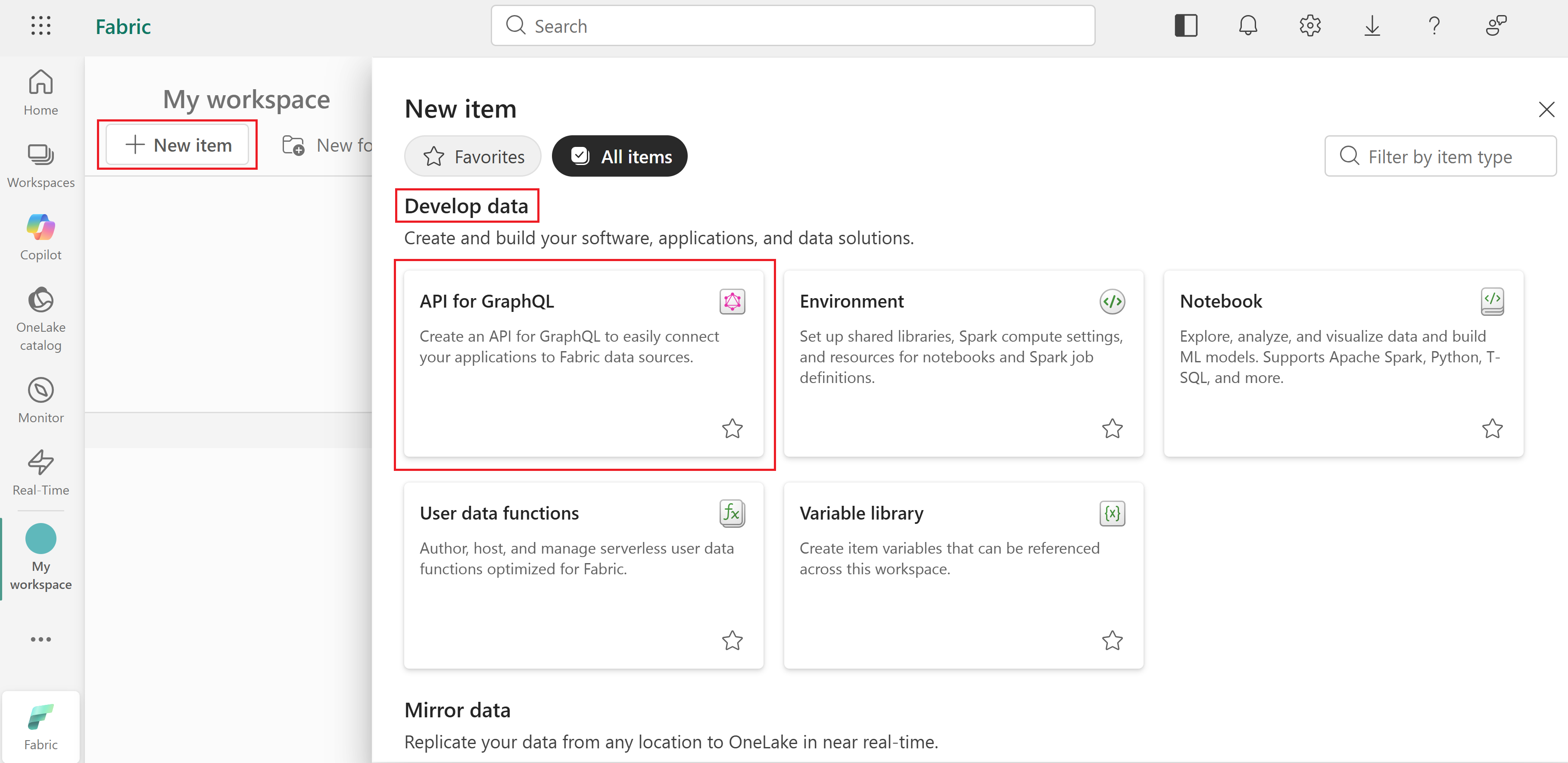
Indtast et navn til dit nye API for GraphQL-item og vælg Create.
Du har nu et aktivt GraphQL API-endpoint i Fabric. På dette tidspunkt kan du kopiere endpoint-URL'en fra Fabric-portalen, vælge Generer kode for at hente kodeeksempler, og API'et er klar til at modtage forespørgsler. I næste afsnit forbinder vi datakilder for at bygge dit skema, men selve endpointet er allerede funktionelt.
Opret forbindelse til en datakilde, og opret dit skema
På nuværende tidspunkt er API-endpointet klar, men det eksponerer endnu ikke nogen data. API'er til GraphQL er defineret i et skema, der er organiseret med hensyn til typer og felter, i et system, der er skrevet meget. Fabric genererer automatisk det nødvendige GraphQL-skema baseret på de data, du vælger at vise for GraphQL-klienter.
For at forbinde en datakilde og bygge dit skema:
Sørg for, at du har valgt det nye GraphQL API-element i dit arbejdsområde.
Under Add data to API'en for GraphQL skal du vælge flisen Select data source .
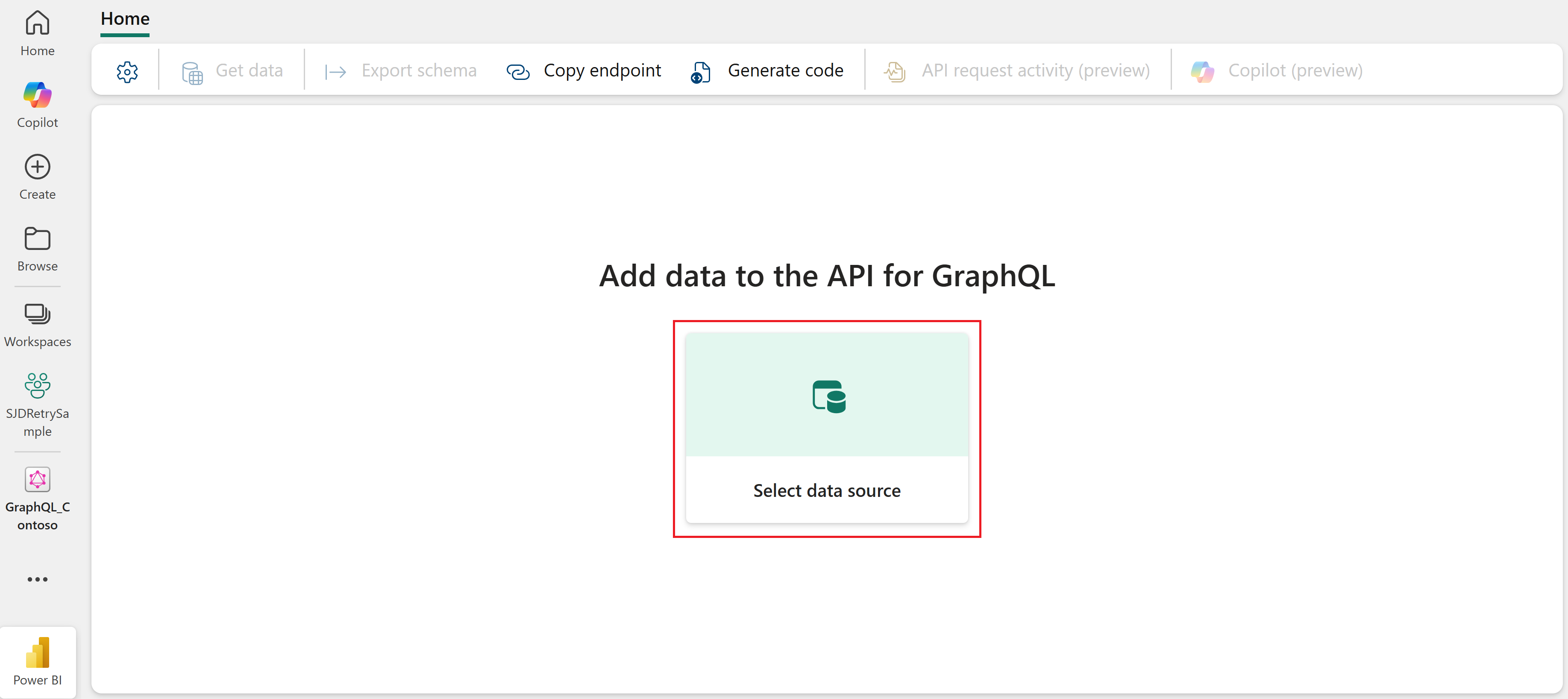
Vælg derefter forbindelsesindstillingen for din API:
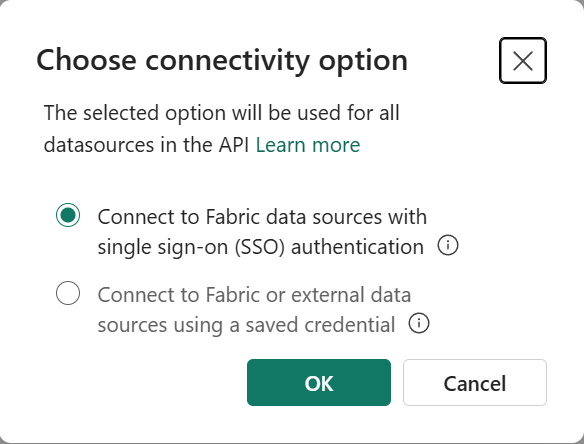
Her kan du definere, hvordan API-klienter kan få adgang til API'en for at udføre GraphQL-anmodninger baseret på to forskellige indstillinger:
Single sign-on (SSO): Du kan bruge klientoplysninger til at forbinde til datakilder. Den autentificerede API-bruger skal have adgang til de underliggende tabeller i datakilden.
Hvis du f.eks. eks. eksponerer Lakehouse-data til dine API-klienter, skal den godkendte bruger have adgang til både API'en og Lakehouse. Mere specifikt Udfør tilladelser til GraphQL API (indstillingen Kør forespørgsler og mutationer, når du tilføjer tilladelser til direkte adgang) og læse- eller skrivetilladelser, der kræves i den valgte datakilde i overensstemmelse hermed. Alternativt kan brugeren tilføjes som arbejdsområdemedlem med en bidragyderrolle , hvor både API- og datakildeelementer er placeret, hvilket giver den nødvendige adgang til begge elementer fra én enkelt lokation. Du kan få flere oplysninger under Giv brugere adgang til arbejdsområder.
Gemte legitimationsoplysninger: Du kan bruge gemte legitimationsoplysninger til at forbinde til datakilder. Den autentificerede API-bruger behøver ikke direkte adgang til dataene. En gemt legitimationsoplysninger deles for at få adgang til dataene mellem API'en og de underliggende tabeller i datakilden.
For eksempel, hvis du eksponerer Lakehouse-data til dine API-klienter, skal den autentificerede bruger kun have direkte adgang til API'et (Run Queries and Mutations-muligheden ved tilføjelse af direkte adgangstilladelser) og ikke til Lakehouse. En gemt legitimationsoplysninger bruges til at oprette forbindelse mellem API'en og datakilden og deles af alle godkendte API-brugere. Denne indstilling er påkrævet, hvis du eksponerer en Azure-datakilde, f.eks. en Azure SQL-database via GraphQL.
Når disse muligheder er valgt, håndhæves de for alle datakilder, der senere tilføjes til API'et. Det er ikke muligt at blande enkeltlogon og gemte legitimationsoplysninger i den samme API. Du kan bruge User Principal Names (UPNs) eller Service Principal Names (SPNs) til at forbinde til dit API, enten ved hjælp af SSO eller gemte legitimationsoplysninger afhængigt af dine sikkerhedskrav.
For en detaljeret gennemgang af tilladelseskrav for forskellige autentificeringsscenarier, se Oversigt over Autentificering og tilladelser.
Bemærk
API til GraphQL kræver, at klientprogrammer bruger Microsoft Entra ID til godkendelse. Dit klientprogram skal registreres og konfigureres tilstrækkeligt til at udføre API-kald mod Fabric. Den app, der er registreret i Microsoft Entra ID, kræver GraphQLApi.Execute.All API-tilladelser til Power BI-tjenesten. Du kan finde et selvstudium fra ende til anden med instruktioner og eksempelkode for både brugerprincipaler og tjenesteprincipaler i Connect Applications.
Fra OneLake-kataloget vælger du den datakilde, du vil forbinde til. Vælg Filtrer for kun at se bestemte typer Fabric-datakilder, eller søg efter et bestemt nøgleord. Når du er klar, skal du vælge Opret forbindelse.
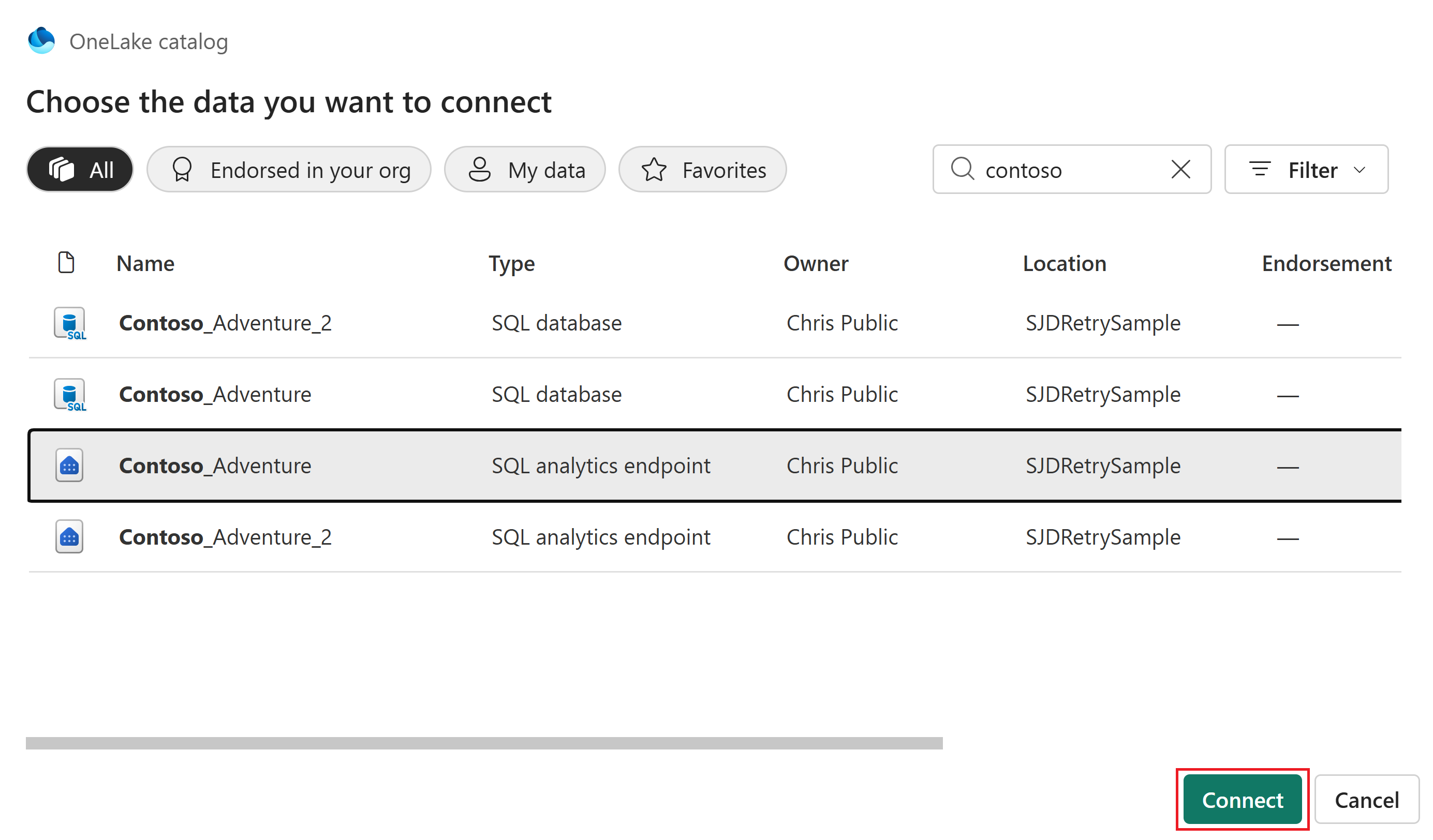
I dette eksempel valgte vi et SQL-analyse-endpoint, der er koblet til en spejlet database, som indeholder AdventureWorks-eksempeldataene.
Hvis du tidligere valgte gemte legitimationsoplysninger , og der ikke allerede er en gemt legitimation for dit GraphQL API, bliver du bedt om at oprette en ny gemt legitimation.
Vælge-datasiden vises, hvor du kan vælge, hvilke objekter du vil have eksponeret i dit GraphQL-skema.
Markér afkrydsningsfelterne ud for de individuelle tabeller, visninger eller lagrede procedurer, du vil vise i API'en. Hvis du vil markere alle objekterne i en mappe, skal du markere afkrydsningsfeltet med datakildenavnet øverst.
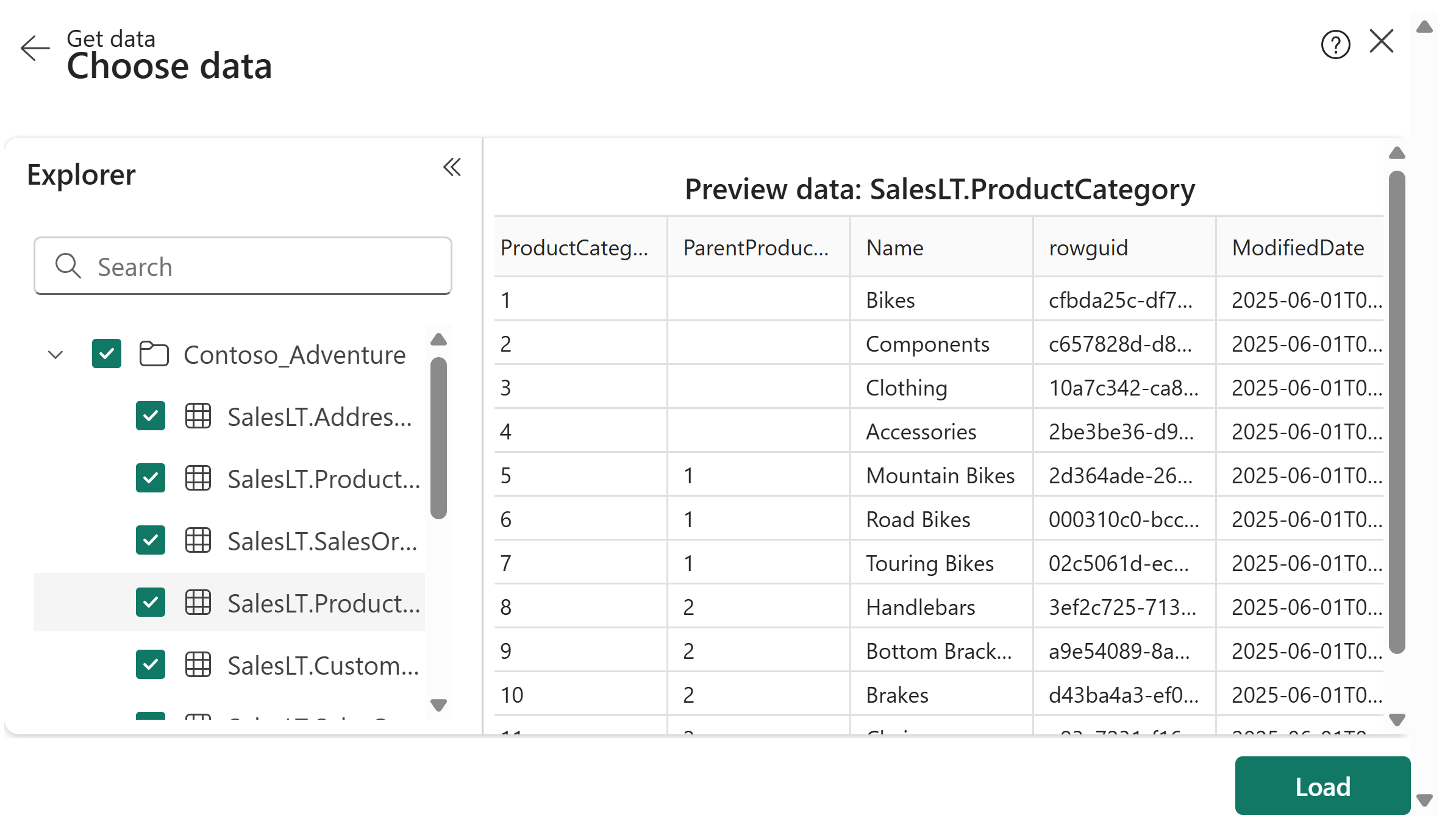
Vælg Indlæs for at starte oprettelsen af GraphQL-skemaet.
Skemaet genereres, og du kan starte prototyper af GraphQL-forespørgsler (læsning, liste) eller mutationer (opret, opdater, slet) for at interagere med dine data.
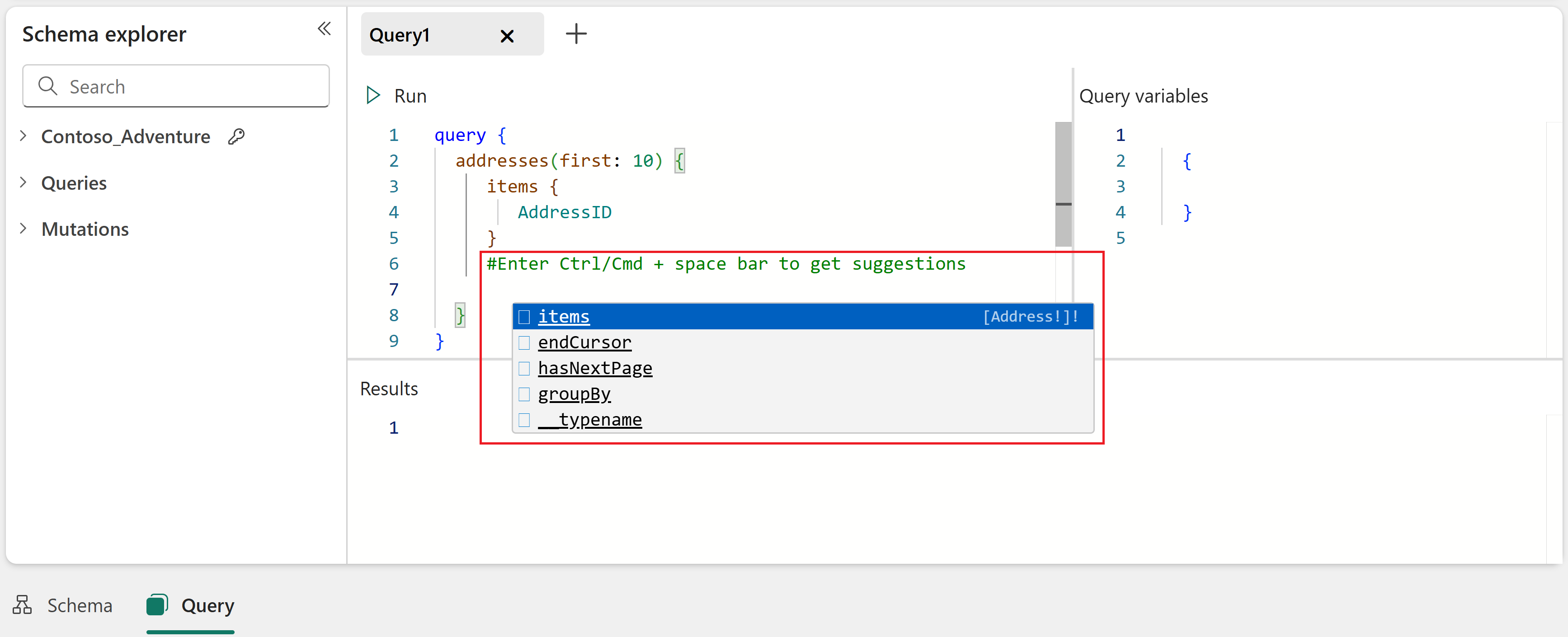
Tips
Indtast Ctrl/Cmd + mellemrumstasten for at få forslag, mens du skriver dine forespørgsler i editoren.
For mere information om brugen af API-editoren, se Fabric API for GraphQL editor.
Resumé
Det var det! Du har med succes oprettet et GraphQL API i Fabric, forbundet din datakilde og genereret et skema. Dit API er nu klar til at modtage forbindelser og forespørgsler fra klientapplikationer. Du kan bruge API-editoren til at teste og prototype GraphQL-forespørgsler, og bruge Schema Explorer til at verificere de datatyper og felter, der er eksponeret i API'et.