Bemærk
Adgang til denne side kræver godkendelse. Du kan prøve at logge på eller ændre mapper.
Adgang til denne side kræver godkendelse. Du kan prøve at ændre mapper.
Dataflowaktiviteten i Data Factory til Microsoft Fabric giver dig mulighed for at køre et Dataflow Gen2.
Forudsætninger
For at komme i gang skal du fuldføre følgende forudsætninger:
- Du skal have adgang til en Microsoft Fabric-lejer med provisioneret kapacitet. Du kan prøve Fabric med en gratis prøveperiode.
- Et Fabric-arbejdsområde tildelt den kapacitet.
Føj en dataflowaktivitet til en pipeline
Hvis du vil bruge en dataflowaktivitet i en pipeline, skal du udføre følgende trin:
Opret aktiviteten
Opret en ny pipeline i dit arbejdsområde.
Søg efter Dataflow i pipelinen ruden Aktiviteter, og vælg det for at føje det til pipelinelærredet.
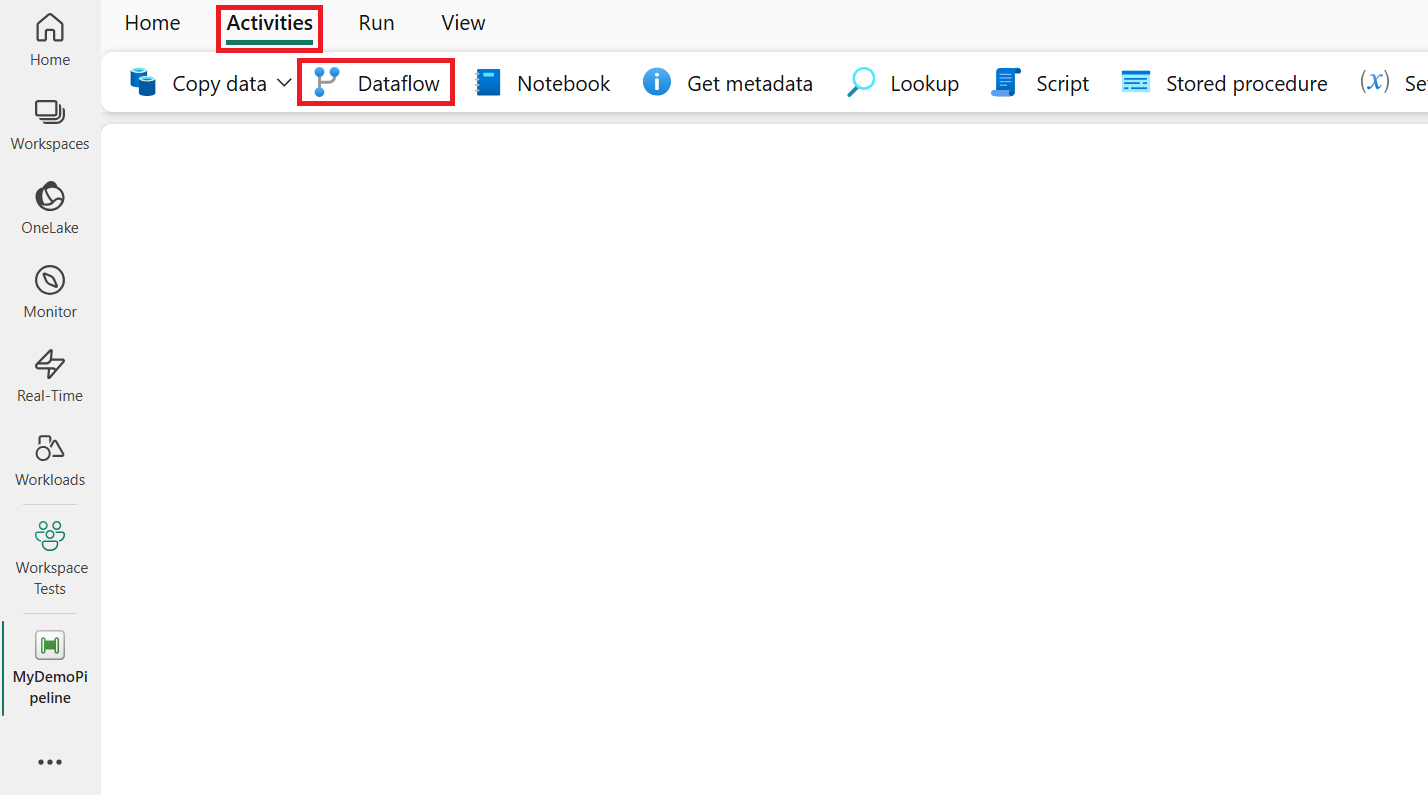
Vælg den nye dataflowaktivitet på lærredet, hvis den ikke allerede er valgt.
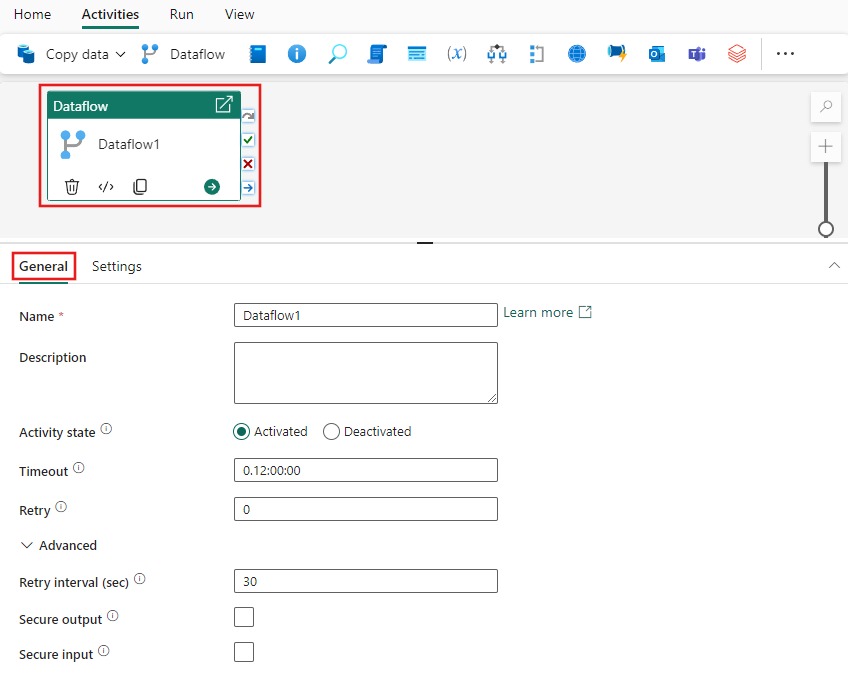
Se Generelle indstillinger for vejledning til at konfigurere fanen Generelle indstillinger for.
Bemærk
Timeout og annullering gælder kun for Dataflow Gen2 med CI/CD-understøttelse. I forbindelse med kørsler til Dataflow Gen2 uden CI/CD-understøttelse ignoreres timeouts, og annullering af pipeline stopper ikke kørslen af dataflowet.
Indstillinger for dataflowaktivitet
Vælg fanen Indstillinger, og vælg derefter et eksisterende arbejdsområde og et eksisterende dataflow, der skal køres. Hvis du har foretaget en Dataflow Gen2 med understøttelse af CI/CD og Git-integration (prøveversion), kan du også vælge det på rullelisten.
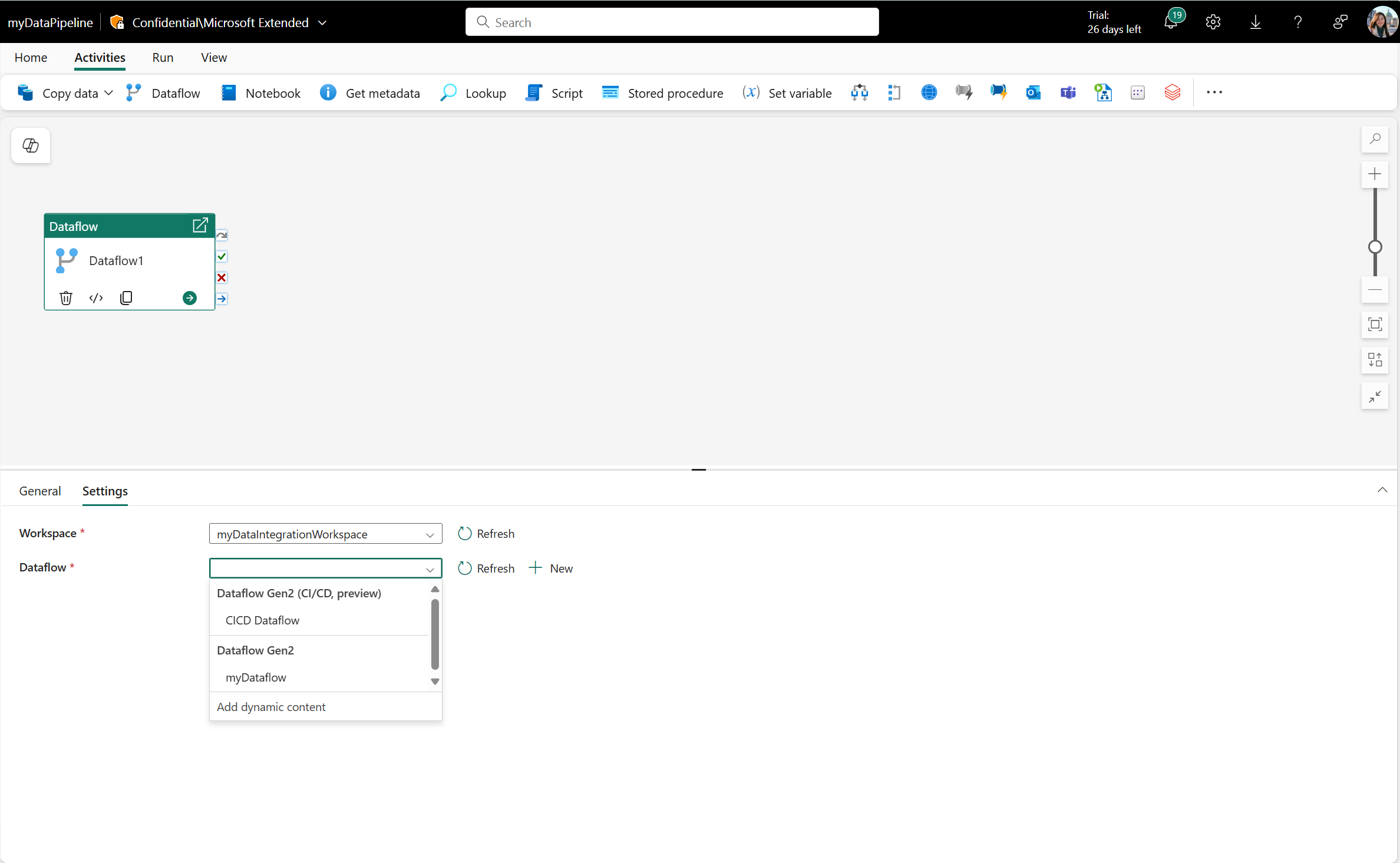
Meddelelsesmuligheden er ikke tilgængelig i øjeblikket.
Når du vælger en Dataflow Gen2 med CI/CD, hvor tilstanden for offentlige parametre er aktiveret, vises sektionen Dataflowparametre, der viser alle de tilgængelige parametre, deres typer og standardværdier for det valgte dataflow.
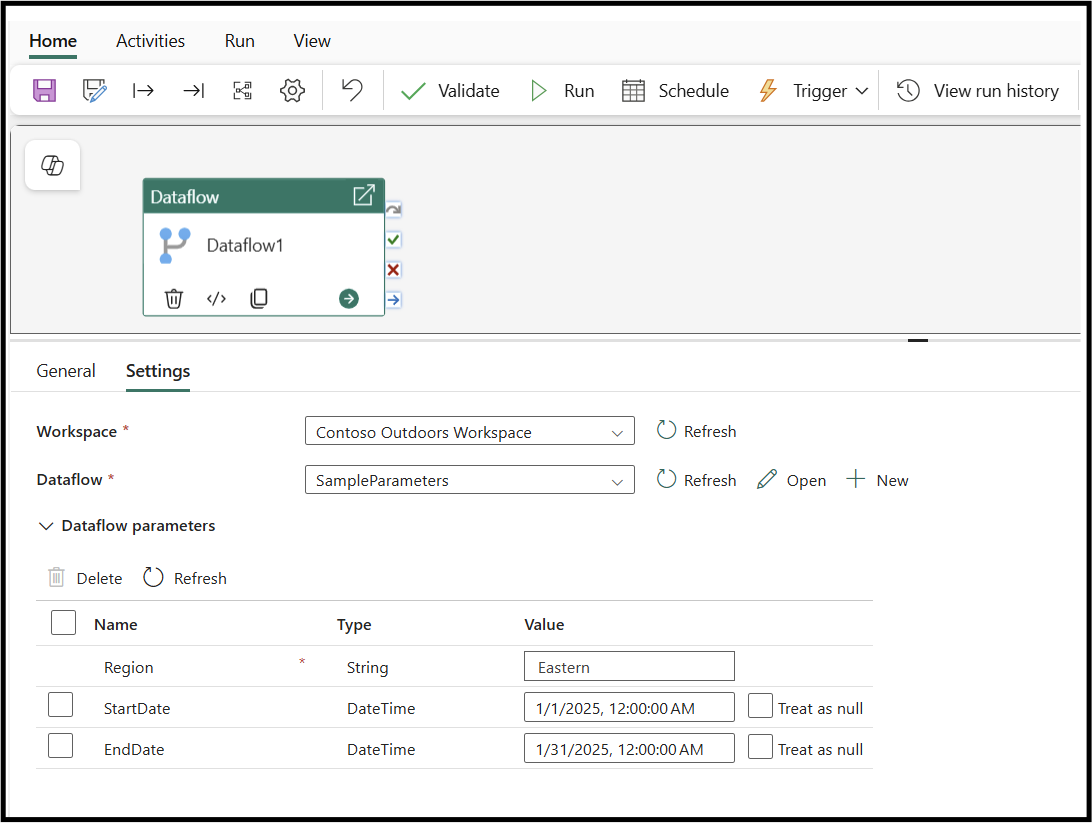
Påkrævede parametre vises med en stjerne ud for deres navn, mens valgfrie parametre ikke har stjernen. Desuden kan valgfrie parametre vælges og slettes fra gitteret, men påkrævede parametre kan ikke slettes og skal sendes, for at dataflowet kan køre.
Du kan vælge opdateringsknappen for at anmode om de nyeste parameteroplysninger fra dit dataflow.
I sektionen Dataflowparametre kan du angive navnet på den parameter, du vil overføre, og den type og værdi, du vil overføre.
Gem og kør eller planlæg pipelinen
Skift til fanen Hjem øverst i pipeline-editoren og vælg gem-knappen for at gemme din pipeline. Vælg Kør for at køre direkte eller Skemalæg for at planlægge løb på bestemte tidspunkter eller intervaller. For mere information om rørledningskørsler, se: planlæg rørledningskørsler.

Efter kørsel kan du overvåge pipeline-udførelsen og se kørselshistorik fra fanen Output under lærredet.
Bemærk
For at køre en Dataflow Gen2 (CI/CD) med succes, skal brugerne have:
- Medlem (eller højere) adgang til arbejdsområdet, og
- Adgang til alle forbindelser, der bruges af dataflowet
Hvis disse to krav ikke opfyldes, kan det resultere i driftsfejl.
Tip til fejlfinding
Forsigtigt
Fejlinformation, der vises i Dataflow-aktiviteten, kan være ufuldstændig eller delvis. Stol ikke udelukkende på informationen vist i Dataflow-aktiviteten til fejlfindingsscenarier.
Tips
Detaljerede oplysninger om en gennemkørsel af et Dataflow kan findes i dialogen Seneste kørsler , som er tilgængelig i Dataflow Gen2 (CI/CD) og gennem workspace explorer.
Når man fejlsøger et Dataflow-run, anbefales det kraftigt at starte inde i Dataflow Gen2 (CI/CD) seneste runs , hvor du kan downloade de detaljerede logfiler for et bestemt run. Hvis din dataflow brugte en On-Premises Data Gateway, kan du også udforske de detaljerede gateway-logfiler, der findes på maskinen, hvor din gateway er installeret.
Du kan også anmode om support via Fabric Community Forum eller ved at oprette en dedikeret supportsag , hvor en af vores ingeniører kan hjælpe.
Kendte problemer
Forsigtigt
Når du bruger en Dataflow Gen1 eller en Dataflow Gen2 (ikke CI/CD) i Dataflow-aktiviteten, kan du opleve forsinkelser, før opdateringsoperationen starter. Dette problem påvirker ikke Dataflow Gen2 (CI/CD). Overvej at migrere dine eksisterende løsninger til Dataflow Gen2 (CI/CD) for en mere pålidelig oplevelse.
- At bruge Service Principal til at køre en notesbog, der indeholder Semantic Link-kode, har funktionelle begrænsninger og understøtter kun et delmængde af semantiske link-funktioner. Se de understøttede semantiske linkfunktioner for detaljer. Hvis du vil bruge andre funktioner, anbefales det manuelt at godkende semantisk link med en tjenesteprincipal.
- Nogle kunder ser måske ikke Workspace Identity (WI) dropdown-menuen, eller kan se den, men kan ikke oprette en forbindelse. Denne adfærd skyldes et kendt problem i en af vores underliggende platformkomponenter. Rettelsen arbejdes i øjeblikket på.