Bemærk
Adgang til denne side kræver godkendelse. Du kan prøve at logge på eller ændre mapper.
Adgang til denne side kræver godkendelse. Du kan prøve at ændre mapper.
Bemærk
Datavisualiseringer er i forhåndsvisning for Dataflow Gen2.
Datavisuals lader dig visualisere data direkte i Dataflow Gen2. I stedet for kun at returnere en tabel med rækker og kolonner kan en forespørgsel returnere et visualiseringsdokument: en lille, flad tabel, der beskriver containere, kort, KPI'er og diagrammer i et enkelt dashboard. Du skriver dokumentet helt i Power Query M og bruger den samme #table struktur, som du bruger til at forme data. En forespørgsel kan derefter generere visualiseringer dynamisk fra dine data på samme måde, som den genererer ethvert andet output.
Almindelige anvendelsestilfælde
Følgende mønstre beskriver, hvad du kan bygge med datavisuals. For kørbar, kopier-og-indsæt M-kode, se Byg et fuldt dashboard.
Udforsk dine data
Opret en visuel forespørgsel, der refererer til en tabelforespørgsel, mens du former dine data. Til et profil-dashboard, brug Table.Profile til kolonnestatistikker og Table.Schema kolonnetyper. Tilføj M-beregninger for at gruppere numeriske værdier i intervaller for søjlediagrammer, beregne kvartiler og tælle outliers baseret på interkvartilintervallet (IQR). Kvartiler og outlier-tællinger er ikke en del af standardoutputtet Table.Profile .
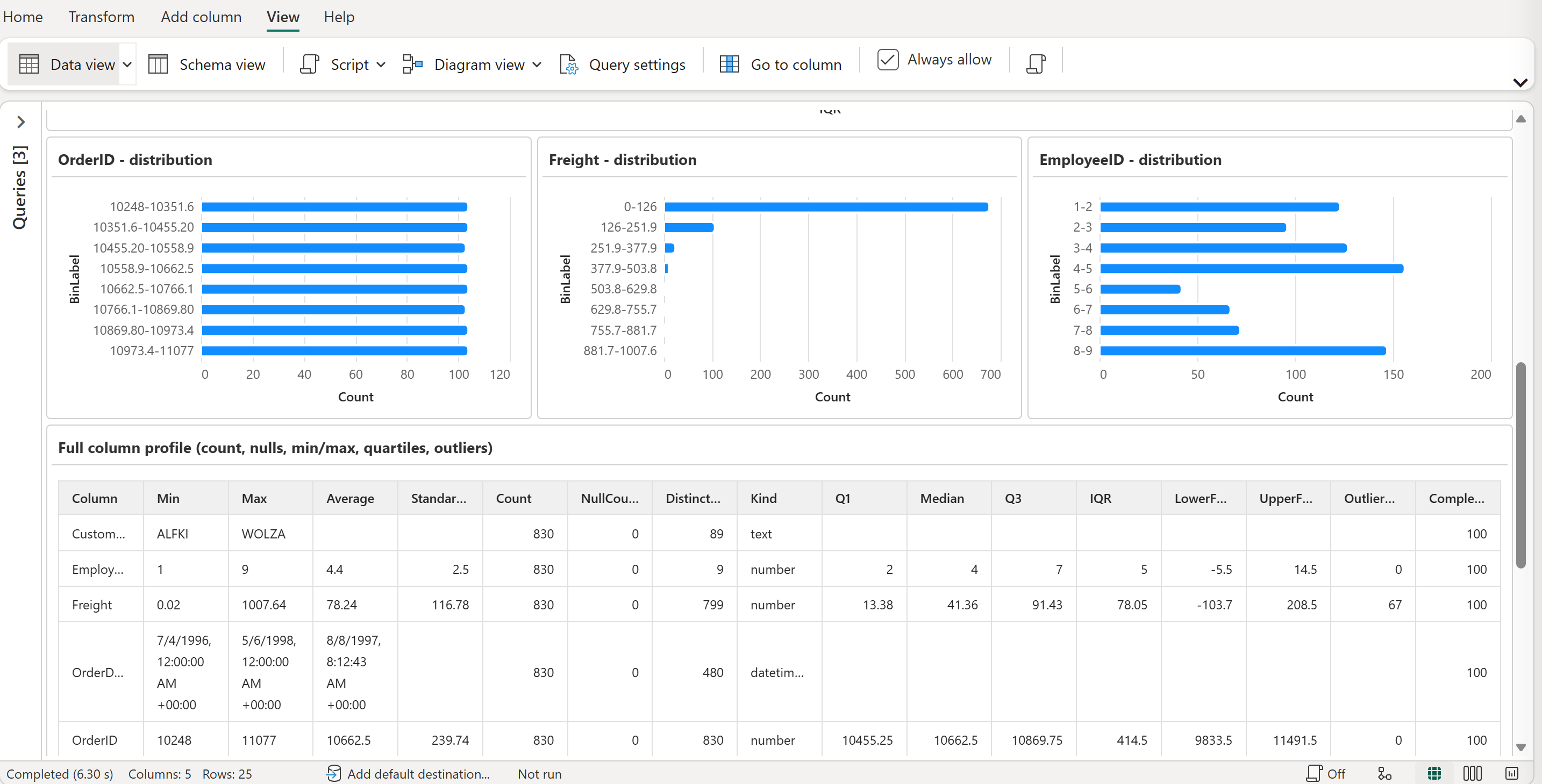
Du kan designe et genanvendelig profileringsdashboard ved at opdage kolonner og typer fra kildeforespørgslen i stedet for at hardkode dem. For at understøtte forskellige tabeller skal profileringsberegningerne også håndtere tilfælde som tomme tabeller, nullværdier og kolonner uden numeriske data.
Opsummer dine data
Når en forespørgsel returnerer de ønskede resultater, skal du oprette en dashboard-forespørgsel, der refererer til disse resultater og fremhæver det, der betyder noget: KPI-kort for overskriftstallene og diagrammer for tendenser og opdelinger bag dem. Dashboardet præsenterer oversigten uden at læserne skal inspicere den underliggende tabel.
Visuel dokumentstruktur
En forespørgsel, der returnerer visuelle værdier, returnerer et visualiseringsdokument: en enkelt flad tabel, hvor hver række er én visuel. Fem kolonner beskriver alle visuelle enheder, uanset hvilken type de er:
| Kolonne | Type | Beskrivelse |
|---|---|---|
Name |
nullable text |
Et unikt ID for denne række. |
Parent |
nullable text |
På Name forældrerækken, eller null for en rod-visual. |
PartType |
nullable text |
Den visuelle slags, såsom "Container", "Card", eller "Chart". For mere information, se Reference til Visuelle typer. |
Properties |
nullable record |
De visuelle specifikke indstillinger for det PartType. |
Data |
any |
En reference til tabellen, som et datadrevet visuelt billede læser fra, eller null når det visuelle ikke bruger data. |
Bemærk
Om en forespørgsel gengives som visuelle elementer afhænger af den returnerede tabels kolonnenavne, ikke af en streng, hel-form-typekontrol. Hvis en krævet kolonne (Name, Parent, PartType, Properties, eller Data) mangler eller omdøbes, falder Dataflow Gen2 tilbage på den standard tabelforhåndsvisning. Ekstra kolonner ud over disse fem ignoreres, og forespørgslen vises stadig som visuelle udtryk. At have de krævede kolonnenavne garanterer ikke gyldigt indhold. For eksempel forårsager et tal i en Properties celle en postkonverteringsfejl, der forhindrer hele forhåndsvisningen i at blive gengivet, i stedet for at falde tilbage til en tabel. Denne fejl adskiller sig fra et ugyldigt felt inde i en gyldig Properties post, som kan give en fejl begrænset til ét visuelt objekt. For eksempler, se Regler for et gyldigt dokument.
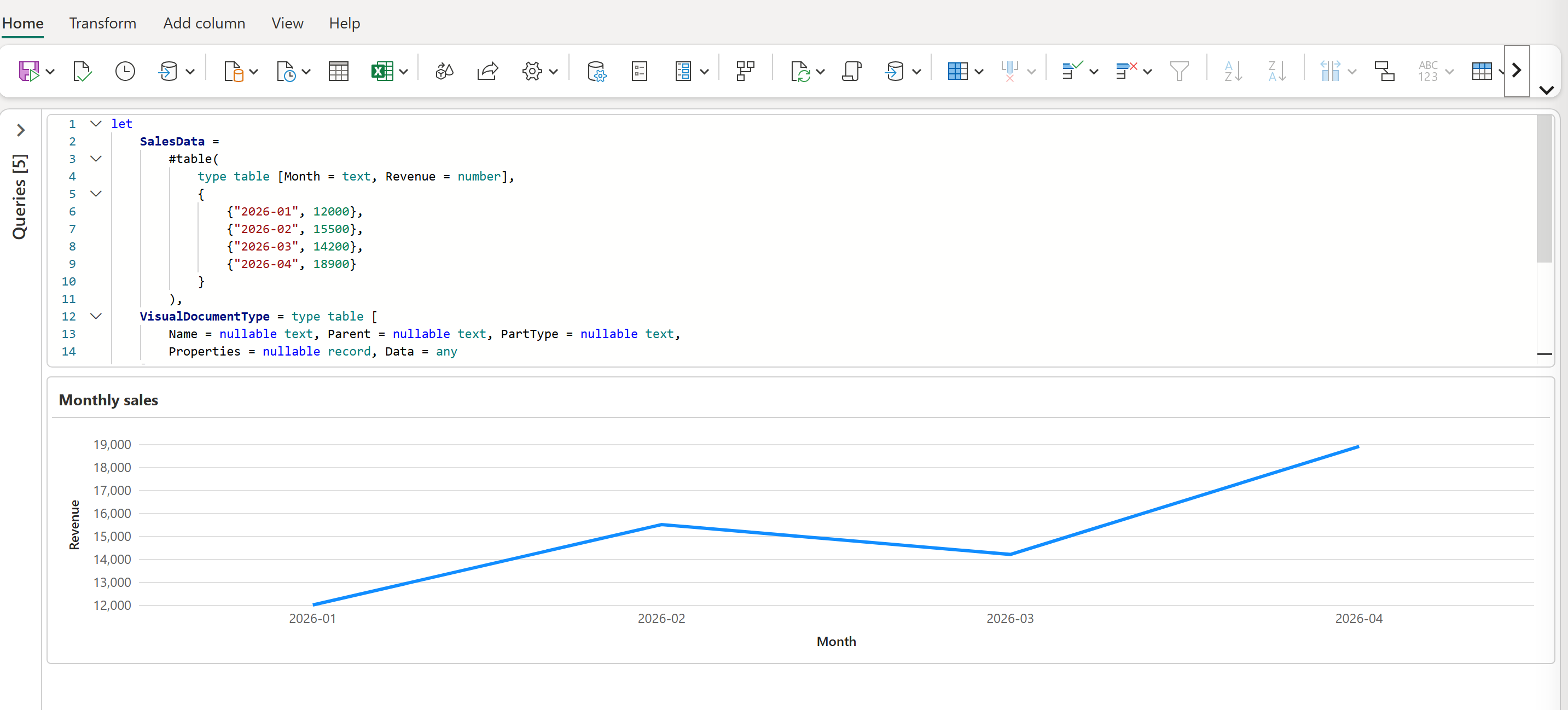
For eksempel viser følgende selvstændige dokument et kort med titlen "Månedlige salg", som indeholder et linjediagram. Indsæt koden i en tom forespørgsel for at se den evaluere:
let
    SalesData =
        #table(
            type table [Month = text, Revenue = number],
            {
                {"2026-01", 12000},
                {"2026-02", 15500},
                {"2026-03", 14200},
                {"2026-04", 18900}
            }
        ),
    VisualDocumentType = type table [
        Name = nullable text, Parent = nullable text, PartType = nullable text,
        Properties = nullable record, Data = any
    ],
    VisualDocument = #table(
        VisualDocumentType,
        {
            {"sales-card", null, "Card", [Title = "Monthly sales"], null},
            {"sales-trend", "sales-card", "Chart",
                [ChartType = "Line", DataSeries = [AxisColumns = "Month", ValueColumns = "Revenue"]], SalesData}
        }
    )
in
    VisualDocument
Ved evaluering af denne forespørgsel gengives et kort, der indeholder et linjediagram:
Eksemplerne i denne artikel bruges VisualDocumentType som et praktisk navn for tabeltypen. Det variabelnavn er ikke påkrævet; forespørgslen skal returnere en tabel med visualiseringsdokumentets kolonner.
En data-visuals forespørgsel afhænger af de kildeforespørgsler, beregninger og kolonnemappinger, der bruges til at bygge den. Hver datadrevet rækkes Data værdi leverer en tabel, mens dens Properties post konfigurerer det visuelle og for diagrammer navngiver kolonnerne, der skal bruges. For at tilpasse et dashboard til et andet datasæt, opdater kildereferencer, beregninger og diagrammappinger, så de matcher dine kolonner, typer og kategoriværdier.
Reference til visuelle typer
Hvert visualiseringsdokument bruger én PartType værdi pr. række. Under forhåndsvisning understøtter Dataflow Gen2 følgende værdier. Systemet anerkender ikke andre værdier.
Container, Card, Header, , KpiCard, Table, Chart.
Alle diagrammer deler den enkelte Chart værdi. Diagramtypen vælges ud fra ChartType ejendommen, ikke ud fra PartType værdien.
Vigtig
Systemet genkender ikke tidligere diagramspecifikke PartType værdier, såsom AreaChart, BarChart, , DonutChart, LineChart, PieChartog StackedBarChart. Brug PartType = "Chart" og sæt ChartType og DataSeries i Properties. For et donutdiagram er "Doughnut"værdien ChartType .
Disse typer falder i to grupper: layout- og indholdsdele, som strukturerer dashboardet, og diagrammer, som visualiserer en Data reference.
Layout og indholdsdele
| PartType | Hvad det viser | Kan få børn | Påkrævede input | Valgfrie input |
|---|---|---|---|---|
Container |
Grupperer børnevisualiseringer i et række- eller kolonnelayout. | Ja, en eller flere | Ingen |
Direction: text, "row" eller "column" (går tilbage til "row" hvis udeladt) |
Card |
Pakker et enkelt børnebillede ind i en titel. | Ja, præcis én |
Title: text |
Ingen |
Header |
Viser headertekst med valgfri fjernjusteret tekst. | No |
Header: text |
FarText: nullable text |
KpiCard |
Viser én nøglemetrik med en etiket. | No |
Value: text, Label: text |
Sub: nullable text |
Table |
Renderer en forespørgsels' resultater som rækker og kolonner. | No |
Data Kolonne: Tabelreference |
Ingen |
Alle input går i rækkens Properties post, undtagen tabelreferencen, som går i rækkens Data kolonne.
Bemærk
KpiCard.Value og Label må være text. De valgfrie Sub og Header.FarText egenskaber accepterer tekst eller null. Formater numre, før de tildeles tekstegenskaber, for eksempel "$" & Number.ToText(Number.Round(revenue, 0)). Skemaet formaterer ikke numeriske værdier for dig.
De følgende rækker viser forældrekæden fra en container til to blad-visuals. Tilføj disse rækker i rækkelisten for et #table udtryk; dette fragment er ikke en komplet forespørgsel:
{"metrics", null, "Container", [Direction = "row"], null},
{"revenue", "metrics", "KpiCard", [Label = "Revenue", Value = "$5.2M"], null},
{"users", "metrics", "KpiCard", [Label = "Users", Value = "12,400"], null}
Diagrammer
Hvert diagram er en bladrække med PartType = "Chart". To egenskaber er nødvendige: ChartType vælger rendereren og DataSeries kortlægger kolonner fra den tabel, der refereres til i den pågældende række, Data til at charte roller.
| Egenskab | Type | Obligatorisk | Beskrivelse |
|---|---|---|---|
ChartType |
text |
Yes | En af de understøttede diagramtyper. |
DataSeries |
record |
Yes | Kortlægning af akse- og værdikolonner. |
ChartTitle |
text |
No | En titel gengivet inde i diagrammet. |
Kolonnen Data , ikke en egenskab, leverer diagrammets kildetabel. Det er påkrævet for alle diagrammer.
Understøttede diagramtyper
ChartType |
Hvad det viser |
|---|---|
Line |
Viser en tendens, såsom omsætning pr. måned. |
Area |
Samme som Line, med området under linjen udfyldt. |
Bar |
Sammenligner værdier på tværs af kategorier. |
StackedBar |
Sammenligner værdier på tværs af kategorier, opdelt i farvekodede serier. |
Doughnut |
Viser proportional andel af helheden, med et hult centrum. |
Pie |
Viser proportional andel af helheden. |
Under forhåndsvisningen understøtter Dataflow Gen2 diagramtyperne i denne liste.
ChartType værdier uden for listen bliver ikke genkendt.
DataSeries-posten
AxisColumns og ValueColumns indeholder kolonnenavne fra den tabel, der refereres til af samme rækkes Data, ikke selve kolonnedataene. For hver diagramtype er et kolonnenavn, der leveres som tekst, ækvivalent med en tekstliste med ét element: AxisColumns = "Region" og AxisColumns = {"Region"} opfører sig på samme måde, som do ValueColumns = "Revenue" og ValueColumns = {"Revenue"}. Accepterer kun StackedBar mere end én værdikolonne.
| Felt | Type | Obligatorisk | Beskrivelse |
|---|---|---|---|
AxisColumns |
text, eller en enkeltpunktsliste over text |
Yes | Kolonnen brugt til kategorier eller x-aksen. Kan navngive en tekst, dato eller numerisk kolonne. Tomme lister, fler-punkt-lister og ikke-tekst-poster afvises. |
ValueColumns |
text, eller en ikke-tom liste over text |
Yes | Den numeriske kolonne eller kolonner, der leverer værdierne.
Line, Area, , , Doughnut, og Pie kræver Barpræcis én kolonne.
StackedBar accepterer en eller flere kolonner, én pr. serie. Tomme lister og ikke-tekst-poster afvises. |
PrimaryAxisColumn |
text |
No | Accepteret for kompatibilitet med Excel-diagramskemaet. Det har ingen effekt i forhåndsvisningen med én aksekolonne. |
Et diagram kan bære sit eget ChartTitle, men det almindelige mønster er at indlejre diagrammet inde i et Card og lade kortet levere titlen. Følgende rækkefragment antager, at SalesByRegion er en eksisterende tabel:
{"by-region", null, "Card", [Title = "Revenue by region"], null},
{"by-region-chart", "by-region", "Chart",
    [ChartType = "Bar", DataSeries = [AxisColumns = "Region", ValueColumns = "Revenue"]], SalesByRegion}
Bemærk
Manglende kilde-kolonne-referencer kan give vildledende eller tomme diagrammer uden synlige fejl. For eksempel kan et Bar diagram med en manglende AxisColumns kolonne gruppere rækker under én kategori "undefined" , mens en manglende ValueColumns kolonne kan efterlade diagrammet tomt. Det manglende kolonnenavn kan stadig optræde som en aksetitel. Tjek disse navne igen efter ethvert upstream-omdøbning, aggregering eller søjlefjernelse.
Bemærk
Placeringsegenskaber fra Excel-diagramskemaet, såsom , , , AutoPositionColumnOffset, og AutoPositionRowOffset, accepteres iProperties, men ignoreresShowGridlines. TableStyleBounds De er specifikke for arbejdsbøger og har ingen effekt.
Stablede søjlediagrammer
StackedBar forventer bredformatdata: én række per kategori og én numerisk kolonne pr. serie. List hver seriekolonne i ValueColumns, og hver bliver et farvekodet segment af stakken. For eksempel forventer RegionalSales den følgende række at indeholde Region, Hardware, Software, og Services kolonner. Hvis din kilde har en kategorikolonne, en seriekolonne og en værdikolonne i stedet, pivotér seriekolonnen til separate værdikolonner, som vist i trin 3.
{"regional-sales", null, "Chart",
    [ChartType = "StackedBar",
     ChartTitle = "Regional sales",
     DataSeries = [AxisColumns = "Region", ValueColumns = {"Hardware", "Software", "Services"}]],
    RegionalSales}
Stablede søjlediagrammer har nogle renderingsadfærd, du bør være opmærksom på:
- Bjælker og numeriske etiketter bruger samme alfabetiske rækkefølge, så hver etiket forbliver i sit tilsvarende segment. Forklaringen vises under diagrammet uden overskrift.
- Den numeriske akse beholder sine ticks, men har ingen aksetitel. Kategoriaksen beholder sit kildekolonnenavn.
- Bar-værktøjstips bruger lokaliserede kategori-, serie- og værdietiketter. Automatisk genererede numeriske label-værktøjer kan stadig vise interne feltnavne i stedet for dine kolonnenavne.
- Undgå bagudgående skråstrå i kategorikolonnens navn. Stacks grupperes forkert, når navnet indeholder en.
Valg af visuel type
| For at vise... | Overvej |
|---|---|
| Et enkelt, fremtrædende nummer | KpiCard |
| En tendens, såsom omsætning pr. måned |
Chart med ChartType = "Line" eller "Area" |
| Et mål sammenlignet på tværs af kategorier |
Chart med ChartType = "Bar" |
| Et mål sammenlignet på tværs af kategorier, opdelt efter en underkategori |
Chart med ChartType = "StackedBar" |
| Proportional andel af en helhed, på tværs af et lille antal kategorier |
Chart med ChartType = "Doughnut" eller "Pie" |
| Række-niveau detaljer for læsere at inspicere | Table |
Skemaoversigt
Den følgende tabel samler alle PartType til ét sted og viser, hvor mange børn hver modtager sammen med de nødvendige og valgfrie input. Alle input går ind i rækkens Properties post, undtagen hvor kolonnen Data kaldes:
| PartType | Children | Påkrævede input | Valgfrie input |
|---|---|---|---|
Container |
En eller flere | Ingen |
Direction: "row" eller "column" (standard "row") |
Card |
Præcis én |
Title:Tekst |
Ingen |
Header |
Ingen (blad) |
Header:Tekst |
FarText: nullbar tekst |
KpiCard |
Ingen (blad) |
Value: sms, Label: sms |
Sub: nullbar tekst |
Table |
Ingen (blad) |
Data Kolonne: Tabelreference |
Ingen |
Chart |
Ingen (blad) |
ChartType: tekst (Line, , Area, BarStackedBar, , Doughnut, eller Pie), DataSeries: post med AxisColumns og ValueColumns, Data kolonne: tabelreference |
ChartTitle: sms, DataSeries.PrimaryAxisColumn: tekst (ignoreret) |
Regler for et gyldigt dokument
Nu hvor du kender dokumentets form og det fulde sæt af visuelle typer, beskriver følgende regler, hvordan de kombineres til et gyldigt dokument, og hvad der sker, når de ikke gør.
- Dokumentet skal indeholde præcis én række med
Parent = null(én rod). Nul rodrækker, eller mere end én, fejler hele forespørgslen medPreview.Error: The navigation table must contain exactly one root row.Rodrækken kan være hvilken som helstPartType; det behøver ikke være enContainerellerCard. - Hver række har brug for en
Nameværdi. Selvom kolonnen er skrevet fornullable textskemaets fleksibilitet, skal den holdesNameunik på tværs af dokumentet. Dublerede navne kan forårsage gentagne visuelle effekter i stedet for en fejl. For eksempel, når toCardrækker deler det sammeName, kan et diagram, hvisParentreferencer til navnet vises, gengives inde i begge kort. -
Parentskal enten værenull(for rodvisualen) eller et nøjagtigt match for en anden rækkesName. EnParentværdi, der ikke opløses til en eksisterendeName, efterlader den række og dens egne efterkommere tavst uigengivet. Der vises ingen fejl. -
PartTypeskal være en af de værdier, der er angivet i Visual types reference. En ukendt værdi viser en inline-fejl,Visual not recognized: "<value>", i stedet for den række. Resten af dokumentet gengives stadig. -
Containerkræver mindst ét barn; en tomContainerviserMissing required visual property "cells".Cardkræver præcis ét barn. Et tomtCardviserMissing required visual property "cells".; aCardmed mere end ét barn visesUnexpected number of cells. Expected: 1. Actual: <count>.Alle andrePartTypeer et blad og kan ikke være aParentfor andre rækker. - Inden for en gyldig
Propertiespost viser et tal hvor forventerKpiCard.Valuetekst en inline-fejl,Unexpected result type. Expected: "Text". Actual: "number"., begrænset til den række. - Selve bordet har ingen redebygning. Kolonnen
Parenter det, der bygger hierarkiet: hver række, hvisParentlinje matcherNameen anden rækkes, gengives som den rækkes barn.
Byg et fuldt dashboard
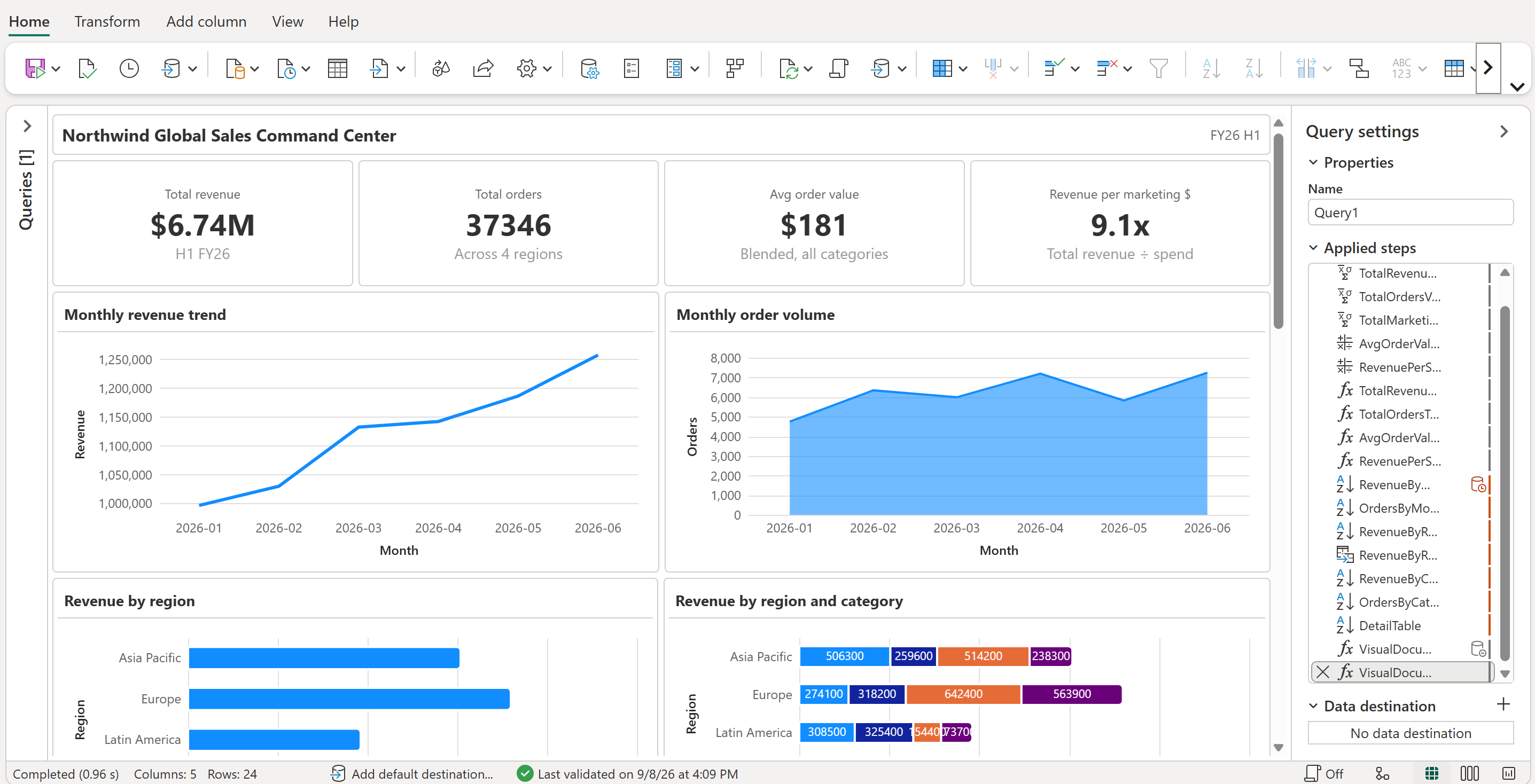
Denne gennemgang skaber ét dashboard ud fra et lille eksempeldatasæt: en header, fire KPI-kort, tre rækker af parrede diagrammer (trend, regional og kategoriblanding) og en detaljetabel. Følgende skærmbillede viser den øverste del af dashboardet:
Opret to forespørgsler: en, der indeholder prøvedataene, og en, der bygger dashboardet ovenpå. Hver kodeblok er en komplet forespørgsel, så kopier hele blokken.
Trin 1: Opret dataforespørgslen
Tilføj en tom forespørgsel ved at vælge Find data>Blank forespørgsel. Navngiv forespørgslen SalesData, åbn Avanceret editor, og erstat indholdet med følgende kode:
#table(
    type table [
        Month = text, Region = text, ProductCategory = text,
        Revenue = number, Orders = number, MarketingSpend = number
    ],
    {
        {"2026-01", "North America",  "Hardware",    365300, 941,  36070},
        {"2026-01", "Europe",         "Software",    259100, 1387, 30790},
        {"2026-01", "Asia Pacific",   "Services",    242300, 998,  25710},
        {"2026-01", "Latin America",  "Accessories", 129600, 1429, 14290},
        {"2026-02", "North America",  "Software",    332300, 1940, 39040},
        {"2026-02", "Europe",         "Services",    291000, 1172, 33310},
        {"2026-02", "Asia Pacific",   "Accessories", 249000, 2846, 31200},
        {"2026-02", "Latin America",  "Hardware",    157400, 385,  14600},
        {"2026-03", "North America",  "Services",    424900, 1678, 38090},
        {"2026-03", "Europe",         "Accessories", 274100, 2733, 31570},
        {"2026-03", "Asia Pacific",   "Hardware",    259600, 596,  29030},
        {"2026-03", "Latin America",  "Software",    173700, 984,  19560},
        {"2026-04", "North America",  "Accessories", 431200, 4454, 55230},
        {"2026-04", "Europe",         "Hardware",    318200, 734,  27780},
        {"2026-04", "Asia Pacific",   "Software",    238300, 1370, 21210},
        {"2026-04", "Latin America",  "Services",    154400, 634,  15270},
        {"2026-05", "North America",  "Hardware",    430700, 1048, 44580},
        {"2026-05", "Europe",         "Software",    304800, 1759, 40180},
        {"2026-05", "Asia Pacific",   "Services",    271900, 1028, 25440},
        {"2026-05", "Latin America",  "Accessories", 178900, 1990, 18600},
        {"2026-06", "North America",  "Software",    480600, 2612, 54230},
        {"2026-06", "Europe",         "Services",    351400, 1281, 43500},
        {"2026-06", "Asia Pacific",   "Accessories", 257300, 2928, 25930},
        {"2026-06", "Latin America",  "Hardware",    168000, 419,  22200}
    }
)
Vælg Udført. Hvert senere trin refererer til denne forespørgsel ved navn. Forespørgslen behøver ikke et let udtryk, fordi det er et enkelt udtryk.
Trin 2: Opret dashboard-forespørgslen
Tilføj en anden tom forespørgsel, navngiv denDashboard, og åbn Avanceret editor. Erstat indholdet med følgende kode, som refererer SalesData fra trin 1, beregner de fire KPI-værdier og lægger headeren og KPI-rækken op:
let
    TotalRevenueValue = List.Sum(SalesData[Revenue]),
    TotalOrdersValue = List.Sum(SalesData[Orders]),
    TotalMarketingValue = List.Sum(SalesData[MarketingSpend]),
    AvgOrderValueValue = TotalRevenueValue / TotalOrdersValue,
    RevenuePerSpendValue = TotalRevenueValue / TotalMarketingValue,

    TotalRevenueText = "$" & Number.ToText(Number.Round(TotalRevenueValue / 1000000, 2)) & "M",
    TotalOrdersText = Number.ToText(TotalOrdersValue),
    AvgOrderValueText = "$" & Number.ToText(Number.Round(AvgOrderValueValue, 0)),
    RevenuePerSpendText = Number.ToText(Number.Round(RevenuePerSpendValue, 1)) & "x",

    VisualDocumentType = type table [
        Name = nullable text, Parent = nullable text, PartType = nullable text,
        Properties = nullable record, Data = any
    ],
    VisualDocument = #table(
        VisualDocumentType,
        {
            {"dashboard", null, "Container", [Direction = "column"], null},
            {"dashboard-header", "dashboard", "Header", [Header = "Northwind Global Sales Command Center", FarText = "FY26 H1"], null},

            {"kpi-row", "dashboard", "Container", [Direction = "row"], null},
            {"kpi-revenue", "kpi-row", "KpiCard", [Value = TotalRevenueText, Label = "Total revenue", Sub = "H1 FY26"], null},
            {"kpi-orders", "kpi-row", "KpiCard", [Value = TotalOrdersText, Label = "Total orders", Sub = "Across 4 regions"], null},
            {"kpi-aov", "kpi-row", "KpiCard", [Value = AvgOrderValueText, Label = "Avg order value", Sub = "Blended, all categories"], null},
            {"kpi-efficiency", "kpi-row", "KpiCard", [Value = RevenuePerSpendText, Label = "Revenue per marketing $", Sub = "Total revenue ÷ spend"], null}
        }
    )
in
    VisualDocument
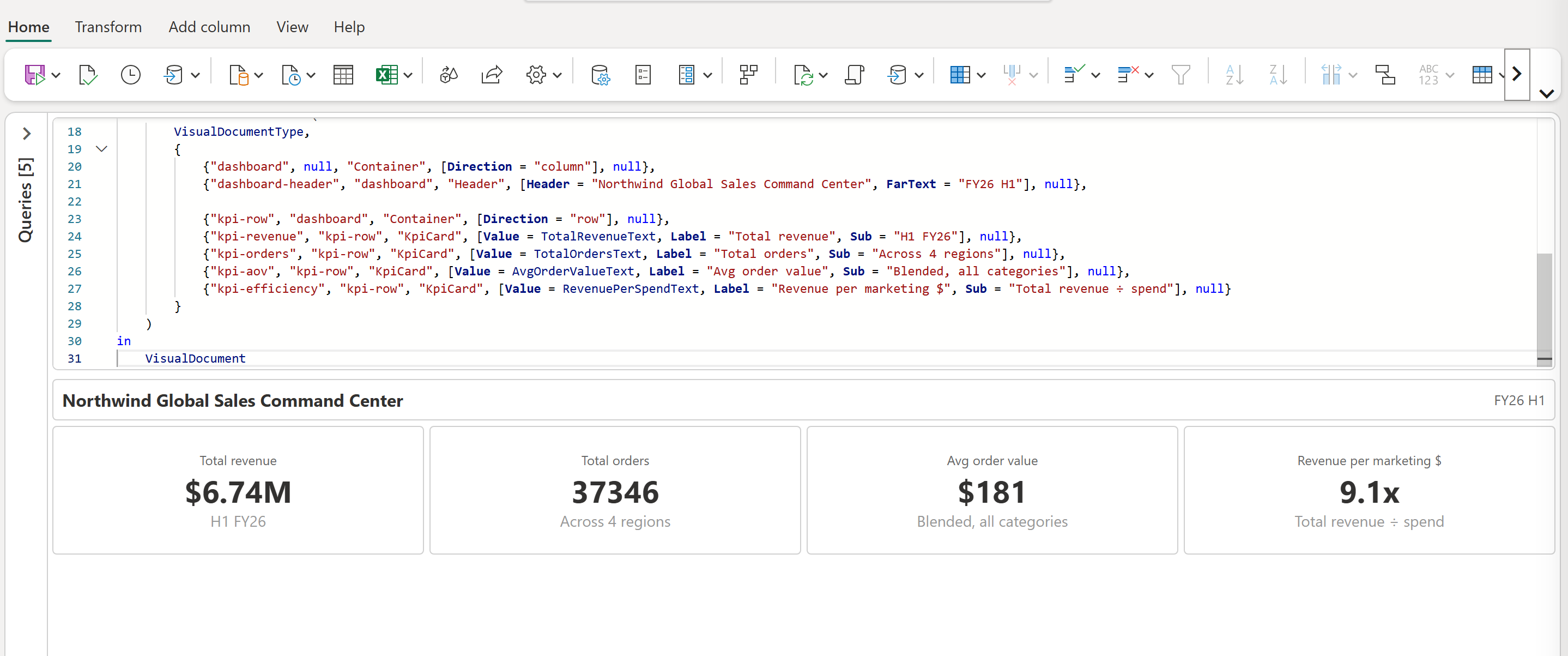
Vælg Udført for at gengive headeren og KPI-rækken:
Trin 3: Tilføj diagrammets visuelle elementer
Åbn Avanceret editor for Dashboard forespørgslen, og erstat indholdet med følgende kode. Koden tilføjer aggregeringer og diagramrækker for en trendrække (Line og Area), en regional række (Bar og StackedBar) og en kategoriblandingsrække (Doughnut og Pie):
let
    TotalRevenueValue = List.Sum(SalesData[Revenue]),
    TotalOrdersValue = List.Sum(SalesData[Orders]),
    TotalMarketingValue = List.Sum(SalesData[MarketingSpend]),
    AvgOrderValueValue = TotalRevenueValue / TotalOrdersValue,
    RevenuePerSpendValue = TotalRevenueValue / TotalMarketingValue,

    TotalRevenueText = "$" & Number.ToText(Number.Round(TotalRevenueValue / 1000000, 2)) & "M",
    TotalOrdersText = Number.ToText(TotalOrdersValue),
    AvgOrderValueText = "$" & Number.ToText(Number.Round(AvgOrderValueValue, 0)),
    RevenuePerSpendText = Number.ToText(Number.Round(RevenuePerSpendValue, 1)) & "x",

    RevenueByMonth = Table.Sort(
        Table.Group(SalesData, {"Month"}, {{"Revenue", each List.Sum([Revenue]), type number}}),
        {{"Month", Order.Ascending}}
    ),
    OrdersByMonth = Table.Sort(
        Table.Group(SalesData, {"Month"}, {{"Orders", each List.Sum([Orders]), type number}}),
        {{"Month", Order.Ascending}}
    ),
    RevenueByRegion = Table.Sort(
        Table.Group(SalesData, {"Region"}, {{"Revenue", each List.Sum([Revenue]), type number}}),
        {{"Revenue", Order.Descending}}
    ),
    RevenueByRegionCategory = Table.Pivot(
        Table.Group(SalesData, {"Region", "ProductCategory"}, {{"Revenue", each List.Sum([Revenue]), type number}}),
        List.Sort(List.Distinct(SalesData[ProductCategory])),
        "ProductCategory",
        "Revenue",
        List.Sum
    ),
    RevenueByCategory = Table.Sort(
        Table.Group(SalesData, {"ProductCategory"}, {{"Revenue", each List.Sum([Revenue]), type number}}),
        {{"Revenue", Order.Descending}}
    ),
    OrdersByCategory = Table.Sort(
        Table.Group(SalesData, {"ProductCategory"}, {{"Orders", each List.Sum([Orders]), type number}}),
        {{"Orders", Order.Descending}}
    ),

    VisualDocumentType = type table [
        Name = nullable text, Parent = nullable text, PartType = nullable text,
        Properties = nullable record, Data = any
    ],
    VisualDocument = #table(
        VisualDocumentType,
        {
            {"dashboard", null, "Container", [Direction = "column"], null},
            {"dashboard-header", "dashboard", "Header", [Header = "Northwind Global Sales Command Center", FarText = "FY26 H1"], null},

            {"kpi-row", "dashboard", "Container", [Direction = "row"], null},
            {"kpi-revenue", "kpi-row", "KpiCard", [Value = TotalRevenueText, Label = "Total revenue", Sub = "H1 FY26"], null},
            {"kpi-orders", "kpi-row", "KpiCard", [Value = TotalOrdersText, Label = "Total orders", Sub = "Across 4 regions"], null},
            {"kpi-aov", "kpi-row", "KpiCard", [Value = AvgOrderValueText, Label = "Avg order value", Sub = "Blended, all categories"], null},
            {"kpi-efficiency", "kpi-row", "KpiCard", [Value = RevenuePerSpendText, Label = "Revenue per marketing $", Sub = "Total revenue ÷ spend"], null},

            {"trend-row", "dashboard", "Container", [Direction = "row"], null},
            {"revenue-trend-card", "trend-row", "Card", [Title = "Monthly revenue trend"], null},
            {"revenue-trend-chart", "revenue-trend-card", "Chart",
                [ChartType = "Line", DataSeries = [AxisColumns = "Month", ValueColumns = "Revenue"]], RevenueByMonth},
            {"orders-trend-card", "trend-row", "Card", [Title = "Monthly order volume"], null},
            {"orders-trend-chart", "orders-trend-card", "Chart",
                [ChartType = "Area", DataSeries = [AxisColumns = "Month", ValueColumns = "Orders"]], OrdersByMonth},

            {"region-row", "dashboard", "Container", [Direction = "row"], null},
            {"region-revenue-card", "region-row", "Card", [Title = "Revenue by region"], null},
            {"region-revenue-chart", "region-revenue-card", "Chart",
                [ChartType = "Bar", DataSeries = [AxisColumns = "Region", ValueColumns = "Revenue"]], RevenueByRegion},
            {"region-mix-card", "region-row", "Card", [Title = "Revenue by region and category"], null},
            {"region-mix-chart", "region-mix-card", "Chart",
                [ChartType = "StackedBar",
                 DataSeries = [
                     AxisColumns = "Region",
                     ValueColumns = {"Accessories", "Hardware", "Services", "Software"}
                 ]], RevenueByRegionCategory},

            {"mix-row", "dashboard", "Container", [Direction = "row"], null},
            {"revenue-mix-card", "mix-row", "Card", [Title = "Revenue mix by category"], null},
            {"revenue-mix-chart", "revenue-mix-card", "Chart",
                [ChartType = "Doughnut", DataSeries = [AxisColumns = "ProductCategory", ValueColumns = "Revenue"]], RevenueByCategory},
            {"orders-mix-card", "mix-row", "Card", [Title = "Order share by category"], null},
            {"orders-mix-chart", "orders-mix-card", "Chart",
                [ChartType = "Pie", DataSeries = [AxisColumns = "ProductCategory", ValueColumns = "Orders"]], OrdersByCategory}
        }
    )
in
    VisualDocument
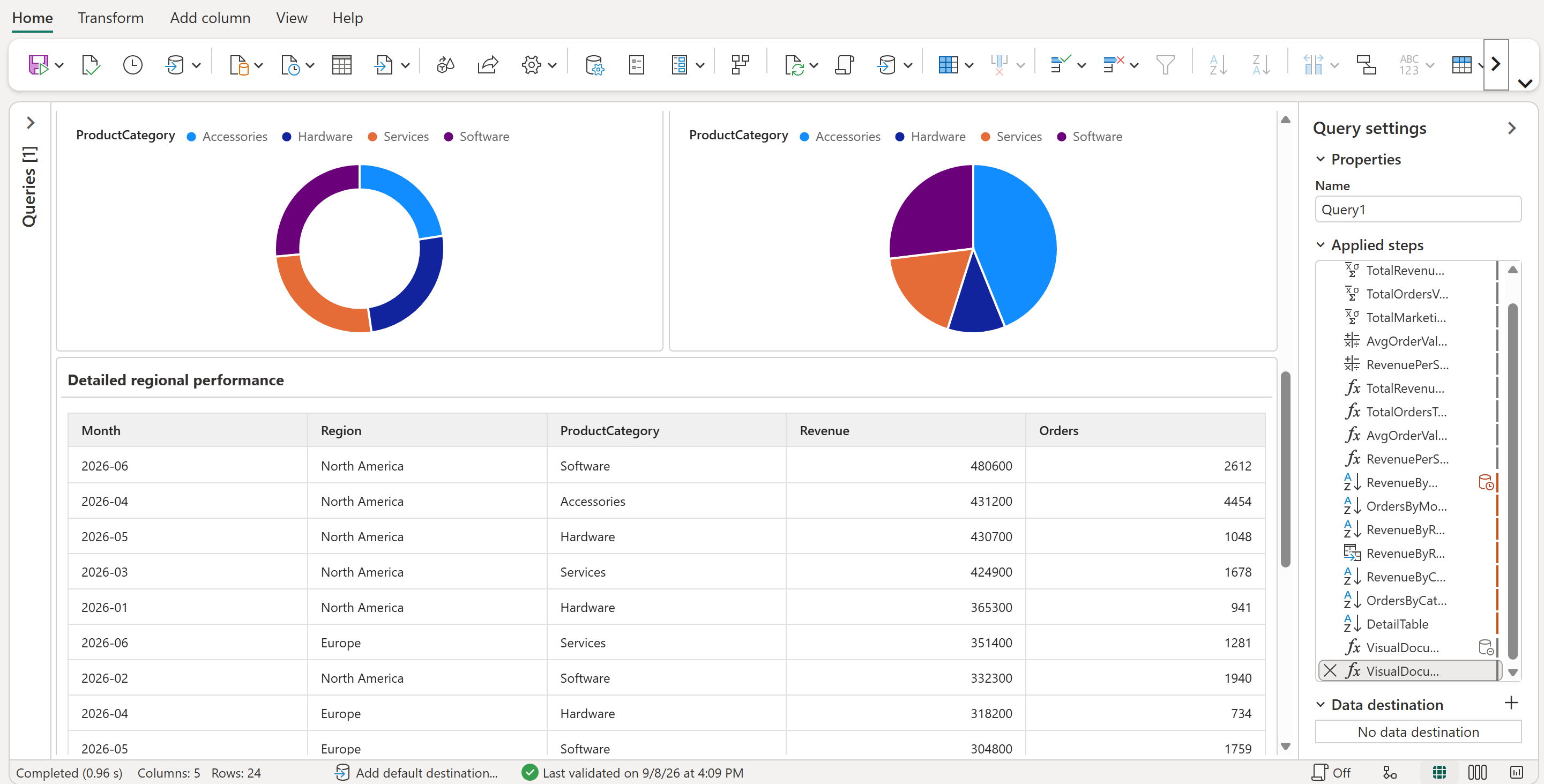
Vælg Udført for at tilføje trend-, regions- og kategoriblandingsdiagrammerne under KPI-rækken:
Trin 4: Tilføj detaljetabellen
Åbn Avanceret editor igen, og erstat indholdet med følgende komplette kode. Koden tilføjer DetailTable, som vælger kolonner fra SalesData og sorterer rækkerne efter indtægter uden at aggregere dem. A Card og A Table viser de rækker under diagrammerne:
let
    TotalRevenueValue = List.Sum(SalesData[Revenue]),
    TotalOrdersValue = List.Sum(SalesData[Orders]),
    TotalMarketingValue = List.Sum(SalesData[MarketingSpend]),
    AvgOrderValueValue = TotalRevenueValue / TotalOrdersValue,
    RevenuePerSpendValue = TotalRevenueValue / TotalMarketingValue,

    TotalRevenueText = "$" & Number.ToText(Number.Round(TotalRevenueValue / 1000000, 2)) & "M",
    TotalOrdersText = Number.ToText(TotalOrdersValue),
    AvgOrderValueText = "$" & Number.ToText(Number.Round(AvgOrderValueValue, 0)),
    RevenuePerSpendText = Number.ToText(Number.Round(RevenuePerSpendValue, 1)) & "x",

    RevenueByMonth = Table.Sort(
        Table.Group(SalesData, {"Month"}, {{"Revenue", each List.Sum([Revenue]), type number}}),
        {{"Month", Order.Ascending}}
    ),
    OrdersByMonth = Table.Sort(
        Table.Group(SalesData, {"Month"}, {{"Orders", each List.Sum([Orders]), type number}}),
        {{"Month", Order.Ascending}}
    ),
    RevenueByRegion = Table.Sort(
        Table.Group(SalesData, {"Region"}, {{"Revenue", each List.Sum([Revenue]), type number}}),
        {{"Revenue", Order.Descending}}
    ),
    RevenueByRegionCategory = Table.Pivot(
        Table.Group(SalesData, {"Region", "ProductCategory"}, {{"Revenue", each List.Sum([Revenue]), type number}}),
        List.Sort(List.Distinct(SalesData[ProductCategory])),
        "ProductCategory",
        "Revenue",
        List.Sum
    ),
    RevenueByCategory = Table.Sort(
        Table.Group(SalesData, {"ProductCategory"}, {{"Revenue", each List.Sum([Revenue]), type number}}),
        {{"Revenue", Order.Descending}}
    ),
    OrdersByCategory = Table.Sort(
        Table.Group(SalesData, {"ProductCategory"}, {{"Orders", each List.Sum([Orders]), type number}}),
        {{"Orders", Order.Descending}}
    ),
    DetailTable = Table.Sort(
        Table.SelectColumns(SalesData, {"Month", "Region", "ProductCategory", "Revenue", "Orders"}),
        {{"Revenue", Order.Descending}}
    ),

    VisualDocumentType = type table [
        Name = nullable text, Parent = nullable text, PartType = nullable text,
        Properties = nullable record, Data = any
    ],
    VisualDocument = #table(
        VisualDocumentType,
        {
            {"dashboard", null, "Container", [Direction = "column"], null},
            {"dashboard-header", "dashboard", "Header", [Header = "Northwind Global Sales Command Center", FarText = "FY26 H1"], null},

            {"kpi-row", "dashboard", "Container", [Direction = "row"], null},
            {"kpi-revenue", "kpi-row", "KpiCard", [Value = TotalRevenueText, Label = "Total revenue", Sub = "H1 FY26"], null},
            {"kpi-orders", "kpi-row", "KpiCard", [Value = TotalOrdersText, Label = "Total orders", Sub = "Across 4 regions"], null},
            {"kpi-aov", "kpi-row", "KpiCard", [Value = AvgOrderValueText, Label = "Avg order value", Sub = "Blended, all categories"], null},
            {"kpi-efficiency", "kpi-row", "KpiCard", [Value = RevenuePerSpendText, Label = "Revenue per marketing $", Sub = "Total revenue ÷ spend"], null},

            {"trend-row", "dashboard", "Container", [Direction = "row"], null},
            {"revenue-trend-card", "trend-row", "Card", [Title = "Monthly revenue trend"], null},
            {"revenue-trend-chart", "revenue-trend-card", "Chart",
                [ChartType = "Line", DataSeries = [AxisColumns = "Month", ValueColumns = "Revenue"]], RevenueByMonth},
            {"orders-trend-card", "trend-row", "Card", [Title = "Monthly order volume"], null},
            {"orders-trend-chart", "orders-trend-card", "Chart",
                [ChartType = "Area", DataSeries = [AxisColumns = "Month", ValueColumns = "Orders"]], OrdersByMonth},

            {"region-row", "dashboard", "Container", [Direction = "row"], null},
            {"region-revenue-card", "region-row", "Card", [Title = "Revenue by region"], null},
            {"region-revenue-chart", "region-revenue-card", "Chart",
                [ChartType = "Bar", DataSeries = [AxisColumns = "Region", ValueColumns = "Revenue"]], RevenueByRegion},
            {"region-mix-card", "region-row", "Card", [Title = "Revenue by region and category"], null},
            {"region-mix-chart", "region-mix-card", "Chart",
                [ChartType = "StackedBar",
                 DataSeries = [
                     AxisColumns = "Region",
                     ValueColumns = {"Accessories", "Hardware", "Services", "Software"}
                 ]], RevenueByRegionCategory},

            {"mix-row", "dashboard", "Container", [Direction = "row"], null},
            {"revenue-mix-card", "mix-row", "Card", [Title = "Revenue mix by category"], null},
            {"revenue-mix-chart", "revenue-mix-card", "Chart",
                [ChartType = "Doughnut", DataSeries = [AxisColumns = "ProductCategory", ValueColumns = "Revenue"]], RevenueByCategory},
            {"orders-mix-card", "mix-row", "Card", [Title = "Order share by category"], null},
            {"orders-mix-chart", "orders-mix-card", "Chart",
                [ChartType = "Pie", DataSeries = [AxisColumns = "ProductCategory", ValueColumns = "Orders"]], OrdersByCategory},

            {"detail-card", "dashboard", "Card", [Title = "Detailed regional performance"], null},
            {"detail-table", "detail-card", "Table", [], DetailTable}
        }
    )
in
    VisualDocument
Vælg Færdig for at gengive det komplette dashboard med detaljetabellen nederst:
Tip
For at bruge dine egne data, rediger enten forespørgslen SalesData for at hente dine data, eller erstat alle referencer i SalesData forespørgslen Dashboard med navnet på din egen forespørgsel. Behold de forventede kolonnenavne og -typer, eller opdater aggregeringstrin og diagramkort, så de matcher. For det stablede søjlediagram skal du også opdatere ValueColumns , så det matcher kategorikolonnerne, som pivoten opretter. Dette eksempel bruger Accessories, Hardware, Services, og Software.
Overvejelser og begrænsninger
- Denne funktion er en prøveversion og kan ændres.
- For de præcise krav, et gyldigt dokument skal opfylde, og den fejlmeddelelse, du får, hvis det ikke gør, se Regler for et gyldigt dokument.
- For
DataSeriesfelter, der navngiver en manglende kolonne, se noten under DataSeries-posten. - Filtre, slicere, datovælgere og krydsfiltrering mellem visuelle elementer understøttes ikke. Hver visualisering viser et øjebliksbillede af sin
Datareference ved evalueringstidspunktet. - Et stort antal visualiseringer eller store tabeller refereret i
Datakan sænke forfatterskabet. Start med nogle få visuelle elementer og et lille antal tabellrækker, og skaler så op, når den lette version renderer godt. - Visuals gengives i Dataflow Gen2 authoring canvas. De er ikke en del af dataflowets opdateringsoutput, og de vises ikke i downstream datadestinationer eller gennem Dataflow Gen2-connectoren.
- For
LineogAreadiagrammer behandles en dato- eller dato-tidsakse ikke som en sammenhængende tidslinje. Huller i dine data, såsom manglende dage eller måneder, bliver ikke udfyldt. Antag ikke, at punktafstand repræsenterer forløbet tid: etLinediagram kan placere datoværdierne ligeligt, selv når intervallerne mellem dem varierer. -
StackedBarDiagrammer kræver bredformatdata og har flere renderingsforbehold. For mere information, se Stacked bar-diagrammer. - Kun de diagramtyper, der er angivet under Understøttede diagramtyper , er tilgængelige.