Bemærk
Adgang til denne side kræver godkendelse. Du kan prøve at logge på eller ændre mapper.
Adgang til denne side kræver godkendelse. Du kan prøve at ændre mapper.
DBT-jobbet i Fabric lader dig køre dbt-transformationer uden kompleks opsætning. Du kan orkestrere modelbyggerier, tests og implementeringer direkte i Fabric ved at bruge indbyggede funktioner til planlægning og overvågning. Denne vejledning guider dig igennem arbejdet med et eksempelprojekt for at lære DBT-jobfunktioner.
I dette selvstudium skal du:
- Opret et dbt-job med et eksempelprojekt
- Kør dbt-transformationer
- Overvåg og verificér resultaterne
Hvis du ikke har et Fabric-abonnement, så opret en gratis prøveperiode.
Forudsætninger
Før du begynder denne vejledning, skal du:
- Adgang til et Fabric-arbejdsområde
- Tilladelser til at oprette elementer i arbejdsområdet
- Grundlæggende fortrolighed med dbt-koncepter (modeller, tests og transformationer)
Opret et dbt-job med et eksempelprojekt
Opret et nyt DBT-jobelement i dit arbejdsområde ved at bruge eksempler på projektfiler.
Gå til dit Fabric-arbejdsområde.
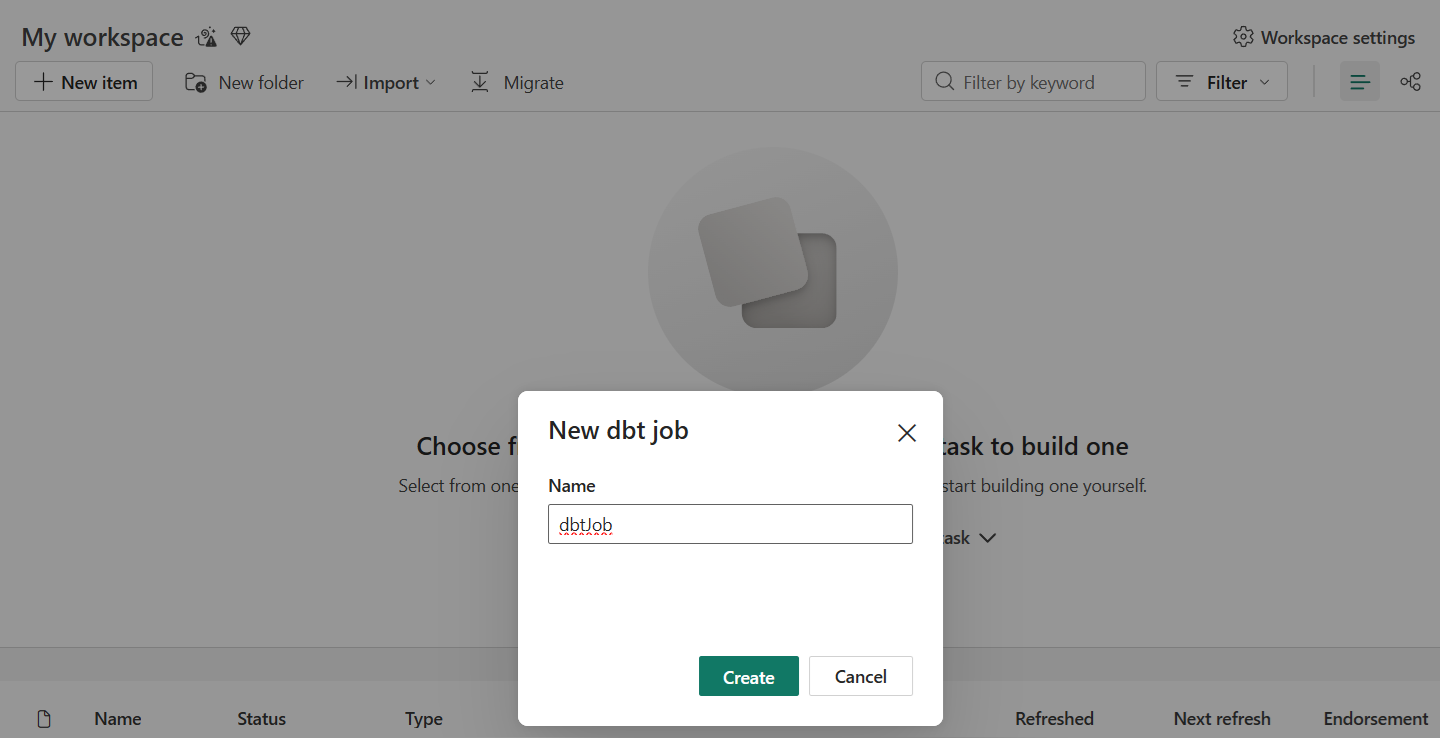
Vælg +Nyt element, søg derefter efter og vælg dbt-job fra genstandsoprettelsesmenuen.
Indtast et navn, vælg en lokation, og vælg Opret dem.
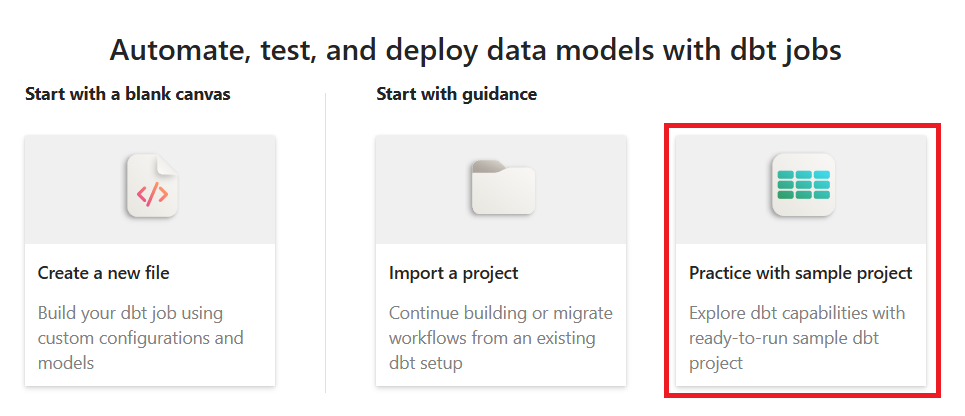
Du ser tre muligheder for at starte et DBT-projekt. Vælg Øv med Eksempelprojekt for at udforske og arbejde med et forudbygget eksempel.
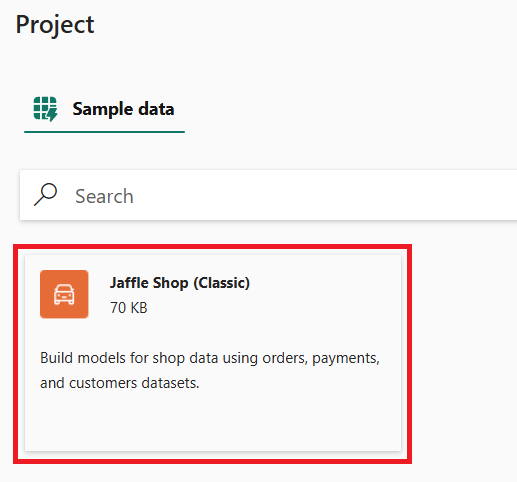
Vælg Jaffle Shop-eksempelprojektet, som lader dig arbejde med data, der inkluderer ordrer, betalinger og kundedatasæt.
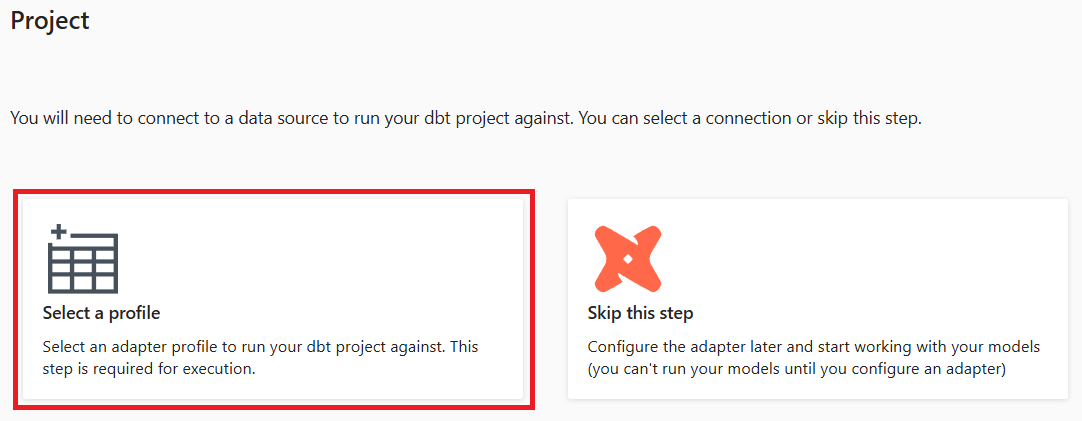
Vælg Vælg en profil for at vælge en adapterprofil, du kan køre dit DBT-projekt imod.
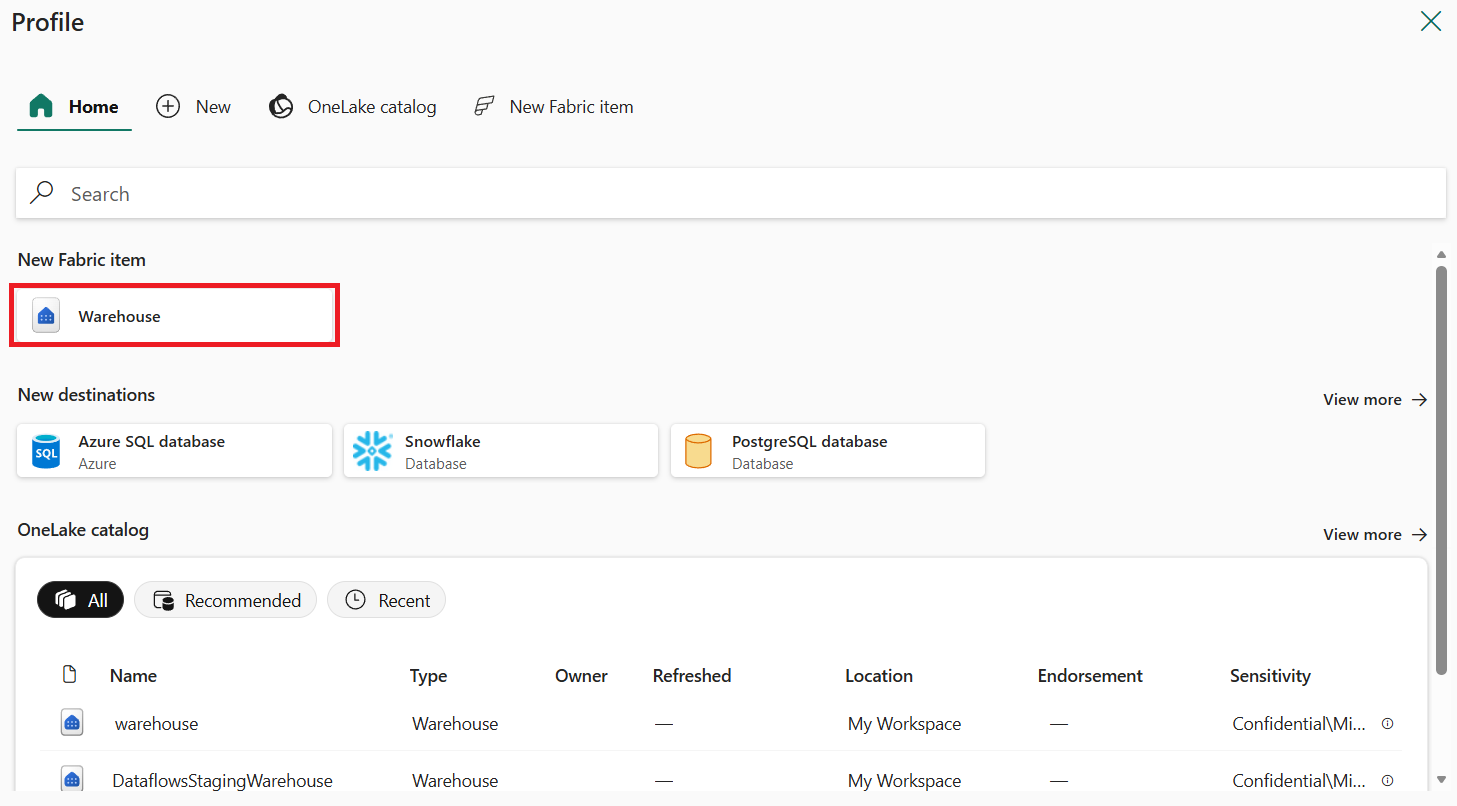
Opret et nyt lager til at gemme dine prøvedata ved at vælge Warehouse-muligheden .
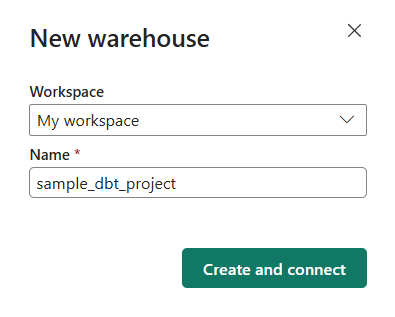
Indtast et navn til lageret og vælg Opret og forbind.
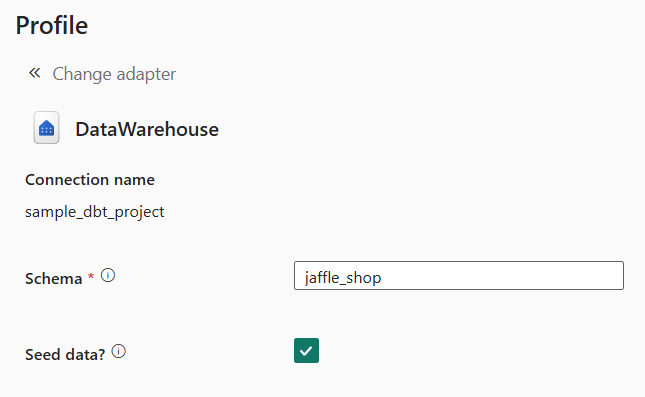
Som standard er skemaet sat til jaffle_shop, og muligheden for at seede data er valgt. Denne mulighed indlæser prøvedata i skemaet inde i det lager, du har oprettet. Vælg Opret forbindelse.
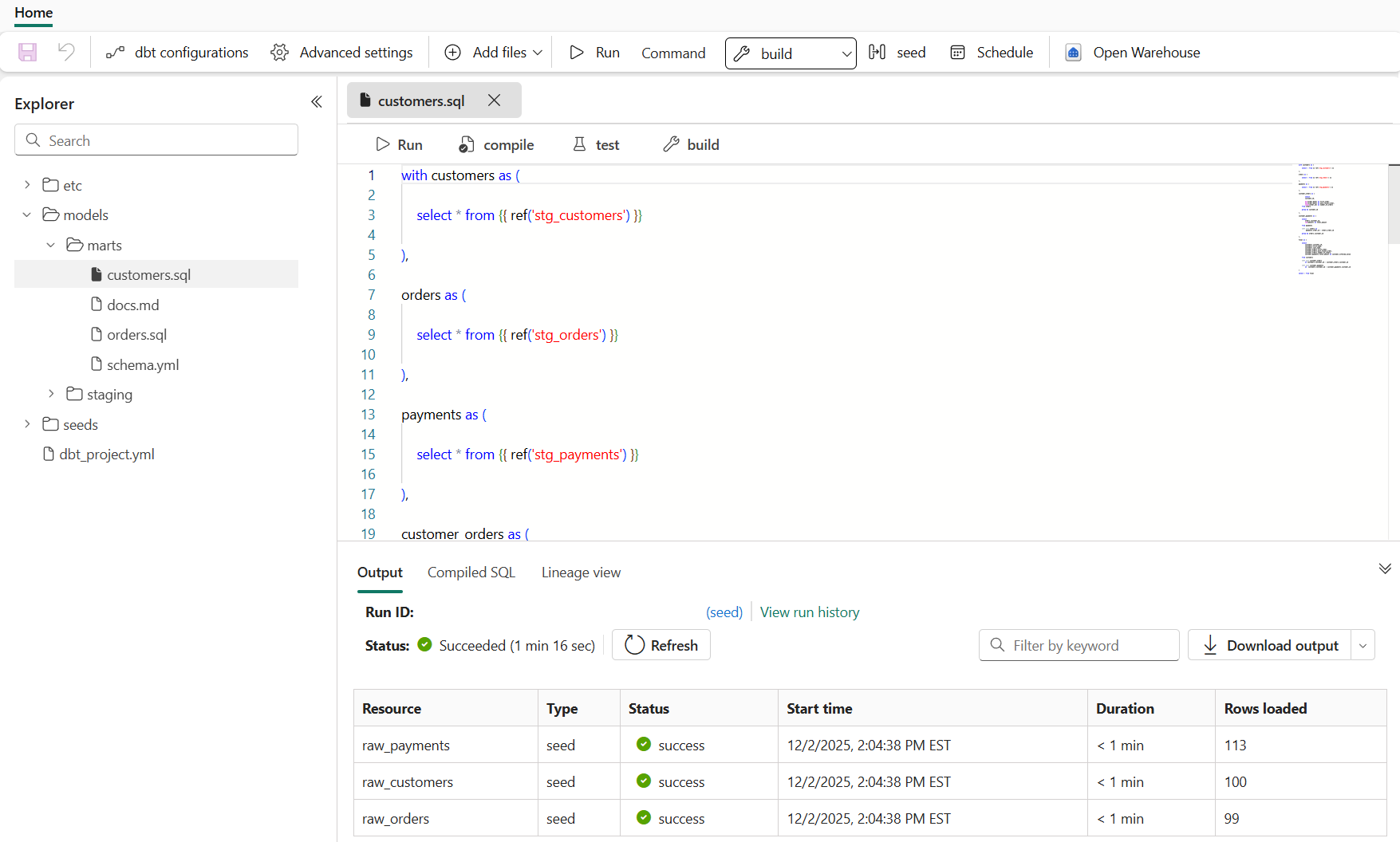
Projektopsætningen er færdig på få minutter, efterhånden som filerne importeres. Når det er færdigt, kan du verificere, at prøvedataene er seedet, ved at vælge knappen Åbn Lager øverst på siden og tjekke lageret og skemaet. Du kan også bekræfte prøvedataene i outputpanelet nederst på skærmen.
Kør DBT-jobbet
Udfør dbt-transformationerne for at bygge modeller, køre tests og skabe snapshots.
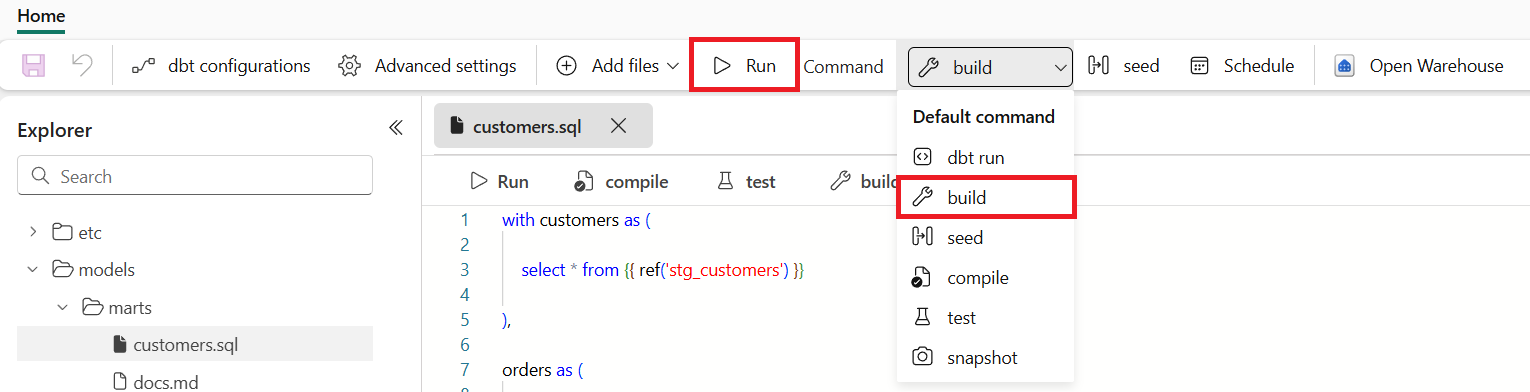
Toppanelet giver muligheder for at bygge, kompilere eller køre dit projekt. Som standard er operationen sat til Build, som kører alle modeller, tests og snapshots sammen for en komplet arbejdsgang.
Vælg Byg, og vælg derefter Kør.
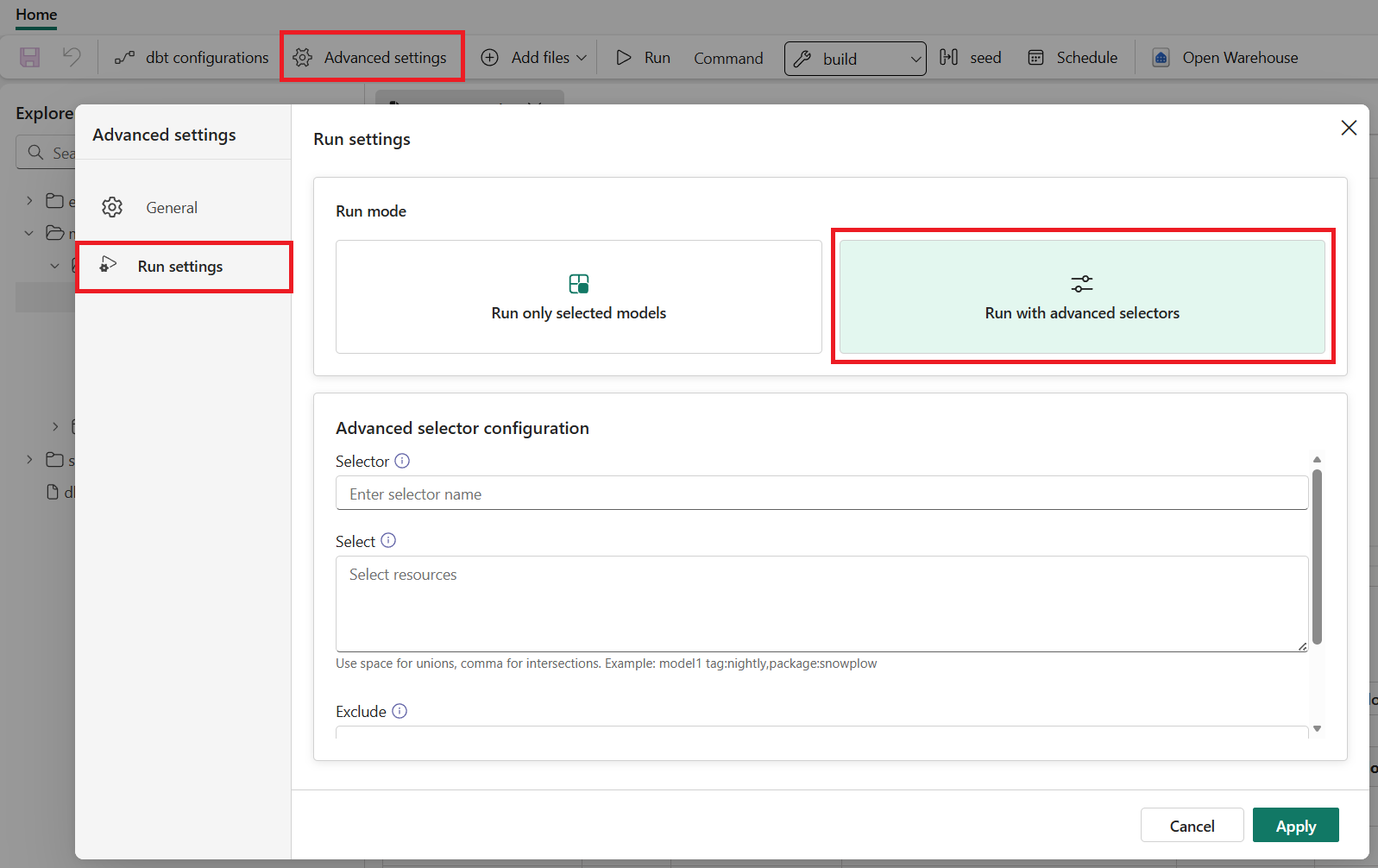
(Valgfrit) Kør eller udeluk specifikke modeller ved hjælp af avancerede vælgere. Gå til Avancerede indstillinger i øverste panel, vælg Kør Indstillinger, og vælg derefter Kør med Avancerede vælgere.
dbt run --select my_model
dbt build --select staging.*
dbt build --exclude deprecated_models
Selektorer lader dig målrette dele af din pipeline for hurtigere iteration under udvikling eller test.
Overvåg og verificér resultaterne
Gennemgå udførelsesresultaterne og verificér, at transformationerne gennemføres med succes.
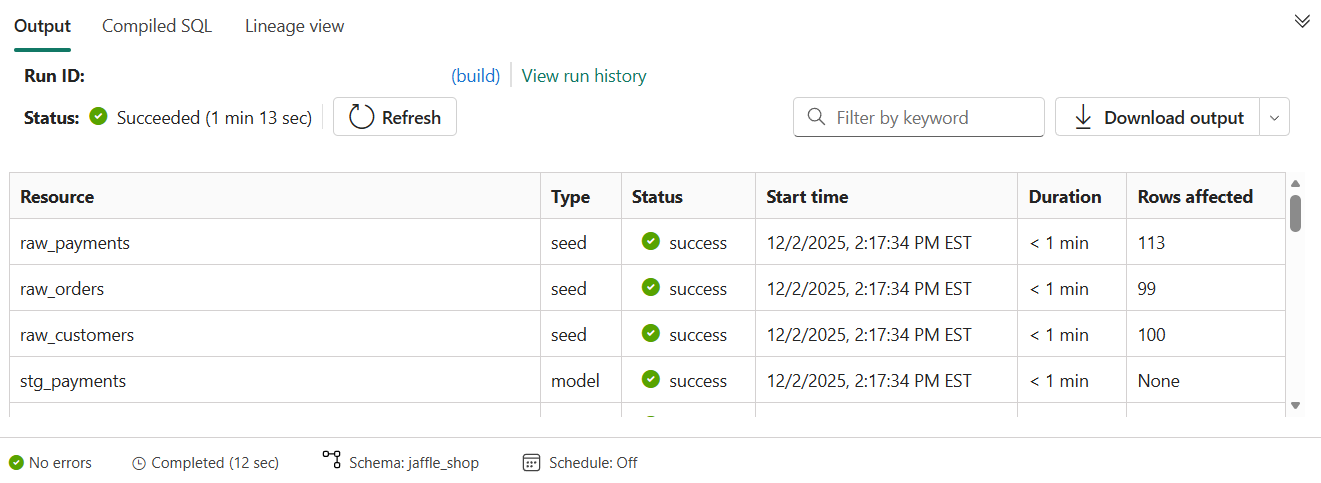
Efter dbt-jobbet starter, skal du overvåge dets fremgang i fanen Output nederst på skærmen. Gennemløbet er typisk færdigt på få minutter.
Bekræft en vellykket kørsel ved at tjekke fanen Output . Status vises som fuldført, når gennemløbet gennemføres med succes.
Verificér outputtet ved at tjekke de transformerede data i Fabric Warehouse. Vælg knappen Åbn Lager øverst på DBT-jobsiden, og kig derefter under skemaet
sample_dbt_project → jaffle_shop.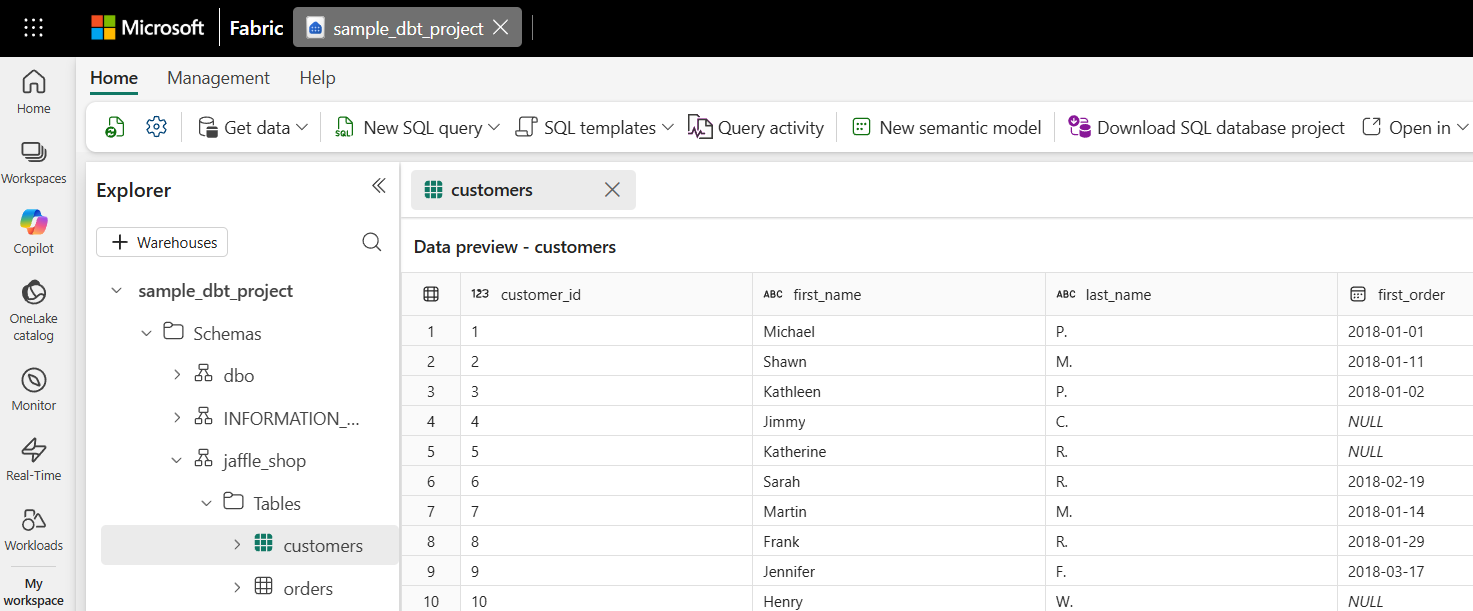
Åbn fanen Kompileret SQL nederst på dbt-jobsiden for at gennemgå den renderede SQL-kode, som dbt kørte. Denne fane hjælper dig med at fejlfinde problemer eller optimere forespørgsler.
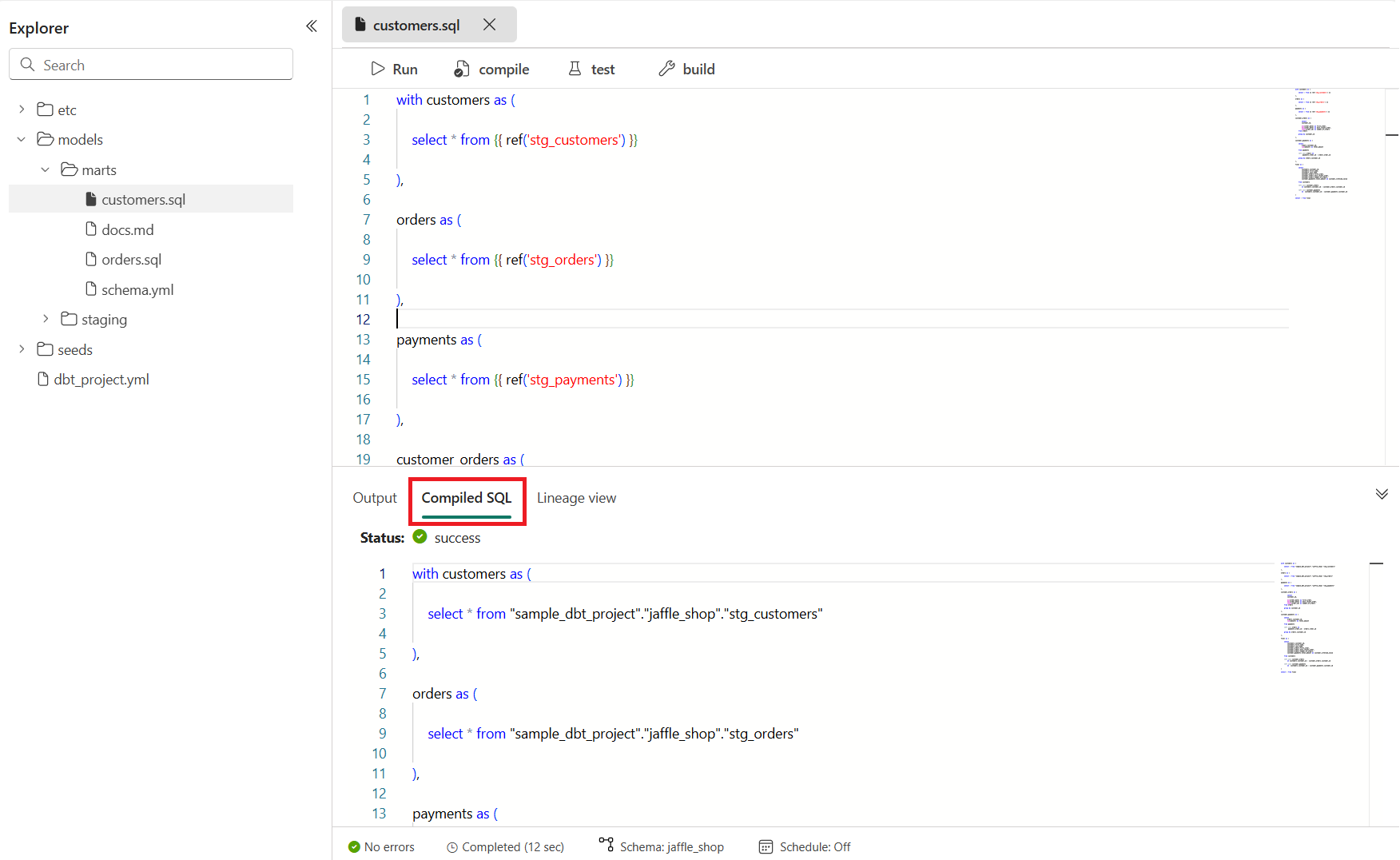
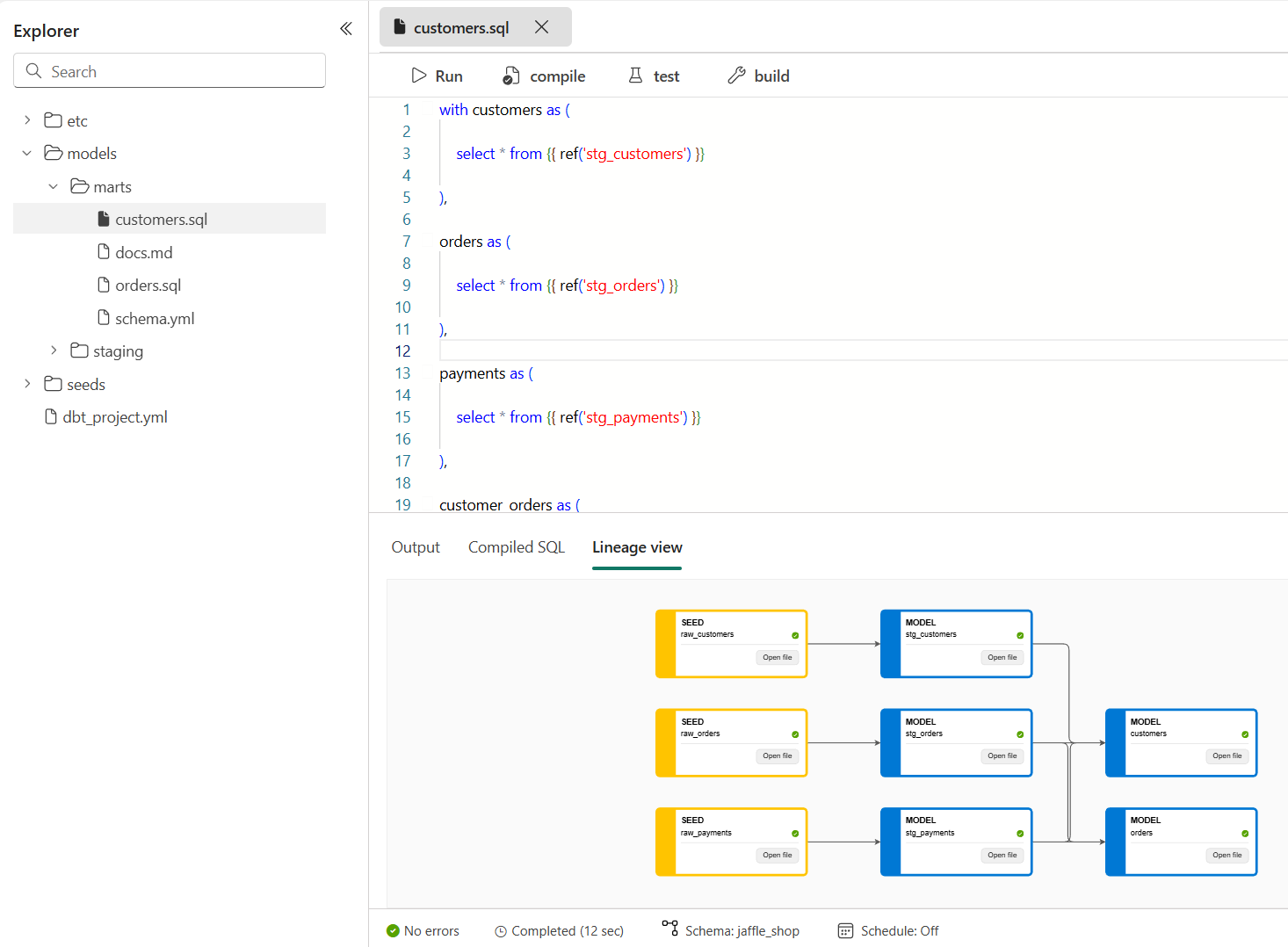
Åbn Lineage-visningen for at visualisere afhængighedsgrafen for dine modeller. Dette overblik viser, hvordan data flyder mellem kilder og transformationer, hvilket hjælper dig med at forstå relationer, vurdere nedstrøms påvirkning og fejlfinde problemer.
Fjerne ressourcer
Når du er færdig med tutorialen, slet DBT-jobbet og lageret for at undgå ekstra omkostninger.
Åbn Fabric-arbejdsområdet, hvor du oprettede dbt-jobbet.
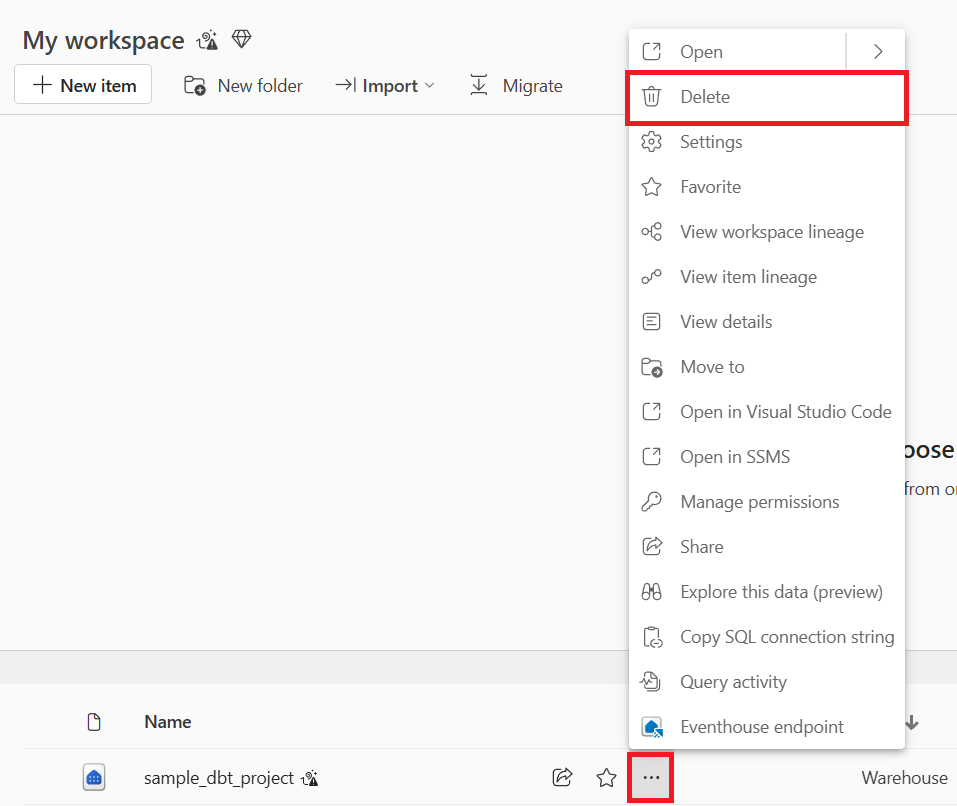
Hold musen over det dbt-job, du har oprettet, vælg Ellipsen Flere muligheder (...), og vælg derefter Slet.
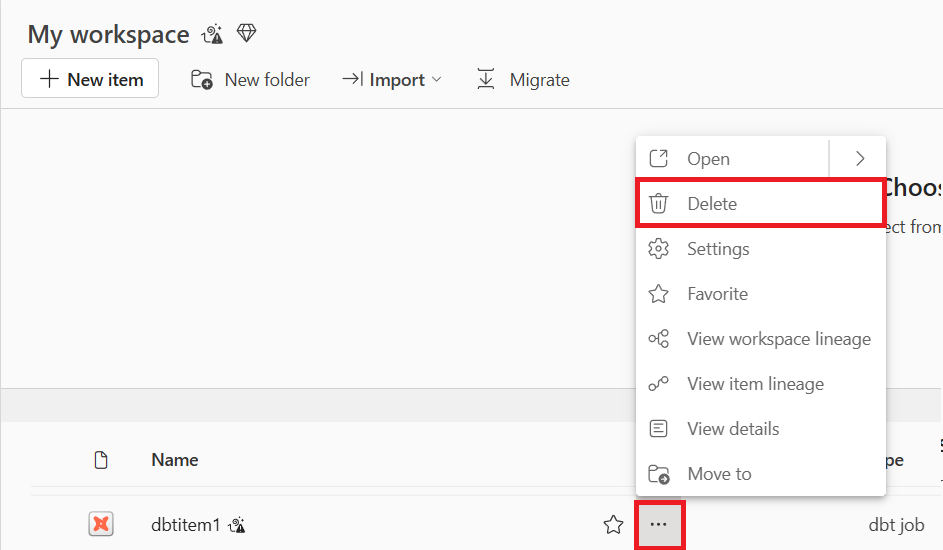
For at slette lageret, søg efter lageret i arbejdsområdet, hvor du oprettede dit DBT-job. Hold musen over det lager, du har oprettet, vælg Ellipsen Flere muligheder (...), og vælg derefter Slet.