Bemærk
Adgang til denne side kræver godkendelse. Du kan prøve at logge på eller ændre mapper.
Adgang til denne side kræver godkendelse. Du kan prøve at ændre mapper.
Brug aktiviteten Set Variable til at angive værdien af en eksisterende variabel af typen String, Bool eller Array, der er defineret i en pipeline i Data Factory til Microsoft Fabric, eller brug aktiviteten Set Variable til at angive en returværdi for en pipeline. Pipelinevariabler kan bruges til at holde styr på eventuelle resultater eller data, du støder på, og skal bruges igen senere under udførelsen af din pipeline eller til at returnere som resultat.
Forbrugsscenarierne for aktiviteten Angiv variabel kan variere meget afhængigt af dine krav. Du kan f.eks. vælge en bestemt sti, hvis antallet af rækker eller aggregeringsværdi fra et felt i tidligere returnerede data er større eller mindre end en bestemt mængde, men det kan være nødvendigt at vælge den alternative sti senere i pipelinen, når flere andre trin, der altid er nødvendige, er fuldført. Ved hjælp af en pipelinevariabel kan du gemme resultatet i en variabel og derefter bruge den senere til at vælge den alternative sti, afhængigt af variablens værdi. Du kan også bruge aktiviteten Angiv variabel til at angive en returværdi for en pipeline, der består af en eller flere komponentvariabler. Dette kan bruges i efterfølgende pipelines, der bruger outputtet fra din pipeline.
Forudsætninger
For at komme i gang skal du fuldføre følgende forudsætninger:
- Du skal have adgang til en Microsoft Fabric-lejer med provisioneret kapacitet. Du kan prøve Fabric med en gratis prøveperiode.
- Et Fabric-arbejdsområde tildelt den kapacitet.
Føj en angiv variabelaktivitet til en pipeline med brugergrænsefladen
Hvis du vil bruge en Angiv variabel-aktivitet i en pipeline, skal du udføre følgende trin:
Oprettelse af aktiviteten
Opret en ny pipeline i dit arbejdsområde.
Søg efter Angiv variabel i pipelinen ruden Aktiviteter, og vælg den for at føje den til pipelinelærredet. Du skal muligvis udvide listen over tilgængelige aktiviteter ved hjælp af rullelisten + knap længst til højre på værktøjslinjen, hvis vinduesstørrelsen ikke er stor nok til at vise den direkte.
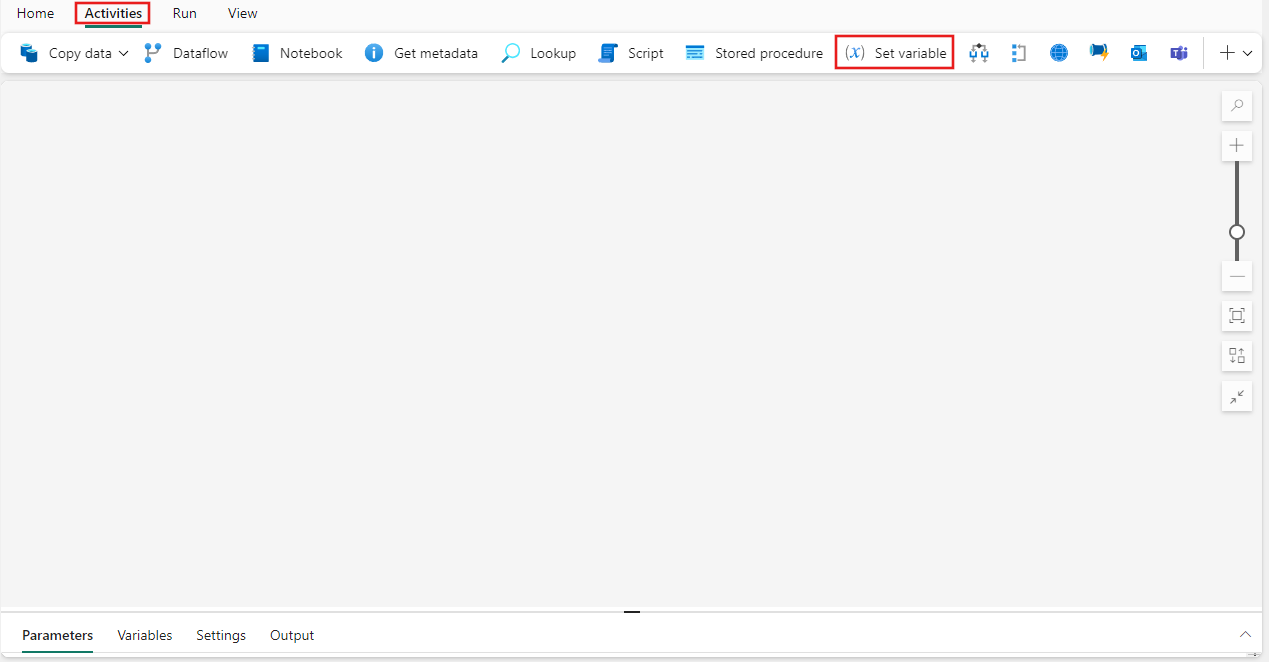
Vælg den nye aktivitet på lærredet, hvis den ikke allerede er valgt.
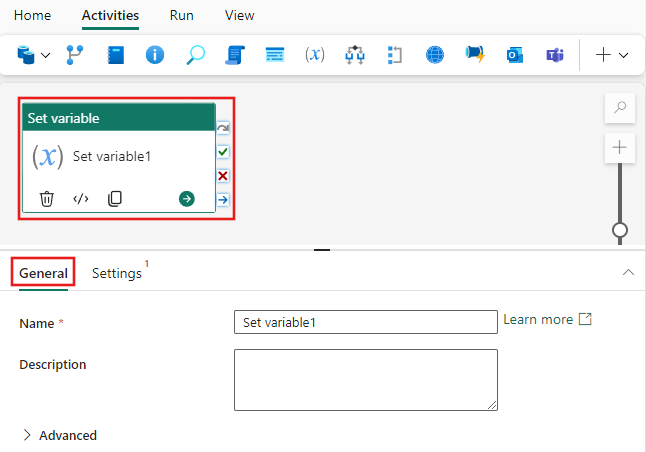
Se Generelle indstillinger for vejledning til at konfigurere fanen Generelle indstillinger for.
Angiv variabelindstillinger
Under fanen Indstillinger kan du vælge enten en pipelinevariabel, eller du kan angive en returværdi for pipelinen direkte. I dette eksempel vises en enkelt returværdi med navnet MyVariable med strengdatatypen og værdien "Some value".
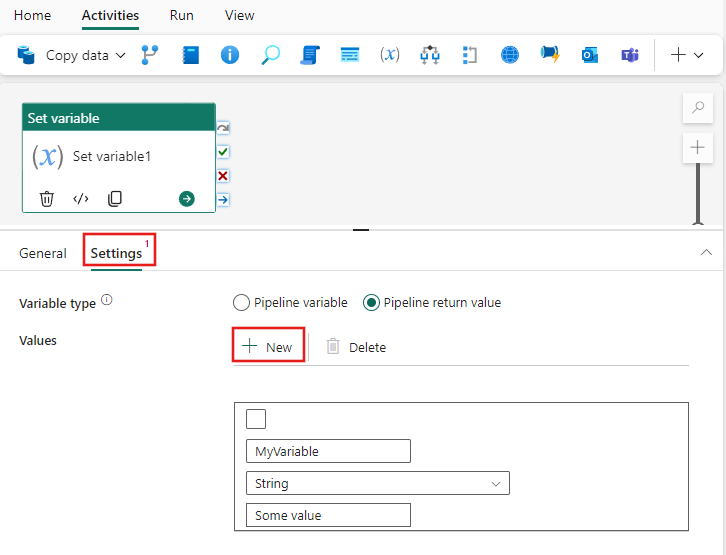
Du kan tilføje flere værdier for returværdien for Pipeline ved hjælp af knappen + New (eller knappen Slet for at fjerne dem). Når du angiver en pipelinevariabel, kan du også vælge tidligere definerede variabler i rullelisten Navn eller tilføje nye variabler med knappen + Ny. Hvis du vil oprette pipelinevariabler uafhængigt af aktiviteten Angiv variabel, skal du vælge baggrunden på pipelinelærredet (for at få vist egenskaberne for pipelinen) og derefter bruge fanen Variabler under pipelineindstillingerne til at oprette dem. Derefter kan du vælge dem på rullelisten under Angiv variabel Indstillinger, når du vælger pipelinevariabel.
Gem og kør eller planlæg pipelinen
Selvom Set Variable typisk bruges sammen med andre aktiviteter, kan den køres direkte, som den er.
Skift til fanen Hjem øverst i pipeline-editoren og vælg gem-knappen for at gemme din pipeline. Vælg Kør for at køre direkte eller Skemalæg for at planlægge løb på bestemte tidspunkter eller intervaller. For mere information om rørledningskørsler, se: planlæg rørledningskørsler.

Efter kørsel kan du overvåge pipeline-udførelsen og se kørselshistorik fra fanen Output under lærredet.