Bemærk
Adgang til denne side kræver godkendelse. Du kan prøve at logge på eller ændre mapper.
Adgang til denne side kræver godkendelse. Du kan prøve at ændre mapper.
Dataagent i Microsoft Fabric transformerer virksomhedsdata til Q&A-samtalesystemer. Det gør det muligt for brugerne at interagere med deres data via chat, så de kan få indsigt, der kan handles på. En måde at forbruge Fabric-dataagenten på er gennem Foundry Agent Service, en kernekomponent i Microsoft Foundry. Gennem integration af Fabric-dataagenter med Foundry kan dine Azure AI-agenter direkte få adgang til de rige, strukturerede og semantiske data, der er tilgængelige i Microsoft Fabric OneLake. Denne integration giver øjeblikkelig adgang til virksomhedsdata af høj kvalitet, og den giver dine Azure AI-agenter mulighed for at generere handlingsrettet indsigt og strømline analytiske arbejdsprocesser. Organisationer kan derefter forbedre datadrevet beslutningstagning med Fabric-dataagenten som en effektiv videnkilde i deres Azure AI-miljøer.
Important
Denne funktion er en prøveversion. Brug den nyeste beta- eller forhåndsversion af Azure AI Agents Python SDK.
Prerequisites
- En betalt F2 eller højere Fabric-kapacitet, eller en Power BI Premium per kapacitet (P1 eller højere) kapacitet med Microsoft Fabric aktiveret.
- Fabric-lejerindstillinger er aktiveret.
- Tværgående geobehandling af AI- er aktiveret.
- Cross-geo-lagring til AI- er aktiveret.
- Mindst én af disse, med data: Et lager, et søhus, en eller flere Power BI semantiske modeller, en KQL-database eller en ontologi.
- semantiske Power BI-modeller via lejerkontakt for XMLA-slutpunkter, er aktiveret for power BI-semantiske modeldatakilder.
- For Power BI semantiske modeller brugt med en dataagent, skal du sikre, at brugere, der interagerer via agenten, har læsetilladelse på den semantiske model. Workspace Member eller Build tilladelse er ikke nødvendig for interaktion.
- Udviklere og slutbrugere i Foundry skal mindst have rollen som
AI DeveloperRole-Based Access Control (RBAC).
Sådan fungerer det
Agentopsætning: I Agent Service opretter du en ny agent og tilføjer Fabric-dataagent som en af dens videnskilder. Hvis du vil oprette denne forbindelse, skal du bruge arbejdsområde-id'et og artefakt-id'et for Fabric-dataagenten. Konfigurationen gør det muligt for din Azure AI-agent at evaluere tilgængelige kilder, når den modtager en forespørgsel, for at sikre, at den aktiverer det korrekte værktøj til behandling af anmodningen. I øjeblikket kan du kun føje én Fabric-dataagent som en videnskilde til din Azure AI-agent.
Note
Den model, du vælger i konfiguration af Azure AI Agent, bruges kun til orkestrering og generering af Azure AI-agent. Det påvirker ikke den model, som Fabric-dataagenten bruger.
Forespørgselsbehandling: Når en bruger sender en forespørgsel fra Foundry-playgrounden, afgør Agent Service, om Fabric-dataagenten er det bedste værktøj til opgaven. Hvis det er, azure AI-agenten:
- Bruger slutbrugerens identitet til at generere sikre forespørgsler over de datakilder, som brugeren har tilladelse til at få adgang til fra Fabric-dataagenten.
- Aktiverer Fabric for at hente og behandle dataene for at sikre en problemfri, automatiseret oplevelse.
- Kombinerer resultaterne fra Fabric-dataagenten med sin egen logik for at generere omfattende svar. Godkendelse af identitetsadgang (on-Behalf-Of) sikrer dette flow for at sikre robust sikkerhed og korrekt adgangskontrol på tværs af virksomhedsdata.
Note
Fabric-dataagenten og Foundry-ressourcerne bør være på samme tenant, og både Microsoft Fabric og Foundry bør være logget ind med samme konto.
Add Fabric data agent to your Azure AI Agent
Du kan tilføje en Fabric-dataagent til din Azure AI-agent enten programmatisk eller via brugergrænsefladen (UI). For detaljerede kodeeksempler og yderligere instruktioner, se dokumentationen for integration af Azure AI Agent.
Tilføj Fabric-dataagent viatil brugergrænsefladen:
- Gå til venstre rude. Under Opret og tilpasskal du vælge Agentersom vist på følgende skærmbillede:
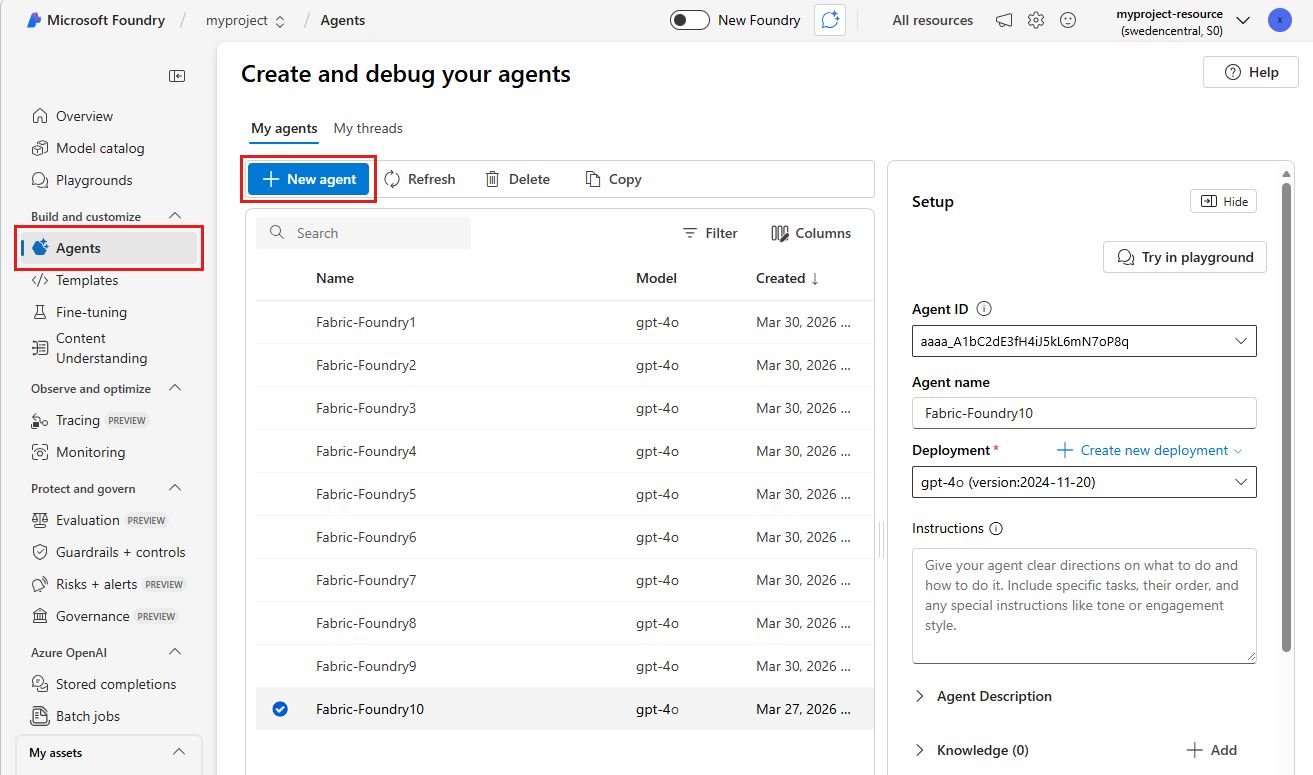
Dette trin viser listen over dine eksisterende Azure AI-agenter. Du kan føje Fabric til en af disse agenter, eller du kan vælge Ny agent for at oprette en ny agent. Oprettelse af ny agent genererer et entydigt agent-id og et standardnavn. Du kan når som helst ændre dette navn. For mere information, se Hvad Azure OpenAI i Foundry-portalen er.
- Start tilføjelse af en videnskilde: Vælg knappen Tilføj som vist på følgende skærmbillede:
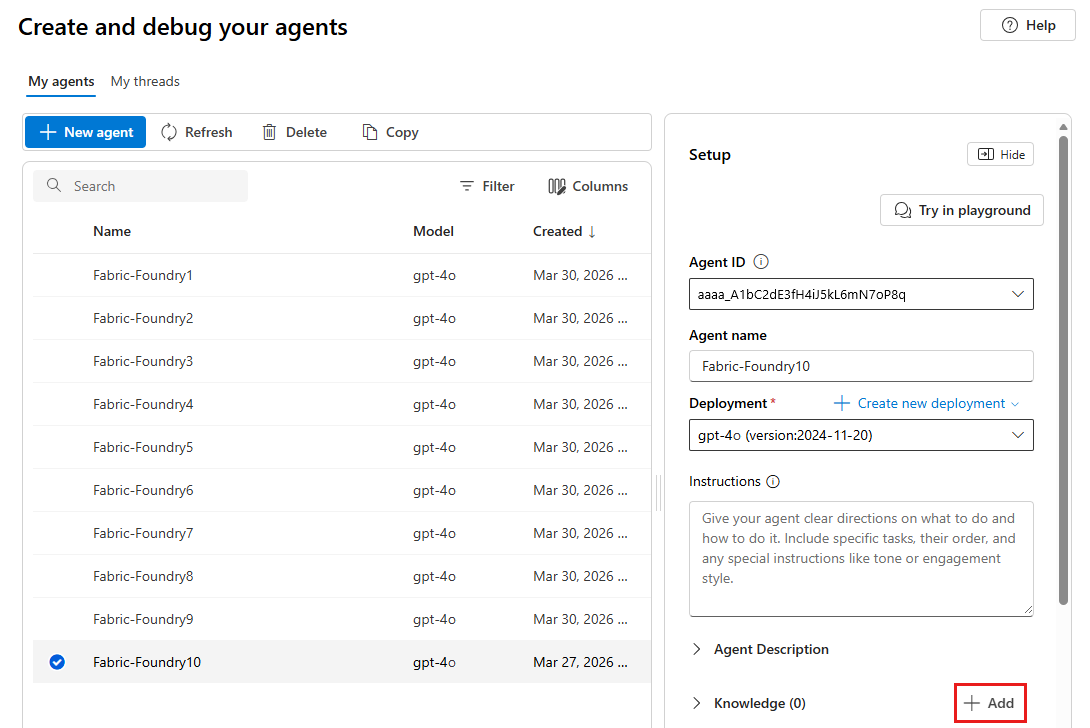
Dette trin åbner en menu over understøttede videnskildetyper.
- Vælg Microsoft Fabric som kilde: Vælg Microsoft Fabric på listen, som vist på følgende skærmbillede:
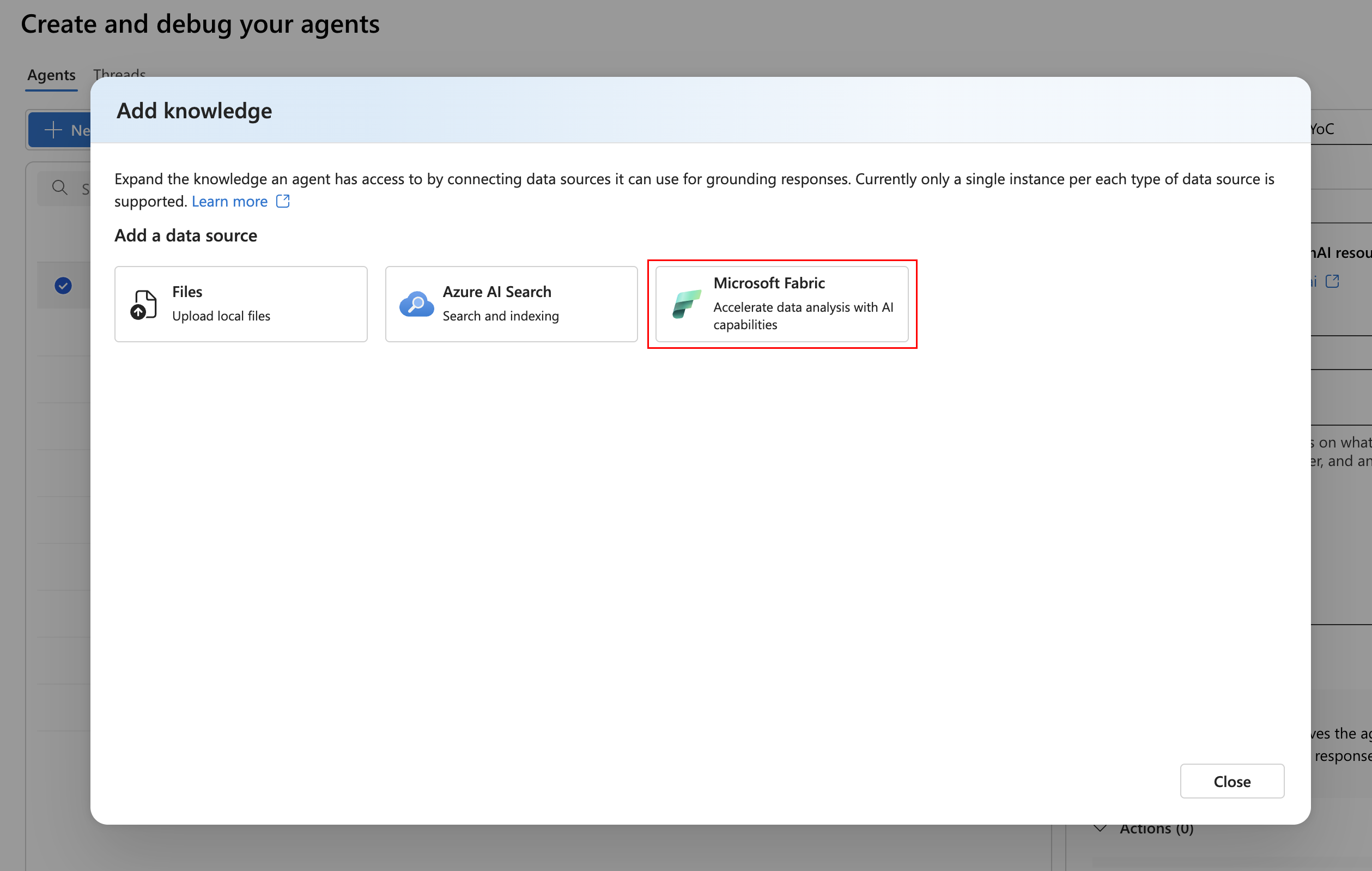
Med denne mulighed kan din agent få adgang til Fabric-dataagenten.
- Opret en forbindelse: Hvis du tidligere har oprettet forbindelse til en Fabric-dataagent, kan du genbruge denne forbindelse til din nye Azure AI Agent. Ellers skal du vælge Ny forbindelse for at oprette en forbindelse, som vist på følgende skærmbillede:
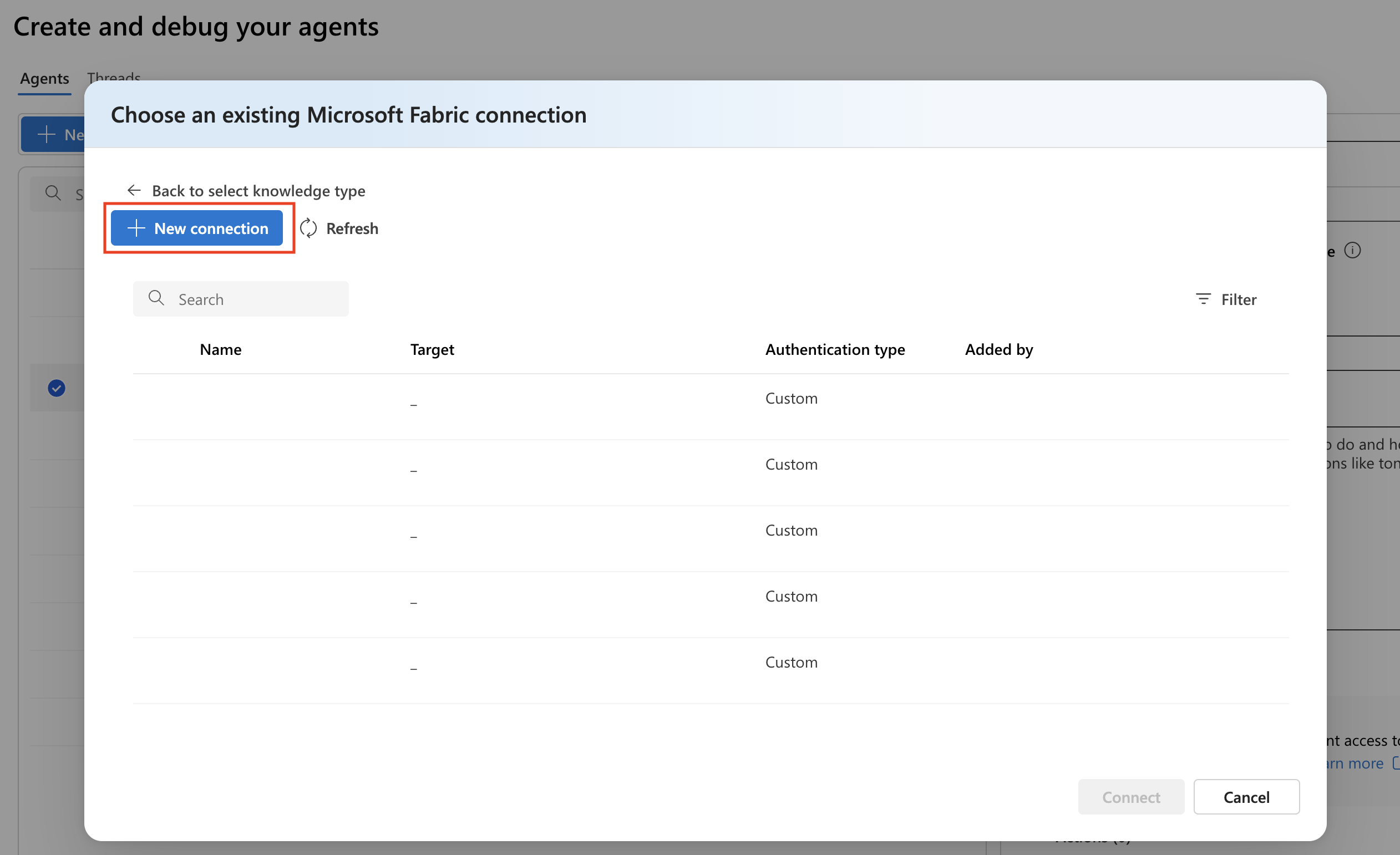
Vinduet Opret en ny Microsoft Fabric-forbindelse åbnes som vist på følgende skærmbillede:
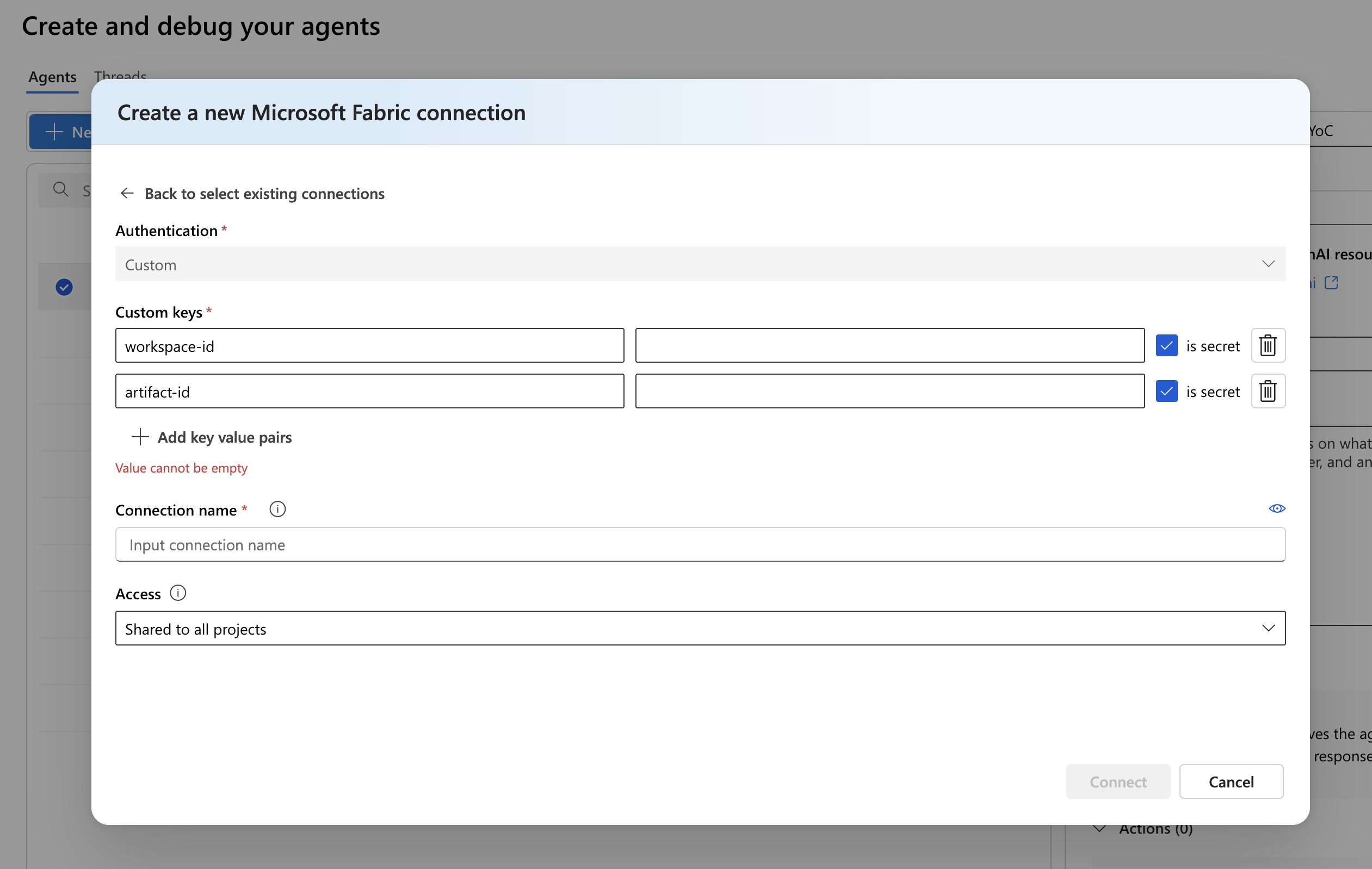
Når du konfigurerer forbindelsen, skal du angive Fabric-dataagenten workspace-id og artifact-id værdier som brugerdefinerede nøgler. Du kan finde værdierne workspace-id og artifact-id i det publicerede Fabric-dataagentslutpunkt. Dit Fabric-dataagentslutpunkt har dette format:
https://fabric.microsoft.com/groups/ < workspace_id>/aiskills/<artifact-id>, og marker afkrydsningsfeltet Er hemmeligt
Endelig tildel et navn til din forbindelse, og vælg om det vil gøres tilgængeligt for alle projekter i Foundry eller begrænse det til det nuværende projekt.
Når du har valgt Opret forbindelse, tilføjes Microsoft Fabric-dataagenten som en vidensressource , som vist på følgende skærmbillede:
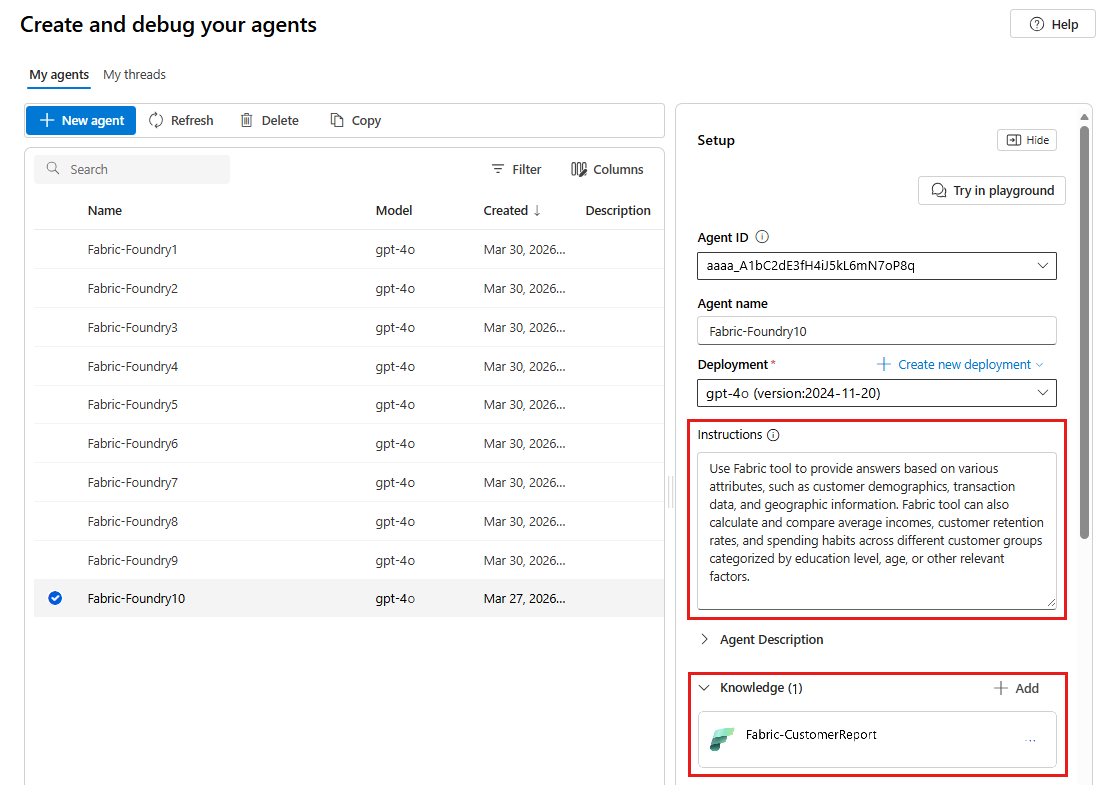
Du skal også angive instruktioner til din Azure AI-agent om, hvornår, hvordan og under hvilke betingelser du skal bruge Fabric-dataagenten. Fra Azure AI-agentens perspektiv behandles Fabric-dataagenten som et Fabric-værktøj, så du kan se det som sådan i dine instruktioner.
Du kan også justere udrulningsmodellen, tilføje handlinger eller ændre modelindstillinger baseret på dine krav til use case. Når din Azure AI-agent er fuldt konfigureret, skal du vælge Prøv på legepladsen for at teste ydeevnen.
Tilføj Fabric-dataagent programmatisk: Følgende trin beskriver, hvordan du tilføjer en Fabric-dataagent programmatisk til din Azure AI-agent i Python. For andre sprog (C#, JavaScript), se denne ressource.
Trin 1: Opret en projektklient
Opret et klientobjekt, der indeholder den forbindelsesstreng, der opretter forbindelse til dit AI-projekt og andre ressourcer.
import os
from azure.ai.projects import AIProjectClient
from azure.identity import DefaultAzureCredential
from azure.ai.agents.models import FabricTool, ListSortOrder
Trin 2: Opret en agent med Microsoft Fabric-værktøjet aktiveret
Hvis du vil gøre Fabric-dataagentværktøjet tilgængeligt for din Azure AI-agent, skal du bruge en forbindelse til at initialisere værktøjet og vedhæfte det til agenten. Du kan finde din forbindelse i sektionen for forbundne ressourcer i dit projekt i Foundry-portalen.
# The Fabric connection ID can be found in the Foundry project as a property of the Fabric tool
# Your connection ID is in the format /subscriptions/<your-subscription-id>/resourceGroups/<your-resource-group>/providers/Microsoft.MachineLearningServices/workspaces/<your-project-name>/connections/<your-fabric-connection-name>
conn_id = "your-connection-id"

# Initialize the AI project client
project_client = AIProjectClient(
    endpoint=os.environ["PROJECT_ENDPOINT"],
    credential=DefaultAzureCredential(),
)

# Initialize agent Fabric tool and add the connection ID
fabric = FabricTool(connection_id=conn_id)

# Create agent with the Fabric tool and process assistant run
with project_client:
    agent = project_client.agents.create_agent(
        model="gpt-4o",
        name="my-assistant",
        instructions="You are a helpful assistant",
        tools=fabric.definitions,
        headers={"x-ms-enable-preview": "true"},
    )
    print(f"Created agent, ID: {agent.id}")
Trin 3: Opret en tråd
# Create thread for communication
thread = project_client.agents.create_thread()
print(f"Created thread, ID: {thread.id}")

# Create message to thread
# Remember to update the message with your data
message = project_client.agents.create_message(
    thread_id=thread.id,
    role="user",
    content="what is top sold product in Contoso last month?",
)
print(f"Created message, ID: {message.id}")
Trin 4: Opret en kørsel, og kontrollér outputtet
Opret en kørsel, og bemærk, at modellen bruger Fabric-dataagentværktøjet til at give et svar på brugerens spørgsmål.
# Create and process agent run in thread with tools
run = project_client.agents.create_and_process_run(thread_id=thread.id, assistant_id=agent.id)
print(f"Run finished with status: {run.status}")

if run.status == "failed":
    print(f"Run failed: {run.last_error}")

# Delete the assistant when done
project_client.agents.delete_agent(agent.id)
print("Deleted agent")

# Fetch and log all messages
messages = project_client.agents.list_messages(thread_id=thread.id)
print(f"Messages: {messages}")
Relateret indhold
- dataagentkoncept
- Selvstudium om dataagent fra ende til anden